


7月25日のホットフィックス後におすすめの鳴潮レイトレーシング設定:FPS、VRAM、DLSS、8GB GPUの推奨事項
7月25日の鳴潮ホットフィックスにより、多くのコミュニティテスターで深刻なレイトレーシングによるフリーズが改善されましたが、すべてのPCに適した唯一の理想的なプリセットが生まれたわけではありません。安定した設定は、解像度、GPU性能、利用可能なVRAM、テクスチャの使用状況、アップスケーリング、フレーム生成、温度、テストするシーンによって異なります。このプロファイルベースのガイドでは、レイトレーシングを使わない基準設定の確立、メモリの余裕の測定、実用的な画質目標の選択、そしてコミュニティのハードウェア結果を公式要件として扱わずに、控えめ・バランス重視・高画質のレイトレーシング設定を構築する方法を説明します。
2026年7月25日のホットフィックスをテストしたWuthering Wavesのプレイヤーから、複数のPCでレイトレーシング使用時に発生していた長時間のフリーズや音声の同期ずれが大幅に改善されたとの報告が寄せられています。ただし、このアップデートによってすべてのグラフィックスカードが同じように動作するようになったわけではありません。以前の設定でスムーズに動作するようになったシステムもあれば、クラッシュ、高いVRAM使用量、不均一なフレームタイム、または「Ray Tracing unsupported」というメッセージが発生するシステムもあります。
適切な設定は、グラフィックスカードの名前だけでは決められません。解像度、テクスチャ品質、レイトレーシングレベル、アップスケーリングモード、フレーム生成、システムメモリ、バックグラウンドでのGPU使用率、温度、現在のゲームエリアなどが結果に影響します。8 GBのグラフィックスカードでも、控えめな1080pプロファイルでは安定し、高解像度プロファイルでは不安定になることがあります。より大容量のメモリを搭載したカードでも、レイトレーシング処理性能が不足していれば、パフォーマンスが低下する可能性があります。
このガイドでは、すべてに適用できるプリセットではなく、プロファイルを使用します。ベースラインの構築、余裕の測定、アップスケーリングモードの選択、フレームレート目標の決定、システムがフリーズし始める前に品質向上を止める方法を説明します。
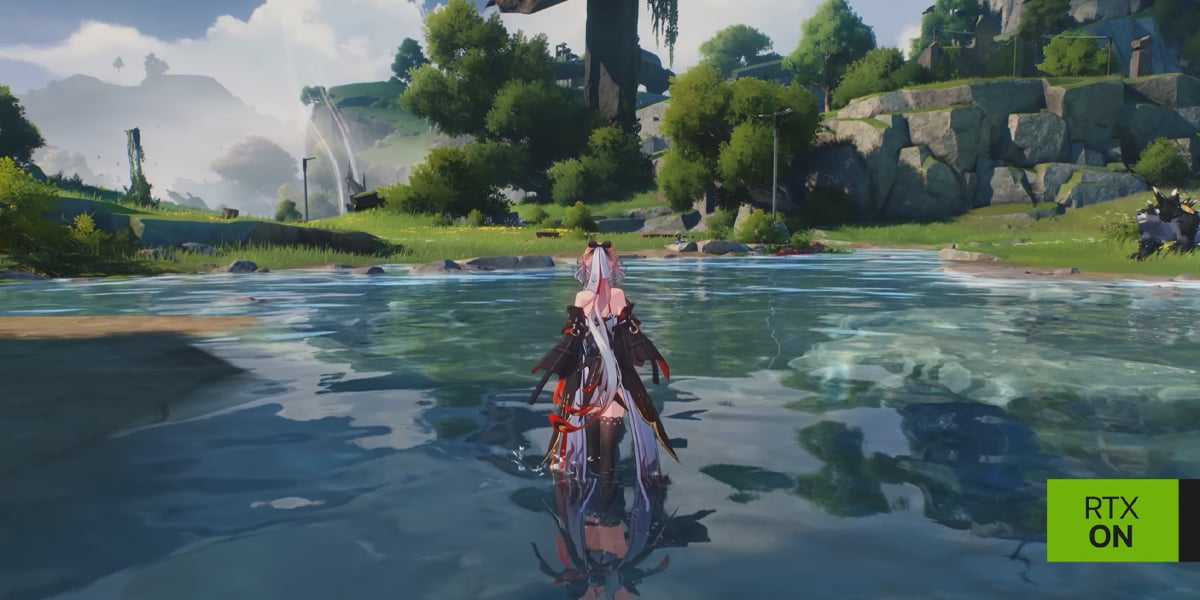
重要な注意点:コミュニティの結果は公式要件ではありません
パフォーマンスに関する議論で使用しているホットフィックス後の報告は、異なるハードウェアでテストしたプレイヤーから寄せられたものです。傾向を特定することはできますが、Wuthering Wavesのクライアントまたはランチャーに表示される互換性情報に代わるものではありません。
次のルールに従ってください:
クライアントがレイトレーシングを非対応と表示している場合は、隠し設定の編集によって無理に有効化しないでください。
オプションが利用できる場合は、実用上可能な最低レベルのレイトレーシングから始めてください。
8 GBの推奨は、控えめなテストプロファイルとして扱い、保証とは考えないでください。
変更するたびに、同じルートを比較してください。
最後に安定していた設定を記録しておいてください。
利用可能なオプションについては、現在のグラフィックス設定の説明を最終的な参照情報として使用してください。
安定したプロファイルとは、1枚のスクリーンショットが成功することではなく、繰り返し再現できることによって定義されます。
レイトレーシングなしのベースラインを確立する
レイトレーシングを最適化する前に、レイトレーシングなしでシステムがどのように動作するかを確認してください。
対応しているDX12モードでゲームを起動します。
レイトレーシングを無効にします。
使用するディスプレイ解像度を選択します。
安定したテクスチャおよびエフェクトのプリセットを選択します。
不要なオーバーレイとバックグラウンド録画を無効にします。
開けた地形、反射面、多数のオブジェクト、短い戦闘シーケンスを含む、再現可能なルートを移動します。
平均FPS、主なフレームタイムスパイク、VRAM使用量、GPU使用率、温度、システムメモリ使用量を記録します。
通常の再起動後にルートを繰り返します。
ベースラインの時点ですでにカクつきやクラッシュが発生するなら、最初に解決すべき問題はレイトレーシングではありません。負荷を追加する前に、通常のDX12レンダリングを安定させてください。
重要な5つの数値
平均FPS
平均フレームレートは全体的な処理性能を示しますが、短いフリーズを隠すことがあります。深刻なスパイクを伴う高い平均値より、低くても安定した結果のほうが快適に感じられる場合があります。
1% Lowまたは最悪時のフレームタイムスパイク
これらの値は、フレーム配信の不安定さを明らかにします。静止しているときよりも、テレポート、カメラの旋回、戦闘エフェクト、密集したエリアへの進入のほうが有益な情報を得られます。
VRAM使用量
ゲームがグラフィックスカードの利用可能なメモリにどれだけ近づいているかを監視します。ピーク時、オーバーレイ、録画、OSの使用分のために余裕を残してください。
GPU温度とクロックの安定性
5分間は動作するプロファイルでも、GPUが高温になると失敗する可能性があります。通常の動作温度に達するまで十分な時間テストしてください。
システムメモリ
VRAMの負荷が高いと、システムはより低速なメモリ経路を通じてデータを移動させることがあります。GPUが技術的に互換性を持っていても、システムメモリが限られたPCでは、より深刻な停止が発生する可能性があります。
フレームレート目標の選び方
最大画質を選ぶ前に、目標を決めてください。
安定した30 FPS目標
このプロファイルは、応答性より画質を重視する場合や、GPUのレイトレーシング性能が限られている場合に適しています。ゲームが対応している場合は一貫した上限を設定し、目標を繰り返し下回る設定は避けてください。
安定した60 FPS目標
探索と戦闘における実用的なバランスです。ミドルレンジのハードウェアでは、通常、アップスケーリング、中程度のレイトレーシング、調整したテクスチャが必要になります。
高リフレッシュレート目標
60 FPSを超える目標には、十分なGPUの余裕が必要です。負荷の高いエリアでは、レイトレーシングを下げるか無効にする必要があるかもしれません。対応ハードウェアではフレーム生成によって表示上の滑らかさを高められますが、健全なベースフレームレートの代わりにはなりません。
ディスプレイが対応しているという理由だけで目標を選ばないでください。実際のゲームプレイを通じてPCが維持できる最高の目標を選択してください。
アップスケーリングモードの選択
ゲームがDLSSまたはその他の対応アップスケーリング方式を提供している場合は、出力解像度とパフォーマンスの必要性に応じてモードを選択してください。
優先事項 | 推奨される開始方法 | 確認する内容 |
|---|---|---|
画質の鮮明さ | Qualityモード | 細い髪、草木、テキスト、遠景の輪郭、動きの安定性 |
バランスのよいプレイ | Balancedモード | 戦闘中の鮮明さ、反射、フレームタイムの一貫性 |
パフォーマンスの回復 | Performanceモード | 画像のぼやけ、ゴースト、パーティクル、遠景のディテール |
ネイティブレンダリング | アップスケーリングなし | GPUに十分な処理性能とVRAMの余裕があるかどうか |
1080pでは、強いアップスケーリングによって内部解像度が目に見えて低くなることがあります。可能な場合はQualityから始めてください。高い出力解像度では、BalancedまたはPerformanceのほうがバランスのよい結果になることがあります。
静止した状態だけでモードを比較しないでください。カメラを動かし、ダッシュし、戦闘し、動く髪、武器、パーティクル、水、反射面を確認してください。
フレーム生成:便利ですが万能ではありません
フレーム生成は、対応ハードウェアで体感上の滑らかさを改善できますが、ゲームにすでに妥当なベースフレームレートがある場合に最も効果を発揮します。
次の場合に使用してください:
クライアントがそのハードウェア向けに公式にオプションを提供している。
ベースパフォーマンスが安定している。
入力応答に問題がない。
生成フレームによって気になるアーティファクトが発生しない。
診断中は次の場合に無効にしてください:
ゲームがフリーズまたはクラッシュする。
入力遅延が不安定に感じられる。
オーバーレイに分かりにくいフレーム値が表示される。
視覚的なアーティファクトによって比較が難しくなる。
まず通常のレンダリングを安定させ、次にアップスケーリング、続いてレイトレーシング、最後にフレーム生成を調整してください。この順序なら、それぞれの結果を解釈しやすくなります。
8 GB GPU向け控えめプロファイル
8 GBのグラフィックスカードでは、最大画質ではなく余裕を確保することから始めるべきです。
推奨テスト順:
出力解像度:1080pまたは制御した1440pテスト。
レイトレーシング:利用可能な最低レベル。
テクスチャ:中または最大値の1段階下。
アップスケーリング:1080pで安定する場合はQuality、必要に応じて高解像度ではBalanced。
フレーム生成:ベースラインテスト中はオフ。
バックグラウンド録画:オフ。
ブラウザとGPUアクセラレーション対応アプリ:終了。
フレームレート目標:上限なしではなく、安定した30または60。
テレポートと戦闘を含む同じルートを少なくとも15分間実行します。VRAMが上限に近づく場合や、時間とともにカクつきが増える場合は、レイトレーシングを上げる前にテクスチャまたはレンダリング解像度を下げてください。
目的は、どんな犠牲を払っても特定のオプションを有効にし続けることではありません。通常のプレイセッションに耐えられるプロファイルを見つけることです。
より多くのVRAMと中程度のレイトレーシング性能向けバランスプロファイル
メモリに余裕があるプレイヤーは、次の設定から始められます:
ディスプレイのネイティブ解像度またはQualityアップスケーリング。
低または中レベルのレイトレーシング。
VRAMが安定している場合は高テクスチャ。
安定した60 FPS目標。
フレーム生成はベースプロファイルの安定性を確認した後にのみテスト。
中程度の影およびエフェクト品質。
レイトレーシング設定は一度に1つだけ上げてください。変更するたびにルートを繰り返します。平均FPSが許容範囲内でもフレームタイムスパイクが増える場合は、以前のレベルに戻してください。
VRAMが多いからといって、レイトレーシングが高速になるとは限りません。メモリ容量とレイトレーシングの計算性能は別々の制限要因です。
高性能ハードウェア向け高画質プロファイル
ハイエンドシステムでは、より高い解像度とレイトレーシング品質を目指せますが、診断を規律正しく行う必要があります。
次の設定から始めます:
Qualityアップスケーリングまたはネイティブレンダリング。
中レベルのレイトレーシング。
高テクスチャ。
ディスプレイに適したフレームレート目標。
フレーム生成は、対応しており、画質上も許容できる場合にのみ有効化。
安定性を確認した後にバックグラウンドキャプチャを導入。
その後、密集した都市、素早いカメラ移動、戦闘エフェクト、テレポートの繰り返しをテストします。何もないエリアでしか動作しない最大設定は、安定したプロファイルではありません。
最初に下げる設定
パフォーマンスが不十分な場合は、意図的な順序で設定を下げてください。
VRAMが上限に近い場合
テクスチャ品質。
レンダリング解像度またはアップスケーリングモード。
レイトレーシング品質。
録画解像度とバックグラウンドでのGPU使用量。
その他のメモリ使用量が大きいエフェクト。
GPU使用率が最大だがVRAMに余裕がある場合
レイトレーシング品質。
レンダリング解像度。
影および反射品質。
エフェクト品質。
フレームレート目標。
テレポート中にゲームがフリーズする場合
パッチ適用後のシェーダー再構築を完了させます。
テクスチャとメモリの負荷を下げます。
オーバーレイを無効にします。
レイトレーシングをオフにして再試行します。
同じリソースで常に失敗する場合は、ランチャーの修復機能を使用します。
FPSは高いのに入力が遅れて感じられる場合
フレーム生成のオンとオフを比較します。
安定したフレーム上限を使用します。
ワイヤレスまたはオーバーレイによる遅延を取り除きます。
より控えめなレンダリングプロファイルを選択します。
重要な画質チェック
レイトレーシングを1つの反射だけで判断しないでください。
次の項目を確認します:
明るい背景上のキャラクターの髪。
素早い武器の動き。
水と濡れた表面。
屋内から屋外への切り替え。
動くキャラクターの下の影。
遠景の草木。
戦闘中のパーティクルエフェクト。
テキストとインターフェースの鮮明さ。
実際のゲームプレイでは、不安定なデノイズ、ゴースト、頻繁な解像度低下を伴う高設定より、動きがきれいな低いレイトレーシング設定のほうが見栄えがよい場合があります。
熱と長時間セッションの安定性
10分間のベンチマークは、長時間のセッションを表すものではありません。温度、VRAMの割り当て、バックグラウンド動作は時間とともに変化する可能性があります。
45分間の検証を行います:
最初の10分:探索とシェーダーのウォームアップ。
次の10分:戦闘。
次の10分:異なるエリア間をテレポート。
次の10分:メニュー、キャラクター画面、インベントリ。
最後の5分:最初のルートを再び実行。
最初と最後のルートを比較します。温度の上昇に伴ってフレームレートが低下する場合は、冷却を改善するか目標を下げてください。VRAM使用量が増加して回復しない場合は、メモリ負荷の高い設定を下げ、その挙動を記録してください。
ノートPC向け推奨事項
ノートPCのGPUはデスクトップモデルと同じ名前でも、異なる電力レベルで動作する場合があります。
ノートPCのプレイヤーは次のことを行ってください:
公式の電源アダプターを接続します。
メーカーのパフォーマンスモードを使用します。
ディスクリートGPUが有効になっていることを確認します。
ノートPCの背面を持ち上げるか、通気を改善します。
通気口をふさがないでください。
CPUとGPUの温度を同時に監視します。
外部ディスプレイを使用する場合は、接続経路によってGPUの動作が変わる可能性があるため、慎重にテストしてください。
バッテリーモードはレイトレーシングの性能基準として有効ではありません。電源を抜くと電力制限が大きく変わる可能性があります。
レイトレーシングをオフのままにすべき場合
次の場合はレイトレーシングを無効にしてください:
再現性のあるクラッシュを引き起こす。
ゲームが非対応ハードウェアと報告する。
フレームタイムスパイクが戦闘の妨げになる。
必要なアップスケーリングによって画像が許容できないほどぼやける。
GPUまたはノートPCが過熱する。
映像の停止後に音声の同期ずれが繰り返し発生する。
レイトレーシングなしの安定したプロファイルのほうが、はるかに快適にプレイできる。
レイトレーシングは任意のビジュアル品質設定です。オフにしても、共鳴者の強さ、進行状況、報酬、ゲームシステムへのアクセスは低下しません。
簡単な設定記録
次の項目を短く記録しておきます:
クライアントとドライバーのバージョン。
解像度。
フレームレート上限。
レイトレーシングレベル。
テクスチャレベル。
アップスケーリングモード。
フレーム生成の状態。
平均FPSと観測された最悪の停止。
VRAM使用量のピーク。
テスト場所。
これにより、今後のパッチを評価しやすくなります。記憶を頼りにプロファイルを作り直すのではなく、保存したベースラインを再テストしてください。
アカウント計画とチャージの安全性
グラフィックス設定とアカウントへの支出は分けて考えるべきです。ホットフィックスやレイトレーシングの改善によって、キャラクター、武器、有料通貨の価値が変わることはありません。まず安定したプレイを確認し、実際のゲーム目標に沿ってアカウントに関する判断を行ってください。
すでに通貨を購入する予定のプレイヤーは、 Topuplist および Wuthering Waves top-up pageにアクセスできます。取引を完了する前に、地域、プレイヤー識別子、商品の数量、支払い情報を確認してください。
FAQ
7月25日のホットフィックス後に最適なレイトレーシング設定は何ですか?
すべてに適用できるプリセットはありません。安定したDX12ベースライン、低いレイトレーシング、控えめなテクスチャ、QualityまたはBalancedアップスケーリングから始め、その後は一度に1つのオプションだけを上げてください。
8 GB GPUでレイトレーシングを実行できますか?
控えめな条件なら実行できるものもありますが、結果はモデル、解像度、設定、バックグラウンドでの使用状況、シーンによって異なります。8 GBプロファイルは保証ではなくテストとして扱ってください。
テクスチャとレイトレーシングのどちらを先に下げるべきですか?
VRAMが上限に近い場合は、まずテクスチャまたはレンダリング解像度を下げてください。GPUの計算性能が主な制限の場合は、レイトレーシング品質を下げます。
DLSS Qualityが常に最適ですか?
パフォーマンスに余裕がある場合、特に低い出力解像度では、有力な開始点です。高い解像度や重いレイトレーシングレベルでは、BalancedまたはPerformanceが必要になる場合があります。
フレーム生成を有効にすべきですか?
ベースパフォーマンスが安定し、クライアントがそのハードウェアに対応している場合にのみ有効にしてください。有効にしたままにする前に、遅延とアーティファクトを比較してください。
しばらくプレイするとパフォーマンスが低下するのはなぜですか?
温度、増加するVRAM使用量、バックグラウンドアプリケーション、または長時間セッション時のリソース挙動によって、安定性が低下する可能性があります。より長時間の検証テストを実行してください。
レイトレーシングにはDX12が必要ですか?
レイトレーシングのテストには、クライアントに表示される対応済みのDX12レンダリング経路を使用してください。
テレポートするとゲームがフリーズするのはなぜですか?
シェーダーコンパイル、メモリのピーク、アセットの読み込み、または破損したリソースが原因となる可能性があります。制御したルートを繰り返し、レイトレーシングのオンとオフを比較してください。
戦闘中のFPSを下げてまで最大レイトレーシングを使用する価値はありますか?
プレイヤーが応答性よりも画質の違いを重視する場合に限ります。ほとんどのアクションゲームプレイでは、安定したフレームペーシングを優先すべきです。
Wuthering Wavesにチャージできる場所はどこですか?
Topuplist および Wuthering Waves top-up pageにアクセスしてください。支払い前にアカウントの地域とプレイヤー情報を確認してください。
最終的なプロファイルのルール
設定は下から順に構築してください。レイトレーシングなしの安定したDX12、制御した解像度とテクスチャ、アップスケーリング、低いレイトレーシング、そして任意のフレーム生成です。変更するたびに同じルートをテストし、戦闘やテレポートに備えて十分なVRAMと熱的余裕を確保してください。
7月25日のホットフィックスは多くのコミュニティテスターにとって体験を改善しましたが、最終的な基準は安定性です。45分間のセッションに耐えられるバランスのよいプロファイルは、短いスクリーンショットでしか動作しない最大設定より優れています。
