


7月25日パッチ後の『Wuthering Waves』レイトレーシング修正ガイド:DX12、シェーダー再構築、フリーズ、音声の同期ずれ
7月25日頃に配信された『Wuthering Waves』のクライアントパッチは、レイトレーシングによるフリーズや音声の同期ずれが大幅に改善したとの報告を受け、コミュニティで大きなパフォーマンスの話題になりました。ただし、結果はすべてのコンピューターで同じではありません。スムーズに動作するシステムもあれば、シェーダーの再構築が必要なシステムもあり、8 GBのグラフィックスカードではクラッシュやメモリ圧迫が引き続き報告されているケースもあります。この診断ガイドでは、コミュニティの観察結果と保証された動作を分け、DX12、キャッシュの再構築、グラフィックスドライバー、オーバーレイ、フレームペーシング、音声同期、サポートへの報告を検証するための管理された手順を説明します。
2026年7月25日頃に配信された『Wuthering Waves』のパッチは、レイトレーシングを使用するPCプレイヤーからすぐに注目を集めました。コミュニティからは約400 MBのダウンロードだったという報告があり、一部のシステムでは、レイトレーシングによるレンダリングで発生していた深刻なフリーズや音声の同期ずれが大幅に減少したと報告されています。一方で、特にVRAMが8 GBの一部のグラフィックスカードでは、クラッシュ、不安定さ、高いビデオメモリ負荷が依然として発生するという報告もあります。
これらの報告は参考になりますが、すべての環境で性能が保証されるわけではありません。ホットフィックスによってあるレンダリング経路が改善されても、デバイス固有の問題、古いシェーダーデータ、ドライバーの競合、オーバーレイ、メモリ制限が解決されない場合があります。正しい対応は、すべての残存問題が同じ原因だと決めつけることではなく、管理されたテストを行うことです。
このガイドは診断ツリーとして構成されています。まずクライアントとレンダリング経路を確認し、その後シェーダー、ドライバー、メモリ、オーバーレイ、音声、再現可能なサポート情報へと進みます。目的は、不要なデータを削除したり、追跡できない変更を一度に複数行ったりせず、安定したプレイを取り戻すための最小限の変更を特定することです。
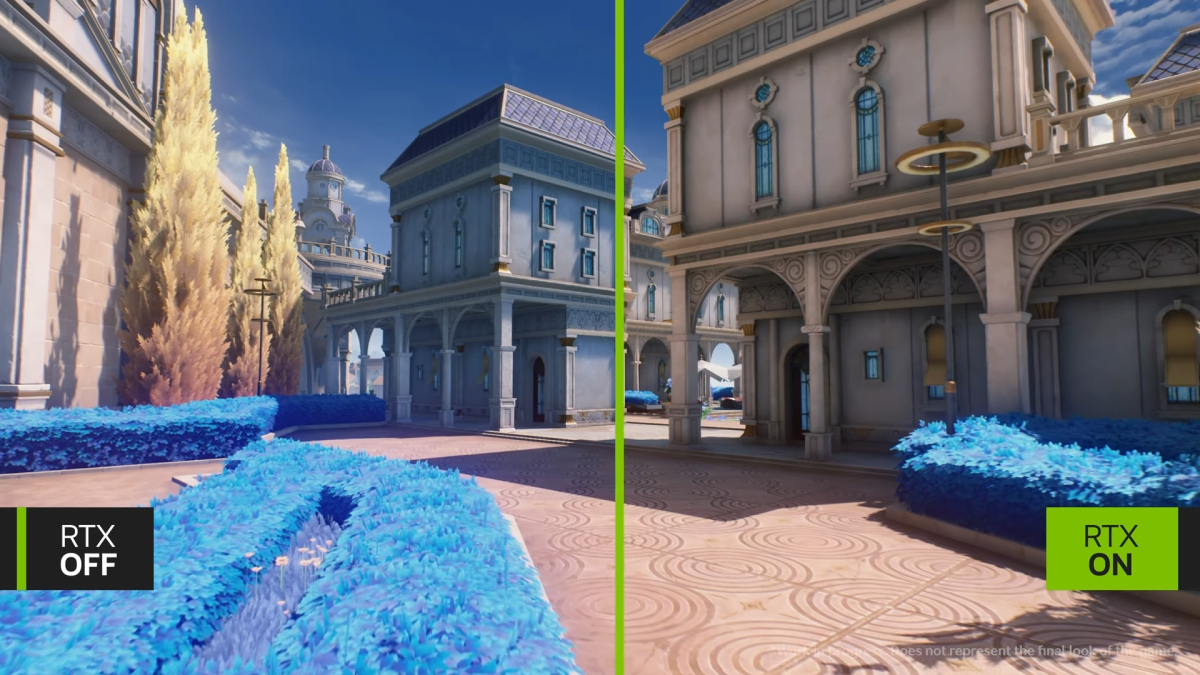
まず、実際に発生している問題を判断する
症状 | 最初に行う最も有効な確認 | 決めつけてはいけないこと |
|---|---|---|
レイトレーシングがサポート対象外と表示される | DX12の起動モードとハードウェアの適合性を確認する | 7月25日のパッチでハードウェアサポートが削除されたこと |
ロード後に長時間フリーズする | シェーダーのコンパイルを待ち、同じエリアで再テストする | ネットワーク遅延がローカルのレンダリング停止を引き起こしたこと |
レイトレーシングを有効にするとクラッシュする | VRAM負荷を下げ、オーバーレイを削除する | グラフィックスカードが故障していること |
画面がフリーズしている間も音声が続く | レンダリング停止とフレームタイムの急上昇を確認する | 音声ファイルが破損していること |
複数回フリーズした後に音声が遅れる | グラフィック設定を安定させた後に再起動する | ボイス言語の変更が主な解決策であること |
深刻なフリーズはないがFPSが低い | 負荷を抑えたグラフィックプロファイルを作成する | 再インストールすれば通常のGPU制限が改善すること |
最初のセッションは良好だが、後のセッションは不調になる | 温度、VRAMの増加、バックグラウンドアプリケーション、スリープ復帰の挙動を確認する | 最初のテストで恒久的な安定性が証明されたこと |
診断は、好ましい説明からではなく、観察可能な症状から始めます。
ステップ1:7月25日のクライアントパッチがインストールされていることを確認する
Wuthering Wavesを完全に終了します。ランチャーを再度開き、更新を確認させ、必要なダウンロードとファイル検証のすべての段階が完了するまで待ちます。パッチ適用前からランチャーを開いたままにしていた場合、完了と表示されていても、ゲームプロセスが古いファイルをメモリ上に保持している可能性があります。
更新後:
ゲームまたはグラフィックスドライバーが長時間動作していた場合は、コンピューターを再起動します。
通常のランチャーからゲームを起動します。
表示されるクライアントバージョンを、確認できる場合は記録します。
レイトレーシングを変更する前に、安全で再現可能なエリアへ入ります。
負荷の高い戦闘中や、再プレイできないストーリーシーンからテストを開始しないでください。
コミュニティではダウンロードサイズが約400 MBと表現されることが多いですが、正確な容量はプラットフォーム、言語リソース、以前のファイル状態、ランチャーのパッケージングによって変わる場合があります。ダウンロードサイズだけでは、正しいビルドがインストールされている証拠にはなりません。
ステップ2:レイトレーシングをテストする前にDX12を確認する
レイトレーシングは、サポートされているレンダリング経路に依存します。ゲームにDirectX 11とDirectX 12の起動選択肢がある場合、レイトレーシングのテストにはDirectX 12を使用します。DirectX 11は一般的な安定性を診断するための一時的なフォールバックとして有用ですが、レイトレーシング自体が動作すると結論づけるために使用してはいけません。
次の項目を確認します:
ランチャーが意図したDirectXモードに設定されている。
ショートカットによって古い起動パラメーターが強制されていない。
グラフィックスドライバーが統合アダプターではなく、ディスクリートGPUを認識している。
Windowsのグラフィック設定で、ゲームが低消費電力GPUに割り当てられていない。
リモートデスクトップや仮想ディスプレイソフトウェアが機能検出を変更していない。
DX12でレイトレーシングが引き続き利用できない場合は、完全に再起動した後、グラフィック設定ページを再度開きます。デバイスの適合性と、実行中のクライアントに表示される説明を最終的な判断基準としてください。ゲームがハードウェアをサポート対象外と報告している場合は、編集したファイルで隠し設定を強制しないでください。
ステップ3:シェーダーを正しく再構築させる
レンダリングの更新によって、古いシェーダーデータが無効になる場合があります。そのため、新しいシェーダーの準備中は、初回起動時、エリアへの初回 प्रवेश時、またはレイトレーシング効果の初回使用時に動作が遅くなることがあります。
管理されたシェーダーテストを行います:
DX12と希望する基本グラフィックプリセットを選択します。
リスクの低いエリアへ入ります。
メニューを素早く開いたりテレポートしたりせずに待ちます。
数分間、同じ短いルートを移動します。
タイトル画面に戻るか、通常の手順でゲームを終了します。
再起動し、同じルートを繰り返します。
2回目の実行が大幅に滑らかになった場合、初回のコンパイルが停止の原因の一部だった可能性があります。毎回同じ場所でフリーズする場合は、問題がより再現しやすく、報告に役立ちます。
すぐにすべてのキャッシュを削除しないでください。キャッシュの再構築によって、別のスタッター期間が発生し、パッチが実際の変更点だったという証拠が失われる可能性があります。フォルダーを手動で削除する前に、ランチャーの公式の修復機能またはキャッシュツールを使用してください。
ステップ4:レンダリングのフリーズとネットワーク遅延を区別する
レンダリングのフリーズでは通常、画面の更新が停止するか大幅に遅延しますが、ローカルの音声は続くことがあります。ネットワーク遅延では、クライアントがフレームを描画し続ける一方で、敵の反応、移動の補正、インタラクション、接続警告などに遅延が生じることが多くなります。
次の観察結果を利用します:
レンダリングまたはシェーダーの停止の可能性が高い場合
カメラとアニメーションが同時に停止する。
フレームタイム表示が急激に跳ね上がる。
音声がしばらく続くことがある。
同じ視覚的なエリアで問題が再現する。
オフラインのメニューやキャラクタープレビューでもスタッターが発生することがある。
ネットワーク問題の可能性が高い場合
カメラは反応し続ける。
敵やインタラクションの更新が遅れる。
Pingが上昇する、または接続警告が表示される。
ほかのオンラインアプリケーションでも不安定さが見られる。
ネットワーク経路や時間帯によって問題が変化する。
両方が同時に発生することもあります。まずローカルのレンダリングを安定させ、その後ネットワークを個別にテストしてください。
ステップ5:レイトレーシングを段階的にテストする
最初のテストで、負荷の高いすべてのオプションを最高画質に設定して有効にしないでください。まず、レイトレーシングを使用しない既知の安定プロファイルから始めます。
次の手順を使用します:
レイトレーシングを無効にしてエリアをテストする。
平均フレームレート、大きなフレームタイムの急上昇、VRAM使用量、温度を記録する。
レイトレーシングを、利用可能な最低または最も負荷の低いレベルで有効にする。
まったく同じルートを繰り返す。
現在のプロファイルで2回安定して実行できた後にのみ、設定を1つだけ上げる。
繰り返しフリーズやクラッシュを引き起こす最初の設定で停止する。
これにより性能の限界点を特定できます。どのオプションが変化の原因だったのかを示さずに失敗する、最高画質設定の単独テストよりも有用です。
ステップ6:VRAM負荷を管理する
レイトレーシングでは、通常のテクスチャ、ジオメトリ、解像度、エフェクトに加えて、アクセラレーション構造、バッファー、デノイズ処理が追加されます。VRAMが8 GBのグラフィックスカードでも、あるプロファイルでは機能が動作し、別のプロファイルでは失敗することがあります。パッチ後の一部の8 GBカードに関するコミュニティ報告は依然として混在しており、メモリ容量だけではすべての結果を予測できません。
次の順序で負荷を下げます:
ゲームがVRAM上限に近い場合は、テクスチャ品質を1段階下げる。
レンダリング解像度を下げるか、利用可能なアップスケーラーを使用する。
レイトレーシング品質を下げる。
同じシーンに影響するシャドウ、反射、エフェクト設定を下げる。
ブラウザー、動画ツール、アニメーション壁紙、GPUアクセラレーションを使用するバックグラウンドアプリケーションを閉じる。
安定性テスト中は高解像度録画を無効にする。
平均VRAM値だけに頼らないでください。テレポート、戦闘、カメラ変更中の短時間のピークによって、通常の探索では安全に見えてもクラッシュすることがあります。
ステップ7:ドライバーを慎重に更新またはロールバックする
新しいグラフィックスドライバーによってレイトレーシングが改善することがありますが、新たに導入されたドライバーの問題によって安定性が低下することもあります。変更を行う前に、現在のドライバーバージョンを記録してください。
安全なドライバー比較は次のとおりです:
現在のドライバーで7月25日のゲームパッチをテストする。
結果のスクリーンショットまたはログを保存する。
GPUに推奨される安定したドライバーを、ベンダーの通常のインストーラーでインストールする。
コンピューターを再起動する。
同じルートと設定を繰り返す。
安定性が悪化した場合は、ベンダーがサポートするロールバック方法を使用するか、以前安定していたバージョンを再インストールします。ドライバー、ゲーム設定、Windows更新、オーバークロックを同時に何度も変更しないでください。
診断中は、カスタムオーバークロックとアンダーボルトを既知の安定した基準値に戻す必要があります。別のゲームで安定している設定でも、異なるレイトレーシング負荷では失敗することがあります。
ステップ8:テストからオーバーレイとインジェクターを除外する
パフォーマンスオーバーレイ、キャプチャツール、フィルター、監視ユーティリティ、チャットオーバーレイ、ビジュアルインジェクターは、DX12のプレゼンテーション処理と相互作用することがあります。
1回のクリーンテストでは、次を無効にします:
サードパーティ製のビジュアルフィルター。
不要なゲームオーバーレイ。
高解像度のバックグラウンド録画。
ゲーム外のフレームレートリミッター。
アニメーションデスクトップソフトウェア。
レンダラーにフックするハードウェア監視オーバーレイ。
監視は有用ですが、まず監視ツール自体が結果を変えていないか確認してください。内蔵メトリクスまたは信頼できるアプリケーションを一度に1つだけ使用します。
音声の同期ずれを診断する
音声の同期ずれは、繰り返し発生するレンダリング停止の結果である可能性があります。画面がフリーズして音声が進み続けると、ゲーム再開後もタイムラインがずれたままになることがあります。
音声のテストは、グラフィックの安定性が改善した後にのみ行います:
ゲームを再起動して、セッションのタイムラインをリセットする。
テスト中は同じ出力デバイスを使用する。
バーチャルサラウンドまたは音声拡張機能を一時的に無効にする。
会話、音楽、アニメーションがある再現可能なシーンを再生する。
フリーズ後に同期ずれが始まるか観察する。
音声出力の切り替えは、シーンの途中ではなくテストとテストの間に行う。
視覚的な停止がないのに音声だけ遅れ続ける場合は、デバイスドライバー、サンプルレートの変更、Bluetoothの遅延、バックグラウンド音声ソフトウェアを確認してください。遅延が毎回フリーズ直後に始まる場合は、引き続きレンダリング問題を優先します。
A/Bテストマトリックス
テスト | レンダリングモード | レイトレーシング | バックグラウンドツール | 目的 |
|---|---|---|---|---|
A | DX12 | オフ | オフ | 安定したDX12の基準を確立する |
B | DX12 | 低 | オフ | レイトレーシングの最低コストをテストする |
C | DX12 | 希望するレベル | オフ | 安定した画質の限界点を見つける |
D | DX12 | 希望するレベル | 通常のツール | オーバーレイまたはレコーダーの競合を特定する |
E | DX11 | 利用不可またはオフ | オフ | 一般的なレンダラーの安定性のみを診断する |
すべてのテストで同じルートを実行します。場所、戦闘負荷、天候、設定を同時に変更すると、結果の解釈が難しくなります。
修復または再インストールを使用するタイミング
次の場合は、ランチャーの検証または修復機能を使用します:
パッチのダウンロードが中断された。
ランチャーが破損したファイルを報告している。
グラフィックオプションまたはインターフェースアセットが見つからない。
同じリソースの読み込み後に、直ちに繰り返しクラッシュする。
完全な再インストールは、修復、ドライバーテスト、設定のリセット、クリーン起動に失敗した後にのみ検討してください。再インストールは大量の帯域幅を消費し、ハードウェア制限、シェーダーコンパイル、オーバーレイの競合を解決できないことが多くあります。
再インストールする前に、スクリーンショット、ログ、カスタム設定をバックアップします。
役立つサポート報告を作成する
質の高い報告には次の情報を含めます:
クライアントバージョンとパッチ日。
地域とプラットフォーム。
CPU、GPU、VRAM、システムメモリ、オペレーティングシステム。
グラフィックスドライバーのバージョン。
DX11またはDX12モード。
レイトレーシングレベルと解像度。
アップスケーリングとフレーム生成の設定。
問題を引き起こす正確な場所と操作。
フリーズ中に音声が続くかどうか。
少なくとも3回試行した際の発生頻度。
スクリーンショット、動画、クラッシュログ、またはランチャーの報告番号。
テストしていない原因を主張せず、結果を説明します。DX12のレイトレーシング環境で特定の場所へテレポートした後、毎回ゲームがフリーズするという報告は、パッチがグラフィックスカードを壊したという報告よりも有用です。
アカウントと購入計画を守る
ビジュアル機能を理由に購入する前に、性能トラブルシューティングを完了させる必要があります。レイトレーシングはキャラクターの所持状況、武器の強さ、アカウントの進行状況を変更しません。現在のコンピューターで快適に実行できない場合でも、安定したレイトレーシングなしのプロファイルでゲームをプレイできます。
すでにアカウント通貨の準備を予定しているプレイヤーは、 Topuplist と Wuthering Wavesのチャージページを利用できます。決済前に、アカウント地域、プレイヤー情報、選択した商品、支払額を確認してください。グラフィックのホットフィックスを、予想外の出費の理由にしないでください。
よくある質問
7月25日のパッチで、すべての人のレイトレーシングが修正されましたか?
すべての環境で同じ結果になると考えてはいけません。多くのコミュニティ報告では大幅な改善が説明されていますが、一部のシステムではクラッシュ、フリーズ、高いVRAM負荷が依然として報告されています。
ゲームでレイトレーシングがサポート対象外と表示されるのはなぜですか?
DX12モード、ディスクリートGPUの選択、最新のドライバー、ハードウェアの適合性を確認してください。互換性の最終的な基準として、実行中のクライアントに表示される説明を使用します。
レイトレーシングにDX11を使用できますか?
DX11は一般的な安定性の診断には役立ちますが、サポートされているレイトレーシング経路には適切なDX12構成が必要です。
なぜ2回目より初回の実行のほうがスタッターが多いのですか?
パッチ適用後、クライアントがシェーダーをコンパイルまたは再構築している可能性があります。安定性を判断する前に、通常の再起動後、同じルートを繰り返してください。
画面がフリーズしたときに音声が続くのはなぜですか?
レンダリング停止によって画面の更新が止まり、音声だけが続くことがあります。セッション再開後に同期がずれている場合は、音声を個別にテストする前にレンダリングを安定させて再起動してください。
VRAM 8 GBで十分ですか?
GPUモデル、解像度、テクスチャ、レイトレーシングレベル、アップスケーリング、バックグラウンドでの使用状況、シーン負荷によって異なります。コミュニティ報告にもばらつきがあるため、保守的なプロファイルでテストしてください。
すべてのシェーダーキャッシュを削除すべきですか?
最初の手順としては行わないでください。公式の修復またはキャッシュ管理機能を使用し、再構築によって一時的にスタッターが増える可能性があることを理解してください。
ゲームを再インストールすべきですか?
更新の検証、修復、クリーン起動テスト、ドライバー確認、低設定プロファイルでのテストに失敗した後にのみ行ってください。
サポートにどのような情報を送るべきですか?
ハードウェア、ドライバー、クライアントバージョン、DXモード、正確な設定、再現ルート、発生頻度、動画またはログを含めてください。
Wuthering Wavesにチャージできる場所はどこですか?
Topuplist を訪問し、 Wuthering Wavesのチャージページを使用してください。支払い前に地域とプレイヤー情報を確認します。
最終診断ルール
7月25日のパッチによって、多くのプレイヤーで深刻なレイトレーシング問題が改善されたようですが、残っている不具合がすべて同じ1つのバグとは限りません。クライアントのビルドを確認し、DX12を使用し、シェーダーを再構築させ、レイトレーシングなしの基準を確立してから、レイトレーシングを段階的に追加し、VRAMとフレームタイムの挙動を監視してください。
テストごとに変更する変数は1つだけにします。問題が再現可能なままの場合は、証拠を保存し、正確な構成を報告してください。繰り返しフリーズする最高設定よりも、安定した低画質プロファイルのほうが有用です。
