


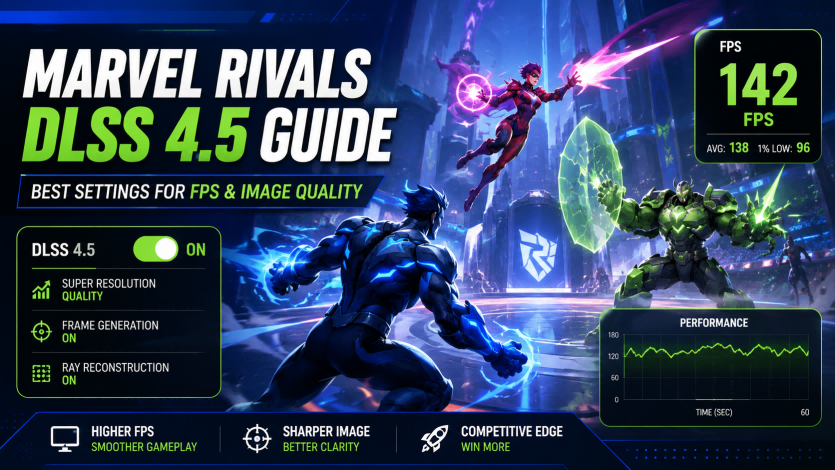
Marvel Rivals DLSS 4.5 指南:FPS 與影像畫質的最佳設定
在 Topuplist 上儲值 Marvel Rivals Lattice
DLSS 設定完全免費,且不需要 Lattice。若要購買 Battle Pass、服裝、活動通行證及其他 Marvel Rivals 高級內容,請前往 Topuplist Marvel Rivals 儲值頁面 查看目前可用的 Lattice 套餐。
完成付款前,請仔細輸入您的 Marvel Rivals 帳號資訊。套餐價格、折扣、支援地區與付款方式可能會隨時間變動。
Marvel Rivals 已於 2026 年 6 月 12 日隨 Season 8.5 更新加入原生 NVIDIA DLSS 4.5 Super Resolution 支援。
此次更新引入了兩種獨立的 DLSS 模型預設:較輕量的 Performance 預設使用傳統 CNN 模型,而 Quality 預設則使用 NVIDIA 第二代 Transformer 模型。RTX 50 Series 使用者還新增支援最高 6X Multi Frame Generation,而 6 月 25 日的更新則加入了遊戲內的 Frame Generation Auto Mode,可依螢幕更新率調整目標。
選擇最佳的 Marvel Rivals DLSS 4.5 設定,並不只是挑選能顯示最高 FPS 數字的選項而已。
競技玩家必須考量:
基礎渲染幀率
輸入延遲
幀時間一致性
1% low FPS
移動時的畫面清晰度
GPU 與 CPU 限制
螢幕更新率
顯示的畫面是渲染幀還是生成幀
本指南說明各項主要 DLSS 選項之間的差異,並提供適用於競技遊玩、最高 FPS、平衡畫質,以及不同 RTX GPU 世代的建議設定。
Marvel Rivals 最佳 DLSS 4.5 設定速覽
對大多數使用 1440p 螢幕的玩家來說,最佳起始點是:
DLSS Quality
Quality 模型預設
NVIDIA Reflex 開啟
競技模式關閉 Frame Generation
休閒遊玩或高更新率玩法開啟 Frame Generation
中等畫質設定,並降低反射與陰影
這些建議是起始點,而非保證的效能目標。實際結果取決於處理器、GPU、記憶體、散熱、功耗限制、地圖,以及戰鬥中可見特效的數量。
Marvel Rivals 支援 DLSS 4.5 嗎?
是。Marvel Rivals 已於 2026 年 6 月 12 日正式加入原生 DLSS 4.5 Super Resolution。
官方更新引入了:
DLSS 4.5 Super Resolution
使用 CNN 模型的 Performance Model 預設
使用第二代 Transformer 模型的 Quality Model 預設
RTX 50 Series GPU 支援最高 6X Multi Frame Generation
接著 6 月 25 日更新又加入了 Frame Generation Auto Mode,可動態調整目標以更好符合螢幕更新率。
玩家可以在 官方 Season 8.5 更新說明 查看原始實作,以及在 6 月 25 日更新說明.
由於這項支援是直接整合進 Marvel Rivals,大多數玩家不需要手動替換 DLSS 檔案或修改遊戲設定檔。
DLSS 4.5 有哪些新內容?
DLSS 4.5 在三個重要領域擴展了 NVIDIA 的 AI 渲染技術。
第二代 Transformer Super Resolution
Quality Model 使用 NVIDIA 的第二代 Transformer 模型。
NVIDIA 表示,該模型比前一代 Transformer 模型使用更多運算資源與更大的訓練資料集。其目標包括改善光照重現、細邊緣重建、動態清晰度、抗鋸齒、殘影與時間穩定性。
在 Marvel Rivals 中,這些改進最相關的場景包括:
高速移動的英雄
頭髮與披風
飛行角色
細欄杆與環境細節
發光技能
粒子特效
遠處角色輪廓
快速轉動鏡頭
這些畫質提升在 DLSS Performance 與 Ultra Performance 模式下可能更明顯,因為這些模式一開始的內部渲染像素更少。
動態 Multi Frame Generation
動態 Multi Frame Generation 會根據 GPU 效能與顯示器更新率之間的差距,自動改變其生成幀倍數。
當 GPU 負載變重時,它可以提高倍數;當遊戲變得較容易渲染時,則可以減少生成工作量。NVIDIA 將這項功能描述為如同 GPU 的自動變速箱。
Marvel Rivals 的遊戲內 Auto Mode 採用類似原理,會根據螢幕更新率動態調整 Frame Generation 目標。
最高 6X Multi Frame Generation
RTX 50 Series 使用者可在 Marvel Rivals 中選擇最高達 6X 的高倍數 Multi Frame Generation 模式。
在 6X 模式下,這項技術可為每一個傳統渲染幀額外生成最多五個畫面。這會提升顯示動態的流暢度,尤其是在 240Hz、360Hz 或更快的螢幕上。
然而,6X 並不會讓輸入反應速度提高六倍。滑鼠輸入與遊戲模擬仍與基礎渲染幀率緊密相關。
因此,一款透過高倍數 Frame Generation 顯示 240 FPS 的遊戲,實際手感可能仍不如一款真正以每秒 240 幀渲染的遊戲靈敏。
DLSS 4.5 GPU 相容性
NVIDIA 讓 GeForce RTX GPU 全系列都可使用 DLSS 4.5 Super Resolution。標準 DLSS Frame Generation 與 RTX 40 及更新硬體相關,而 Multi Frame Generation 和新的 6X 模式則需要 RTX 50 Series GPU。
RTX 20 與 RTX 30 Series
RTX 20 與 30 Series 使用者可使用:
DLSS Super Resolution
Marvel Rivals 的兩種模型預設
NVIDIA Reflex
可用時使用 DLAA
它們無法啟用 DLSS Frame Generation。
Performance Model 對較低階 RTX 硬體可能很有幫助,因為它使用傳統 CNN 模型,設計上著重於穩定 FPS。
RTX 40 Series
RTX 40 Series 使用者可使用:
DLSS 4.5 Super Resolution
標準 DLSS Frame Generation
NVIDIA Reflex
Quality 與 Performance Model 預設
它們無法使用 RTX 50 Series 的 Multi Frame Generation 倍數,例如 4X、5X 或 6X。
RTX 50 Series
RTX 50 Series 使用者可獲得完整功能集:
DLSS 4.5 Super Resolution
標準 Frame Generation
Multi Frame Generation
Auto Mode
最高 6X Frame Generation
NVIDIA Reflex
較高倍數最適合搭配高更新率螢幕,以及已具備可接受基礎幀率的情況。
如何在 Marvel Rivals 中啟用 DLSS 4.5
步驟 1:更新 Marvel Rivals
關閉遊戲,並透過 Steam、Epic Games 或相應的 PC 啟動器檢查更新。
已安裝版本必須包含 2026 年 6 月 12 日的 Season 8.5 更新或之後的版本。
步驟 2:更新 NVIDIA 驅動程式
在測試 DLSS 4.5 前,請安裝最新的 NVIDIA Game Ready Driver。
NVIDIA 表示,Game Ready Driver 595.97 WHQL 或更新版本 是透過目前 NVIDIA App 存取完整 DLSS 4.5 功能集所需的版本。
如果 Marvel Rivals 先前曾出現以下情況,乾淨安裝驅動程式可能會有幫助:
驅動程式崩潰
選項遺失
Shader 卡頓
Frame Generation 行為不正確
設定無法儲存
步驟 3:更新 NVIDIA App
若您打算使用以下功能,請更新 NVIDIA App:
DLSS 模型覆寫
固定的 Multi Frame Generation 覆寫
動態 Multi Frame Generation
各遊戲 DLSS 設定檔
只使用遊戲原生設定的玩家可能不需要覆寫,但保持應用程式為最新版本可避免相容性問題。
步驟 4:開啟 Marvel Rivals 圖形選單
確切文字可能會因在地化而略有不同,但流程通常如下:
開啟 設定.
選擇 顯示 或 圖形.
找到 Anti-Aliasing and Super Resolution.
選擇 NVIDIA DLSS.
選擇縮放模式。
選擇 DLSS 模型預設。
若支援,設定 Frame Generation。
啟用 NVIDIA Reflex。
套用設定。
若有要求,重新啟動遊戲。
請在實際對戰中測試結果,而不要只依賴 Practice Range。
Performance Model 與 Quality Model
Marvel Rivals 包含兩種 DLSS 模型預設,且它們與一般的 Quality、Balanced 和 Performance 縮放選項是分開的。
DLSS Performance Model 預設
Performance Model 使用傳統 CNN 模型。
Marvel Rivals 將其描述為適合重視以下項目的玩家選項:
更高幀率
流暢遊戲體驗
穩定 FPS
較低的模型處理成本
它是以下情況的合理起點:
RTX 20 Series
RTX 30 Series
低功耗筆電
競技玩家
難以維持穩定幀時間的系統
這個名稱可能令人困惑,因為 Performance Model 並不會自動選擇 DLSS Performance 解析度模式。
DLSS Quality Model 預設
Quality Model 使用 NVIDIA 的第二代 Transformer 模型。
Marvel Rivals 表示,它旨在改善:
細緻邊緣細節
動態清晰度
時間穩定性
殘影
閃爍
整體畫面一致性
建議用於:
RTX 40 Series
RTX 50 Series
1440p 與 4K 遊戲
內容創作
對閃爍或拖影偽影敏感的玩家
與較輕量的 CNN 模型相比,Transformer 模型可能會帶來些許效能成本,尤其是在較舊的 RTX 硬體上。
模型預設不等同於 DLSS 縮放模式
這是 Marvel Rivals DLSS 選單中最重要的區別。
模型預設 決定使用哪一種 AI 重建模型:
Performance Model:CNN
Quality Model:第二代 Transformer
縮放模式 決定內部渲染解析度:
DLAA
Quality
Balanced
Performance
Ultra Performance(若可用)
這表示以下組合都是有效的:
DLSS Quality 縮放搭配 Performance Model
DLSS Balanced 縮放搭配 Quality Model
DLSS Performance 縮放搭配 Quality Model
例如, Quality 縮放 + Performance Model 會使用與 DLSS Quality 相關的較高內部解析度,但透過較輕量的 CNN 模型處理。
同時, Performance 縮放 + Quality Model 則會從較低的內部解析度開始,但使用更先進的 Transformer 模型來重建輸出畫面。
降低輸入延遲的最佳競技設定
在 Ranked 與其他競技模式中,應優先考慮真實渲染 FPS 與穩定延遲,而不是最高顯示 FPS 數字。
建議起始設定:
顯示模式:全螢幕
解析度:螢幕原生解析度
DLSS 縮放:Quality
DLSS 模型:Performance
Frame Generation:關閉
NVIDIA Reflex:開啟
NVIDIA Reflex Boost:若可用請測試
V-Sync:關閉
Motion Blur:關閉
Global Illumination:低
Reflection Quality:低
Shadow Detail:低
Effects Detail:低或中
Model Detail:中
Texture Detail:中或高
Post-Processing:低
Foliage:低
為什麼競技遊玩要關閉 Frame Generation?
Frame Generation 可改善顯示流暢度,但不會產生額外的遊戲模擬更新或輸入取樣。
若要獲得盡可能低的輸入延遲:
關閉 Frame Generation。
提高基礎渲染 FPS。
啟用 NVIDIA Reflex。
降低吃重 GPU 的圖形設定。
使用系統能穩定維持的 FPS 上限。
基礎幀率高於約 100–120 FPS 的玩家,仍可能會偏好在 240Hz 螢幕上使用標準 2X Frame Generation,但這應透過實際瞄準與鏡頭移動來測試。
應該啟用 NVIDIA Reflex 嗎?
是。大多數 GeForce 玩家都應該啟用 NVIDIA Reflex。
Reflex 的設計目的是減少畫面在系統渲染佇列中等待的時間。NVIDIA 曾在其測試條件下報告 Marvel Rivals 的延遲最高可降低 55%,但實際結果會因硬體、設定以及系統是受 CPU 還是 GPU 限制而有所不同。
使用 開啟 + Boost 前請先確認:
GPU 溫度
耗電量
筆電風扇噪音
此模式是否帶來可測量的改善
FPS 與畫質平衡的最佳設定
此預設適合大多數在 1440p 下遊玩的 RTX 40 與 RTX 50 Series 使用者。
建議設定:
解析度:原生
DLSS 縮放:Quality
DLSS 模型:Quality
Frame Generation:標準 2X 或 Auto
NVIDIA Reflex:開啟
Global Illumination:低或中
Reflection Quality:低
Shadow Detail:中
Effects Detail:中
Model Detail:高
Texture Detail:高
Post-Processing:中
Foliage:低或中
Motion Blur:關閉
Sharpening:低到中
此配置在降低多項高成本環境特效的同時,仍保留角色細節與技能清晰度。
它是以下情況的理想選擇:
RTX 4060 以上的 1080p
RTX 4070 以上的 1440p
競技與 Quick Play 混合使用
144Hz 或 165Hz 螢幕
會注意到 CNN 模型殘影的玩家
最高 FPS 最佳設定
當優先目標是達成最高可能幀率時,請使用此設定檔。
建議設定:
DLSS 縮放:Balanced 或 Performance
DLSS 模型:Performance
Frame Generation:Auto 或最高穩定支援倍數
NVIDIA Reflex:開啟
Global Illumination:最低
Reflections:最低
Shadows:低
Effects:低
Post-Processing:低
Foliage:低
Model Detail:中
若 VRAM 允許,Texture Detail:中或高
Motion Blur:關閉
V-Sync:關閉
不要自動降低 Texture Detail。
材質品質主要受 VRAM 限制。若 GPU 已有足夠記憶體,降低它可能只帶來很小的 FPS 提升,卻會讓角色與環境看起來明顯變差。
請先降低以下設定:
Global Illumination
Reflections
Shadows
Effects
Post-Processing
Foliage
請以大型團戰中的表現為準,而不是空曠區域中看到的最高數字。
最佳畫質設定
適用於截圖、錄影、休閒遊玩或高階 GPU 的建議設定:
解析度:原生 1440p 或 4K
DLSS 縮放:Quality
DLSS 模型:Quality
DLAA:若 GPU 效能足夠則使用
Frame Generation:依硬體而定使用 2X、Auto、4X 或 6X
NVIDIA Reflex:開啟
Texture Detail:高
Model Detail:高
Effects Detail:高
Shadow Detail:中或高
Global Illumination:中或高
Reflections:中或高
Post-Processing:中或高
Motion Blur:依個人喜好
Sharpening:低
當原生渲染效能已足夠時,DLAA 是重建品質最強的選項。與 DLSS Super Resolution 不同,它會在不降低內部解析度的情況下套用 AI 抗鋸齒。
依解析度推薦的最佳 DLSS 設定
1080p 的最佳設定
以 DLSS Quality 作為起始點。
在 1080p 下,DLSS Performance 會從相對較低的內部解析度開始,可能使遠處英雄、柵欄、粒子與細線條看起來較不清晰。
建議順序:
若 FPS 已足夠高,使用原生解析度或 DLAA
DLSS Quality
若需要額外效能,使用 DLSS Balanced
僅在較弱 GPU 或非常高更新率目標下使用 DLSS Performance
除非不在意畫質,否則在 1080p 下避免使用 Ultra Performance。
1440p 的最佳設定
DLSS Quality 是 1440p 的最佳預設。
在以下情況切換到 Balanced:
大型戰鬥低於目標 FPS
GPU 使用率持續接近 100%
螢幕為 240Hz 更新率
較高圖形設定比接近原生的重建畫質更重要
RTX 40 使用者可測試標準 Frame Generation。RTX 50 使用者可比較 Auto Mode 與固定倍數。
4K 的最佳設定
在 4K 下:
高階 GPU 應從 DLSS Quality 開始。
中階 GPU 應從 Balanced 開始。
Performance 模式適合高更新率目標。
建議使用 Quality Model 以提升動態穩定性。
RTX 50 使用者可使用 Auto、4X 或 6X MFG。
NVIDIA 表示,DLSS 4.5 的畫質提升在 Performance 與 Ultra Performance 模式中特別明顯,因為可用的來源像素更少。
Ultra Performance 主要是為 4K 等高解析度輸出設計,而不是 1080p。
依 RTX GPU 系列推薦的設定
RTX 20 Series
建議起始點:
1080p:DLSS Quality
1440p:DLSS Balanced
模型預設:Performance
Frame Generation:不可用
Reflex:開啟
Shadows:低
Effects:低
Reflections:低
Textures:依 VRAM 使用中或高
RTX 20 Series 使用者應測試 Quality Model,但較輕量的 Performance Model 可能帶來更穩定的幀時間。
RTX 30 Series
建議設定:
RTX 3060
1080p Quality
1440p Balanced
Performance Model
低或中等特效
RTX 3070 / 3070 Ti
1440p Quality 或 Balanced
競技用 Performance Model
畫面更清晰則用 Quality Model
RTX 3080 / 3090
1440p Quality
4K Balanced
若效能仍穩定則使用 Quality Model
RTX 30 Series 硬體不支援 Frame Generation。
RTX 40 Series
建議設定:
RTX 4060
1080p Quality
1440p Quality 或 Balanced
可選標準 Frame Generation
Reflex 開啟
RTX 4070 / 4070 Super
1440p Quality
Quality Model
休閒遊玩使用標準 Frame Generation
若要最低延遲則關閉 FG
RTX 4080 / 4090
4K Quality 或 Balanced
Quality Model
標準 Frame Generation
高材質與高模型細節
RTX 40 Series GPU 支援標準 DLSS Frame Generation,但不支援 RTX 50 Series 的 Multi Frame Generation 倍數。
RTX 50 Series
建議設定:
RTX 5060
1080p 或 1440p Quality
Quality Model
Auto 或中等 MFG
RTX 5070
1440p Quality
Auto 或 4X MFG
Reflex 開啟
RTX 5080
4K Quality 或 Balanced
Quality Model
依更新率使用 Auto、4X 或 6X
RTX 5090
4K Quality
Quality Model
超高更新率顯示器可用 Auto 或 6X
當最低競技延遲為優先時關閉 FG
不要假設最高倍數一定是最佳設定。請比較反應性、幀節奏與畫面偽影。
Frame Generation 模式說明
Frame Generation 關閉
以下情況請使用關閉:
進行競技模式
優先追求最低延遲
基礎 FPS 已達到螢幕更新率
診斷卡頓
測試真實渲染效能
在啟用更高倍數之前,請務必先在關閉 Frame Generation 的情況下測試效能。這能揭示真實的基礎幀率。
標準 2X Frame Generation
標準 Frame Generation 會在每個渲染幀之間插入一個生成幀。
適用於:
RTX 40 與 50 Series
144Hz 或 165Hz 螢幕
基礎幀率約 60–120 FPS
休閒遊玩
改善的相機平滑度
它通常比高倍數 MFG 提供更保守的平衡。
固定 4X 或 6X 多重畫格生成
固定 MFG 可在相容的 RTX 50 系列硬體上使用。
適合在以下情況使用:
螢幕更新率為 240Hz 或更高
基礎效能已經可以接受
視覺流暢度比最低延遲更重要
以 1440p 或 4K 遊玩
錄製高幀率畫面
當遊戲以非常低的基礎 FPS 渲染時,請避免使用高倍數。由 40 FPS 基礎生成的 240 FPS 輸出看起來可能很流暢,但操作感仍可能有延遲。
自動模式
Marvel Rivals 於 6 月 25 日新增了畫格生成功能自動模式。
啟用後,遊戲會根據螢幕的更新率動態調整其畫格生成目標,幫助輸出更接近顯示器的最大更新率。
自動模式適用於:
RTX 50 系列系統
GPU 負載變化劇烈的地圖
不想手動選擇固定倍數的玩家
240Hz 或更快的顯示器
144Hz、240Hz 與 360Hz 螢幕的最佳設定
120Hz 或 144Hz
建議:
DLSS 品質
品質模型
競技模式關閉畫格生成
休閒遊玩使用標準 2X FG
Reflex 開啟
基礎 FPS 目標高於 70–100 FPS
當螢幕無法顯示額外畫格時,高倍數 MFG 的價值有限。
165Hz 或 180Hz
建議:
DLSS 品質
品質模型
2X 畫格生成
Reflex 開啟
低反射與陰影
自動模式也能運作,但若效能穩定,固定 2X 通常已足夠。
240Hz
建議:
DLSS 品質或平衡
競技模式使用效能模型
視覺清晰度使用品質模型
RTX 40:標準 FG
RTX 50:自動或 4X
Reflex 開啟
為了保持瞄準反應靈敏,請盡量在畫格生成前維持至少 100 FPS。
360Hz 或 480Hz
建議:
RTX 50 系列
DLSS 平衡或效能
自動、4X 或 6X MFG
Reflex 開啟
調低偏重 CPU 與 GPU 的設定
使用效能模型以獲得最高 FPS
若殘影變得干擾,請改用品質模型
6X MFG 的價值在能顯示其結果幀率的超高速螢幕上最高。
V-Sync、G-SYNC 與 FPS 上限設定
是否應啟用 V-Sync?
對於競技遊玩,請關閉遊戲內的 V-Sync。
V-Sync 可以消除可見撕裂,但若未搭配妥善設定的可變更新率環境使用,可能會增加延遲。
使用 G-SYNC 或其他可變更新率顯示器的玩家,應採用一種一致的同步策略,而不是同時啟用多個重疊控制。
動態 MFG 與 V-Sync
NVIDIA 目前表示,透過 NVIDIA App 提供的動態多重畫格生成不相容於 V-Sync 或外部幀率限制器。
使用動態 MFG 時:
關閉會產生衝突的 V-Sync 控制。
移除外部 FPS 限制。
避免同時在遊戲、驅動程式、NVIDIA App 與 RTSS 中設定上限。
讓動態模式以所選更新率為目標。
是否應限制 FPS?
當畫格生成關閉或設為固定模式時,FPS 上限可以改善幀時間一致性。
請將上限設為系統在實際團戰中能維持的數值,而不是練習場中達到的最高 FPS。
例如,穩定的 160 FPS 可能比波動於 170–240 FPS 更有更佳體感。
哪些圖形設定最影響 FPS?
全域光照
全域光照控制間接照明,且可能帶來顯著的 GPU 負擔。
建議:
競技:低或關閉
平衡:低或中
畫質:中或高
當 GPU 使用率持續接近 100% 時,降低此項通常是最先應測試的調整之一。
反射品質
反射會影響水面、金屬、玻璃及其他具反射性的表面。
它們通常對競技價值有限,降低後也不太會讓敵方英雄變得明顯更難辨識。
建議:
競技:低
平衡:低或中
畫質:中或高
陰影細節
陰影可增加環境深度,但在複雜場景中可能降低效能。
建議:
競技:低
平衡:中
畫質:高
低陰影通常仍能保留足夠的遊戲資訊。
特效細節
特效細節會影響粒子、爆炸、技能以及視覺上密集的團戰。
降低它可以改善效能,但若設得過低,可能會降低重要戰鬥特效的辨識度。
建議:
競技:低或中
平衡:中
畫質:高
模型細節
模型細節會影響英雄與物件的複雜度。
中等是很適合競技的折衷選擇。高則更適合截圖、錄影以及高效能 GPU。
材質細節
材質細節主要影響 VRAM。
若有足夠的顯示記憶體,請保持為高。若你遇到以下情況,請降低它:
VRAM 飽和
材質載入延遲
移動時突然卡頓
材質缺失或模糊
長時間遊玩後效能下降
後處理
後處理可能包含泛光、景深效果、鏡頭效果及其他影像處理。
競技玩家應使用低,以減少視覺干擾。
植被
在多數 Marvel Rivals 對戰中,植被幾乎沒有競技上的重要性。
除非視覺品質是首要考量,否則請使用低或中。
如何正確測試 DLSS 設定
不要只在練習場進行測試
練習場中的玩家、特效、可破壞物件與同時發動的技能都比實際對戰少。
請在以下情境測試設定:
完整的 6v6 對戰
大型終極技能連段
可破壞環境場景
光照複雜的地圖
高機動英雄交戰
目標區域擁擠時
記錄的不只平均 FPS
追蹤:
平均 FPS
1% low FPS
幀時間
GPU 使用率
CPU 使用率
VRAM 使用量
基礎渲染 FPS
啟用畫格生成後顯示的 FPS
系統延遲
如果 1% low 在團戰中反覆崩跌,那麼再高的平均 FPS 也沒有意義。
一次只測試一個變數
請使用這個流程:
儲存原始設定。
關閉畫格生成。
測試基礎幀率。
比較效能模型與品質模型。
比較品質、平衡與效能縮放。
調整主要圖形設定。
最後再啟用畫格生成。
重複相同地圖或情境。
比較動態中的畫質
不要只靠靜態截圖來判斷 DLSS。
觀察:
頭髮
披風
高速投射物
飛行角色
類似 Spider-Man 的高速移動
細欄杆
發光技能
血條
名稱牌
準星清晰度
轉動鏡頭時的殘影拖尾
時間性重建問題通常只有在移動時才看得出來。
DLSS 4.5 問題與修正
遊戲畫面看起來很模糊
請嘗試以下變更:
確認輸出解析度與螢幕原生解析度相符。
從效能縮放切換到品質縮放。
在 4K 以下避免使用 Ultra Performance。
選擇品質模型。
降低過度銳化。
檢查外部解析度縮放是否低於 100%。
在 1080p 下,DLSS 品質通常比效能模式清晰得多。
移動中英雄後方的殘影
殘影可能出現在披風、頭髮、飛行角色或高速移動特效周圍。
請嘗試:
品質模型
降低畫格生成倍數
關閉畫格生成
動態模糊關閉
最新 Game Ready Driver
使用原生 DLSS 設定,而非舊版覆寫
品質模型的設計目的是專門改善殘影與時間穩定性。
閃爍或抖動
請嘗試:
DLSS 品質
品質模型
降低銳化
原生解析度
更新驅動程式
移除舊的 NVIDIA App 覆寫設定
細欄杆、亮邊與遠處幾何物體是最常出現抖動的區域。
FPS 很高但遊戲感覺卡卡的
可能原因包括:
低基礎 FPS
1% low 表現不佳
CPU 幀時間尖峰
MFG 倍數過高
V-Sync 衝突
啟用了多個幀率上限
Windows 更新率設定不正確
檢查 Windows 中的螢幕設定,確認顯示器實際運作於 144Hz、240Hz 或其標示的最高更新率。
如何修正低 FPS 與卡頓
DLSS 幾乎不改變 FPS
如果在原生渲染與 DLSS 之間切換幾乎沒有帶來效能提升,系統可能是 CPU 限制。
CPU 瓶頸的徵兆包括:
GPU 使用率明顯低於 95–100%
一個或多個 CPU 核心接近滿載
降低解析度後 FPS 幾乎沒有變化
激烈戰鬥時出現明顯幀時間尖峰
降低 GPU 圖形設定無法完全解決 CPU 瓶頸。
請嘗試:
關閉瀏覽器分頁與背景應用程式
停用不必要的覆蓋層
降低偏重 CPU 的設定
檢查處理器溫度
使用穩定的 FPS 上限
啟用 Windows 高效能圖形偏好設定
Marvel Rivals 官方建議在排除卡頓問題時更新顯示卡驅動程式,並在 Windows 中將遊戲指定為高效能 GPU 設定檔。
驅動程式更新後卡頓
驅動程式更新可能會觸發著色器重新編譯。
請嘗試:
進行幾場對戰,讓著色器快取完成重建
重新啟動 PC
驗證遊戲檔案
執行乾淨安裝驅動程式
移除過時的 DLSS 覆寫設定
將遊戲安裝在 SSD 上
VRAM 卡頓
如果 VRAM 已滿:
降低材質細節。
關閉使用 GPU 加速的背景應用程式。
降低模型或特效品質。
降低解析度。
停用高解析度錄製。
長時間遊玩後重新啟動遊戲。
為什麼找不到 DLSS 或畫格生成?
找不到 DLSS
請確認:
GPU 是 GeForce RTX 型號。
Marvel Rivals 已完整更新。
已安裝最新的 NVIDIA 驅動程式。
螢幕連接到 NVIDIA GPU。
筆電不是透過整合顯示晶片運作。
Windows 正在使用高效能 GPU。
GTX 顯示卡不支援 DLSS。
RTX 20 或 RTX 30 上找不到畫格生成
這是正常行為。
RTX 20 與 RTX 30 系列支援 DLSS 超解析度,但不支援 DLSS 畫格生成。
找不到 6X 多重畫格生成
請確認:
GPU 是 RTX 50 系列型號。
已安裝 595.97 或更新版本的驅動程式。
NVIDIA App 已更新。
Marvel Rivals 已更新。
多重畫格生成已啟用。
系統不是只設定為使用遊戲內一般 2X 模式。
Marvel Rivals 官方將最高 6X 的高倍數模式限制於 RTX 50 系列 GPU。
找不到自動模式
安裝 2026 年 6 月 25 日的 Marvel Rivals 更新或更新版本。
另外也請更新:
NVIDIA Game Ready Driver
NVIDIA App
Windows
若適用,更新筆電製造商的 GPU 軟體
套用更新後重新啟動遊戲。
是否該使用 NVIDIA App 的 DLSS 覆寫?
Marvel Rivals 原生整合了 DLSS 4.5,因此大多數玩家應優先使用遊戲內設定。
NVIDIA App 覆寫最適合想測試以下項目的進階使用者:
動態畫格生成
固定 MFG 倍數
模型預設覆寫
每款遊戲的畫格生成設定檔
NVIDIA 允許透過 NVIDIA App 的 Graphics 區段,為所有遊戲或個別遊戲設定動態或固定畫格生成。
避免使用多個工具控制同一項設定。
可能的衝突包括:
Marvel Rivals 選單
NVIDIA App
NVIDIA 控制面板
RTSS
第三方 DLSS 工具
手動替換的 DLL 檔案
如果在覆寫後開始出現視覺問題或當機,請將設定改回 使用 3D 應用程式設定 然後重新啟動 Marvel Rivals。
DLSS 4.5 與原生解析度比較
效能
DLSS 會以較低的內部解析度渲染遊戲,並重建最終畫面。
當 GPU 是主要效能瓶頸時,其效益最大。若處理器限制了幀率,效益就會較小。
靜態畫質
若效能足夠,原生解析度或 DLAA 可提供最乾淨的靜態細節。
DLSS 品質在提供更高 FPS 的同時,視覺上可接近原生畫質。
動態穩定性
DLSS 4.5 的 Transformer 模型在移動邊緣、細小幾何、粒子與明亮特效周圍,可能優於較舊的重建方法。
NVIDIA 特別強調其改善了動態清晰度、減少拖影偽影、提升抗鋸齒效果,並增強時間穩定性。
輸入延遲
DLSS 超解析度可透過提高基礎渲染幀率來間接降低延遲。
畫格生成會增加顯示畫格,但不會產生等量的新模擬或輸入更新。
NVIDIA Reflex 會減少渲染佇列,因此在使用畫格生成時應保持啟用。
依玩家類型推薦設定
競技排位玩家
使用:
DLSS 品質或平衡
效能模型
畫格生成關閉
Reflex 開啟
V-Sync 關閉
低陰影與低反射
中等模型與材質
穩定的 FPS 上限
休閒玩家
使用:
DLSS 品質
品質模型
標準 FG 或自動
Reflex 開啟
中或高圖形設定
動態模糊依個人偏好
內容創作者或實況主
使用:
DLSS 品質
品質模型
標準畫格生成
高材質
高模型
中特效
中陰影
Reflex 開啟
為錄影或編碼軟體保留足夠的 GPU 資源。
4K 高更新率玩家
使用:
DLSS 品質或平衡
品質模型
RTX 50 自動、4X 或 6X
Reflex 開啟
中或高圖形設定
請根據基礎 FPS 與螢幕更新率選擇倍數。
低階 RTX 筆電使用者
使用:
DLSS 平衡
效能模型
依 GPU 支援情況使用畫格生成
低陰影
低反射
低特效
中等材質
Reflex 開啟
請監控溫度、風扇轉速與功耗限制,因為筆電在持續高溫下效能可能下降。
常見的 DLSS 4.5 設定錯誤
避免以下錯誤:
將模型預設與縮放模式混為一談
在 1080p 使用 Ultra Performance
只根據生成後 FPS 判斷效能
在極低基礎 FPS 下啟用 6X MFG
未測試延遲就為競技模式使用最高畫格生成
讓 NVIDIA Reflex 保持停用
同時執行多個 FPS 限制器
將動態 MFG 與 V-Sync 一起使用
未找出瓶頸就把所有設定都調低
只在練習場進行效能測試
忽略 1% low FPS
在 RTX 20 或 RTX 30 硬體上尋找畫格生成
使用過度銳化
遊戲更新後仍保留過時的 NVIDIA App 覆寫設定
以為更高的 FPS 計數器一定代表更好的反應速度
Marvel Rivals DLSS 4.5 常見問題
Marvel Rivals 支援 DLSS 4.5 嗎?
是。Marvel Rivals 於 2026 年 6 月 12 日新增原生 DLSS 4.5 超解析度,並於 6 月 25 日新增畫格生成自動模式。
Marvel Rivals 最佳 DLSS 模式是什麼?
對大多數玩家而言,DLSS 品質是最佳起點。需要更多效能時使用平衡,針對高需求 4K 或高更新率目標則使用效能模式。
我該使用效能模型還是品質模型?
若要最高 FPS 與穩定的競技表現,請使用效能模型。若要更銳利的動態畫面、更好的細邊緣與更少殘影,請用品質模型。
品質模型和 DLSS 品質模式是一樣的嗎?
不一樣。品質模型是選擇 AI 重建模型;DLSS 品質則是選擇內部渲染縮放比例。
DLSS 4.5 能在 RTX 20 和 RTX 30 上運作嗎?
可以。DLSS 4.5 超解析度可在 RTX 20 與 RTX 30 系列 GPU 上運作,但不支援畫格生成。
RTX 40 支援畫格生成嗎?
是。RTX 40 系列支援標準 DLSS 畫格生成,但不支援 RTX 50 系列的多重畫格生成倍數。
RTX 40 可以使用 6X 多重畫格生成嗎?
不行。Marvel Rivals 的最高 6X 多重畫格生成模式需要 RTX 50 系列 GPU。
競技遊玩應啟用畫格生成嗎?
若最低輸入延遲是優先考量,請停用。擁有高基礎 FPS 與超高速螢幕的玩家可以測試標準畫格生成,但應直接比較反應速度。
畫格生成會增加輸入延遲嗎?
可能會增加一些延遲,因為生成畫格並不代表新的模擬或輸入更新。NVIDIA Reflex 有助於限制系統延遲,但維持高基礎渲染 FPS 仍然很重要。
1080p 的最佳 DLSS 設定是什麼?
使用 DLSS 品質。如果系統已能提供足夠 FPS,也可考慮 DLAA 或原生解析度。
1440p 的最佳 DLSS 設定是什麼?
使用搭配品質模型的 DLSS 品質。如果大型團戰低於目標 FPS,請切換到平衡模式。
4K 的最佳 DLSS 設定是什麼?
高階 GPU 使用品質,中階 GPU 使用平衡。對高更新率目標而言,效能模式也很合適,尤其搭配品質模型時。
為什麼我的 FPS 很高,但遊戲感覺還是很慢?
基礎渲染 FPS 可能偏低,而畫格生成製造了很高的顯示 FPS。請降低倍數、啟用 Reflex,並改善基礎幀率。
我需要 NVIDIA App 嗎?
Marvel Rivals 的原生設定不需要覆寫。NVIDIA App 對進階的動態或固定 MFG 控制很有用。
需要哪個驅動程式?
NVIDIA 表示,完整的 DLSS 4.5 功能集需要 Game Ready Driver 595.97 WHQL 或更新版本。
主機版有 DLSS 4.5 嗎?
沒有。DLSS 是 GeForce RTX PC 技術。
最終結論:最佳 Marvel Rivals DLSS 4.5 設定
對大多數在 1440p 遊玩的玩家,請使用:
DLSS 品質
品質模型
NVIDIA Reflex 開啟
競技模式關閉畫格生成
休閒遊玩使用標準 FG 或自動模式
中等圖形設定
低反射
低或中陰影
動態模糊關閉
若要獲得最佳競技反應:
使用效能模型。
關閉畫格生成。
啟用 Reflex。
優先維持高基礎 FPS。
將 FPS 限制在穩定數值。
監控 1% low,而不只是平均 FPS。
針對 RTX 50 系列高更新率遊玩:
先從 DLSS 品質開始。
使用品質模型。
測試自動模式或 4X MFG。
6X 僅保留給 240Hz、360Hz 或更快的顯示器。
當基礎 FPS 偏低時,避免使用高倍數。
最佳的 Marvel Rivals DLSS 4.5 配置,是在完整團戰中仍能保持穩定的設定。不要只根據 FPS 計數器顯示的最高數字來選擇設定。基礎 FPS、幀時間、延遲、動態清晰度與 1% low,才是更重要的實際遊玩體驗指標。
