


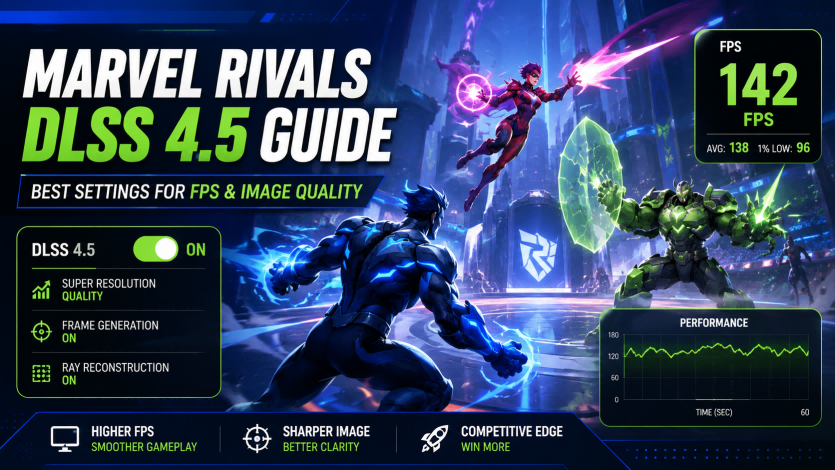
Marvel Rivals DLSS 4.5 가이드: FPS와 이미지 품질을 위한 최적 설정
Topuplist에서 Marvel Rivals Lattice 충전하기
DLSS 설정은 완전히 무료이며 Lattice가 필요하지 않습니다. 배틀 패스, 코스튬, 이벤트 패스 및 기타 프리미엄 Marvel Rivals 콘텐츠는 Topuplist Marvel Rivals 충전 페이지 에서 현재 이용 가능한 Lattice 패키지를 확인하세요.
결제를 완료하기 전에 Marvel Rivals 계정 정보를 신중하게 입력하세요. 패키지 가격, 할인, 지원 지역 및 결제 수단은 시간이 지나면서 변경될 수 있습니다.
Marvel Rivals는 2026년 6월 12일 Season 8.5 업데이트와 함께 NVIDIA DLSS 4.5 Super Resolution 기본 지원을 추가했습니다.
이번 업데이트에서는 두 개의 별도 DLSS 모델 프리셋이 도입되었습니다. 하나는 기존 CNN 모델을 사용하는 가벼운 Performance 프리셋이고, 다른 하나는 NVIDIA의 2세대 Transformer 모델을 사용하는 Quality 프리셋입니다. RTX 50 Series 사용자는 최대 6X Multi Frame Generation도 지원받게 되었으며, 6월 25일 업데이트에서는 모니터 주사율에 따라 목표치를 조정하는 게임 내 Frame Generation Auto Mode가 추가되었습니다.
최적의 Marvel Rivals DLSS 4.5 설정을 선택하는 일은 단순히 가장 높은 FPS 수치를 보여주는 옵션을 고르는 문제가 아닙니다.
경쟁 플레이어는 다음 사항을 고려해야 합니다:
기본 렌더링 프레임 속도
입력 지연
프레임 타임 일관성
1% 하위 FPS
움직이는 중 이미지 선명도
GPU 및 CPU 한계
모니터 주사율
표시되는 프레임이 렌더링된 것인지 생성된 것인지 여부
이 가이드는 주요 DLSS 옵션 각각의 차이를 설명하고 경쟁 플레이, 최대 FPS, 균형 잡힌 비주얼, 그리고 다양한 RTX GPU 세대에 대한 권장 설정을 제공합니다.
한눈에 보는 최고의 Marvel Rivals DLSS 4.5 설정
1440p 모니터를 사용하는 대부분의 플레이어에게 가장 좋은 시작점은 다음과 같습니다:
DLSS Quality
Quality Model 프리셋
NVIDIA Reflex 켬
경쟁 플레이용으로는 Frame Generation 끔
캐주얼 플레이 또는 고주사율 게임플레이용으로는 Frame Generation 켬
반사와 그림자를 낮춘 중간 그래픽 설정
이 권장 사항은 보장된 성능 목표가 아니라 시작점입니다. 실제 결과는 프로세서, GPU, 메모리, 냉각, 전력 제한, 맵, 그리고 전투 중 보이는 효과 수에 따라 달라집니다.
Marvel Rivals는 DLSS 4.5를 지원하나요?
예. Marvel Rivals는 2026년 6월 12일에 DLSS 4.5 Super Resolution 기본 지원을 공식 추가했습니다.
공식 업데이트에는 다음이 포함되었습니다:
DLSS 4.5 Super Resolution
CNN 모델을 사용하는 Performance Model 프리셋
2세대 Transformer 모델을 사용하는 Quality Model 프리셋
RTX 50 Series GPU에서 최대 6X Multi Frame Generation
이후 6월 25일 업데이트에서는 모니터 주사율에 더 잘 맞도록 Frame Generation 목표를 동적으로 조정하는 Frame Generation Auto Mode가 도입되었습니다.
플레이어는 원래 구현 내용을 공식 Season 8.5 패치 노트 에서 확인할 수 있으며, Auto Mode 추가 내용은 6월 25일 패치 노트.
지원이 Marvel Rivals에 직접 통합되어 있으므로 대부분의 플레이어는 DLSS 파일을 수동으로 교체하거나 게임 설정 파일을 수정할 필요가 없습니다.
DLSS 4.5의 새로운 점은 무엇인가요?
DLSS 4.5는 NVIDIA의 AI 렌더링 기술을 세 가지 중요한 영역에서 확장합니다.
2세대 Transformer Super Resolution
Quality Model은 NVIDIA의 2세대 Transformer 모델을 사용합니다.
NVIDIA에 따르면 이 모델은 이전 Transformer 모델보다 훨씬 더 많은 연산 능력과 더 큰 학습 데이터셋을 사용합니다. 목표에는 조명 재현, 미세한 가장자리 복원, 움직임 선명도, 안티앨리어싱, 고스팅, 시간적 안정성 향상이 포함됩니다.
Marvel Rivals에서 이러한 개선 사항은 특히 다음과 같은 요소에서 중요합니다:
빠르게 움직이는 영웅
머리카락과 망토
비행 캐릭터
가느다란 난간과 환경 디테일
빛나는 능력 효과
파티클 효과
멀리 있는 캐릭터 윤곽
빠른 카메라 전환
이러한 시각적 향상은 내부적으로 렌더링되는 픽셀 수가 더 적은 DLSS Performance 및 Ultra Performance 모드에서 더 두드러질 수 있습니다.
동적 Multi Frame Generation
동적 Multi Frame Generation은 GPU 성능과 디스플레이 주사율 사이의 성능 격차에 따라 프레임 생성 배율을 자동으로 변경합니다.
GPU 부하가 더 무거워지면 배율을 높일 수 있습니다. 게임 렌더링이 더 쉬워지면 생성 작업량을 줄일 수 있습니다. NVIDIA는 이 기능이 GPU의 자동 변속기처럼 작동한다고 설명합니다.
Marvel Rivals의 게임 내 Auto Mode도 비슷한 원리를 따르며, 모니터 주사율에 따라 Frame Generation 목표를 동적으로 조정합니다.
최대 6X Multi Frame Generation
RTX 50 Series 사용자는 Marvel Rivals에서 최대 6X까지의 고배율 Multi Frame Generation 모드를 선택할 수 있습니다.
6X에서는 이 기술이 일반적으로 렌더링된 프레임 하나당 최대 5개의 추가 프레임을 생성할 수 있습니다. 이는 특히 240Hz, 360Hz 또는 그보다 더 빠른 모니터에서 표시되는 움직임의 부드러움을 향상시킵니다.
하지만 6X가 입력 반응성을 6배로 높여주지는 않습니다. 마우스 입력과 게임 시뮬레이션은 여전히 기본 렌더링 프레임 속도와 밀접하게 연결되어 있습니다.
따라서 고배율 Frame Generation으로 240 FPS를 표시하는 게임은 초당 실제 프레임 240개를 렌더링하는 게임보다 반응성이 떨어지게 느껴질 수 있습니다.
DLSS 4.5 GPU 호환성
NVIDIA는 GeForce RTX GPU 전반에 DLSS 4.5 Super Resolution을 제공합니다. 기본 DLSS Frame Generation은 RTX 40 이상 하드웨어와 연관되어 있으며, Multi Frame Generation과 새로운 6X 모드는 RTX 50 Series GPU가 필요합니다.
RTX 20 및 RTX 30 Series
RTX 20 및 30 Series 사용자는 다음을 사용할 수 있습니다:
DLSS Super Resolution
Marvel Rivals의 두 모델 프리셋 모두
NVIDIA Reflex
지원되는 경우 DLAA
DLSS Frame Generation은 활성화할 수 없습니다.
Performance Model은 기존 CNN 모델을 사용하고 안정적인 FPS를 우선하도록 설계되었기 때문에 하위급 RTX 하드웨어에서 유용할 수 있습니다.
RTX 40 Series
RTX 40 Series 사용자는 다음을 사용할 수 있습니다:
DLSS 4.5 Super Resolution
기본 DLSS Frame Generation
NVIDIA Reflex
Quality 및 Performance Model 프리셋
4X, 5X, 6X와 같은 RTX 50 Series Multi Frame Generation 배율은 사용할 수 없습니다.
RTX 50 Series
RTX 50 Series 사용자는 전체 기능 세트를 사용할 수 있습니다:
DLSS 4.5 Super Resolution
기본 Frame Generation
Multi Frame Generation
Auto Mode
최대 6X Frame Generation
NVIDIA Reflex
더 높은 배율은 고주사율 디스플레이와 이미 충분한 기본 프레임 속도를 함께 갖췄을 때 가장 유용합니다.
Marvel Rivals에서 DLSS 4.5를 활성화하는 방법
1단계: Marvel Rivals 업데이트
게임을 종료하고 Steam, Epic Games 또는 해당 PC 런처를 통해 업데이트를 확인하세요.
설치된 버전에는 2026년 6월 12일 Season 8.5 업데이트 또는 그 이후 빌드가 포함되어 있어야 합니다.
2단계: NVIDIA 드라이버 업데이트
DLSS 4.5를 테스트하기 전에 최신 NVIDIA Game Ready Driver를 설치하세요.
NVIDIA는 Game Ready Driver 595.97 WHQL 이상 이 현재 NVIDIA App을 통해 전체 DLSS 4.5 기능 세트에 접근하는 데 필요하다고 밝히고 있습니다.
이전에 Marvel Rivals에서 다음과 같은 문제가 있었다면 깨끗한 드라이버 설치가 도움이 될 수 있습니다:
드라이버 충돌
누락된 옵션
셰이더 끊김
잘못된 Frame Generation 동작
저장되지 않는 설정
3단계: NVIDIA App 업데이트
다음을 사용하려는 경우 NVIDIA App을 업데이트하세요:
DLSS 모델 오버라이드
고정 Multi Frame Generation 오버라이드
동적 Multi Frame Generation
게임별 DLSS 프로필
기본 게임 내 설정만 사용하는 플레이어는 오버라이드가 필요하지 않을 수 있지만, 애플리케이션을 최신 상태로 유지하면 호환성 문제를 예방할 수 있습니다.
4단계: Marvel Rivals 그래픽 메뉴 열기
정확한 문구는 현지화에 따라 약간 다를 수 있지만, 일반적인 절차는 다음과 같습니다:
열기 설정.
선택 디스플레이 또는 그래픽.
찾기 안티앨리어싱 및 Super Resolution.
선택 NVIDIA DLSS.
스케일링 모드를 선택하세요.
DLSS 모델 프리셋을 선택하세요.
지원되는 경우 Frame Generation을 설정하세요.
NVIDIA Reflex를 활성화하세요.
설정을 적용하세요.
요청되면 게임을 재시작하세요.
Practice Range만 믿지 말고 실제 경기에서 결과를 테스트하세요.
Performance Model과 Quality Model
Marvel Rivals에는 일반적인 Quality, Balanced, Performance 스케일링 옵션과 별개인 두 가지 DLSS 모델 프리셋이 포함되어 있습니다.
DLSS Performance Model 프리셋
Performance Model은 기존 CNN 모델을 사용합니다.
Marvel Rivals는 이를 다음을 우선하는 플레이어를 위한 옵션으로 설명합니다:
더 높은 프레임 속도
부드러운 게임플레이
안정적인 FPS
더 낮은 모델 처리 비용
다음과 같은 경우에 합리적인 시작점이 됩니다:
RTX 20 Series
RTX 30 Series
저전력 노트북
경쟁 플레이어
안정적인 프레임 타임 유지에 어려움을 겪는 시스템
이 이름은 혼동을 줄 수 있는데, Performance Model이 DLSS Performance 해상도 모드를 자동으로 선택하는 것은 아닙니다.
DLSS Quality Model 프리셋
Quality Model은 NVIDIA의 2세대 Transformer 모델을 사용합니다.
Marvel Rivals는 이것이 다음을 개선하도록 설계되었다고 설명합니다:
미세한 가장자리 디테일
동적인 선명도
시간적 안정성
고스팅
깜빡임
전반적인 이미지 일관성
다음에 권장됩니다:
RTX 40 Series
RTX 50 Series
1440p 및 4K 게임
콘텐츠 제작
반짝임이나 잔상 아티팩트에 민감한 플레이어
Transformer 모델은 특히 구형 RTX 하드웨어에서 더 가벼운 CNN 모델에 비해 약간의 성능 비용이 있을 수 있습니다.
Model Preset은 DLSS Scaling Mode와 동일하지 않습니다
이것이 Marvel Rivals DLSS 메뉴에서 가장 중요한 구분입니다.
Model Preset 은 어떤 AI 재구성 모델이 사용되는지를 결정합니다:
Performance Model: CNN
Quality Model: 2세대 Transformer
Scaling Mode 는 내부 렌더링 해상도를 결정합니다:
DLAA
Quality
Balanced
Performance
지원되는 경우 Ultra Performance
즉, 다음과 같은 조합이 가능합니다:
Performance Model을 사용하는 DLSS Quality 스케일링
Quality Model을 사용하는 DLSS Balanced 스케일링
Quality Model을 사용하는 DLSS Performance 스케일링
예를 들어, Quality 스케일링 + Performance Model 은 DLSS Quality와 연관된 더 높은 내부 해상도를 사용하지만 더 가벼운 CNN 모델로 처리합니다.
한편, Performance 스케일링 + Quality Model 은 더 낮은 내부 해상도에서 시작하지만 더 고급인 Transformer 모델을 사용해 출력을 재구성합니다.
낮은 입력 지연을 위한 최고의 경쟁 설정
랭크전 및 기타 경쟁 모드에서는 가장 높은 표시 FPS 수치보다 실제 렌더링 FPS와 일관된 지연 시간을 우선하세요.
권장 시작 설정:
디스플레이 모드: 전체 화면
해상도: 모니터 기본 해상도
DLSS 스케일링: Quality
DLSS 모델: Performance
Frame Generation: 끔
NVIDIA Reflex: 켬
NVIDIA Reflex Boost: 지원되는 경우 테스트
V-Sync: 끔
Motion Blur: 끔
Global Illumination: 낮음
Reflection Quality: 낮음
Shadow Detail: 낮음
Effects Detail: 낮음 또는 중간
Model Detail: 중간
Texture Detail: 중간 또는 높음
Post-Processing: 낮음
Foliage: 낮음
경쟁 플레이에서 Frame Generation을 꺼야 하는 이유는 무엇인가요?
Frame Generation은 표시되는 부드러움을 향상시키지만 추가적인 게임 시뮬레이션 업데이트나 입력 샘플을 만들어내지는 않습니다.
가능한 가장 낮은 입력 지연을 위해:
Frame Generation을 끄세요.
기본 렌더링 FPS를 높이세요.
NVIDIA Reflex를 활성화하세요.
GPU 부하가 큰 그래픽 설정을 낮추세요.
시스템이 꾸준히 유지할 수 있는 FPS 제한을 사용하세요.
기본 프레임 속도가 약 100~120 FPS를 넘는 플레이어는 240Hz 디스플레이에서 기본 2X Frame Generation을 선호할 수도 있지만, 이는 실제 조준과 카메라 움직임을 통해 테스트해야 합니다.
NVIDIA Reflex를 활성화해야 하나요?
예. 대부분의 GeForce 플레이어는 NVIDIA Reflex를 활성화해야 합니다.
Reflex는 프레임이 시스템 렌더링 대기열에서 기다리는 시간을 줄이도록 설계되었습니다. NVIDIA는 자사 테스트 조건에서 Marvel Rivals의 지연 시간이 최대 55%까지 감소했다고 보고했지만, 실제 결과는 하드웨어, 설정, 그리고 시스템이 CPU 또는 GPU 제한 상태인지에 따라 달라집니다.
다음을 사용하세요 켬 + Boost 다음 사항을 확인한 후에만:
GPU 온도
전력 소비
노트북 팬 소음
이 모드가 측정 가능한 향상을 제공하는지 여부
FPS와 이미지 품질의 균형을 위한 최적 설정
이 프리셋은 1440p에서 플레이하는 대부분의 RTX 40 및 RTX 50 Series 사용자에게 적합합니다.
권장 설정:
해상도: 기본
DLSS 스케일링: Quality
DLSS 모델: Quality
Frame Generation: 기본 2X 또는 Auto
NVIDIA Reflex: 켬
Global Illumination: 낮음 또는 중간
Reflection Quality: 낮음
Shadow Detail: 중간
Effects Detail: 중간
Model Detail: 높음
Texture Detail: 높음
Post-Processing: 중간
Foliage: 낮음 또는 중간
Motion Blur: 끔
Sharpening: 낮음에서 중간
이 구성은 여러 비용이 큰 환경 효과를 줄이면서 캐릭터 디테일과 능력 선명도를 유지합니다.
다음에 적합한 강력한 옵션입니다:
1080p의 RTX 4060 이상
1440p의 RTX 4070 이상
경쟁전과 빠른 대전 혼합 사용
144Hz 또는 165Hz 디스플레이
CNN 모델에서 고스팅이 눈에 띄는 플레이어
최대 FPS를 위한 최적 설정
최대한 높은 프레임 속도를 달성하는 것이 우선일 때 이 프로필을 사용하세요.
권장 설정:
DLSS 스케일링: Balanced 또는 Performance
DLSS 모델: Performance
Frame Generation: Auto 또는 지원되는 가장 안정적인 최고 배율
NVIDIA Reflex: 켬
Global Illumination: 가장 낮음
Reflections: 가장 낮음
Shadows: 낮음
Effects: 낮음
Post-Processing: 낮음
Foliage: 낮음
Model Detail: 중간
Texture Detail: VRAM이 허용하면 중간 또는 높음
Motion Blur: 끔
V-Sync: 끔
Texture Detail을 자동으로 낮추지 마세요.
텍스처 품질은 주로 VRAM에 의해 제한됩니다. GPU에 이미 충분한 메모리가 있다면 이를 낮춰도 FPS 향상이 거의 없을 수 있지만, 캐릭터와 환경의 외형은 크게 나빠질 수 있습니다.
대신 먼저 다음 설정을 낮추세요:
Global Illumination
Reflections
Shadows
Effects
Post-Processing
Foliage
비어 있는 지역에서 관찰된 최고 수치가 아니라 대규모 팀 전투 중 성능을 기준으로 판단하세요.
최고 이미지 품질 설정
스크린샷, 녹화, 캐주얼 플레이 또는 하이엔드 GPU를 위한 권장 설정:
해상도: 기본 1440p 또는 4K
DLSS 스케일링: Quality
DLSS 모델: Quality
DLAA: GPU 성능이 충분하면 사용
Frame Generation: 하드웨어에 따라 2X, Auto, 4X 또는 6X
NVIDIA Reflex: 켬
Texture Detail: 높음
Model Detail: 높음
Effects Detail: 높음
Shadow Detail: 중간 또는 높음
Global Illumination: 중간 또는 높음
Reflections: 중간 또는 높음
Post-Processing: 중간 또는 높음
Motion Blur: 개인 취향
Sharpening: 낮음
DLAA는 기본 렌더링 성능이 이미 충분할 때 재구성 품질 면에서 가장 강력한 옵션입니다. DLSS Super Resolution과 달리 내부 해상도를 낮추지 않고 AI 안티앨리어싱을 적용합니다.
해상도별 최적 DLSS 설정
1080p를 위한 최적 설정
시작점으로 DLSS Quality를 사용하세요.
1080p에서는 DLSS Performance가 비교적 낮은 내부 해상도에서 시작하기 때문에 멀리 있는 영웅, 울타리, 파티클, 가는 선이 덜 선명하게 보일 수 있습니다.
권장 순서:
FPS가 이미 높다면 기본 해상도 또는 DLAA
DLSS Quality
추가 성능이 필요하면 DLSS Balanced
더 약한 GPU 또는 매우 높은 주사율 목표에만 DLSS Performance
이미지 품질이 중요하지 않은 경우가 아니라면 1080p에서는 Ultra Performance를 피하세요.
1440p를 위한 최적 설정
DLSS Quality는 1440p에서 가장 좋은 기본 선택입니다.
다음과 같은 경우 Balanced로 전환하세요:
대규모 전투에서 목표 FPS 아래로 떨어질 때
GPU 사용률이 100%에 가깝게 유지될 때
모니터 주사율이 240Hz일 때
기본 해상도에 가까운 재구성보다 더 높은 그래픽 설정이 중요할 때
RTX 40 사용자는 기본 Frame Generation을 테스트할 수 있습니다. RTX 50 사용자는 Auto Mode와 고정 배율을 비교할 수 있습니다.
4K를 위한 최적 설정
4K에서는:
하이엔드 GPU는 DLSS Quality로 시작해야 합니다.
중급 GPU는 Balanced로 시작해야 합니다.
Performance 모드는 고주사율 목표에 적합합니다.
움직임 안정성 향상을 위해 Quality Model이 권장됩니다.
RTX 50 사용자는 Auto, 4X 또는 6X MFG를 사용할 수 있습니다.
NVIDIA는 DLSS 4.5의 이미지 품질 향상이 특히 Performance 및 Ultra Performance 모드에서 두드러진다고 밝히고 있으며, 이는 사용 가능한 원본 픽셀이 더 적기 때문입니다.
Ultra Performance는 주로 1080p가 아니라 4K와 같은 고해상도 출력을 위한 것입니다.
RTX GPU 시리즈별 권장 설정
RTX 20 Series
권장 시작점:
1080p: DLSS Quality
1440p: DLSS Balanced
모델 프리셋: Performance
Frame Generation: 사용 불가
Reflex: 켬
Shadows: 낮음
Effects: 낮음
Reflections: 낮음
Textures: VRAM에 따라 중간 또는 높음
RTX 20 Series 사용자는 Quality Model을 테스트해봐야 하지만, 더 가벼운 Performance Model이 더 안정적인 프레임 타임을 제공할 수 있습니다.
RTX 30 Series
권장 설정:
RTX 3060
1080p Quality
1440p Balanced
Performance Model
낮음 또는 중간 효과
RTX 3070 / 3070 Ti
1440p Quality 또는 Balanced
경쟁 플레이용 Performance Model
더 선명한 비주얼을 위한 Quality Model
RTX 3080 / 3090
1440p Quality
4K Balanced
성능이 안정적으로 유지된다면 Quality Model
RTX 30 Series 하드웨어에서는 Frame Generation을 사용할 수 없습니다.
RTX 40 Series
권장 설정:
RTX 4060
1080p Quality
1440p Quality 또는 Balanced
기본 Frame Generation 선택 가능
Reflex 켬
RTX 4070 / 4070 Super
1440p Quality
Quality Model
캐주얼 플레이용 기본 Frame Generation
최소 지연을 위해 FG 끔
RTX 4080 / 4090
4K Quality 또는 Balanced
Quality Model
기본 Frame Generation
높은 텍스처 및 모델 디테일
RTX 40 Series GPU는 기본 DLSS Frame Generation은 지원하지만 RTX 50 Series Multi Frame Generation 배율은 지원하지 않습니다.
RTX 50 Series
권장 설정:
RTX 5060
1080p 또는 1440p Quality
Quality Model
Auto 또는 보통 수준의 MFG
RTX 5070
1440p Quality
Auto 또는 4X MFG
Reflex 켬
RTX 5080
4K Quality 또는 Balanced
Quality Model
주사율에 따라 Auto, 4X 또는 6X
RTX 5090
4K Quality
Quality Model
매우 높은 주사율 디스플레이에서는 Auto 또는 6X
최소 경쟁 지연이 우선이라면 FG 끔
가장 높은 배율이 자동으로 최고의 설정이라고 가정하지 마세요. 반응성, 프레임 페이싱, 이미지 아티팩트를 비교하세요.
Frame Generation 모드 설명
Frame Generation 끔
다음과 같은 경우 끔을 사용하세요:
경쟁 플레이 중일 때
최소 지연을 우선할 때
기본 FPS가 이미 모니터 주사율에 도달할 때
끊김 현상을 진단할 때
실제 렌더링 성능을 테스트할 때
더 높은 배율을 활성화하기 전에 항상 Frame Generation을 끈 상태에서 성능을 테스트하세요. 이렇게 하면 실제 기본 프레임 속도를 확인할 수 있습니다.
기본 2X Frame Generation
기본 Frame Generation은 렌더링된 프레임마다 생성 프레임 1개를 삽입합니다.
다음에 적합합니다:
RTX 40 및 50 Series
144Hz 또는 165Hz 디스플레이
약 60~120 FPS의 기본 프레임 속도
캐주얼 플레이
향상된 카메라 부드러움
일반적으로 고배율 MFG보다 더 보수적인 균형을 제공합니다.
고정 4X 또는 6X 멀티 프레임 생성
고정 MFG는 호환되는 RTX 50 Series 하드웨어에서 사용할 수 있습니다.
다음과 같은 경우 사용하세요:
모니터 주사율이 240Hz 이상일 때
기본 성능이 이미 충분할 때
최소 지연시간보다 시각적 부드러움이 더 중요할 때
1440p 또는 4K로 플레이할 때
고프레임레이트 영상을 캡처할 때
게임이 매우 낮은 기본 FPS로 렌더링될 때는 높은 배율을 피하세요. 40 FPS 기반에서 생성된 240 FPS 출력은 부드럽게 보일 수 있지만 여전히 지연되게 느껴질 수 있습니다.
자동 모드
Marvel Rivals는 6월 25일에 프레임 생성 자동 모드를 추가했습니다.
활성화하면 게임이 모니터 주사율에 따라 프레임 생성 목표를 동적으로 변경하여 출력이 디스플레이의 최대 주사율에 더 가깝게 유지되도록 돕습니다.
자동은 다음에 유용합니다:
RTX 50 Series 시스템
GPU 부하가 크게 변하는 맵
고정 배율을 직접 선택하고 싶지 않은 플레이어
240Hz 이상의 디스플레이
144Hz, 240Hz, 360Hz 모니터를 위한 최적 설정
120Hz 또는 144Hz
권장:
DLSS 품질
품질 모델
경쟁전용 프레임 생성 끔
캐주얼 플레이용 기본 2X FG
Reflex 켜기
기본 FPS 목표 70–100 FPS 이상
모니터가 추가 프레임을 표시할 수 없을 때 높은 MFG 배율은 가치가 제한적입니다.
165Hz 또는 180Hz
권장:
DLSS 품질
품질 모델
2X 프레임 생성
Reflex 켜기
낮은 반사 및 그림자
자동 모드도 사용할 수 있지만 성능이 안정적이라면 일반적으로 고정 2X면 충분합니다.
240Hz
권장:
DLSS 품질 또는 균형
경쟁전용 성능 모델
시각적 선명도를 위한 품질 모델
RTX 40: 기본 FG
RTX 50: 자동 또는 4X
Reflex 켜기
반응성 있는 조준을 위해 프레임 생성 전 최소 100 FPS를 유지하도록 하세요.
360Hz 또는 480Hz
권장:
RTX 50 Series
DLSS 균형 또는 성능
자동, 4X 또는 6X MFG
Reflex 켜기
CPU 부하가 큰 설정과 GPU 부하가 큰 설정을 낮게
최대 FPS를 위한 성능 모델
고스팅이 거슬릴 경우 품질 모델
6X MFG의 가치는 결과 프레임레이트를 표시할 수 있는 매우 빠른 모니터에서 가장 높습니다.
V-Sync, G-SYNC 및 FPS 제한 설정
V-Sync를 활성화해야 할까요?
경쟁 플레이에서는 게임 내 V-Sync를 비활성화하세요.
V-Sync는 눈에 보이는 티어링을 제거할 수 있지만, 신중하게 구성된 가변 주사율 설정 없이 사용하면 지연시간이 늘어날 수 있습니다.
G-SYNC 또는 다른 가변 주사율 디스플레이를 사용하는 플레이어는 여러 겹치는 제어를 활성화하기보다 일관된 하나의 동기화 전략을 따라야 합니다.
동적 MFG와 V-Sync
NVIDIA는 현재 NVIDIA App을 통한 Dynamic Multi Frame Generation이 V-Sync 또는 외부 프레임레이트 제한기와 호환되지 않는다고 밝히고 있습니다.
Dynamic MFG를 사용할 때:
충돌하는 V-Sync 제어를 비활성화하세요.
외부 FPS 제한을 제거하세요.
게임, 드라이버, NVIDIA App, RTSS에서 동시에 제한을 걸지 마세요.
Dynamic Mode가 선택한 주사율을 목표로 하도록 두세요.
FPS를 제한해야 할까요?
프레임 생성이 비활성화되어 있거나 고정 모드로 설정된 경우 FPS 제한은 프레임 타임 일관성을 개선할 수 있습니다.
연습장에서 도달한 최고 FPS가 아니라 실제 팀 교전에서 시스템이 유지할 수 있는 값으로 제한을 설정하세요.
예를 들어, 안정적인 160 FPS가 변동하는 170–240 FPS보다 더 좋게 느껴질 수 있습니다.
어떤 그래픽 설정이 FPS에 가장 큰 영향을 주나요?
글로벌 일루미네이션
글로벌 일루미네이션은 간접 조명을 제어하며 상당한 GPU 비용이 들 수 있습니다.
권장:
경쟁전: 낮음 또는 끔
균형: 낮음 또는 중간
화질: 중간 또는 높음
GPU 사용률이 100%에 가깝게 유지될 때 가장 먼저 시험해볼 변경 사항 중 하나가 이를 낮추는 것입니다.
반사 품질
반사는 물, 금속, 유리 및 기타 반사 표면에 영향을 줍니다.
일반적으로 경쟁적 가치가 제한적이며, 적 영웅을 식별하기가 크게 어려워지지 않으면서 낮출 수 있습니다.
권장:
경쟁전: 낮음
균형: 낮음 또는 중간
화질: 중간 또는 높음
그림자 디테일
그림자는 환경의 깊이를 더하지만 복잡한 장면에서는 성능을 저하시킬 수 있습니다.
권장:
경쟁전: 낮음
균형: 중간
화질: 높음
낮은 그림자 설정도 일반적으로 게임플레이에 충분한 정보를 유지합니다.
효과 디테일
효과 디테일은 파티클, 폭발, 능력, 시각적으로 복잡한 팀 교전에 영향을 줍니다.
이를 낮추면 성능이 향상될 수 있지만, 너무 낮게 설정하면 중요한 전투 효과의 선명도가 줄어들 수 있습니다.
권장:
경쟁전: 낮음 또는 중간
균형: 중간
화질: 높음
모델 디테일
모델 디테일은 영웅과 오브젝트의 복잡도에 영향을 줍니다.
중간은 경쟁전에 적합한 강력한 절충안입니다. 높음은 스크린샷, 녹화, 강력한 GPU에 더 적합합니다.
텍스처 디테일
텍스처 디테일은 주로 VRAM에 영향을 줍니다.
충분한 그래픽 메모리가 있다면 높음으로 유지하세요. 다음이 발생하면 낮추세요:
VRAM 포화
텍스처 로딩 지연
갑작스러운 이동 중 끊김
누락되거나 흐릿한 텍스처
장시간 플레이 후 성능 저하
후처리
후처리에는 블룸, 심도 효과, 렌즈 효과 및 기타 이미지 처리 효과가 포함될 수 있습니다.
경쟁 플레이어는 시각적 혼잡을 줄이기 위해 낮음을 사용해야 합니다.
식생
Marvel Rivals의 대부분의 교전에서 식생은 경쟁적으로 중요성이 낮습니다.
시각적 품질이 우선이 아니라면 낮음 또는 중간을 사용하세요.
DLSS 설정을 올바르게 테스트하는 방법
연습장에서만 벤치마크하지 마세요
연습장에는 실제 경기보다 플레이어, 효과, 파괴 가능한 오브젝트, 동시 능력이 더 적습니다.
다음 상황에서 설정을 테스트하세요:
풀 6v6 경기
대규모 궁극기 조합
파괴 가능한 환경 시퀀스
복잡한 조명이 있는 맵
기동성이 높은 영웅 간 전투
혼잡한 목표 지점
평균 FPS 이상을 기록하세요
추적할 항목:
평균 FPS
1% low FPS
프레임 타임
GPU 사용률
CPU 사용률
VRAM 사용량
기본 렌더링 FPS
프레임 생성 적용 시 표시 FPS
시스템 지연시간
팀 교전 중 1% low가 반복적으로 무너진다면 높은 평균 FPS는 유용하지 않습니다.
한 번에 하나의 변수만 테스트하세요
이 과정을 사용하세요:
원래 구성을 저장하세요.
프레임 생성을 비활성화하세요.
기본 프레임레이트를 테스트하세요.
성능 모델과 품질 모델을 비교하세요.
품질, 균형, 성능 스케일링을 비교하세요.
주요 그래픽 설정을 조정하세요.
프레임 생성은 마지막에 활성화하세요.
같은 맵 또는 시나리오를 반복하세요.
움직임 속 화질을 비교하세요
정지 스크린샷만으로 DLSS를 판단하지 마세요.
다음을 관찰하세요:
머리카락
망토
빠른 투사체
비행 캐릭터
Spider-Man 스타일의 빠른 움직임
얇은 울타리
빛나는 능력 효과
체력 바
이름표
조준선 선명도
카메라 회전 중 고스트 궤적
시간적 재구성 문제는 움직이는 동안에만 자주 보입니다.
DLSS 4.5 문제와 해결 방법
게임이 흐릿하게 보입니다
다음 변경을 시도하세요:
출력 해상도가 모니터의 네이티브 해상도와 일치하는지 확인하세요.
성능 스케일링에서 품질 스케일링으로 전환하세요.
4K 미만에서는 Ultra Performance를 피하세요.
품질 모델을 선택하세요.
과도한 샤프닝을 줄이세요.
외부 해상도 스케일이 100% 미만인지 확인하세요.
1080p에서는 일반적으로 DLSS 품질이 성능보다 훨씬 더 선명합니다.
움직이는 영웅 뒤의 고스팅
고스팅은 망토, 머리카락, 비행 캐릭터 또는 빠르게 움직이는 효과 주변에 나타날 수 있습니다.
다음을 시도하세요:
품질 모델
프레임 생성 배율 낮추기
프레임 생성 끔
Motion Blur 끔
최신 Game Ready Driver
오래된 오버라이드 대신 기본 DLSS 설정 사용
품질 모델은 고스팅과 시간적 안정성을 개선하도록 특별히 설계되었습니다.
깜빡임 또는 시머링
다음을 시도하세요:
DLSS 품질
품질 모델
샤프닝 낮추기
네이티브 해상도
업데이트된 드라이버
오래된 NVIDIA App 오버라이드 제거
가느다란 난간, 밝은 가장자리, 먼 거리의 지오메트리는 시머링이 흔히 보이는 영역입니다.
FPS는 높은데 게임이 끊기는 느낌이 듭니다
가능한 원인에는 다음이 포함됩니다:
낮은 기본 FPS
불안정한 1% low
CPU 프레임 타임 스파이크
과도한 MFG 배율
V-Sync 충돌
여러 개의 활성 FPS 제한
잘못된 Windows 주사율
Windows의 모니터 설정을 확인하고 디스플레이가 실제로 144Hz, 240Hz 또는 광고된 최대 주사율로 실행 중인지 확인하세요.
낮은 FPS와 끊김을 해결하는 방법
DLSS가 FPS를 거의 바꾸지 않음
네이티브 렌더링과 DLSS 사이를 전환해도 성능 향상이 거의 없다면 시스템이 CPU 제한 상태일 수 있습니다.
CPU 병목의 징후는 다음과 같습니다:
GPU 사용률이 95–100%보다 상당히 낮음
하나 이상의 CPU 코어가 최대 부하에 가까움
해상도를 낮춰도 FPS가 거의 변하지 않음
격한 전투 중 큰 프레임 타임 스파이크
GPU 그래픽 설정을 낮추는 것만으로는 CPU 병목을 완전히 해결할 수 없습니다.
다음을 시도하세요:
브라우저 탭과 백그라운드 애플리케이션 닫기
불필요한 오버레이 비활성화
CPU 부하가 큰 설정 낮추기
프로세서 온도 확인
안정적인 FPS 제한 사용
Windows의 고성능 그래픽 기본 설정 활성화
Marvel Rivals는 끊김 문제를 해결할 때 그래픽 드라이버를 업데이트하고 Windows에서 게임을 고성능 GPU 프로필에 할당할 것을 공식적으로 권장합니다.
드라이버 업데이트 후 끊김
드라이버 업데이트는 셰이더 재컴파일을 유발할 수 있습니다.
다음을 시도하세요:
셰이더 캐시가 다시 빌드되도록 여러 경기를 플레이하기
PC 재시작
게임 파일 확인
클린 드라이버 설치 수행
오래된 DLSS 오버라이드 제거
SSD에 게임 설치
VRAM 끊김
VRAM이 가득 찼다면:
텍스처 디테일을 낮추세요.
GPU 가속 백그라운드 애플리케이션을 닫으세요.
모델 또는 효과 품질을 낮추세요.
해상도를 낮추세요.
고해상도 녹화를 비활성화하세요.
장시간 플레이 후 게임을 재시작하세요.
왜 DLSS 또는 프레임 생성이 없나요?
DLSS가 없음
다음을 확인하세요:
GPU가 GeForce RTX 모델인지
Marvel Rivals가 완전히 업데이트되었는지
최신 NVIDIA 드라이버가 설치되었는지
모니터가 NVIDIA GPU에 연결되어 있는지
노트북이 내장 그래픽으로 실행되고 있지 않은지
Windows가 고성능 GPU를 사용하고 있는지
GTX 그래픽 카드는 DLSS를 지원하지 않습니다.
RTX 20 또는 RTX 30에서 프레임 생성이 없음
이는 정상적인 동작입니다.
RTX 20 및 RTX 30 Series는 DLSS Super Resolution을 지원하지만 DLSS Frame Generation은 지원하지 않습니다.
6X Multi Frame Generation이 없음
다음을 확인하세요:
GPU가 RTX 50 Series 모델인지
드라이버 595.97 이상이 설치되어 있는지
NVIDIA App이 업데이트되었는지
Marvel Rivals가 업데이트되었는지
Multi Frame Generation이 활성화되었는지
시스템이 일반 게임 내 2X 설정만 사용하도록 구성되어 있지 않은지
Marvel Rivals는 공식적으로 최대 6X 고배율 모드를 RTX 50 Series GPU로 제한합니다.
자동 모드가 없음
2026년 6월 25일 Marvel Rivals 업데이트 또는 그 이후 버전을 설치하세요.
다음도 업데이트하세요:
NVIDIA Game Ready Driver
NVIDIA App
Windows
해당되는 경우 노트북 제조사의 GPU 소프트웨어
업데이트 적용 후 게임을 재시작하세요.
NVIDIA App DLSS 오버라이드를 사용해야 할까요?
Marvel Rivals는 기본 DLSS 4.5 통합을 제공하므로 대부분의 플레이어는 우선 게임 내 설정을 사용해야 합니다.
NVIDIA App 오버라이드는 다음을 테스트하려는 고급 사용자에게 가장 유용합니다:
동적 프레임 생성
고정 MFG 배율
모델 프리셋 오버라이드
게임별 프레임 생성 프로필
NVIDIA는 NVIDIA App의 Graphics 섹션을 통해 전역 또는 개별 게임별로 Dynamic 또는 Fixed Frame Generation을 구성할 수 있도록 합니다.
같은 설정을 제어하기 위해 여러 도구를 사용하지 마세요.
잠재적 충돌에는 다음이 포함됩니다:
Marvel Rivals 메뉴
NVIDIA App
NVIDIA Control Panel
RTSS
서드파티 DLSS 도구
수동으로 교체한 DLL 파일
오버라이드 후 시각적 문제나 충돌이 시작되면 설정을 3D 애플리케이션 설정 사용 으로 되돌리고 Marvel Rivals를 재시작하세요.
DLSS 4.5 대 네이티브 해상도
성능
DLSS는 게임을 더 낮은 내부 해상도로 렌더링하고 최종 이미지를 재구성합니다.
이점은 GPU가 주요 성능 병목일 때 가장 큽니다. 프로세서가 프레임레이트를 제한할 때는 이점이 더 작습니다.
정지 이미지 품질
성능이 충분하다면 네이티브 해상도 또는 DLAA가 가장 깨끗한 정지 디테일을 제공할 수 있습니다.
DLSS 품질은 더 높은 FPS를 제공하면서 네이티브에 가깝게 보일 수 있습니다.
움직임 안정성
DLSS 4.5의 Transformer 모델은 움직이는 가장자리, 미세한 지오메트리, 파티클, 밝은 효과 주변에서 오래된 재구성 방식보다 더 나을 수 있습니다.
NVIDIA는 특히 향상된 움직임 선명도, 감소된 잔상 아티팩트, 더 나은 안티앨리어싱, 더 강한 시간적 안정성을 강조합니다.
입력 지연시간
DLSS Super Resolution은 기본 렌더링 프레임레이트를 높여 간접적으로 지연시간을 줄일 수 있습니다.
프레임 생성은 표시 프레임을 늘리지만 그에 상응하는 입력 업데이트를 만들어내지는 않습니다.
NVIDIA Reflex는 렌더 큐를 줄이며 프레임 생성을 사용할 때 계속 활성화된 상태여야 합니다.
플레이어 유형별 권장 설정
경쟁전 랭크 플레이어
사용:
DLSS 품질 또는 균형
성능 모델
프레임 생성 끔
Reflex 켜기
V-Sync 끔
낮은 그림자와 반사
중간 모델과 텍스처
안정적인 FPS 제한
캐주얼 플레이어
사용:
DLSS 품질
품질 모델
기본 FG 또는 자동
Reflex 켜기
중간 또는 높은 그래픽
선호도에 따른 Motion Blur
콘텐츠 제작자 또는 스트리머
사용:
DLSS 품질
품질 모델
기본 프레임 생성
높은 텍스처
높은 모델
중간 효과
중간 그림자
Reflex 켜기
녹화 또는 인코딩 소프트웨어를 위해 충분한 GPU 여유를 남겨두세요.
4K 고주사율 플레이어
사용:
DLSS 품질 또는 균형
품질 모델
RTX 50 자동, 4X 또는 6X
Reflex 켜기
중간 또는 높은 그래픽
기본 FPS와 모니터 주사율에 따라 배율을 선택하세요.
저사양 RTX 노트북 사용자
사용:
DLSS 균형
성능 모델
GPU 지원에 따른 프레임 생성
낮은 그림자
낮은 반사
낮은 효과
중간 텍스처
Reflex 켜기
노트북 성능은 지속적인 열로 저하될 수 있으므로 온도, 팬 속도, 전력 제한을 모니터링하세요.
흔한 DLSS 4.5 설정 실수
다음 실수를 피하세요:
모델 프리셋과 스케일링 모드를 혼동하기
1080p에서 Ultra Performance 사용하기
생성된 FPS만으로 성능 판단하기
기본 FPS가 극히 낮은 상태에서 6X MFG 활성화하기
지연시간 테스트 없이 경쟁전에서 최대 프레임 생성 사용하기
NVIDIA Reflex를 비활성화한 채 두기
여러 FPS 제한기를 동시에 실행하기
Dynamic MFG와 V-Sync를 함께 사용하기
병목을 파악하지 않고 모든 설정을 낮추기
연습장에서만 벤치마크하기
1% low FPS 무시하기
RTX 20 또는 RTX 30 하드웨어에서 프레임 생성 찾기
과도한 샤프닝 사용하기
게임 업데이트 후 오래된 NVIDIA App 오버라이드 유지하기
더 높은 FPS 카운터가 항상 더 나은 반응성을 의미한다고 가정하기
Marvel Rivals DLSS 4.5 FAQ
Marvel Rivals는 DLSS 4.5를 지원하나요?
예. Marvel Rivals는 2026년 6월 12일에 기본 DLSS 4.5 Super Resolution을, 6월 25일에 Frame Generation Auto Mode를 추가했습니다.
Marvel Rivals에 가장 좋은 DLSS 모드는 무엇인가요?
대부분의 플레이어에게 DLSS 품질이 가장 좋은 시작점입니다. 더 많은 성능이 필요하면 균형을 사용하고, 고사양 4K 또는 고주사율 목표에는 성능을 사용하세요.
성능 모델과 품질 모델 중 무엇을 사용해야 하나요?
최대 FPS와 안정적인 경쟁 성능을 위해 성능 모델을 사용하세요. 더 선명한 움직이는 이미지, 더 나은 미세 가장자리, 감소된 고스팅을 위해 품질 모델을 사용하세요.
품질 모델은 DLSS 품질 모드와 같은 건가요?
아니요. 품질 모델은 AI 재구성 모델을 선택합니다. DLSS 품질은 내부 렌더링 스케일을 선택합니다.
DLSS 4.5는 RTX 20과 RTX 30에서 작동하나요?
예. DLSS 4.5 Super Resolution은 RTX 20 및 RTX 30 Series GPU에서 작동하지만 프레임 생성은 작동하지 않습니다.
RTX 40은 프레임 생성을 지원하나요?
예. RTX 40 Series는 기본 DLSS Frame Generation을 지원하지만 RTX 50 Series의 Multi Frame Generation 배율은 지원하지 않습니다.
RTX 40에서 6X Multi Frame Generation을 사용할 수 있나요?
아니요. Marvel Rivals의 최대 6X Multi Frame Generation 모드는 RTX 50 Series GPU가 필요합니다.
경쟁 플레이에 프레임 생성을 활성화해야 하나요?
최소 입력 지연시간이 우선이라면 비활성화하세요. 기본 FPS가 높고 매우 빠른 모니터를 사용하는 플레이어는 기본 프레임 생성을 테스트해볼 수 있지만 반응성을 직접 비교해야 합니다.
프레임 생성은 입력 지연을 증가시키나요?
그럴 수 있습니다. 생성된 프레임은 새로운 시뮬레이션이나 입력 업데이트를 나타내지 않기 때문에 어느 정도 지연을 추가할 수 있습니다. NVIDIA Reflex는 시스템 지연시간을 제한하는 데 도움이 되지만, 높은 기본 렌더링 FPS를 유지하는 것이 여전히 중요합니다.
1080p에 가장 좋은 DLSS 설정은 무엇인가요?
DLSS 품질을 사용하세요. 시스템이 이미 충분한 FPS를 제공한다면 DLAA 또는 네이티브 해상도를 고려하세요.
1440p에 가장 좋은 DLSS 설정은 무엇인가요?
품질 모델과 함께 DLSS 품질을 사용하세요. 대규모 전투에서 원하는 FPS 아래로 떨어진다면 균형으로 전환하세요.
4K에 가장 좋은 DLSS 설정은 무엇인가요?
고급 GPU에서는 품질을, 중급 GPU에서는 균형을 사용하세요. 특히 품질 모델과 함께라면 고주사율 목표에는 성능이 적합합니다.
FPS는 높은데 왜 게임이 여전히 느리게 느껴지나요?
기본 렌더링 FPS가 낮은 반면 프레임 생성이 높은 표시 FPS를 만들고 있을 수 있습니다. 배율을 낮추고 Reflex를 활성화하며 기본 프레임레이트를 개선하세요.
NVIDIA App이 필요한가요?
기본 Marvel Rivals 설정에는 오버라이드가 필요하지 않습니다. NVIDIA App은 고급 Dynamic 또는 Fixed MFG 제어에 유용합니다.
어떤 드라이버가 필요하나요?
NVIDIA는 전체 DLSS 4.5 기능 세트를 위해 Game Ready Driver 595.97 WHQL 이상이 필요하다고 밝히고 있습니다.
DLSS 4.5는 콘솔에서도 사용할 수 있나요?
아니요. DLSS는 GeForce RTX PC 기술입니다.
최종 결론: 최고의 Marvel Rivals DLSS 4.5 설정
1440p의 대부분의 플레이어에게는 다음을 사용하세요:
DLSS 품질
품질 모델
NVIDIA Reflex 켜기
경쟁전용 프레임 생성 끔
캐주얼 플레이용 기본 FG 또는 자동
중간 그래픽
낮은 반사
낮거나 중간 그림자
Motion Blur 끔
최대 경쟁 반응성을 위해:
성능 모델을 사용하세요.
프레임 생성을 비활성화하세요.
Reflex를 활성화하세요.
높은 기본 FPS를 우선시하세요.
안정적인 값으로 FPS를 제한하세요.
평균 FPS만이 아니라 1% low를 모니터링하세요.
RTX 50 Series 고주사율 게이밍용:
DLSS 품질로 시작하세요.
품질 모델을 사용하세요.
자동 또는 4X MFG를 테스트하세요.
6X는 240Hz, 360Hz 또는 그 이상의 디스플레이에만 사용하세요.
기본 FPS가 낮을 때는 높은 배율을 피하세요.
최고의 Marvel Rivals DLSS 4.5 구성은 전체 팀 교전 중에도 안정적으로 유지되는 설정입니다. FPS 카운터에 표시되는 가장 높은 숫자만 보고 설정을 선택하지 마세요. 기본 FPS, 프레임 타임, 지연시간, 움직임 선명도, 1% low가 실제 게임플레이 경험의 더 중요한 지표입니다.
