
PUBG MOBILE UCが届かない?再度支払う前に注文状況を確認
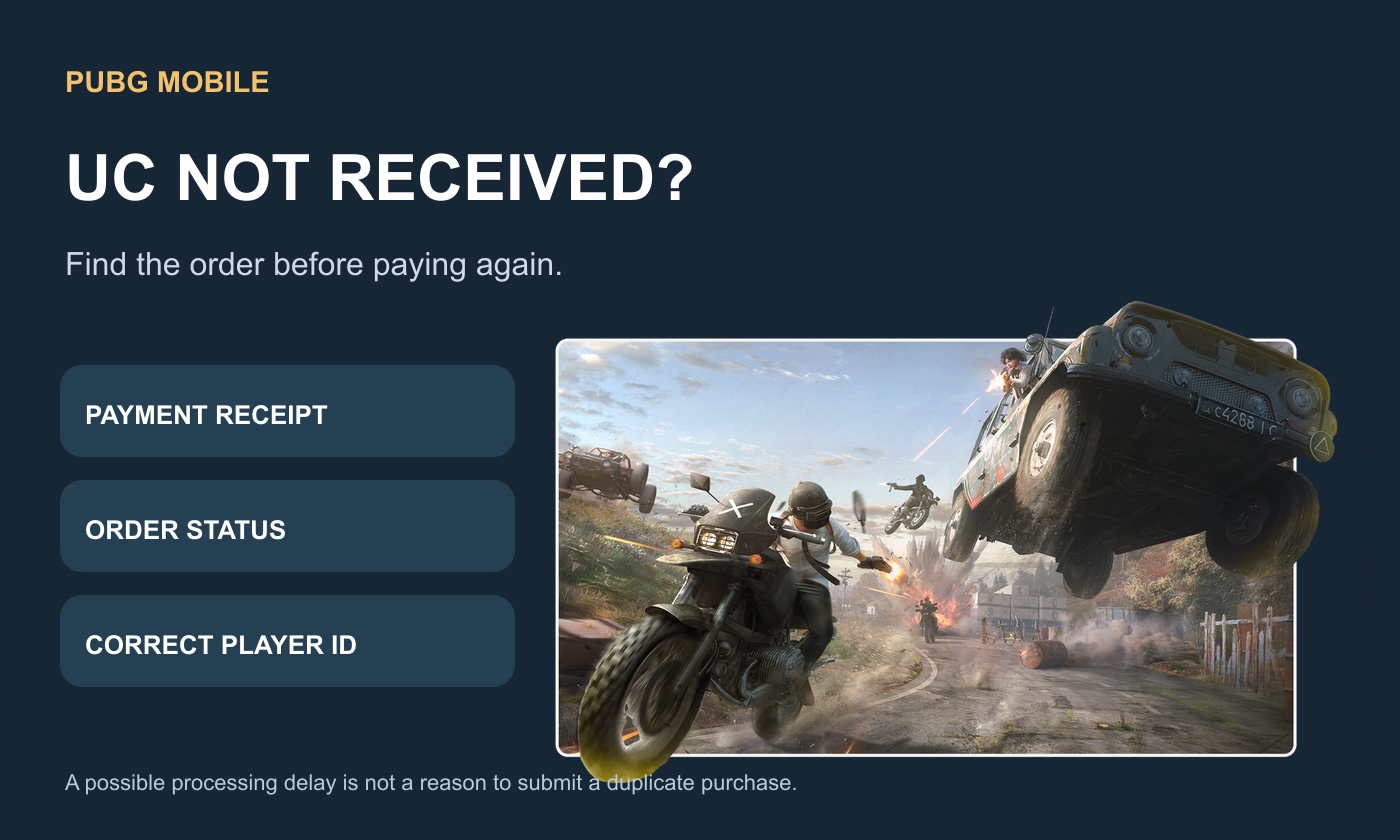
PUBG MOBILEのUCを購入してロビーに戻ったのに、残高が変わっていない。Royale Passやショップの商品を待っていると、もう一度購入ボタンを押したくなるかもしれません。まずは、最初の購入が処理中なのか、決済に失敗したのか、それとも別のアカウントに付与されたのかを確認しましょう。
決済通知から分かるのは、決済側で何らかの処理が行われたということです。それだけでは、ゲーム内で正しいキャラクターにアイテムが付与されたとは限りません。購入レシート、注文に記載されたPlayer ID、現在PUBG MOBILEで開いているアカウントを照合するのが、まず確認すべき点です。
PUBG MOBILEの購入が反映されるまでどれくらいかかりますか?
ゲームの 購入アイテムの配信に関するヘルプページ には、サーバーの遅延により10~30分かかる場合があると記載されています。ゲームを完全に終了して再起動し、もう一度確認することが推奨されています。これは遅延が発生する可能性のある時間の目安であり、すべての外部サイトでの注文が30分以内に完了するという保証ではありません。
待っている間は、レシートを保管し、最初の注文ステータスを確認してください。2回目の購入がうまくいくか試すためだけに、再度支払いをするのは避けましょう。2回とも購入が成立すると、1回だけ購入するつもりだったとしても、2件分の請求が発生する可能性があります。
購入した商品も確認しましょう。UCは該当する通貨残高に反映されますが、ほかの商品はメールやインベントリに届く場合があります。ヘルプページには、商品の種類によって配信先が異なると明記されています。バンドルやパスを購入した場合は、UC残高だけでなく、それぞれの商品説明に基づいて確認してください。
対処法を選ぶ前に注文状況を確認しましょう
確認できる状況 | 考えられる意味 | 次に行うこと |
|---|---|---|
支払いまたは決済承認が保留中 | 決済がまだ確定していない | 決済サービスまたはストアの購入履歴を確認する |
支払い済み、アイテム配信処理中 | 販売元で配信が完了していない | 注文番号を保管し、販売元に注文について問い合わせる |
完了済みだが、UCが表示されない | アカウント、更新、または配信に問題がないか確認が必要 | 報告する前にPlayer IDとレシートを照合する |
失敗またはキャンセル済み | 購入が完了していない | 決済承認がどのように処理されるか確認する |
 PUBG MOBILE

未解決の購入については、最初に利用した販売元または決済方法を通じて対応してください。後から別途 TopuplistのPUBG MOBILE UCページで購入する場合は、その注文の記録を別に保管してください。別の販売元では、関係のないストア取引を修正できません。また、UCが反映されない原因を調べるために、新たにチャージするのも避けましょう。
ニックネームだけでなくプレイヤーIDを照合しましょう
UCを受け取るPUBG MOBILEアカウントのプロフィールを開き、表示されている数字のPlayer IDをチャージ注文に記載されたIDと照合してください。ニックネームは似ていたり、変更されていたりする場合があります。ID指定のチャージでは、実際の配信先を特定するIDを照合することが重要です。
複数のログイン方法を使っている場合や、複数の地域版をプレイしている場合は、確認しているのが意図したアカウントと対応するゲーム版であることを確認してください。PUBG MOBILE、地域版、別のアカウントでUC残高が共有されるとは限りません。購入ページに記載された対応情報を確認しましょう。
IDが間違っている場合、問い合わせ内容も変わります。受取人情報が誤っている可能性を販売元に伝え、注文が処理される前に確認できることがあるか尋ねてください。すでに配信が完了している場合、通貨を取り消したり、移行したり、返金したりできるとは限りません。実際に使うつもりだったアカウントに合わせて説明を書き換えるのではなく、注文時の正確な情報をサポートに伝えましょう。
購入内容を特定できるレシートを確認しましょう
ゲーム内で支払った場合
購入に使用したストアアカウントと、そこに登録されているメールアドレスを確認してください。PUBG MOBILEによると、購入レシートは決済方法または連携済みメールアドレスに届く場合があり、ストアのカスタマーセンターから購入履歴を確認できます。銀行からの通知も参考になりますが、ストアの取引番号があれば購入を特定しやすくなります。
Google Playの場合は、 Googleの注文履歴に関する案内を利用してください。Appleで購入した場合は、 Appleの購入履歴を確認してください。金額が似ている過去の支払いではなく、今回のUC購入に関するレシートであることを確かめましょう。
チャージサイトで支払った場合
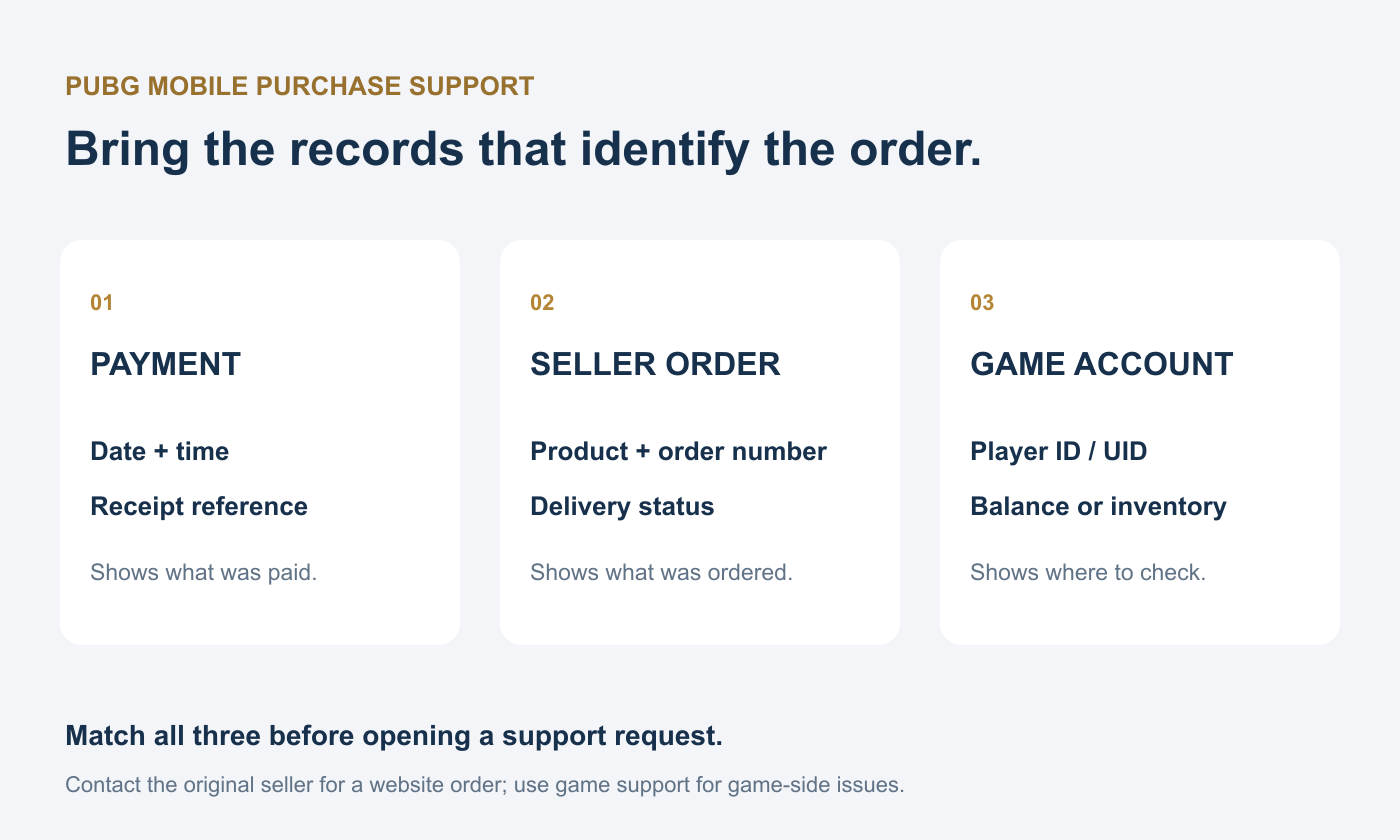
そのウェブサイトで注文詳細を開いてください。販売元の注文番号、購入したUC商品、受取人のPlayer ID、支払い日時、配信状況を保存しましょう。注文が処理中のままの場合は、支払いを受け付けたウェブサイトに問い合わせてください。ゲームのサポートは、販売元内部の注文番号を確認できない場合があります。
ウェブサイトで注文が完了と表示されている場合は、配信状況の確認を依頼し、ゲーム内アカウントの情報が一致していることを示してください。可能であれば、やり取りは一つのサポート窓口にまとめましょう。同じ注文について複数の問い合わせを送っても、新たな証拠が増えるわけではなく、経緯が分かりにくくなることがあります。
PUBG MOBILEサポートに送る情報
購入が未解決のままの場合は、ゲーム内のカスタマーセンターを利用してください。公式のヘルプ記事では、支払い日時、UID、購入したアイテム名を伝えるよう案内されています。証拠として、該当するレシートまたは注文画面のスクリーンショットを添付し、経緯を簡潔な時系列で説明してください。
アカウント: UCを受け取るUID。
購入内容: 正確なUC商品名またはアイテム名。
支払い: 日付、時刻、タイムゾーン、取引番号。
配信状況: 販売元のステータスと、ゲーム内で不足しているもの。
すでに行った確認: ゲームの再起動、正しいアカウントの確認、レシートとの照合。
例:「[商品名]を[タイムゾーンを含む日時]にUID [番号]宛てに購入しました。レシートには[参照番号]と記載され、注文ステータスは[ステータス]です。PUBG MOBILEを再起動してこのアカウントを確認しましたが、UC残高が増えていません。」角括弧内は実際の情報に置き換えてください。パスワードやログイン認証コードは絶対に送らないでください。
返金を申請するべき?それとも再度購入するべき?
まず、注文が失敗したのか、処理中なのか、配信済みなのかを確認してください。返金の対応は購入経路やその規定によって異なります。残高が反映されないからといって、自動的に返金の対象になるわけではありません。支払いが決済承認の段階にとどまっている場合は、購入が確定していて返金が必要だと決めつけず、決済サービスに承認の取り消し方法を確認してください。
最初の注文の結果が分かり、本当に追加購入したい場合に限り、再度購入してください。両方の注文が後から配信されると、予定より多くのUCを受け取り、想定よりも使い道の選択肢が限られる可能性があります。反映されないUCを追って再度支払うより、ステータスが明確になるまで待つほうが通常は有効です。
最も効果的なのは、証拠に基づいて対応することです。一度更新し、正しいPlayer IDを確認して、最初のレシートを見つけたうえで、その購入を担当する窓口に問い合わせましょう。こうした記録があれば、サポートが具体的に調査でき、配信の遅れが誤った二重購入につながるのを防げます。