


Once Human Version 3.0.2 テリトリービルドガイド:スナップポイントの切り替え、プリセット、拠点設計のヒント
Once Human Version 3.0.2では、テリトリー建築のスナップポイント切り替え機能が追加されました。PCプレイヤーはShiftキーとマウスホイールでポイントを切り替えられ、モバイルプレイヤーは専用の切り替えボタンを使用できます。このガイドでは、機能の使い方、つなぎにくい接続の修正、繰り返し使えるモジュールの建築、構造的な支えの維持方法、さらに新しいワークフローを設計図や外観プリセットと組み合わせ、拠点全体を闇雲に作り直さずに済む方法を解説します。
Once Human Version 3.0.2では、領地建築で最も苛立たしい瞬間の1つである、建築パーツが有効な接続先を見つけたにもかかわらず、間違ったスナップポイントを選ぶ問題が変更されました。このアップデートにより、壁、天井、屋根、階段、柱、および関連構造物を建築中に、利用可能な接続ポイントを切り替えられます。PCでは、発表された操作はShiftキーを押しながらマウスホイールを使う方法です。モバイルでは、建築モード中に専用のスナップポイント切り替えボタンが表示されます。
これは新しい建築素材ではなく、利便性を高める機能ですが、意欲的な拠点の計画方法を変える可能性があります。プレイヤーは、配置の整列、左右反転した区画、屋根の接続、階段の配置、コンパクトなユーティリティルームをより細かく制御できます。また、配置システムが意図した基準点を選ぶことを期待しながら、パーツを何度も回転させる必要も減ります。
それでも、最良の結果には構造計画が必要です。スナップポイントの切り替えによって、領地の制限、支持条件、当たり判定、地形の起伏、周囲のオブジェクトがなくなるわけではありません。有効な基準点から選びやすくなる機能です。このガイドでは、この操作を信頼できるワークフローに組み込む方法を説明します。
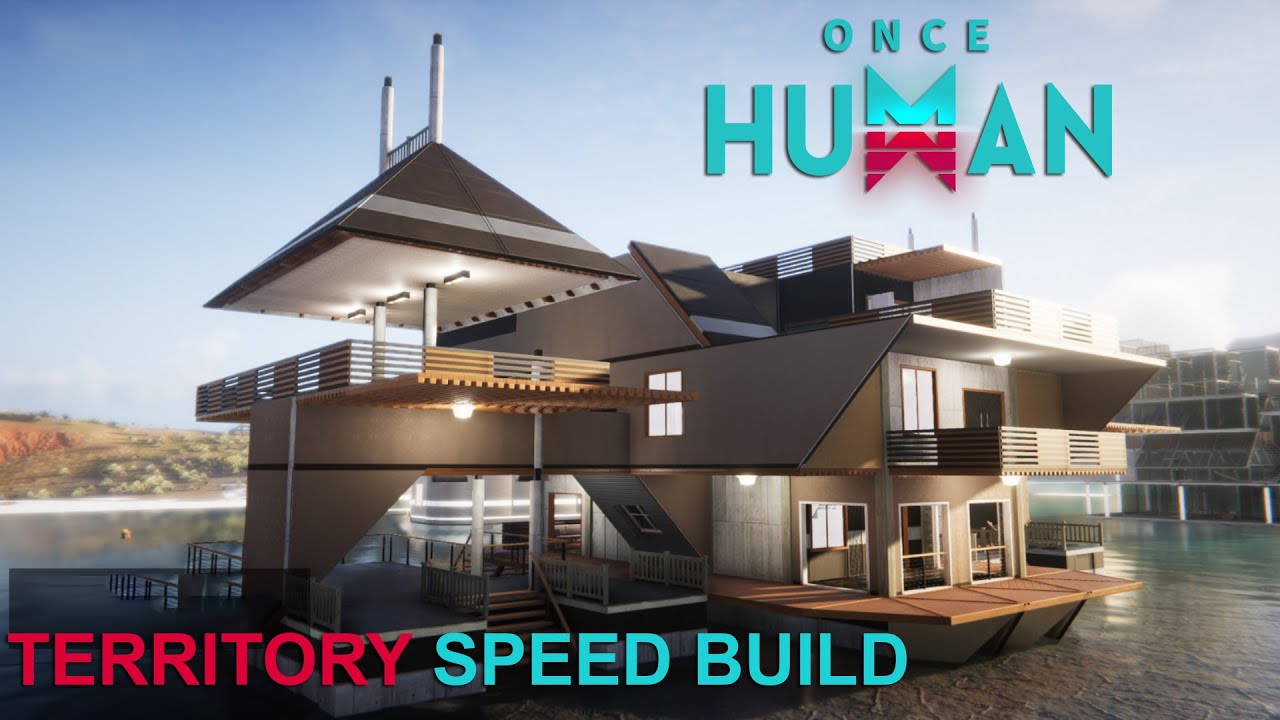
スナップポイント切り替えで実際にできること
選択した建築パーツが複数の互換性のある接続ポイントに近づくと、ゲームは複数の有効な基準点を認識できます。Version 3.0.2以前は、目的のポイントを有効にするために、カメラを動かしたり、オブジェクトを回転させたり、距離を取ったり、近くのパーツを一時的に撤去したりする必要がありました。
スナップポイント切り替えを使うと、配置をやり直さずに利用可能なポイントを順番に切り替えられます。複数の辺が接する場所、たとえば柱の横の壁、2つの部屋の上にある天井、基礎の角付近の階段、屋根の交差部分などで特に役立ちます。
この機能は無効な接続を作るものではありません。パーツが地形に接触している、支持が不足している、領地の規則を超えている、互換性のない面を使っている場合、ポイントを切り替えても問題は解決しないことがあります。新しい操作が壊れていると判断する前に、配置警告を確認してください。
自由な配置ではなく、基準点の選択だと考えてください。
PCとモバイルの操作方法
PCでは、配置プレビューが複数のスナップポイントを検出している間、Shiftキーを押しながらマウスホイールを使用します。ゆっくり切り替え、ハイライトされた接続先やゴーストの位置が変化することを確認してください。
モバイルでは、互換性のある配置中に表示される画面上のスナップポイント切り替え操作を使います。正確なアイコンの位置はインターフェースのレイアウトによって異なる場合があるため、アップデート後に建築モードの操作を確認してください。
何も変わらない場合は、プレビューを構造物に少し近づけてください。システムが複数の互換性のあるポイントを検出する必要があります。また、カメラのズームや別のキー割り当てが入力を妨げていないか確認してください。
素早くスクロールしないでください。複雑な接合部には複数のポイントがある場合があり、速く動かしすぎると意図した基準点を通り過ぎやすくなります。
アップデートと設定のチェックリスト
貴重な領地を変更する前に、クライアントがVersion 3.0.2以降で動作していることを確認してください。アップデート後に再起動し、リスクの低い場所で建築モードに入ります。
確認項目 | 期待される結果 | 失敗した場合 |
|---|---|---|
クライアントバージョン | Version 3.0.2以降 | アップデートを完了して再起動 |
互換性のあるプレビュー | ゴーストパーツが構造物を検出する | 近づくか、一致するパーツを選択 |
PC入力 | Shiftキーとマウスホイールで基準点を切り替えられる | キー割り当てとマウス設定を確認 |
モバイル入力 | 切り替えボタンが表示される | インターフェースをリセットするか、建築モードを再度開く |
有効な配置 | プレビューから配置制限が解除される | 当たり判定、支持、または制限を解決 |
メイン拠点を編集する前に、簡単な壁と天井でテストしてください。これにより操作が機能することを確認でき、視覚的な変化も認識しやすくなります。
小さなテスト構造を作る
基礎2枚、壁2枚、柱1本、天井1枚、階段1つで一時的な基礎構造を作成します。このテスト構造なら、既存の構造物を危険にさらさず、よくある複数のスナップ状況を確認できます。
別の壁を選択して角に近づけます。スナップポイントを切り替え、壁の辺や向きが変わるか観察します。2枚の壁の近くの天井でも繰り返し、その後、基礎と天井の近くで階段をテストします。
目的は、プレビューがアクティブなポイントをどのように示すかを理解することです。変化が明確な場合もあれば、わずかな距離しか移動しない場合もあります。確定する前に接合部の周囲をカメラで確認してください。
操作を覚えたらテスト構造を解体するか、現在のサーバー規則と設計図システムが許可している場合は参照モジュールとして保存します。
壁の整列を修正する
壁では、基礎の辺、隣接する壁、柱、上階の間で競合が頻繁に発生します。壁が間違った辺を選択した場合は、建築パーツ全体を回転させる前にプレビューを維持し、ポイントを切り替えてください。
一貫した外側の基準を使用します。壁を外側の辺、中心線、または柱のグリッドのどれに合わせるか決めてください。基準を混在させると、各配置が有効でも部屋が不均一になります。
角では、両側に隙間や重なりがないか確認します。壁は内側から見ると整列しているように見えても、外側に正しく伸びていないことがあります。繰り返し配置を確定する前に、構造物の周囲を歩いて確認してください。
長い廊下では、両端に基準となる壁を配置し、中央の接続をテストします。これにより、大量のパーツを設置する前に、蓄積した整列の問題を見つけられます。
天井と床の接続
天井は、その下にある複数の壁や梁を検出することがよくあります。スナップポイントの切り替えは、特にコンパクトな複数階の設計で、意図した部屋の辺を選ぶのに役立ちます。
ランダムな隙間を埋めるのではなく、安定した構造線から建築します。1列を完成させ、支持と整列を確認してから、次の列を延長します。これにより、どの基準点がエラーを生んだのか特定しやすくなります。
天井を配置できない場合は、支持と当たり判定を確認します。スナップポイントの切り替えでは、支持条件を超えた構造物は修正できません。一時的な柱や壁を追加して天井を配置し、その後、一時的な支持を安全に撤去できるか判断してください。
1つのカメラ角度だけで複数のパーツを確定しないでください。上と下から確認し、ある階の天井が隣接する高さに接続されないようにします。
屋根の接続と左右反転デザイン
屋根の交差部分は見た目の影響を受けやすい場所です。基準点のわずかな違いで、棟の不均一、誤った張り出し、向きの間違ったパーツが発生することがあります。
まず中央の棟または外側の辺を決めます。スナップポイントの切り替えで反対側を左右反転させ、基準点を変更するたびに回転を確認してください。アクティブなスナップポイントと屋根パーツの向きは別々に決める必要があります。
複雑な屋根では、パターンをコピーする前に1つの完全なモジュールを作ります。壁、支持、天井、最初の屋根パーツ、左右反転した屋根パーツ、接続部という順序を記録します。装飾部分を個別に配置するより、再現可能な手順のほうが一貫した結果になります。
雨よけと内装の見た目の両方を確認してください。きれいな外観の裏に、屋根裏や上階の部屋でのクリッピングが隠れていることがあります。
階段、踊り場、垂直方向の移動
階段では、基礎、床、壁、踊り場の基準点が競合することがよくあります。階段を配置する前に、必要な上側の踊り場と下側の進入経路を決めてください。
可能であれば目的の階から始めます。踊り場を配置し、上端がきれいに整列するまで階段のスナップポイントを切り替えます。下端が出入口、収納への通路、防衛経路を塞がないことを確認してください。
配置直後に移動をテストします。両方向に歩き、走ってください。見た目上は有効な階段でも、段差、低い天井、近くの家具との当たり判定に問題がある場合があります。
複数階の拠点では、同じ階段モジュールを繰り返し使用します。標準化された踊り場によって、設計図の区画や後の改修が容易になります。
柱と構造グリッド
柱は、大規模な建築物に視覚的かつ構造的な基準を提供します。装飾的な壁や屋根を追加する前に、グリッドを確立してください。
基礎または床タイルで間隔を定義し、選択した基準点に柱を配置します。複数の角が近接している場合は、基準点を切り替え、柱の根元を上から確認してください。
一貫したグリッドがあると、その後の天井、壁、屋根の配置が予測しやすくなります。また、偶発的なずれも見つけやすくなります。1本の柱が列と揃っていなければ、上に建築する前に修正してください。
構造レイアウトが安定するまでは、柱を装飾だけの目的で使用しないでください。後から支持を撤去または変更すると、接続されたパーツに影響する可能性があります。
起伏のある地形で建築する
スナップポイントの操作で地形を平らにすることはできません。大規模な領地を始める前に、斜面、岩、植生、水辺、オブジェクトの当たり判定を確認してください。
重要な最高地点を基準に基礎を作ります。低い地点から延長すると、反対側が上昇する地面に衝突することがあります。資源や装飾を本格的に投入する前に、一時的な基礎の列で全体の設置範囲をテストしてください。
高さの変化を意図的に利用します。急な斜面全体に1つの平らな台座を無理に作るより、段差のある拠点のほうが適している場合があります。スナップポイントの切り替えはモジュールの接続に役立ちますが、モジュール自体は適法に配置する必要があります。
重要な施設の周囲にアクセス経路を確保してください。技術的にはコンパクトな設計でも、地形によって片側が塞がれると使いにくくなります。
モジュール式の部屋と再現可能な区画
新しい操作は、収納室、クラフトスペース、電力室、寝室、ガレージ、防衛用の出入口など、決まった寸法で繰り返し作るモジュールに特に役立ちます。
標準の基礎サイズと接続する辺を決めます。1つのモジュールを完全に作り、移動と施設へのアクセスを確認してから複製します。次の部屋を接続する際、スナップポイントの切り替えで正しい辺を選べます。
モジュールには、家具や装飾が配置を妨げない明確な接続ゾーンを設けるべきです。構造モジュールを接続してから細かな装飾を追加してください。
電力、水、アクセス経路などの設備接続を記録します。見た目が同じ部屋でも、機能面では異なる配置が必要になる場合があります。
設計図とプリセットのワークフロー
設計図は成功した構造を保存できますが、見えにくい整列ミスまで再現する可能性があります。保存する前に、すべての接合部を確認してください。
一時的な支持やテスト用パーツを含まない、きれいな状態を作成します。ドアが開くこと、階段が機能すること、施設にアクセスできること、領地の制限が許容範囲内であることを確認してください。
Version 3.0.2では、外見プリセットデータの共有範囲も拡張されていますが、キャラクター外見プリセットは領地の設計図とは別のものです。この2つのシステムを混同しないでください。アップデートによって複数のカスタマイズ機能が改善されていますが、それぞれに専用のメニューと制限があります。
プリセットをインポートまたは共有する際は、クライアントに表示される現在の性別、スロット上限、所有要件、サーバー規則を確認してください。
既存の領地を改修する
スナップポイントの切り替えが利用できるからといって、拠点全体を解体しないでください。階段室、屋根の角、整列していない壁など、まずは1つの問題箇所から始めます。
貴重な施設や収納を改修区域から移動します。設備接続と構造の順序をスクリーンショットで記録します。接合部を露出させるために必要な最小限のパーツだけを撤去してください。
まず基準となるパーツを再建し、次に接続するオブジェクトの基準点を切り替えます。装飾を戻す前に、修復した区画をテストしてください。
大規模な改修は段階に分けるべきです。拠点の一部を機能させたままにすると、クラフト、収納、電力、防衛へのアクセスを失うリスクを減らせます。
よくあるスナップポイントの問題
ポイントが変わらない
プレビューが有効な基準点を1つしか検出していない可能性があります。互換性のある辺が複数ある接合部に近づき、選択したパーツの種類を確認して、別のカメラ角度を試してください。
パーツの位置は変わるが赤いまま
基準点の選択は成功していますが、別の制限が残っています。当たり判定、構造的な支持、領地の境界、高さ、オブジェクトの上限を確認してください。
向きが間違っている
ポイントの切り替えとパーツの回転は別の操作です。まず正しい基準点を選び、その後、必要な方向に回転させてください。
モバイルのボタンが表示されない
アップデートを確認し、建築モードを再度開いて、インターフェースのカスタマイズを確認してください。ボタンは複数のスナップポイントが検出されたときだけ表示される場合があります。
改修によって接続されたパーツが壊れる
支持を復元し、安定した基準から再建してください。接続関係を理解しないまま、複数の構造パーツを同時に撤去することは避けてください。
領地の資源計画
計画を立てることで、解体を繰り返すより多くの素材を節約できます。1つのモジュールに必要な基礎、壁、天井、屋根、階段、柱を見積もり、繰り返す区画の数を掛けてください。
修正や設備変更のための予備を確保します。電力、収納、防衛を設置する前にすべての素材を使い切る設計は、完成していません。
対応するゲーム内コンテンツを購入するプレイヤーは、 Topuplist を確認し、 Once Human top-up pageを利用できます。支払いの前に、アカウント、サーバー、プラットフォーム、商品、注文情報を確認してください。パスワードやワンタイムセキュリティコードを決して共有しないでください。
コスメティックアイテムの購入は、領地の構造が意図したテーマを支えられることを確認してから計画してください。装飾で、アクセスしにくいレイアウトや不安定な構造を修正することはできません。
最終的な建築ワークフロー
Version 3.0.2のスナップポイント切り替えを、規律ある手順の一部として使います。クライアントを更新し、操作をテストし、構造グリッドを確立し、1つのモジュールを完成させ、あらゆる角度から確認して、きれいな結果だけを保存します。
周囲の構造物を解体する前に基準点を切り替えてください。基準点の問題と、当たり判定や支持の問題を分けて考えます。装飾を追加する前に、壁、階段、柱、屋根の接続を標準化してください。
小さな機能ですが、正確な建築に伴うわずらわしさを取り除きます。基準線、モジュール計画、段階的な改修と組み合わせるプレイヤーは、設計なしにポイントをスクロールするだけのプレイヤーより大きな恩恵を得られます。
FAQ
Once Human Version 3.0.2で建築に何が追加されましたか?
このアップデートでは、領地建築にスナップポイント切り替えが追加され、対応する構造物を配置する際に、互換性のある接続ポイントを順番に切り替えられるようになりました。
PCでの操作方法は?
発表されたPC操作は、建築プレビューが複数のスナップポイントを検出している間、Shiftキーを押しながらマウスホイールを使う方法です。
モバイルではどのように使いますか?
モバイルでは、互換性のあるポイントが利用可能な場合、建築モードに専用のスナップポイント切り替えボタンが表示されます。
スナップポイントを切り替えると、当たり判定や支持条件を無視できますか?
いいえ。有効な基準点から選択するだけで、地形の当たり判定、構造的な支持、領地の境界、オブジェクトの制限はなくなりません。
どのパーツが最も恩恵を受けますか?
壁、天井、屋根、階段、柱、および近くに複数の互換性のある辺がある複雑な接合部で、実用上の恩恵が最も大きくなります。
拠点全体を建て直すべきですか?
いいえ。機能をテストし、問題箇所を一度に1つずつ改修してください。設備へのアクセスと構造上の基準を維持します。
外見プリセットは領地の設計図と同じものですか?
いいえ。外見プリセットはキャラクターのカスタマイズ用で、領地の設計図は建築レイアウトを保存します。Version 3.0.2では、両方のカスタマイズ領域がそれぞれ異なる形で更新されています。
