


「Destiny Rising」はPCでプレイできる?Windows&Steam Deck完全ガイド
のリリースに伴い Destiny Rising、多くのプレイヤーが同じ疑問を抱いています。 Destiny RisingはPCでプレイできますか?
Destiny Risingは正式にはモバイルゲームとしてリリースされていますが、だからといってスマートフォンに限定されるわけではありません。Androidエミュレーターやコミュニティで検証された方法のおかげで、プレイヤーはより大きな画面で、キーボード、マウス、コントローラー、または携帯型デバイスのサポートを使ってゲームを楽しめます。
このガイドでは、WindowsコンピューターやSteam Deckデバイスを含め、PCでDestiny Risingをプレイするための利用可能なすべての方法を説明します。
Destiny RisingはPCでプレイできますか?
はい、ただしネイティブのPC版はありません
執筆時点では、 Destiny Risingは現在、AndroidおよびiOSデバイスでのみ正式に利用可能です.
ただし、PCプレイヤーもAndroidエミュレーションソフトウェアを通じてゲームにアクセスでき、Windows上でモバイル版を実行できます。Steam Deckの所有者にも、Android互換ツールを通じてゲームをインストールしてプレイする別の方法があります。
要するに:
Windows PCでDestiny Risingをプレイする最適な方法
ほとんどのプレイヤーにとって、Androidエミュレーターを使うのが最も簡単で安定した選択肢です。
おすすめのエミュレーター
人気の選択肢は次のとおりです:
MuMu Player
BlueStacks
LDPlayer
NoxPlayer
これらのエミュレーターでは、PCにAndroidゲームを直接インストールでき、次の機能もサポートされています:
キーボードとマウス操作
ゲームパッド対応
高解像度
マルチインスタンス機能
高性能ハードウェアでのパフォーマンス向上
PCにDestiny Risingをインストールする方法
次の簡単な手順に従ってください:
お好みのAndroidエミュレーターをダウンロードしてインストールします。
Googleアカウントにサインインします。
Google Play Storeを開きます。
検索欄で Destiny Rising.
ゲームをインストールして起動します。
キーマッピングまたはコントローラー設定を構成します。
最近のほとんどのエミュレーターはシューティングゲームの操作を自動検出できるため、セットアップは比較的簡単です。
なぜPCでDestiny Risingをプレイするのか?
多くのプレイヤーが、快適性とパフォーマンス面での追加の利点からPCゲームを好みます。
より大きな画面での体験
Destiny Risingには広大な戦場、細部まで作り込まれた環境、テンポの速い戦闘があります。モニターはスマートフォンの画面よりも視認性に優れています。
より優れた操作性
キーボードとマウスを使うことで、PvEミッションやボス戦でのエイム精度を向上させることができます。
より長いゲームセッション
PCでプレイすると、次の問題を避けるのに役立ちます:
バッテリー消耗
デバイスの過熱
頻繁な充電による中断
パフォーマンス向上
ハードウェアによっては、次のような利点が得られる場合があります:
より安定したフレームレート
より高速なロード時間
より高いグラフィック設定
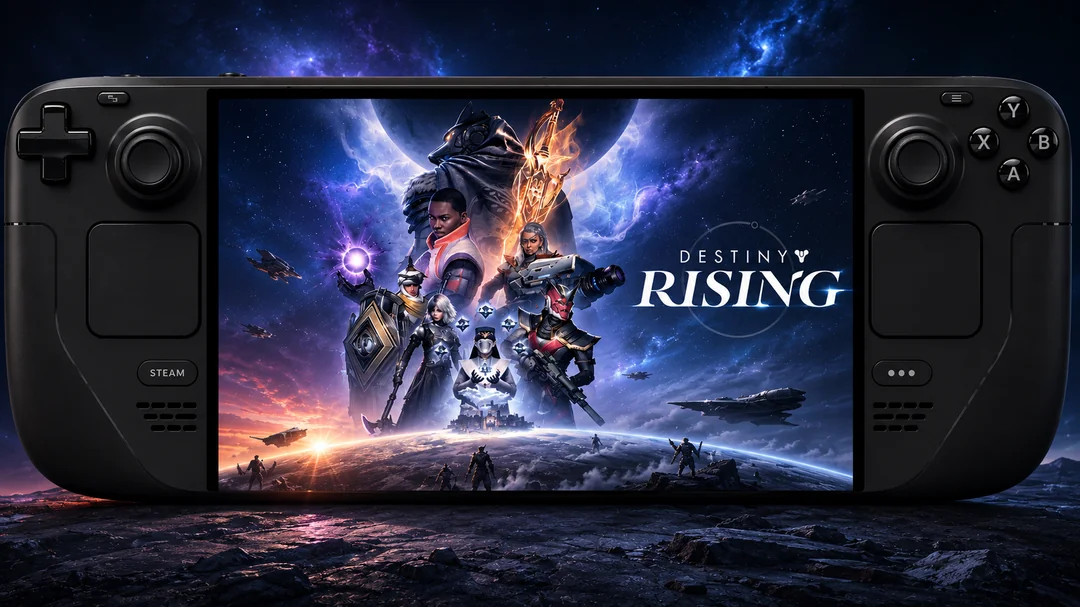
Destiny RisingはSteam Deckでプレイできますか?
はい、ただし追加の設定が必要です
Steam DeckユーザーもDestiny Risingを実行できますが、その手順はWindowsよりも複雑です。
SteamOSはLinuxベースのため、Androidゲームを直接インストールすることはできません。通常、プレイヤーはSteam Deckのハードウェア上でモバイルアプリケーションを実行できるAndroid互換環境に頼ることになります。
一般的なセットアップ手順
一般的なSteam Deckへのインストールには、次の手順が含まれます:
セットアップが完了すると、Destiny RisingはSteam DeckのGaming Modeから直接起動できるようになり、ネイティブの携帯ゲームにかなり近い体験を実現できます。
Destiny RisingのPC版とモバイル版の比較
競技志向のプレイヤーや長時間のプレイを予定している人にとって、PCのほうがより快適な体験を提供することが多いです。
Destiny RisingのSteam版はありますか?
残念ながら、 現在、公式のSteam版は存在しません.
SteamでDestiny Risingを検索しても、現時点では専用のPCクライアントは見つかりません。
とはいえ、多くのモバイル中心のゲームは、プレイヤーの需要が強ければ最終的にPCへ展開されます。公式発表はまだありませんが、今後のプラットフォーム拡大の可能性は残されています。
PCで最高の体験を得るためのヒント
PCでDestiny Risingをプレイする際に最高のパフォーマンスを得るには:
ハードウェア仮想化を使用する
エミュレーターのパフォーマンス向上のため、BIOS設定でIntel VT-xまたはAMD-Vを有効にしてください。
十分なリソースを割り当てる
推奨されるエミュレーター設定:
コントローラーを使う
コンソールのような体験を好む場合、ほとんどのエミュレーターは次をサポートしています:
Xboxコントローラー
PlayStationコントローラー
汎用Bluetoothゲームパッド
Silverの購入はモバイルとPCで共有されますか?
はい。Destiny Risingは現在、対応プラットフォーム間で同じゲームアカウントを使用しているため、 モバイルデバイスで購入したSilverは、PCエミュレーターでプレイする際にも使用できます。同じアカウントでログインしている限り有効です。
例えば:
重要な条件は、 同じゲームアカウントを使用していることです。Silver残高、キャラクター、武器、進行状況、その他ほとんどのアカウントデータは、特定のデバイスに保存されるのではなく、Destiny Risingのサーバーを通じて同期されます。
つまり、次のことが可能です:
スマホでSilverをチャージする。
PCエミュレーターでそのままプレイを続ける。
ログイン後すぐに同じSilver残高にアクセスする。
進行状況を失うことなくモバイルとPCを切り替える。
PCでプレイ中にSilverをチャージしても安全ですか?
はい。Androidエミュレーターを通じてプレイしている場合でも、購入はデバイス自体ではなくDestiny Risingアカウントに紐づいています。認可されたチャージチャネルを使用する限り、Silverは同じアカウントにリンクされたデバイス間で引き続き利用できます。
より速く便利なチャージ体験を求めるプレイヤー向けに、 Topuplist は安全な Destiny Rising top-up サービスを提供しており、即時配信と世界中の複数の支払い方法に対応しています。
👉 次のアップグレードやバナーを引く前に、Topuplistで最新のDestiny Rising Silverチャージオプションを確認しましょう。
よくある質問
エミュレーターなしでDestiny RisingをPCでプレイできますか?
いいえ。現在、公式PCクライアントはないため、Androidエミュレーターが必要です。
Destiny RisingはSteamで利用できますか?
いいえ。現時点でこのゲームはSteamでは利用できません。
Steam DeckでDestiny Risingを実行できますか?
はい。Steam DeckユーザーはAndroid互換ソリューションを通じてゲームを実行できますが、セットアップはWindowsよりも高度です。
Destiny Risingはキーボードとマウスに対応していますか?
はい。エミュレーターを通じてプレイする場合、キーボードとマウスの操作はキーマッピングツールで設定できます。
Destiny Risingに最適なエミュレーターは何ですか?
MuMu Player、BlueStacks、LDPlayerは、安定性とパフォーマンスの高さから最もよく推奨される選択肢の一部です。
まとめ
Destiny Risingには現在公式PC版はありませんが、プレイヤーはAndroidベースのソリューションを通じて、Windows PCやSteam Deckデバイスで引き続きゲームを楽しめます。ほとんどのユーザーにとって、Androidエミュレーターは、より大きな画面で改善された操作性とパフォーマンスを備えたゲーム体験を得るための最も簡単で信頼性の高い方法です。
Destiny Risingの世界を何時間もかけて探索する予定なら、現時点ではPCでのプレイが最も快適な選択肢かもしれません。
