


PUBG Mobile 120 FPS 指南:如何开启、最佳设置与性能优化技巧
对于许多 PUBG Mobile 玩家来说,将帧率从 60 FPS 升级到 120 FPS,是提升游戏体验最显著的改进之一。
更高的帧率会让移动更顺滑、瞄准响应更灵敏、压枪也更容易控制。无论你是在冲击 Conqueror 段位、刷 Classic Mode,还是参加 scrims,稳定的高 FPS 体验都能让游戏手感明显更加流畅。
不过,并不是所有设备都能开启 PUBG Mobile 的最高帧率选项,而且仅仅启用 120 FPS 并不能保证流畅表现。设备兼容性、画面设置、温度以及软件优化都起着重要作用。
本指南将说明 PUBG Mobile 的 120 FPS 模式如何运作、如何启用,以及你可以采取哪些方法来保持稳定性能。
PUBG Mobile 中的 120 FPS 是什么意思?
FPS 代表 每秒帧数,用于衡量你的设备每秒显示多少张图像。
更高的帧率会带来更流畅的动画,并减少你的操作输入与屏幕显示之间的延迟。
虽然更高的 FPS 不会立刻提升你的技术水平,但它能让追踪敌人、控制后坐力以及近距离交战时的反应更加稳定。
PUBG Mobile 的 120 FPS 模式如何运作
PUBG Mobile 会根据你的设备和游戏版本提供不同的帧率选项。
在 Graphics 设置菜单中,你可能会看到如下选项:
这些选项是否可用取决于 PUBG Mobile 的设备优化和支持列表。即使手机或平板拥有强大的硬件,某些帧率设置也可能要等到该设备被官方启用后才会出现。
哪些设备可以在 PUBG Mobile 中运行 120 FPS?
与其关注单个机型,不如了解通常支持 PUBG Mobile 最高帧率设置的设备类型,这样更有帮助。
请记住,PUBG Mobile 的支持设备列表会随着时间变化。今天支持 120 FPS 的设备,在未来更新中可能会获得额外优化,也可能会受到临时限制。
如何在 PUBG Mobile 中启用 120 FPS
如果你的设备支持高帧率,开启该设置并不复杂。
启动 PUBG Mobile。
打开 设置.
选择 画面.
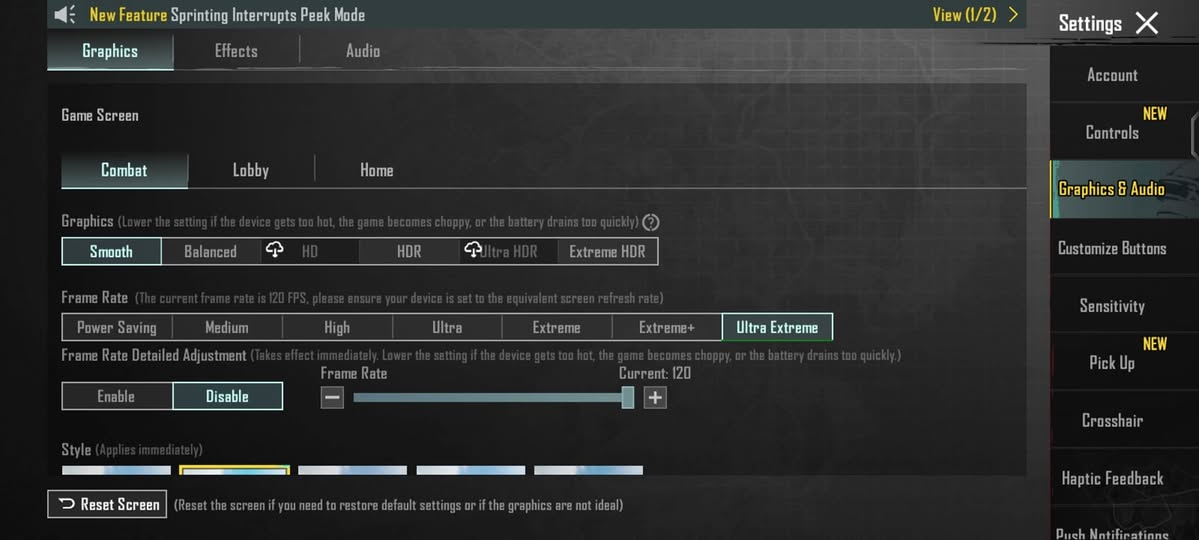
将画质设置为 流畅.
选择当前可用的最高 Frame Rate 选项。
应用设置,如有提示则重启游戏。
许多玩家会使用 Smooth Graphics + Ultra Extreme Frame Rate ,因为它在画面清晰度与性能之间提供了最稳定的平衡。
稳定 120 FPS 的最佳画面设置
在竞技对局中,开启最高画质并不总是最佳选择。
更高的视觉设置会给 GPU 带来额外负载,并可能提高设备温度,最终导致掉帧。
为了获得最稳定的体验,可以考虑以下设置:
这种配置受到许多竞技玩家的青睐,因为它优先保证响应速度和帧率稳定性。
为什么许多竞技玩家使用 Smooth Graphics
新玩家常常认为 HDR 或 Ultra HD 画质能带来竞技优势。
但实际上,许多有经验的玩家会刻意使用较低的画面设置。
原因包括:
更稳定的帧率
更低的设备温度
更少的视觉干扰
更好的敌人可见性
更好的长时间游戏表现
在排位赛和锦标赛中,流畅的游戏体验通常比增强的视觉特效更重要。
为什么我看不到 120 FPS 选项?
如果你的设备本应支持高帧率,但该选项没有出现,可能有几个原因。
显示刷新率设置
许多智能手机默认使用自适应刷新率。
检查你的设备设置,并确保显示已配置为使用其最高可用刷新率。
软件版本
PUBG Mobile 会定期更新设备优化配置。某些帧率选项的支持情况可能会因游戏版本而异。
省电功能
省电模式通常会限制 CPU 和 GPU 性能。
在启动游戏前关闭省电功能。
设备温度
过高的热量会降低性能,并影响帧率稳定性。
如果设备感觉异常发热,请先让它冷却后再玩。
如何保持稳定的 120 FPS
解锁 120 FPS 只是第一步,在整局比赛中保持稳定同样重要。
保持足够的可用存储空间
存储空间压力会影响系统性能。
关闭不必要的后台应用
开始游戏前:
关闭社交媒体应用
停止正在进行的下载
暂停云备份
退出未使用的后台进程
管理设备温度
发热是导致 FPS 下降最常见的原因之一。
为减少热降频:
取下厚重的保护壳
避免阳光直射
在更凉爽的环境中游戏
长时间游戏期间适当短暂休息
保持软件更新
性能提升通常来自于:
PUBG Mobile 更新
Android 更新
iOS 和 iPadOS 更新
保持所有内容为最新版本可以提高稳定性和兼容性。
120 FPS 值得吗?
对于大多数竞技玩家来说,答案是肯定的。
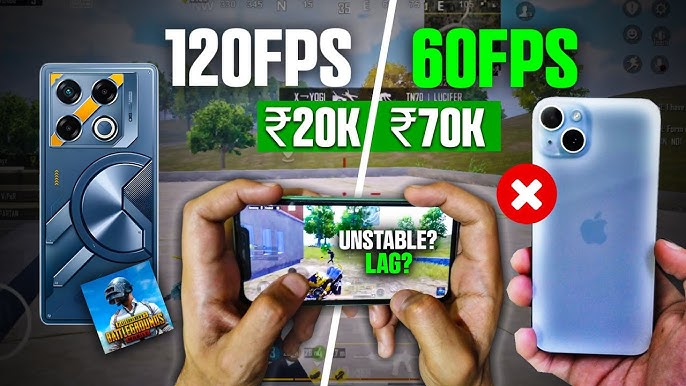
从 60 FPS 提升到 120 FPS,带来的感知变化通常比提升画质更明显。
虽然技术和游戏理解仍然是最重要的因素,但更高的帧率能让整体体验更加顺滑、响应更快。
为 PUBG Mobile 新内容做好准备
无论你是在为新的 Royale Pass 赛季、联动活动还是限时奖励做准备,想要保持流畅的游戏体验,都要从正确的设置和经过适当优化的设备开始。
计划提前准备即将上线内容的玩家还可以 充值 PUBG Mobile UC 通过 Topuplist,轻松在新内容上线后第一时间解锁高级奖励和赛季内容。
总结
120 FPS 已成为高性能 PUBG Mobile 游戏体验的标杆。
通过结合合适的设备、优化后的设置以及良好的设备维护习惯,玩家可以在对局中享受更顺滑的移动、更快的反应和更稳定的表现。
如果你的设备支持 PUBG Mobile 的最高帧率设置,使用 Smooth Graphics 搭配当前可用的最高 FPS 选项,仍然是最大化性能与
