


如何在 PC 上玩 Destiny: Rising(2026):下载、设置与手柄指南
自上线以来,无数玩家一直在问一个问题:
你可以在 PC 上玩 Destiny: Rising 吗?
虽然 NetEase 尚未发布原生 PC 客户端,但许多玩家已经在使用 Android 模拟器于更大的屏幕上畅玩 Destiny: Rising 。在 PC 上游玩有多项优势,包括更好的性能、更精准的操作、对控制器的支持,以及整体上更舒适的游戏体验。
如果你想在移动设备之外体验 Destiny: Rising,本指南将带你了解所需的一切信息。
是否有原生 Destiny: Rising PC 版本?
截至撰写本文时, Destiny: Rising 仅可在移动平台上使用。
NetEase 尚未公布 Steam 版本、独立 PC 启动器或原生 Windows 客户端。因此,在电脑上游玩 Destiny: Rising 最可靠的方式是通过 Android 模拟器。
幸运的是,现代模拟器可以流畅运行该游戏,同时支持键盘、鼠标和控制器输入。
为什么要在 PC 上玩 Destiny: Rising?
尽管该游戏是为移动设备设计的,但许多玩家出于以下几个原因更喜欢 PC 配置:
更大的屏幕,在战斗中拥有更好的可视性。
使用键盘和鼠标可实现更精准的瞄准。
长时间游戏时具有更好的人体工学体验。
支持控制器,带来类似主机的体验。
游戏时可获得更好的多任务处理体验。
对于那些花数小时刷装备、完成任务或参与终局活动的玩家来说,PC 配置能够带来明显更舒适的体验。
分步指南:在 PC 上下载并安装 Destiny: Rising
第 1 步:选择 Android 模拟器
为了获得最佳体验,请使用专为高负载 3D 游戏设计的现代模拟器。
推荐选项包括:
MuMu Player 12
BlueStacks 5 (Pie 64-bit)
LDPlayer 9
从其官方网站下载你偏好的模拟器并完成安装。
第 2 步:安装 Destiny: Rising
启动模拟器。
登录你的 Google 账号。
打开 Google Play Store。
搜索 Destiny: Rising.
点击 安装 并等待下载完成。
如果该游戏在你所在地区不可用,你可能需要等待区域开放,或从可信来源获取官方游戏 APK。
第 3 步:优化模拟器性能
在启动游戏之前,调整你的模拟器设置以获得更流畅的游戏体验。
这些设置有助于减少卡顿,并提升战斗与探索期间的整体稳定性。
最佳键盘和鼠标设置
在 PC 上游玩的最大优势之一是能够使用键盘和鼠标控制。
大多数模拟器都内置按键映射工具,可让你自定义移动、瞄准、技能和交互等操作。
一个典型的设置可能包括:
你可以根据个人偏好自由调整这些按键绑定。
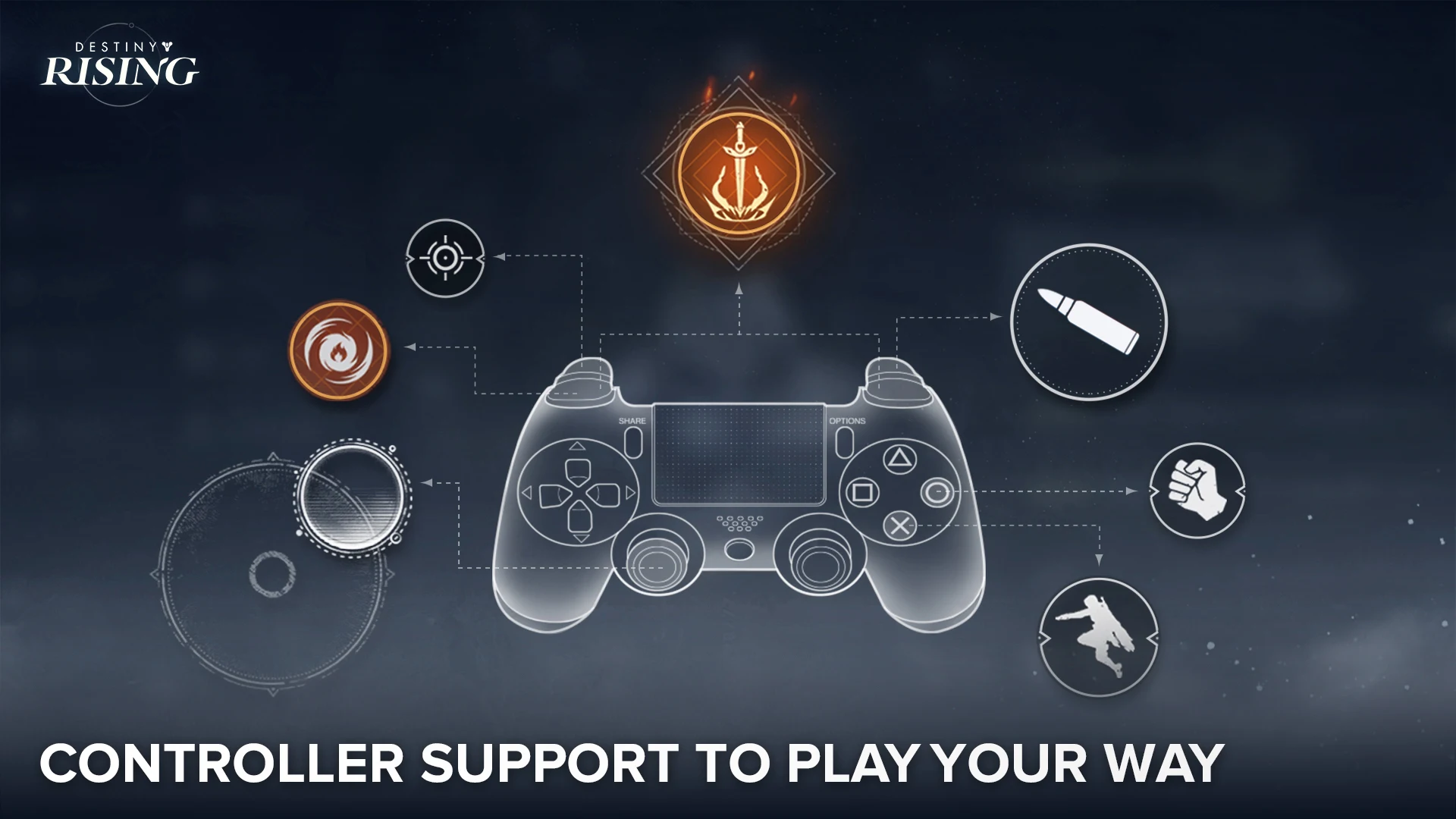
如何在 PC 上使用控制器
Destiny: Rising 支持控制器游玩,对于偏好主机风格体验的玩家来说是一个很好的选择。
连接控制器的方法如下:
通过 USB 或 Bluetooth 连接你的 Xbox 或 PlayStation 控制器。
启动你的模拟器。
确保在模拟器设置中启用了游戏手柄支持。
启动 Destiny: Rising。
在大多数情况下,游戏应会自动识别受支持的控制器。
如果某些按键无法正常工作,请使用模拟器的游戏手柄映射功能来自定义布局。
常见性能修复方法
如果游戏感觉缓慢或不稳定,请尝试以下优化:
启用 CPU 虚拟化
虚拟化技术(VT-x 或 AMD-V)可以显著提升模拟器性能。
大多数用户都可以通过主板 BIOS 设置启用此功能。
更新图形驱动程序
过时的 GPU 驱动程序可能会导致图形故障或性能下降。
确保你的 NVIDIA、AMD 或 Intel 图形驱动程序已完全更新。
切换图形渲染模式
如果你遇到崩溃或画面问题,请在模拟器设置中切换 Vulkan 和 OpenGL。
不同的硬件配置通常在不同的渲染 API 下会有更好的表现。
关闭后台应用程序
网页浏览器、录制软件以及其他高资源占用程序可能会降低模拟器性能。
关闭不必要的应用程序可以释放 CPU 和 RAM 资源。
给你的账户充值的替代方式
大多数玩家在使用模拟器时都可以直接通过 Google Play 进行购买。
不过,区域支付限制、不可用的支付方式或特定账户的交易问题有时也会发生。
在这些情况下,一些玩家会选择改用可信的第三方充值平台。
像 TopUpList 这样的平台提供了另一种购买游戏内货币和礼包的方式,而不必完全依赖模拟器的支付界面。
在完成任何交易之前,请务必确保使用信誉良好的服务,并核实你的账户信息。
常见问题
我可以不使用模拟器就在 PC 上玩 Destiny: Rising 吗?
不可以。目前,Destiny: Rising 没有官方 PC 版本。
通过模拟器游玩被允许吗?
Android 模拟器常用于移动游戏。不过,玩家始终应遵守游戏的 Terms of Service 和官方政策。
哪款模拟器最适合运行 Destiny: Rising?
MuMu Player 12、BlueStacks 5 和 LDPlayer 9 是在 PC 上运行 Destiny: Rising 最受欢迎的选择之一。
Destiny: Rising 支持控制器吗?
是的。通过兼容设备或模拟器进行正确配置后,游戏支持控制器游玩。
总结
虽然 Destiny: Rising 目前尚未提供原生 PC 版本,但现代 Android 模拟器让你可以轻松在更大的屏幕上,以更好的操作和性能来体验这款游戏。
无论你更喜欢键盘和鼠标还是控制器,只要正确配置模拟器,就能获得流畅且愉快的体验。在官方 PC 版本推出之前,模拟器仍然是在桌面端游玩 Destiny: Rising 的最佳方式。
