


Cài đặt Ray Tracing Wuthering Waves tốt nhất sau Hotfix ngày 25 tháng 7: FPS, VRAM, DLSS và đề xuất GPU 8GB
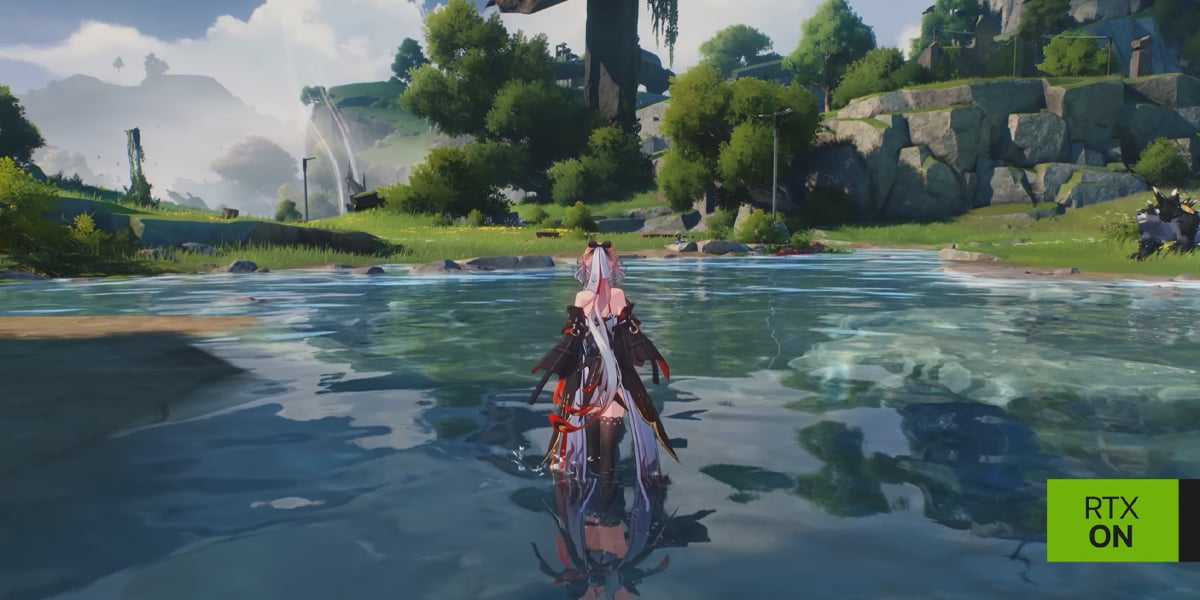
Hotfix Wuthering Waves ngày 25 tháng 7 đã cải thiện tình trạng treo nghiêm trọng do ray tracing đối với nhiều người thử nghiệm trong cộng đồng, nhưng không tạo ra một cấu hình lý tưởng cho mọi PC. Cài đặt ổn định phụ thuộc vào độ phân giải, hiệu năng GPU, VRAM khả dụng, mức sử dụng kết cấu, công nghệ nâng cấp hình ảnh, tạo khung hình, nhiệt độ và cảnh được kiểm tra. Hướng dẫn dựa trên cấu hình này giúp người chơi thiết lập mức cơ sở không sử dụng ray tracing, đo dung lượng bộ nhớ còn trống, chọn mục tiêu chất lượng hình ảnh phù hợp và xây dựng các cấu hình ray tracing thận trọng, cân bằng hoặc chất lượng cao mà không xem kết quả phần cứng từ cộng đồng là yêu cầu chính thức.
Những người chơi Wuthering Waves thử nghiệm bản sửa nóng ngày 25 tháng 7 năm 2026 đã báo cáo sự cải thiện đáng kể đối với tình trạng đóng băng kéo dài và âm thanh mất đồng bộ liên quan đến tính năng dò tia trên một số PC. Bản cập nhật không khiến mọi card đồ họa hoạt động giống nhau. Một số hệ thống hiện chạy mượt ở các thiết lập trước đây, trong khi những hệ thống khác gặp lỗi treo, mức sử dụng VRAM cao, thời gian khung hình không ổn định hoặc thông báo Không hỗ trợ dò tia.
Không thể chọn thiết lập phù hợp chỉ dựa trên tên card đồ họa. Độ phân giải, chất lượng kết cấu, mức dò tia, chế độ nâng cấp hình ảnh, tạo khung hình, bộ nhớ hệ thống, mức sử dụng GPU của các ứng dụng nền, nhiệt độ và khu vực hiện tại trong game đều ảnh hưởng đến kết quả. Một card đồ họa 8 GB có thể ổn định ở cấu hình 1080p thận trọng nhưng không ổn định ở cấu hình độ phân giải cao. Card có nhiều bộ nhớ hơn vẫn có thể hoạt động kém nếu khả năng xử lý dò tia không đủ.
Hướng dẫn này sử dụng các cấu hình thay vì một thiết lập chung cho tất cả. Hướng dẫn giải thích cách xây dựng nền tảng, đo khoảng dư hiệu năng, chọn chế độ nâng cấp hình ảnh, chọn mục tiêu tốc độ khung hình và dừng tăng chất lượng trước khi hệ thống bắt đầu đóng băng.
Ranh giới quan trọng: Kết quả cộng đồng không phải là yêu cầu chính thức
Các báo cáo sau bản sửa nóng được sử dụng trong phần thảo luận hiệu năng đến từ những người chơi thử nghiệm trên nhiều phần cứng khác nhau. Chúng có thể xác định xu hướng, nhưng không thay thế thông tin tương thích được hiển thị bởi client hoặc trình khởi chạy Wuthering Waves.
Hãy áp dụng các quy tắc sau:
Nếu client đánh dấu Dò tia là không được hỗ trợ, đừng buộc bật tính năng này thông qua các chỉnh sửa cấu hình ẩn.
Nếu tùy chọn khả dụng, hãy bắt đầu ở mức dò tia thấp nhất có thể sử dụng.
Hãy xem đề xuất 8 GB là cấu hình thử nghiệm thận trọng, không phải lời đảm bảo.
So sánh cùng một lộ trình trước và sau mỗi thay đổi.
Ghi lại cấu hình ổn định gần nhất.
Sử dụng phần mô tả đồ họa hiện tại làm tham chiếu cuối cùng cho các tùy chọn khả dụng.
Một cấu hình ổn định được xác định bởi khả năng lặp lại, không phải bởi một ảnh chụp màn hình thành công duy nhất.
Thiết lập nền tảng không dò tia
Trước khi tối ưu dò tia, hãy xác định hệ thống hoạt động như thế nào khi không bật tính năng này.
Khởi chạy game ở chế độ DX12 được hỗ trợ.
Tắt dò tia.
Chọn độ phân giải màn hình dự định sử dụng.
Chọn thiết lập kết cấu và hiệu ứng ổn định.
Tắt các lớp phủ và tính năng ghi hình nền không cần thiết.
Di chuyển qua một lộ trình có thể lặp lại, bao gồm địa hình mở, bề mặt phản chiếu, nhiều vật thể dày đặc và một chuỗi chiến đấu ngắn.
Ghi lại FPS trung bình, các đột biến thời gian khung hình lớn, mức sử dụng VRAM, mức sử dụng GPU, nhiệt độ và mức sử dụng bộ nhớ hệ thống.
Lặp lại lộ trình sau khi khởi động lại bình thường.
Nếu nền tảng đã bị giật hoặc treo, dò tia không phải vấn đề đầu tiên. Hãy ổn định kết xuất DX12 thông thường trước khi thêm tải.
Năm chỉ số quan trọng
FPS trung bình
Tốc độ khung hình trung bình cho biết thông lượng tổng thể, nhưng có thể che giấu các lần đóng băng ngắn. Mức trung bình cao kèm các đột biến nghiêm trọng có thể tạo cảm giác tệ hơn kết quả thấp nhưng ổn định.
Mức thấp một phần trăm hoặc các đột biến thời gian khung hình tệ nhất
Các giá trị này cho thấy khả năng phân phối không nhất quán. Dịch chuyển tức thời, xoay camera, hiệu ứng chiến đấu và đi vào các khu vực dày đặc cung cấp nhiều thông tin hơn so với việc đứng yên.
Mức sử dụng VRAM
Theo dõi mức độ game tiến gần đến dung lượng bộ nhớ khả dụng của card đồ họa. Hãy chừa khoảng dư cho các đỉnh tải, lớp phủ, ghi hình và hệ điều hành.
Nhiệt độ GPU và độ ổn định xung nhịp
Một cấu hình hoạt động trong năm phút có thể gặp lỗi sau khi GPU nóng lên. Hãy kiểm tra đủ lâu để đạt nhiệt độ vận hành thông thường.
Bộ nhớ hệ thống
Khi áp lực VRAM cao, hệ thống có thể chuyển dữ liệu qua các đường dẫn bộ nhớ chậm hơn. PC có bộ nhớ hệ thống hạn chế có thể gặp tình trạng khựng nghiêm trọng hơn ngay cả khi GPU về mặt kỹ thuật vẫn tương thích.
Cách chọn mục tiêu tốc độ khung hình
Hãy chọn mục tiêu trước khi chọn chất lượng tối đa.
Mục tiêu ổn định 30 FPS
Cấu hình này phù hợp khi chất lượng hình ảnh quan trọng hơn độ phản hồi hoặc khi GPU có hiệu năng dò tia hạn chế. Sử dụng giới hạn ổn định nếu game hỗ trợ và tránh các thiết lập khiến tốc độ liên tục giảm dưới mục tiêu.
Mục tiêu ổn định 60 FPS
Đây là sự cân bằng thực tế cho việc khám phá và chiến đấu. Cấu hình này thường cần nâng cấp hình ảnh, dò tia ở mức vừa phải và kết cấu được kiểm soát trên phần cứng tầm trung.
Mục tiêu tần số quét cao
Mục tiêu trên 60 FPS đòi hỏi khoảng dư GPU đáng kể. Có thể cần giảm hoặc tắt dò tia ở các khu vực nặng. Tạo khung hình có thể tăng độ mượt cảm nhận trên phần cứng được hỗ trợ, nhưng không thay thế cho tốc độ khung hình nền ổn định.
Đừng chọn mục tiêu chỉ vì màn hình hỗ trợ mức đó. Hãy chọn mục tiêu cao nhất mà PC có thể duy trì trong gameplay thực tế.
Lựa chọn chế độ nâng cấp hình ảnh
Nếu game cung cấp DLSS hoặc phương pháp nâng cấp hình ảnh được hỗ trợ khác, hãy chọn chế độ dựa trên độ phân giải đầu ra và nhu cầu hiệu năng.
Ưu tiên | Cách bắt đầu đề xuất | Điều cần kiểm tra |
|---|---|---|
Độ rõ hình ảnh | Chế độ Chất lượng | Tóc mảnh, tán lá, văn bản, viền ở xa, độ ổn định khi chuyển động |
Cân bằng khi chơi | Chế độ Cân bằng | Độ rõ trong chiến đấu, phản chiếu, tính nhất quán của thời gian khung hình |
Khôi phục hiệu năng | Chế độ Hiệu năng | Độ mềm hình ảnh, bóng ma, hạt, chi tiết ở xa |
Kết xuất gốc | Không nâng cấp hình ảnh | GPU có đủ thông lượng và khoảng dư VRAM hay không |
Ở 1080p, nâng cấp hình ảnh quá mạnh có thể tạo ra độ phân giải nội bộ thấp dễ nhận thấy. Nếu có thể, hãy bắt đầu với Chất lượng. Ở độ phân giải đầu ra cao hơn, Cân bằng hoặc Hiệu năng có thể mang lại sự đánh đổi tốt hơn.
Đừng chỉ so sánh các chế độ khi đứng yên. Hãy di chuyển camera, chạy nước rút, chiến đấu và kiểm tra tóc, vũ khí, hạt, nước cùng các bề mặt phản chiếu đang chuyển động.
Tạo khung hình: Hữu ích nhưng không phải thuốc chữa bách bệnh
Tạo khung hình có thể cải thiện độ mượt cảm nhận trên phần cứng được hỗ trợ, nhưng hoạt động tốt nhất khi game đã có tốc độ khung hình nền hợp lý.
Hãy sử dụng khi:
Client chính thức cung cấp tùy chọn này cho phần cứng.
Hiệu năng nền ổn định.
Độ phản hồi đầu vào vẫn thoải mái.
Các khung hình được tạo không gây ra hiện tượng lạ gây mất tập trung.
Hãy tắt trong quá trình chẩn đoán khi:
Game bị đóng băng hoặc treo.
Độ trễ đầu vào không ổn định.
Các lớp phủ hiển thị giá trị khung hình gây khó hiểu.
Hiện tượng lạ về hình ảnh khiến việc so sánh trở nên khó khăn.
Trước tiên hãy ổn định kết xuất thông thường, sau đó đến nâng cấp hình ảnh, rồi dò tia và cuối cùng là tạo khung hình. Thứ tự này giúp diễn giải từng kết quả.
Cấu hình thận trọng cho GPU 8 GB
Card đồ họa 8 GB nên bắt đầu với khoảng dư thay vì chất lượng tối đa.
Thứ tự thử nghiệm đề xuất:
Độ phân giải đầu ra: 1080p hoặc thử nghiệm 1440p được kiểm soát.
Dò tia: mức thấp nhất khả dụng.
Kết cấu: trung bình hoặc thấp hơn mức tối đa một bậc.
Nâng cấp hình ảnh: Chất lượng ở 1080p khi ổn định; Cân bằng ở độ phân giải cao hơn nếu cần.
Tạo khung hình: tắt trong quá trình kiểm tra nền tảng.
Ghi hình nền: tắt.
Trình duyệt và ứng dụng sử dụng GPU: đóng.
Mục tiêu tốc độ khung hình: ổn định 30 hoặc 60 thay vì không giới hạn.
Chạy cùng một lộ trình trong ít nhất 15 phút, bao gồm dịch chuyển tức thời và chiến đấu. Nếu VRAM tiến gần giới hạn hoặc tình trạng giật tăng dần theo thời gian, hãy giảm kết cấu hoặc độ phân giải kết xuất trước khi tăng dò tia.
Mục tiêu không phải là giữ một tùy chọn cụ thể luôn bật bằng mọi giá. Mục tiêu là tìm một cấu hình có thể duy trì trong các phiên chơi thông thường.
Cấu hình cân bằng cho VRAM nhiều hơn và hiệu năng dò tia tầm trung
Người chơi có nhiều khoảng dư bộ nhớ hơn có thể bắt đầu với:
Độ phân giải màn hình gốc hoặc nâng cấp hình ảnh Chất lượng.
Dò tia thấp hoặc trung bình.
Kết cấu cao nếu VRAM vẫn ổn định.
Mục tiêu ổn định 60 FPS.
Chỉ thử tạo khung hình sau khi đã xác nhận cấu hình nền tảng.
Chất lượng bóng và hiệu ứng vừa phải.
Tăng từng thiết lập dò tia một. Lặp lại lộ trình sau mỗi thay đổi. Nếu FPS trung bình vẫn chấp nhận được nhưng các đột biến thời gian khung hình tăng, hãy quay lại mức trước đó.
VRAM nhiều hơn không đảm bảo dò tia nhanh hơn. Dung lượng bộ nhớ và khả năng tính toán dò tia là hai giới hạn riêng biệt.
Cấu hình chất lượng cao cho phần cứng mạnh
Hệ thống cao cấp có thể hướng đến độ phân giải và chất lượng dò tia cao hơn, nhưng vẫn nên duy trì kỷ luật chẩn đoán.
Bắt đầu với:
Nâng cấp hình ảnh Chất lượng hoặc kết xuất gốc.
Dò tia trung bình.
Kết cấu cao.
Mục tiêu tốc độ khung hình phù hợp với màn hình.
Chỉ bật tạo khung hình khi được hỗ trợ và chất lượng hình ảnh chấp nhận được.
Chỉ bật tính năng ghi hình nền sau khi xác nhận độ ổn định.
Sau đó hãy kiểm tra các thành phố dày đặc, chuyển động camera nhanh, hiệu ứng chiến đấu và việc dịch chuyển tức thời lặp lại. Thiết lập tối đa chỉ hoạt động ở khu vực trống không phải là cấu hình ổn định.
Nên giảm thiết lập nào trước
Khi hiệu năng không đủ, hãy giảm thiết lập theo một thứ tự có chủ đích.
Nếu VRAM gần đạt giới hạn
Chất lượng kết cấu.
Độ phân giải kết xuất hoặc chế độ nâng cấp hình ảnh.
Chất lượng dò tia.
Độ phân giải ghi hình và mức sử dụng GPU nền.
Các hiệu ứng sử dụng nhiều bộ nhớ khác.
Nếu mức sử dụng GPU tối đa nhưng VRAM còn dư
Chất lượng dò tia.
Độ phân giải kết xuất.
Chất lượng bóng và phản chiếu.
Chất lượng hiệu ứng.
Mục tiêu tốc độ khung hình.
Nếu game bị đóng băng khi dịch chuyển tức thời
Cho phép xây dựng lại shader sau bản vá.
Giảm áp lực lên kết cấu và bộ nhớ.
Tắt các lớp phủ.
Lặp lại với dò tia đã tắt.
Sử dụng tính năng sửa chữa của trình khởi chạy nếu cùng một tài nguyên luôn gây lỗi.
Nếu FPS cao nhưng cảm giác điều khiển bị trễ
So sánh khi bật và tắt tạo khung hình.
Sử dụng giới hạn khung hình ổn định.
Loại bỏ độ trễ từ kết nối không dây hoặc lớp phủ.
Chọn cấu hình kết xuất ít mạnh tay hơn.
Các kiểm tra chất lượng hình ảnh quan trọng
Đừng đánh giá dò tia chỉ qua một hình phản chiếu duy nhất.
Hãy kiểm tra:
Tóc nhân vật trên nền sáng.
Chuyển động vũ khí nhanh.
Nước và bề mặt ướt.
Chuyển tiếp từ trong nhà ra ngoài trời.
Bóng dưới các nhân vật đang di chuyển.
Tán lá ở xa.
Hiệu ứng hạt trong chiến đấu.
Độ rõ của văn bản và giao diện.
Thiết lập dò tia thấp hơn với chuyển động rõ nét có thể trông đẹp hơn trong gameplay thực tế so với thiết lập cao nhưng khử nhiễu không ổn định, bị bóng ma hoặc thường xuyên giảm độ phân giải.
Nhiệt độ và độ ổn định trong phiên chơi dài
Một bài kiểm tra mười phút không đại diện cho một phiên chơi dài. Nhiệt độ, phân bổ VRAM và hoạt động nền có thể thay đổi theo thời gian.
Sử dụng quy trình xác thực 45 phút:
10 phút đầu: khám phá và làm nóng shader.
10 phút tiếp theo: chiến đấu.
10 phút tiếp theo: dịch chuyển giữa các khu vực khác nhau.
10 phút tiếp theo: menu, màn hình nhân vật và kho đồ.
5 phút cuối: lặp lại lộ trình ban đầu.
So sánh lộ trình đầu tiên và cuối cùng. Nếu tốc độ khung hình giảm khi nhiệt độ tăng, hãy cải thiện khả năng tản nhiệt hoặc hạ mục tiêu. Nếu mức sử dụng VRAM tăng và không bao giờ phục hồi, hãy giảm các thiết lập nặng bộ nhớ và ghi lại hiện tượng.
Đề xuất riêng cho laptop
GPU laptop có thể dùng chung tên với các mẫu máy bàn nhưng hoạt động ở mức công suất khác nhau.
Người dùng laptop nên:
Kết nối bộ sạc chính thức.
Sử dụng chế độ hiệu năng của nhà sản xuất.
Xác nhận GPU rời đang hoạt động.
Kê cao mặt sau laptop hoặc cải thiện luồng khí.
Tránh che các khe thông gió.
Theo dõi đồng thời nhiệt độ CPU và GPU.
Thận trọng khi thử nghiệm với màn hình ngoài vì đường truyền kết nối có thể thay đổi hoạt động của GPU.
Chế độ pin không phải là tham chiếu hiệu năng hợp lệ cho dò tia. Giới hạn công suất có thể thay đổi đáng kể khi rút sạc.
Khi nào nên tắt dò tia
Hãy tắt dò tia khi:
Tính năng gây ra lỗi treo lặp lại.
Game báo phần cứng không được hỗ trợ.
Các đột biến thời gian khung hình ảnh hưởng đến chiến đấu.
Nâng cấp hình ảnh cần thiết khiến hình ảnh mềm không thể chấp nhận.
GPU hoặc laptop quá nóng.
Âm thanh liên tục mất đồng bộ sau các lần khựng hình.
Cấu hình không dò tia ổn định mang lại trải nghiệm tốt hơn nhiều.
Dò tia là tùy chọn chất lượng hình ảnh. Tắt tính năng này không làm giảm sức mạnh Resonator, tiến trình, phần thưởng hoặc quyền truy cập vào các hệ thống gameplay.
Bản ghi thiết lập đơn giản
Hãy ghi chú ngắn gồm:
Phiên bản client và driver.
Độ phân giải.
Giới hạn tốc độ khung hình.
Mức dò tia.
Mức kết cấu.
Chế độ nâng cấp hình ảnh.
Trạng thái tạo khung hình.
FPS trung bình và lần khựng tệ nhất được ghi nhận.
Mức sử dụng VRAM cao nhất.
Địa điểm kiểm tra.
Điều này giúp đánh giá các bản vá trong tương lai dễ dàng hơn. Thay vì xây dựng lại cấu hình từ trí nhớ, hãy kiểm tra lại nền tảng đã lưu.
Lập kế hoạch tài khoản và an toàn khi nạp tiền
Thiết lập đồ họa nên được tách biệt khỏi việc chi tiêu cho tài khoản. Một bản sửa nóng hoặc cải thiện dò tia không làm thay đổi giá trị của nhân vật, vũ khí hay tiền tệ trả phí. Trước tiên hãy xác nhận gameplay ổn định và đưa ra quyết định về tài khoản dựa trên mục tiêu chơi thực tế.
Những người chơi vốn đã có ý định mua tiền tệ có thể truy cập Topuplist và trang nạp tiền Wuthering Waves. Hãy kiểm tra khu vực, mã định danh người chơi, số lượng sản phẩm và thông tin thanh toán trước khi hoàn tất giao dịch.
Câu hỏi thường gặp
Thiết lập dò tia tốt nhất sau bản sửa nóng ngày 25 tháng 7 là gì?
Không có thiết lập chung cho tất cả. Hãy bắt đầu với nền tảng DX12 ổn định, dò tia thấp, kết cấu thận trọng và nâng cấp hình ảnh Chất lượng hoặc Cân bằng, sau đó tăng từng tùy chọn một.
GPU 8 GB có chạy được dò tia không?
Một số GPU có thể chạy trong điều kiện thận trọng, nhưng kết quả thay đổi tùy mẫu máy, độ phân giải, thiết lập, mức sử dụng nền và cảnh. Hãy xem cấu hình 8 GB là thử nghiệm, không phải sự đảm bảo.
Tôi nên giảm kết cấu hay dò tia trước?
Nếu VRAM gần đạt giới hạn, hãy giảm kết cấu hoặc độ phân giải kết xuất trước. Nếu giới hạn chính là khả năng tính toán GPU, hãy giảm chất lượng dò tia.
DLSS Chất lượng có phải lúc nào cũng tốt nhất không?
Đây là điểm bắt đầu tốt khi hiệu năng cho phép, đặc biệt ở độ phân giải đầu ra thấp hơn. Có thể cần Cân bằng hoặc Hiệu năng ở độ phân giải cao hơn hoặc mức dò tia nặng hơn.
Tôi có nên bật tạo khung hình không?
Chỉ bật sau khi hiệu năng nền ổn định và client hỗ trợ tính năng này cho phần cứng. Hãy so sánh độ trễ và hiện tượng lạ trước khi quyết định giữ bật.
Tại sao hiệu năng giảm sau khi chơi một lúc?
Nhiệt độ, mức sử dụng VRAM tăng dần, các ứng dụng nền hoặc hành vi tài nguyên trong phiên chơi dài có thể làm giảm độ ổn định. Hãy chạy bài kiểm tra xác thực dài hơn.
Dò tia có yêu cầu DX12 không?
Hãy sử dụng đường kết xuất DX12 được client hỗ trợ khi kiểm tra dò tia.
Tại sao game bị đóng băng khi dịch chuyển tức thời?
Việc biên dịch shader, đỉnh sử dụng bộ nhớ, tải tài nguyên hoặc tài nguyên bị hỏng có thể góp phần gây ra vấn đề. Hãy lặp lại một lộ trình được kiểm soát và so sánh khi bật và tắt dò tia.
Dò tia tối đa có đáng để giảm FPS khi chiến đấu không?
Chỉ đáng nếu người chơi coi trọng khác biệt hình ảnh hơn độ phản hồi. Với hầu hết gameplay hành động, nhịp khung hình ổn định nên được ưu tiên.
Tôi có thể nạp tiền Wuthering Waves ở đâu?
Truy cập Topuplist và trang nạp tiền Wuthering Waves. Xác minh khu vực tài khoản và thông tin người chơi trước khi thanh toán.
Quy tắc cuối cùng cho cấu hình
Xây dựng thiết lập từ nền tảng lên: DX12 ổn định không dò tia, độ phân giải và kết cấu được kiểm soát, nâng cấp hình ảnh, dò tia thấp rồi mới đến tạo khung hình tùy chọn. Kiểm tra cùng một lộ trình sau mỗi thay đổi và duy trì đủ khoảng dư VRAM cùng nhiệt để xử lý chiến đấu và dịch chuyển tức thời.
Bản sửa nóng ngày 25 tháng 7 đã cải thiện trải nghiệm cho nhiều người chơi trong cộng đồng thử nghiệm, nhưng độ ổn định vẫn là thước đo cuối cùng. Một cấu hình cân bằng có thể duy trì trong phiên chơi 45 phút tốt hơn thiết lập tối đa chỉ hoạt động trong một ảnh chụp màn hình ngắn.
