


Hướng dẫn khắc phục Ray Tracing của Wuthering Waves sau bản vá ngày 25 tháng 7: DX12, xây dựng lại shader, treo game và lệch đồng bộ âm thanh
Bản vá máy khách Wuthering Waves được phát hành vào khoảng ngày 25 tháng 7 đã trở thành chủ đề hiệu năng lớn trong cộng đồng sau khi người chơi báo cáo những cải thiện đáng kể về tình trạng treo game khi bật ray tracing và lệch đồng bộ âm thanh. Kết quả không giống nhau trên mọi máy tính: một số hệ thống chạy mượt, một số cần xây dựng lại shader, còn một số card đồ họa 8 GB vẫn gặp lỗi văng game hoặc áp lực bộ nhớ. Hướng dẫn chẩn đoán này phân biệt các quan sát từ cộng đồng với những hành vi được đảm bảo, đồng thời cung cấp quy trình có kiểm soát để kiểm tra DX12, xây dựng lại bộ nhớ đệm, trình điều khiển đồ họa, lớp phủ, nhịp khung hình, đồng bộ âm thanh và báo cáo gửi bộ phận hỗ trợ.
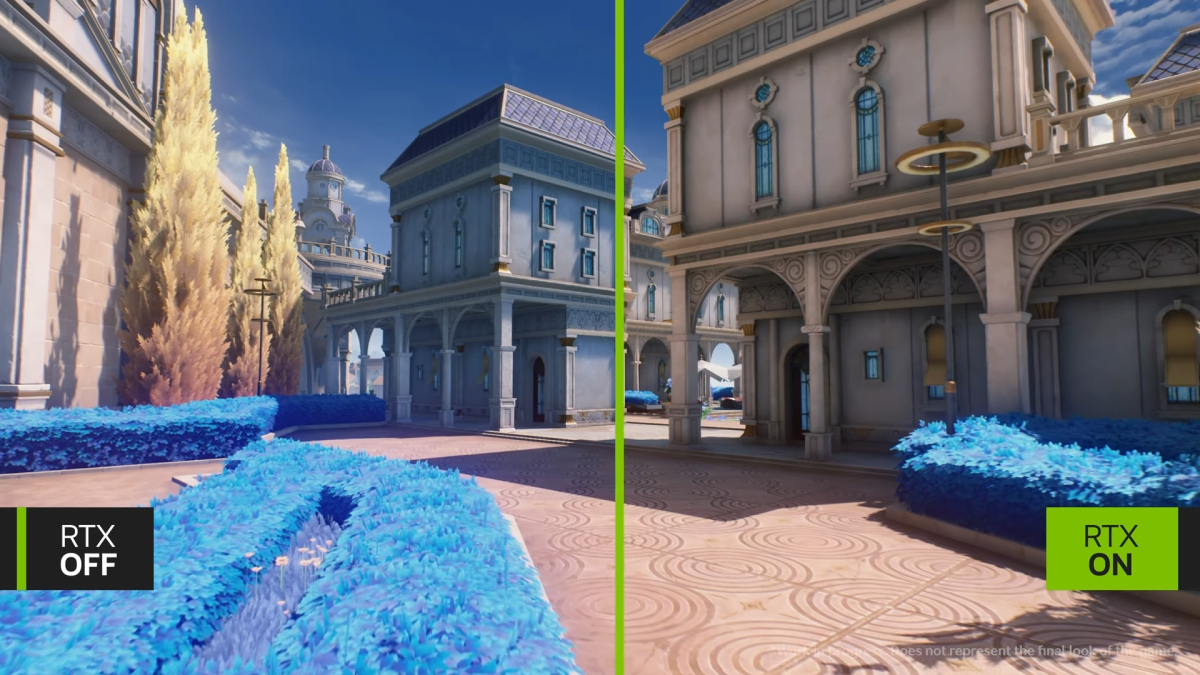
Bản vá Wuthering Waves được phát hành vào khoảng ngày 25 tháng 7 năm 2026 đã ngay lập tức thu hút sự chú ý của người chơi PC sử dụng tính năng dò tia. Các báo cáo từ cộng đồng cho biết bản tải xuống có dung lượng khoảng 400 MB và trên một số hệ thống, tình trạng đóng băng nghiêm trọng cùng hiện tượng âm thanh lệch đồng bộ xuất hiện khi kết xuất bằng dò tia đã giảm đáng kể. Tuy nhiên, một số người chơi khác vẫn báo cáo lỗi văng game, tình trạng không ổn định hoặc áp lực bộ nhớ video cao, đặc biệt trên một số card đồ họa có 8 GB VRAM.
Những báo cáo này hữu ích, nhưng không đảm bảo hiệu suất đồng nhất cho tất cả mọi người. Một hotfix có thể cải thiện một đường dẫn kết xuất nhưng vẫn để lại các vấn đề phụ thuộc thiết bị, dữ liệu shader cũ, xung đột trình điều khiển, lớp phủ hoặc giới hạn bộ nhớ chưa được giải quyết. Cách xử lý đúng là kiểm tra có kiểm soát, không phải mặc định rằng mọi vấn đề còn lại đều có cùng nguyên nhân.
Hướng dẫn này được sắp xếp như một cây chẩn đoán. Hướng dẫn bắt đầu bằng việc xác minh máy khách và đường dẫn kết xuất, sau đó chuyển qua shader, trình điều khiển, bộ nhớ, lớp phủ, âm thanh và bằng chứng hỗ trợ có thể tái hiện. Mục tiêu là xác định thay đổi nhỏ nhất giúp khôi phục lối chơi ổn định mà không xóa dữ liệu không cần thiết hoặc thực hiện nhiều thay đổi không thể truy nguyên cùng lúc.
Trước tiên, hãy xác định chính xác vấn đề bạn đang gặp phải
Triệu chứng | Kiểm tra đầu tiên hữu ích nhất | Đừng mặc định rằng |
|---|---|---|
Dò tia báo không được hỗ trợ | Xác nhận chế độ khởi chạy DX12 và khả năng tương thích của phần cứng | Bản vá ngày 25 tháng 7 đã loại bỏ hỗ trợ phần cứng |
Đóng băng lâu sau khi tải | Cho phép biên dịch shader rồi kiểm tra lại cùng khu vực | Độ trễ mạng đã gây ra hiện tượng kết xuất bị treo cục bộ |
Văng game khi bật dò tia | Giảm áp lực VRAM và tắt các lớp phủ | Card đồ họa bị lỗi |
Âm thanh vẫn tiếp tục trong khi hình ảnh bị đóng băng | Kiểm tra hiện tượng kết xuất bị treo và các đột biến thời gian khung hình | Các tệp âm thanh bị hỏng |
Âm thanh bị trễ sau nhiều lần đóng băng | Khởi động lại sau khi ổn định cài đặt đồ họa | Thay đổi ngôn ngữ thoại là cách khắc phục chính |
FPS thấp nhưng không bị đóng băng nghiêm trọng | Tạo cấu hình đồ họa ít tốn tài nguyên hơn | Cài đặt lại sẽ cải thiện các giới hạn GPU thông thường |
Phiên chơi đầu tốt, phiên sau kém | Kiểm tra nhiệt độ, mức VRAM tăng, ứng dụng chạy nền và trạng thái hoạt động sau khi máy thức dậy | Lần kiểm tra đầu tiên đã chứng minh độ ổn định lâu dài |
Chẩn đoán bắt đầu từ triệu chứng có thể quan sát được, không phải từ một lời giải thích được ưu tiên.
Bước 1: Xác nhận đã cài đặt bản vá máy khách ngày 25 tháng 7
Đóng hoàn toàn Wuthering Waves. Mở lại trình khởi chạy, cho phép trình khởi chạy kiểm tra bản cập nhật và chờ mọi giai đoạn tải xuống cũng như xác minh tệp bắt buộc hoàn tất. Trình khởi chạy đã mở trước khi bản vá được phát hành có thể hiển thị trạng thái hoàn tất trong khi tiến trình game vẫn đang giữ các tệp cũ trong bộ nhớ.
Sau khi cập nhật:
Khởi động lại máy tính nếu game hoặc trình điều khiển đồ họa đã chạy trong thời gian dài.
Khởi chạy game thông qua trình khởi chạy thông thường.
Ghi lại phiên bản máy khách được hiển thị nếu có.
Vào một khu vực an toàn, có thể lặp lại trước khi thay đổi dò tia.
Đừng bắt đầu kiểm tra trong một trận chiến nặng hoặc một phân đoạn cốt truyện không thể phát lại.
Cộng đồng thường mô tả bản tải xuống có dung lượng khoảng 400 MB, nhưng con số chính xác có thể thay đổi tùy nền tảng, tài nguyên ngôn ngữ, trạng thái tệp trước đó và cách đóng gói của trình khởi chạy. Chỉ riêng dung lượng tải xuống không chứng minh rằng bản dựng đúng đã được cài đặt.
Bước 2: Xác minh DX12 trước khi kiểm tra dò tia
Dò tia phụ thuộc vào đường dẫn kết xuất được hỗ trợ. Nếu game cung cấp lựa chọn khởi chạy DirectX 11 và DirectX 12, hãy sử dụng DirectX 12 để kiểm tra dò tia. DirectX 11 có thể là phương án tạm thời hữu ích để chẩn đoán độ ổn định chung, nhưng không nên dùng nó để kết luận rằng bản thân dò tia hoạt động.
Kiểm tra những mục sau:
Trình khởi chạy được đặt ở chế độ DirectX mong muốn.
Một lối tắt không ép buộc tham số khởi chạy cũ hơn.
Trình điều khiển đồ họa nhận diện GPU rời thay vì bộ điều hợp tích hợp.
Cài đặt đồ họa của Windows không chỉ định game sử dụng GPU tiết kiệm điện.
Phần mềm máy tính từ xa hoặc màn hình ảo không thay đổi việc phát hiện tính năng.
Nếu Dò tia vẫn không khả dụng dưới DX12, hãy mở lại trang đồ họa sau khi khởi động lại hoàn toàn. Khả năng tương thích của thiết bị và mô tả máy khách hiện tại nên được xem là nguồn xác nhận cuối cùng. Đừng ép các cài đặt ẩn thông qua tệp đã chỉnh sửa khi game báo phần cứng không được hỗ trợ.
Bước 3: Cho phép shader xây dựng lại đúng cách
Một bản cập nhật kết xuất có thể làm dữ liệu shader cũ mất hiệu lực. Vì vậy, lần khởi chạy đầu tiên, lần đầu vào một khu vực hoặc lần đầu sử dụng hiệu ứng dò tia có thể chậm hơn trong khi shader mới được chuẩn bị.
Sử dụng quy trình kiểm tra shader có kiểm soát:
Chọn DX12 và thiết lập đồ họa cơ bản mong muốn.
Vào một khu vực ít rủi ro.
Chờ mà không liên tục mở menu hoặc dịch chuyển.
Di chuyển theo cùng một lộ trình ngắn trong vài phút.
Quay lại màn hình tiêu đề hoặc đóng game bình thường.
Khởi chạy lại và lặp lại đúng lộ trình đó.
Nếu lần chạy thứ hai mượt hơn nhiều, quá trình biên dịch ở lần chạy đầu có thể đã góp phần gây treo. Nếu mọi lần chạy đều đóng băng tại cùng một vị trí, vấn đề có tính tái hiện cao hơn và hữu ích hơn cho việc báo cáo.
Đừng ngay lập tức xóa mọi bộ nhớ đệm. Việc xây dựng lại bộ nhớ đệm có thể tạo thêm một giai đoạn giật hình và loại bỏ bằng chứng cho thấy bản vá mới là thay đổi thực sự. Hãy sử dụng các công cụ sửa chữa hoặc bộ nhớ đệm chính thức của trình khởi chạy trước khi tự xóa thư mục.
Bước 4: Phân biệt hiện tượng kết xuất bị đóng băng với độ trễ mạng
Hiện tượng kết xuất bị đóng băng thường khiến cập nhật hình ảnh dừng lại hoặc chậm nghiêm trọng, trong khi âm thanh cục bộ có thể vẫn tiếp tục. Độ trễ mạng thường gây phản hồi của kẻ địch chậm, điều chỉnh chuyển động, chậm tương tác hoặc cảnh báo kết nối, trong khi máy khách vẫn tiếp tục kết xuất khung hình.
Sử dụng các dấu hiệu sau:
Có khả năng là kết xuất hoặc shader bị treo
Camera và hoạt ảnh dừng cùng lúc.
Màn hình thời gian khung hình tăng vọt rõ rệt.
Âm thanh có thể tiếp tục trong một khoảng thời gian ngắn.
Vấn đề tái diễn tại cùng một khu vực hình ảnh.
Menu ngoại tuyến hoặc màn hình xem trước nhân vật cũng có thể bị giật.
Có khả năng là vấn đề mạng
Camera vẫn phản hồi.
Kẻ địch hoặc tương tác cập nhật trễ.
Ping tăng hoặc xuất hiện cảnh báo kết nối.
Các ứng dụng trực tuyến khác cũng hoạt động không ổn định.
Vấn đề thay đổi theo tuyến mạng hoặc thời điểm trong ngày.
Cả hai vấn đề có thể xảy ra cùng lúc. Trước tiên hãy ổn định kết xuất cục bộ, sau đó kiểm tra mạng riêng biệt.
Bước 5: Kiểm tra dò tia theo từng lớp
Đừng bật mọi tùy chọn tốn tài nguyên ở chất lượng tối đa ngay trong lần kiểm tra đầu tiên. Hãy bắt đầu bằng một cấu hình cơ bản không sử dụng dò tia đã biết là ổn định.
Thực hiện theo trình tự này:
Kiểm tra khu vực khi đã tắt dò tia.
Ghi lại tốc độ khung hình trung bình, các đột biến thời gian khung hình lớn, mức sử dụng VRAM và nhiệt độ.
Bật dò tia ở mức thấp nhất hoặc ít tốn tài nguyên nhất hiện có.
Lặp lại đúng lộ trình.
Chỉ tăng một cài đặt sau khi cấu hình hiện tại hoàn tất hai lần chạy ổn định.
Dừng ở cài đặt đầu tiên gây đóng băng hoặc văng game lặp lại.
Cách này xác định giới hạn hiệu suất. Nó hữu ích hơn một lần kiểm tra chất lượng tối đa duy nhất bị thất bại mà không cho biết tùy chọn nào gây ra thay đổi.
Bước 6: Kiểm soát áp lực VRAM
Dò tia bổ sung cấu trúc tăng tốc, bộ đệm và tác vụ khử nhiễu bên cạnh kết cấu, hình học, độ phân giải và hiệu ứng thông thường. Card đồ họa có 8 GB VRAM có thể chạy tính năng này ở một cấu hình nhưng thất bại ở cấu hình khác. Các báo cáo cộng đồng sau bản vá vẫn cho kết quả khác nhau trên một số card 8 GB, nghĩa là chỉ riêng dung lượng bộ nhớ không thể dự đoán mọi kết quả.
Giảm áp lực theo thứ tự sau:
Giảm chất lượng kết cấu một bậc nếu game gần chạm giới hạn VRAM.
Giảm độ phân giải kết xuất hoặc sử dụng công cụ nâng cấp hình ảnh nếu có.
Giảm chất lượng dò tia.
Giảm các cài đặt bóng, phản chiếu hoặc hiệu ứng tương tác với cùng những cảnh đó.
Đóng trình duyệt, công cụ video, hình nền động và các ứng dụng chạy nền tăng tốc bằng GPU.
Tắt tính năng ghi hình độ phân giải cao trong khi kiểm tra độ ổn định.
Đừng chỉ dựa vào con số VRAM trung bình. Các đỉnh tăng ngắn trong lúc dịch chuyển, chiến đấu hoặc thay đổi camera có thể gây văng game ngay cả khi việc khám phá thông thường có vẻ an toàn.
Bước 7: Cập nhật hoặc khôi phục trình điều khiển cẩn thận
Trình điều khiển đồ họa mới có thể cải thiện dò tia, nhưng một vấn đề mới phát sinh từ trình điều khiển cũng có thể làm giảm độ ổn định. Hãy ghi lại phiên bản trình điều khiển hiện tại trước khi thay đổi.
Một cách so sánh trình điều khiển an toàn là:
Kiểm tra bản vá game ngày 25 tháng 7 trên trình điều khiển hiện tại.
Lưu ảnh chụp màn hình hoặc nhật ký về kết quả.
Cài đặt trình điều khiển ổn định được khuyến nghị cho GPU bằng trình cài đặt thông thường của nhà cung cấp.
Khởi động lại máy tính.
Lặp lại đúng lộ trình và cài đặt.
Nếu độ ổn định trở nên kém hơn, hãy sử dụng phương thức khôi phục được nhà cung cấp hỗ trợ hoặc cài đặt lại phiên bản trước đó đã ổn định. Đừng liên tục thay đổi trình điều khiển, cài đặt game, bản cập nhật Windows và ép xung cùng lúc.
Trong quá trình chẩn đoán, nên đưa các cấu hình ép xung và hạ điện áp tùy chỉnh về mức cơ bản đã biết là ổn định. Một cài đặt ổn định trong game khác vẫn có thể thất bại dưới tải dò tia khác.
Bước 8: Gỡ lớp phủ và trình chèn khỏi quá trình kiểm tra
Lớp phủ hiệu suất, công cụ ghi hình, bộ lọc, tiện ích giám sát, lớp phủ trò chuyện và trình chèn hình ảnh có thể tương tác với cơ chế hiển thị DX12.
Để thực hiện một lần kiểm tra sạch, hãy tắt:
Các bộ lọc hình ảnh của bên thứ ba.
Các lớp phủ game không cần thiết.
Tính năng ghi hình nền độ phân giải cao.
Các bộ giới hạn tốc độ khung hình bên ngoài game.
Phần mềm desktop động.
Các lớp phủ giám sát phần cứng can thiệp vào trình kết xuất.
Việc giám sát rất hữu ích, nhưng trước tiên hãy xác nhận liệu chính công cụ giám sát có làm thay đổi kết quả hay không. Sử dụng số liệu tích hợp hoặc một ứng dụng đáng tin cậy tại một thời điểm.
Chẩn đoán hiện tượng âm thanh lệch đồng bộ
Âm thanh lệch đồng bộ có thể là hậu quả của nhiều lần kết xuất bị treo. Nếu hình ảnh đóng băng trong khi âm thanh tiếp tục, dòng thời gian có thể vẫn bị lệch sau khi game hoạt động trở lại.
Chỉ kiểm tra âm thanh sau khi độ ổn định đồ họa được cải thiện:
Khởi động lại game để đặt lại dòng thời gian của phiên chơi.
Sử dụng cùng một thiết bị đầu ra trong suốt quá trình kiểm tra.
Tạm thời tắt âm thanh vòm ảo hoặc tính năng nâng cao âm thanh.
Chạy một cảnh có thể lặp lại với lời thoại, nhạc và hoạt ảnh.
Quan sát xem hiện tượng lệch đồng bộ có bắt đầu sau khi khung hình bị đóng băng hay không.
Chỉ chuyển đổi đầu ra âm thanh giữa các lần kiểm tra, không chuyển trong lúc đang ở giữa một cảnh.
Nếu âm thanh vẫn bị trễ mà không có hiện tượng hình ảnh bị treo, hãy kiểm tra trình điều khiển thiết bị, thay đổi tần số lấy mẫu, độ trễ Bluetooth và phần mềm âm thanh chạy nền. Nếu độ trễ bắt đầu ngay sau mỗi lần đóng băng, vấn đề kết xuất vẫn là ưu tiên.
Ma trận kiểm tra A/B
Kiểm tra | Chế độ kết xuất | Dò tia | Công cụ chạy nền | Mục đích |
|---|---|---|---|---|
A | DX12 | Tắt | Tắt | Thiết lập đường cơ sở DX12 ổn định |
B | DX12 | Thấp | Tắt | Kiểm tra mức chi phí tối thiểu của dò tia |
C | DX12 | Mức ưa thích | Tắt | Tìm ranh giới chất lượng ổn định |
D | DX12 | Mức ưa thích | Công cụ thông thường | Xác định xung đột với lớp phủ hoặc công cụ ghi hình |
E | DX11 | Không khả dụng hoặc tắt | Tắt | Chỉ chẩn đoán độ ổn định chung của trình kết xuất |
Chạy cùng một lộ trình cho mọi lần kiểm tra. Việc đồng thời thay đổi địa điểm, tải chiến đấu, thời tiết và cài đặt khiến kết quả khó diễn giải.
Khi nào nên sử dụng sửa chữa hoặc cài đặt lại
Hãy sử dụng chức năng xác minh hoặc sửa chữa của trình khởi chạy khi:
Quá trình tải bản vá bị gián đoạn.
Trình khởi chạy báo cáo tệp bị hỏng.
Thiếu tùy chọn đồ họa hoặc tài nguyên giao diện.
Lỗi văng game xảy ra ngay lập tức và lặp lại sau khi tải cùng một tài nguyên.
Chỉ cân nhắc cài đặt lại hoàn toàn sau khi sửa chữa, kiểm tra trình điều khiển, đặt lại cài đặt và khởi chạy sạch đều thất bại. Cài đặt lại tiêu tốn đáng kể băng thông và thường không giải quyết được giới hạn phần cứng, quá trình biên dịch shader hoặc xung đột lớp phủ.
Sao lưu ảnh chụp màn hình, nhật ký và cài đặt tùy chỉnh trước khi cài đặt lại.
Xây dựng báo cáo hỗ trợ hữu ích
Một báo cáo tốt bao gồm:
Phiên bản máy khách và ngày bản vá.
Khu vực và nền tảng.
CPU, GPU, VRAM, bộ nhớ hệ thống và hệ điều hành.
Phiên bản trình điều khiển đồ họa.
Chế độ DX11 hoặc DX12.
Mức dò tia và độ phân giải.
Cài đặt nâng cấp hình ảnh và tạo khung hình.
Vị trí chính xác và hành động kích hoạt vấn đề.
Âm thanh có tiếp tục trong lúc đóng băng hay không.
Tần suất xảy ra qua ít nhất ba lần thử.
Ảnh chụp màn hình, video, nhật ký lỗi hoặc số báo cáo của trình khởi chạy.
Mô tả kết quả mà không khẳng định nguyên nhân chưa được kiểm tra. Một báo cáo cho biết game đóng băng mỗi lần sau khi dịch chuyển đến một vị trí cụ thể khi sử dụng dò tia DX12 sẽ hữu ích hơn việc nói rằng bản vá đã làm hỏng card đồ họa.
Bảo vệ tài khoản và kế hoạch mua hàng
Nên hoàn tất việc khắc phục sự cố hiệu suất trước khi mua hàng dựa trên các tính năng hình ảnh. Dò tia không thay đổi quyền sở hữu nhân vật, sức mạnh vũ khí hoặc tiến trình tài khoản. Nếu máy tính hiện tại không thể chạy tính năng này thoải mái, game vẫn có thể chơi được với cấu hình ổn định không sử dụng dò tia.
Những người chơi đã có kế hoạch chuẩn bị tiền tệ trong tài khoản có thể sử dụng Topuplist và trang nạp tiền Wuthering Waves. Hãy xác nhận khu vực tài khoản, thông tin người chơi, sản phẩm đã chọn và số tiền thanh toán trước khi thanh toán. Đừng xem hotfix đồ họa là lý do để chi tiêu ngoài dự kiến.
Câu hỏi thường gặp
Bản vá ngày 25 tháng 7 đã sửa lỗi dò tia cho tất cả mọi người chưa?
Không nên giả định kết quả đồng nhất cho tất cả mọi người. Nhiều báo cáo cộng đồng mô tả sự cải thiện đáng kể, trong khi một số hệ thống vẫn báo cáo lỗi văng game, đóng băng hoặc áp lực VRAM cao.
Tại sao game báo Dò tia không được hỗ trợ?
Xác nhận chế độ DX12, lựa chọn GPU rời, trình điều khiển hiện tại và khả năng tương thích của phần cứng. Hãy dùng mô tả hiện tại của máy khách làm thông tin tham chiếu cuối cùng về khả năng tương thích.
Tôi có thể sử dụng DX11 cho dò tia không?
DX11 có thể giúp chẩn đoán độ ổn định chung, nhưng đường dẫn dò tia được hỗ trợ yêu cầu cấu hình DX12 phù hợp.
Tại sao lần chạy đầu bị giật nhiều hơn lần thứ hai?
Máy khách có thể đang biên dịch hoặc xây dựng lại shader sau bản vá. Hãy lặp lại cùng lộ trình sau khi khởi động lại bình thường trước khi đánh giá độ ổn định.
Tại sao âm thanh vẫn tiếp tục khi hình ảnh bị đóng băng?
Hiện tượng kết xuất bị treo có thể dừng cập nhật hình ảnh trong khi âm thanh vẫn tiếp tục. Nếu phiên chơi tiếp tục nhưng bị lệch đồng bộ, hãy ổn định kết xuất và khởi động lại trước khi kiểm tra âm thanh riêng.
8 GB VRAM có đủ không?
Điều này phụ thuộc vào mẫu GPU, độ phân giải, kết cấu, mức dò tia, nâng cấp hình ảnh, mức sử dụng ứng dụng nền và tải cảnh. Một số báo cáo cộng đồng vẫn cho kết quả khác nhau, vì vậy hãy kiểm tra một cấu hình thận trọng.
Tôi có nên xóa mọi bộ nhớ đệm shader không?
Không nên làm vậy ngay từ đầu. Hãy sử dụng các công cụ sửa chữa hoặc điều khiển bộ nhớ đệm chính thức và hiểu rằng việc xây dựng lại có thể tạm thời tạo thêm giật hình.
Tôi có nên cài đặt lại game không?
Chỉ nên làm vậy sau khi xác minh bản cập nhật, sửa chữa, kiểm tra khởi chạy sạch, kiểm tra trình điều khiển và thử cấu hình cài đặt thấp hơn đều thất bại.
Tôi nên gửi thông tin gì cho bộ phận hỗ trợ?
Bao gồm phần cứng, trình điều khiển, phiên bản máy khách, chế độ DX, cài đặt chính xác, lộ trình tái hiện, tần suất và video hoặc nhật ký.
Tôi có thể nạp tiền Wuthering Waves ở đâu?
Truy cập Topuplist và sử dụng trang nạp tiền Wuthering Waves. Xác minh khu vực và thông tin người chơi trước khi thanh toán.
Quy tắc chẩn đoán cuối cùng
Bản vá ngày 25 tháng 7 dường như đã cải thiện các vấn đề dò tia nghiêm trọng cho nhiều người chơi, nhưng những lỗi còn lại không phải đều do một lỗi duy nhất. Hãy xác nhận bản dựng máy khách, sử dụng DX12, cho phép shader xây dựng lại, thiết lập đường cơ sở không sử dụng dò tia, tăng dần tính năng dò tia và theo dõi hành vi của VRAM cùng thời gian khung hình.
Mỗi lần kiểm tra chỉ thay đổi một biến. Khi vấn đề vẫn có thể tái hiện, hãy lưu giữ bằng chứng và báo cáo cấu hình chính xác. Một cấu hình chất lượng thấp ổn định hữu ích hơn một thiết lập tối đa liên tục gây đóng băng.
