


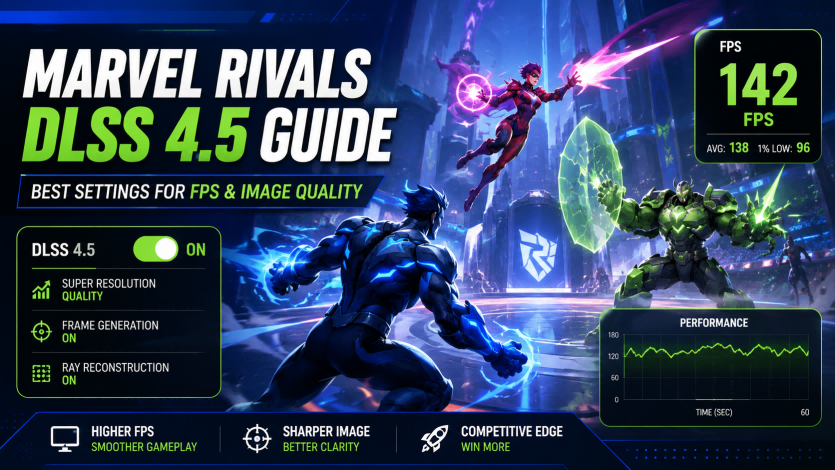
Гайд по DLSS 4.5 в Marvel Rivals: лучшие настройки для FPS и качества изображения
Пополните Lattice для Marvel Rivals на Topuplist
Настройки DLSS полностью бесплатны и не требуют Lattice. Для боевых пропусков, костюмов, пропусков событий и другого премиального контента Marvel Rivals посетите страницу пополнения Marvel Rivals на Topuplist чтобы просмотреть доступные на данный момент пакеты Lattice.
Внимательно введите данные своей учетной записи Marvel Rivals перед завершением оплаты. Цены пакетов, скидки, поддерживаемые регионы и способы оплаты могут со временем меняться.
Marvel Rivals добавила нативную поддержку NVIDIA DLSS 4.5 Super Resolution в обновлении Season 8.5 от 12 июня 2026 года.
Обновление представило два отдельных пресета модели DLSS: более легкий пресет Performance с использованием традиционной модели CNN и пресет Quality с использованием Transformer-модели второго поколения от NVIDIA. Пользователи RTX 50 Series также получили поддержку Multi Frame Generation вплоть до 6X, а обновление от 25 июня добавило внутриигровой режим Frame Generation Auto Mode, который подстраивает цель в соответствии с частотой обновления монитора.
Выбор лучших настроек DLSS 4.5 для Marvel Rivals — это не просто выбор опции, которая показывает самый высокий счетчик FPS.
Соревновательным игрокам необходимо учитывать:
Базовую частоту кадров рендеринга
Задержку ввода
Стабильность времени кадра
1% low FPS
Четкость изображения в движении
Ограничения GPU и CPU
Частоту обновления монитора
Являются ли отображаемые кадры отрендеренными или сгенерированными
Это руководство объясняет разницу между всеми основными опциями DLSS и дает рекомендуемые настройки для соревновательной игры, максимального FPS, сбалансированной картинки и разных поколений RTX GPU.
Лучшие настройки DLSS 4.5 для Marvel Rivals: краткий обзор
Для большинства игроков с монитором 1440p лучшая стартовая точка:
DLSS Quality
пресет модели Quality
NVIDIA Reflex Вкл.
Frame Generation Выкл. для соревновательной игры
Frame Generation Вкл. для обычной игры или геймплея с высокой частотой обновления
Средние настройки графики с низкими отражениями и тенями
Эти рекомендации являются отправными точками, а не гарантированными целями производительности. Фактические результаты зависят от процессора, GPU, памяти, охлаждения, лимитов мощности, карты и количества эффектов, видимых во время боя.
Поддерживает ли Marvel Rivals DLSS 4.5?
Да. Marvel Rivals официально добавила нативный DLSS 4.5 Super Resolution 12 июня 2026 года.
Официальное обновление добавило:
DLSS 4.5 Super Resolution
пресет модели Performance с использованием модели CNN
пресет модели Quality с использованием Transformer-модели второго поколения
Multi Frame Generation вплоть до 6X на GPU RTX 50 Series
Затем обновление от 25 июня представило режим Frame Generation Auto Mode, который динамически подстраивает цель, чтобы лучше соответствовать частоте обновления монитора.
Игроки могут ознакомиться с исходной реализацией в официальных примечаниях к патчу Season 8.5 а с добавлением Auto Mode — в примечаниях к патчу от 25 июня.
Поскольку поддержка интегрирована напрямую в Marvel Rivals, большинству игроков не нужно вручную заменять файлы DLSS или изменять конфигурационные файлы игры.
Что нового в DLSS 4.5?
DLSS 4.5 расширяет технологию AI-рендеринга NVIDIA в трех важных направлениях.
Super Resolution на Transformer-модели второго поколения
Модель Quality использует Transformer-модель второго поколения от NVIDIA.
NVIDIA заявляет, что эта модель использует значительно больше вычислительных ресурсов и более крупный обучающий датасет, чем предыдущая Transformer-модель. Ее цели включают улучшение воспроизведения освещения, реконструкции тонких краев, четкости в движении, сглаживания, уменьшения двоения и временной стабильности.
В Marvel Rivals эти улучшения наиболее заметны в областях, связанных с:
быстро движущимися героями
волосами и плащами
летающими персонажами
тонкими перилами и деталями окружения
светящимися способностями
эффектами частиц
контурами далеких персонажей
резкими поворотами камеры
Визуальное улучшение может быть более заметным в режимах DLSS Performance и Ultra Performance, потому что эти режимы изначально используют меньше пикселей во внутреннем рендеринге.
Динамический Multi Frame Generation
Dynamic Multi Frame Generation автоматически изменяет множитель генерации кадров в зависимости от разницы в производительности между GPU и частотой обновления дисплея.
Когда нагрузка на GPU становится выше, он может увеличить множитель. Когда игру становится легче рендерить, он может уменьшить объем сгенерированной работы. NVIDIA описывает эту функцию как аналог автоматической коробки передач для GPU.
Внутриигровой Auto Mode в Marvel Rivals следует схожему принципу, динамически подстраивая цели Frame Generation в соответствии с частотой обновления монитора.
Multi Frame Generation до 6X
Пользователи RTX 50 Series могут выбирать режимы Multi Frame Generation с высоким множителем вплоть до 6X в Marvel Rivals.
При 6X технология может генерировать до пяти дополнительных кадров на каждый традиционно отрендеренный кадр. Это повышает плавность отображаемого движения, особенно на мониторах 240Hz, 360Hz и выше.
Однако 6X не увеличивает отзывчивость ввода в шесть раз. Ввод с мыши и игровая симуляция по-прежнему тесно связаны с базовой частотой отрендеренных кадров.
Поэтому игра, показывающая 240 FPS за счет Frame Generation с высоким множителем, может ощущаться менее отзывчивой, чем игра, рендерящая 240 настоящих кадров в секунду.
Совместимость GPU с DLSS 4.5
NVIDIA делает DLSS 4.5 Super Resolution доступным для всех GPU GeForce RTX. Стандартный DLSS Frame Generation связан с оборудованием RTX 40 и новее, тогда как Multi Frame Generation и новый режим 6X требуют GPU RTX 50 Series.
RTX 20 и RTX 30 Series
Пользователи RTX 20 и 30 Series могут использовать:
DLSS Super Resolution
Оба пресета модели в Marvel Rivals
NVIDIA Reflex
DLAA, где доступно
Они не могут включить DLSS Frame Generation.
Модель Performance может быть полезна на младшем оборудовании RTX, потому что использует традиционную модель CNN и предназначена для приоритета стабильного FPS.
RTX 40 Series
Пользователи RTX 40 Series могут использовать:
DLSS 4.5 Super Resolution
Стандартный DLSS Frame Generation
NVIDIA Reflex
Пресеты модели Quality и Performance
Они не могут использовать множители Multi Frame Generation RTX 50 Series, такие как 4X, 5X или 6X.
RTX 50 Series
Пользователи RTX 50 Series получают полный набор функций:
DLSS 4.5 Super Resolution
Стандартный Frame Generation
Multi Frame Generation
Auto Mode
Frame Generation до 6X
NVIDIA Reflex
Более высокие множители наиболее полезны в паре с дисплеем с высокой частотой обновления и уже приемлемой базовой частотой кадров.
Как включить DLSS 4.5 в Marvel Rivals
Шаг 1: обновите Marvel Rivals
Закройте игру и проверьте наличие обновлений через Steam, Epic Games или соответствующий лаунчер на PC.
Установленная версия должна включать обновление Season 8.5 от 12 июня 2026 года или более позднюю сборку.
Шаг 2: обновите драйвер NVIDIA
Установите актуальный драйвер NVIDIA Game Ready перед тестированием DLSS 4.5.
NVIDIA заявляет, что драйвер Game Ready 595.97 WHQL или новее требуется для доступа к полному набору функций DLSS 4.5 через текущее приложение NVIDIA App.
Чистая установка драйвера может помочь, если в Marvel Rivals ранее наблюдались:
Сбои драйвера
Отсутствующие параметры
Подтормаживания при компиляции шейдеров
Некорректная работа Frame Generation
Настройки не сохраняются
Шаг 3: Обновите NVIDIA App
Обновите NVIDIA App, если вы планируете использовать:
Переопределение моделей DLSS
Переопределение Fixed Multi Frame Generation
Dynamic Multi Frame Generation
Профили DLSS для отдельных игр
Игрокам, использующим только встроенные игровые настройки, переопределение может не понадобиться, но обновление приложения может предотвратить проблемы совместимости.
Шаг 4: Откройте меню графики Marvel Rivals
Точная формулировка может немного отличаться в зависимости от локализации, но процесс обычно включает:
Откройте Настройки.
Выберите Дисплей или Графика.
Найдите Сглаживание и суперразрешение.
Выберите NVIDIA DLSS.
Выберите режим масштабирования.
Выберите предустановку модели DLSS.
Настройте Frame Generation, если поддерживается.
Включите NVIDIA Reflex.
Примените настройки.
Перезапустите игру, если потребуется.
Проверяйте результат в реальном матче, а не полагайтесь только на тренировочный полигон.
Модель Performance против модели Quality
В Marvel Rivals есть две предустановки моделей DLSS, которые отделены от обычных вариантов масштабирования Quality, Balanced и Performance.
Предустановка модели DLSS Performance
Модель Performance использует традиционную модель CNN.
В Marvel Rivals она описывается как вариант для игроков, которым важны:
Более высокая частота кадров
Плавный игровой процесс
Стабильный FPS
Меньшая вычислительная нагрузка модели
Это разумная отправная точка для:
RTX 20 Series
RTX 30 Series
Ноутбуков с низким энергопотреблением
Соревновательных игроков
Систем, которым трудно поддерживать стабильное время кадра
Название может сбивать с толку, потому что модель Performance не выбирает автоматически режим разрешения DLSS Performance.
Предустановка модели DLSS Quality
Модель Quality использует Transformer второго поколения от NVIDIA.
Marvel Rivals утверждает, что она предназначена для улучшения:
Тонкой детализации краев
Четкости в динамике
Временной стабильности
Гостинга
Мерцания
Общей целостности изображения
Рекомендуется для:
RTX 40 Series
RTX 50 Series
Игр в 1440p и 4K
Создания контента
Игроков, чувствительных к мерцанию или шлейфам артефактов
Модель Transformer может иметь небольшую потерю производительности по сравнению с более легкой моделью CNN, особенно на старом оборудовании RTX.
Предустановка модели - это не то же самое, что режим масштабирования DLSS
Это самое важное различие в меню DLSS в Marvel Rivals.
Предустановка модели определяет, какая модель реконструкции ИИ используется:
Модель Performance: CNN
Модель Quality: Transformer второго поколения
Режим масштабирования определяет внутреннее разрешение рендеринга:
DLAA
Quality
Balanced
Performance
Ultra Performance, где доступно
Это означает, что допустимы такие комбинации, как:
Масштабирование DLSS Quality с моделью Performance
Масштабирование DLSS Balanced с моделью Quality
Масштабирование DLSS Performance с моделью Quality
Например, Масштабирование Quality + модель Performance использует более высокое внутреннее разрешение, связанное с DLSS Quality, но обрабатывает его через более легкую модель CNN.
Тем временем Масштабирование Performance + модель Quality начинается с более низкого внутреннего разрешения, но использует более продвинутую модель Transformer для реконструкции результата.
Лучшие соревновательные настройки для низкой задержки ввода
Для Ranked и других соревновательных режимов отдавайте приоритет реальному рендеренному FPS и стабильной задержке, а не самому высокому числу отображаемого FPS.
Рекомендуемые стартовые настройки:
Режим отображения: Полноэкранный
Разрешение: Родное разрешение монитора
Масштабирование DLSS: Quality
Модель DLSS: Performance
Frame Generation: Выкл.
NVIDIA Reflex: Вкл.
NVIDIA Reflex Boost: Проверьте, если доступно
V-Sync: Выкл.
Motion Blur: Выкл.
Global Illumination: Низко
Reflection Quality: Низко
Shadow Detail: Низко
Effects Detail: Низко или Средне
Model Detail: Средне
Texture Detail: Средне или Высоко
Post-Processing: Низко
Foliage: Низко
Почему стоит отключить Frame Generation для соревновательной игры?
Frame Generation улучшает визуальную плавность, но не создает дополнительных обновлений игровой симуляции или выборок ввода.
Для минимально возможной задержки ввода:
Отключите Frame Generation.
Повысьте базовый рендеренный FPS.
Включите NVIDIA Reflex.
Снизьте графические настройки, сильно нагружающие GPU.
Используйте ограничение FPS, которое система может стабильно удерживать.
Игроки с базовой частотой кадров выше примерно 100–120 FPS могут все же предпочесть стандартный 2X Frame Generation на дисплее 240Hz, но это следует проверять в реальном прицеливании и движении камеры.
Следует ли включать NVIDIA Reflex?
Да. Большинству игроков с GeForce следует включить NVIDIA Reflex.
Reflex предназначен для уменьшения времени, которое кадры проводят в очереди рендеринга системы. NVIDIA сообщала о снижении задержки до 55% в Marvel Rivals в своих условиях тестирования, хотя фактический результат зависит от оборудования, настроек и того, ограничена ли система CPU или GPU.
Используйте On + Boost только после проверки:
Температуры GPU
Энергопотребления
Шума вентиляторов ноутбука
Дает ли этот режим измеримое улучшение
Лучшие сбалансированные настройки для FPS и качества изображения
Этот пресет подходит большинству пользователей RTX 40 и RTX 50 Series, играющих в 1440p.
Рекомендуемые настройки:
Разрешение: Родное
Масштабирование DLSS: Quality
Модель DLSS: Quality
Frame Generation: Standard 2X или Auto
NVIDIA Reflex: Вкл.
Global Illumination: Низко или Средне
Reflection Quality: Низко
Shadow Detail: Средне
Effects Detail: Средне
Model Detail: Высоко
Texture Detail: Высоко
Post-Processing: Средне
Foliage: Низко или Средне
Motion Blur: Выкл.
Резкость: Низко или Средне
Эта конфигурация сохраняет детализацию персонажей и четкость способностей, одновременно снижая несколько ресурсоемких эффектов окружения.
Это хороший вариант для:
RTX 4060 и выше в 1080p
RTX 4070 и выше в 1440p
Смешанного использования для Competitive и Quick Play
Дисплеев 144Hz или 165Hz
Игроков, замечающих гостинг у модели CNN
Лучшие настройки для максимального FPS
Используйте этот профиль, когда приоритетом является достижение максимально возможной частоты кадров.
Рекомендуемые настройки:
Масштабирование DLSS: Balanced или Performance
Модель DLSS: Performance
Frame Generation: Auto или самый высокий стабильно поддерживаемый множитель
NVIDIA Reflex: Вкл.
Global Illumination: Минимум
Reflections: Минимум
Shadows: Низко
Effects: Низко
Post-Processing: Низко
Foliage: Низко
Model Detail: Средне
Texture Detail: Средне или Высоко, если позволяет VRAM
Motion Blur: Выкл.
V-Sync: Выкл.
Не снижайте Texture Detail автоматически.
Качество текстур в основном ограничено объемом VRAM. Его снижение может почти не дать прироста FPS, если у GPU уже достаточно памяти, при этом заметно ухудшив внешний вид персонажей и окружения.
Вместо этого сначала снизьте эти настройки:
Global Illumination
Reflections
Shadows
Effects
Post-Processing
Foliage
Оценивайте производительность в крупных командных боях, а не по максимальному числу, замеченному в пустой зоне.
Лучшие настройки качества изображения
Рекомендуемые настройки для скриншотов, записи, казуальной игры или мощных GPU:
Разрешение: Родное 1440p или 4K
Масштабирование DLSS: Quality
Модель DLSS: Quality
DLAA: Используйте, если у GPU достаточно производительности
Frame Generation: 2X, Auto, 4X или 6X в зависимости от оборудования
NVIDIA Reflex: Вкл.
Texture Detail: Высоко
Model Detail: Высоко
Effects Detail: Высоко
Shadow Detail: Средне или Высоко
Global Illumination: Средне или Высоко
Reflections: Средне или Высоко
Post-Processing: Средне или Высоко
Motion Blur: По личным предпочтениям
Резкость: Низко
DLAA - лучший вариант по качеству реконструкции, когда производительности нативного рендеринга уже достаточно. В отличие от DLSS Super Resolution, он применяет ИИ-сглаживание без снижения внутреннего разрешения.
Лучшие настройки DLSS по разрешению
Лучшие настройки для 1080p
Используйте DLSS Quality как отправную точку.
В 1080p DLSS Performance начинается с относительно низкого внутреннего разрешения, из-за чего дальние герои, ограждения, частицы и тонкие линии могут выглядеть менее четкими.
Рекомендуемый порядок:
Нативное разрешение или DLAA, если FPS уже высокий
DLSS Quality
DLSS Balanced, если нужна дополнительная производительность
DLSS Performance только для более слабых GPU или очень высоких целевых частот обновления
Избегайте Ultra Performance в 1080p, если качество изображения для вас важно.
Лучшие настройки для 1440p
DLSS Quality - лучший вариант по умолчанию для 1440p.
Переключайтесь на Balanced, когда:
В крупных боях FPS падает ниже целевого значения
Загрузка GPU остается близкой к 100%
Монитор имеет частоту обновления 240Hz
Более высокие графические настройки важнее, чем реконструкция, близкая к нативной
Пользователи RTX 40 могут протестировать стандартный Frame Generation. Пользователи RTX 50 могут сравнить Auto Mode с фиксированными множителями.
Лучшие настройки для 4K
В 4K:
Мощным GPU следует начинать с DLSS Quality.
GPU среднего уровня следует начинать с Balanced.
Режим Performance подходит для высоких целевых частот обновления.
Модель Quality рекомендуется для улучшенной стабильности в движении.
Пользователи RTX 50 могут использовать Auto, 4X или 6X MFG.
NVIDIA заявляет, что улучшение качества изображения в DLSS 4.5 особенно заметно в режимах Performance и Ultra Performance, где доступно меньше исходных пикселей.
Ultra Performance в первую очередь предназначен для вывода в высоком разрешении, например 4K, а не 1080p.
Рекомендуемые настройки по сериям GPU RTX
RTX 20 Series
Рекомендуемая отправная точка:
1080p: DLSS Quality
1440p: DLSS Balanced
Предустановка модели: Performance
Frame Generation: Недоступно
Reflex: Вкл.
Shadows: Низко
Effects: Низко
Reflections: Низко
Textures: Средне или Высоко в зависимости от VRAM
Пользователям RTX 20 Series стоит протестировать модель Quality, но более легкая модель Performance может обеспечивать более ровное время кадра.
RTX 30 Series
Рекомендуемые настройки:
RTX 3060
1080p Quality
1440p Balanced
Модель Performance
Низкие или средние эффекты
RTX 3070 / 3070 Ti
1440p Quality или Balanced
Модель Performance для Competitive
Модель Quality для более четкой картинки
RTX 3080 / 3090
1440p Quality
4K Balanced
Модель Quality, если производительность остается стабильной
Frame Generation недоступен на оборудовании RTX 30 Series.
RTX 40 Series
Рекомендуемые настройки:
RTX 4060
1080p Quality
1440p Quality или Balanced
Стандартный Frame Generation опционально
Reflex On
RTX 4070 / 4070 Super
1440p Quality
Модель Quality
Стандартный Frame Generation для казуальной игры
FG Off для минимальной задержки
RTX 4080 / 4090
4K Quality или Balanced
Модель Quality
Стандартный Frame Generation
Высокое качество текстур и детализации моделей
GPU RTX 40 Series поддерживают стандартный DLSS Frame Generation, но не множители Multi Frame Generation серии RTX 50.
RTX 50 Series
Рекомендуемые настройки:
RTX 5060
1080p или 1440p Quality
Модель Quality
Auto или умеренный MFG
RTX 5070
1440p Quality
Auto или 4X MFG
Reflex On
RTX 5080
4K Quality или Balanced
Модель Quality
Auto, 4X или 6X в зависимости от частоты обновления
RTX 5090
4K Quality
Модель Quality
Auto или 6X для дисплеев с очень высокой частотой обновления
FG Off, когда приоритетом является минимальная соревновательная задержка
Не предполагайте, что самый высокий множитель автоматически является лучшей настройкой. Сравнивайте отзывчивость, равномерность кадров и артефакты изображения.
Объяснение режимов Frame Generation
Frame Generation выключен
Используйте Выкл., когда:
Играете в Competitive
Отдаете приоритет минимальной задержке
Базовый FPS уже достигает частоты обновления монитора
Диагностируете подтормаживания
Тестируете реальную производительность рендеринга
Всегда тестируйте производительность с отключенным Frame Generation перед включением более высоких множителей. Это показывает истинную базовую частоту кадров.
Стандартный 2X Frame Generation
Стандартный Frame Generation вставляет один сгенерированный кадр на каждый отрендеренный кадр.
Подходит для:
RTX 40 и 50 Series
Дисплеев 144Hz или 165Hz
Базовой частоты кадров около 60–120 FPS
Обычная игра
Улучшенная плавность камеры
Обычно он предлагает более консервативный баланс, чем MFG с высоким множителем.
Исправлена 4X или 6X Multi Frame Generation
Fixed MFG доступен на совместимом оборудовании RTX 50 Series.
Используйте это, когда:
Частота обновления монитора составляет 240 Гц или выше
Базовая производительность уже приемлема
Визуальная плавность важнее минимальной задержки
Играете в 1440p или 4K
Записываете видео с высокой частотой кадров
Избегайте высоких множителей, когда игра рендерится с очень низким базовым FPS. Сгенерированный вывод 240 FPS из базовых 40 FPS может выглядеть плавно, но при этом все равно ощущаться с задержкой.
Режим Auto
Marvel Rivals добавила режим Auto для Frame Generation 25 июня.
Когда он включен, игра динамически изменяет целевое значение frame generation в зависимости от частоты обновления монитора, помогая выводу оставаться ближе к максимальной частоте обновления дисплея.
Auto полезен для:
систем RTX 50 Series
карт с сильно меняющейся нагрузкой на GPU
игроков, которые не хотят выбирать фиксированный множитель
дисплеев 240 Гц и выше
Лучшие настройки для мониторов 144 Гц, 240 Гц и 360 Гц
120 Гц или 144 Гц
Рекомендуется:
DLSS Quality
Quality Model
Frame Generation выключен для Competitive
Стандартный 2X FG для обычной игры
Reflex On
Целевой базовый FPS выше 70–100 FPS
Высокие множители MFG дают ограниченную пользу, когда монитор не может отображать дополнительные кадры.
165 Гц или 180 Гц
Рекомендуется:
DLSS Quality
Quality Model
2X Frame Generation
Reflex On
Низкие отражения и тени
Режим Auto тоже может подойти, но фиксированного 2X обычно достаточно, если производительность стабильна.
240Hz
Рекомендуется:
DLSS Quality или Balanced
Performance Model для Competitive
Quality Model для визуальной четкости
RTX 40: стандартный FG
RTX 50: Auto или 4X
Reflex On
Постарайтесь поддерживать как минимум 100 FPS до Frame Generation для отзывчивого прицеливания.
360 Гц или 480 Гц
Рекомендуется:
RTX 50 Series
DLSS Balanced или Performance
Auto, 4X или 6X MFG
Reflex On
Низкие CPU-heavy и GPU-heavy настройки
Performance Model для максимального FPS
Quality Model, если двоение становится отвлекающим
Польза от 6X MFG максимальна на очень быстрых мониторах, способных отображать итоговую частоту кадров.
Настройки V-Sync, G-SYNC и лимита FPS
Нужно ли включать V-Sync?
Для Competitive-игры отключите внутриигровой V-Sync.
V-Sync может убрать видимые разрывы изображения, но может увеличить задержку, если используется без тщательно настроенной системы переменной частоты обновления.
Игрокам, использующим G-SYNC или другой дисплей с переменной частотой обновления, следует придерживаться одной последовательной стратегии синхронизации, а не включать несколько перекрывающихся элементов управления.
Dynamic MFG и V-Sync
NVIDIA в настоящее время заявляет, что Dynamic Multi Frame Generation через NVIDIA App несовместим с V-Sync или внешними ограничителями частоты кадров.
При использовании Dynamic MFG:
Отключите конфликтующие элементы управления V-Sync.
Уберите внешние лимиты FPS.
Избегайте одновременных лимитов в игре, драйвере, NVIDIA App и RTSS.
Позвольте Dynamic Mode нацеливаться на выбранную частоту обновления.
Стоит ли ограничивать FPS?
Лимит FPS может улучшить стабильность времени кадра, когда Frame Generation отключен или установлен в фиксированный режим.
Установите лимит на значение, которое система может поддерживать во время реальных командных боев, а не на самый высокий FPS, достигнутый в Practice Range.
Например, стабильные 160 FPS могут ощущаться лучше, чем колеблющиеся 170–240 FPS.
Какие графические настройки сильнее всего влияют на FPS?
Global Illumination
Global Illumination управляет непрямым освещением и может заметно нагружать GPU.
Рекомендуется:
Competitive: Low или Off
Balanced: Low или Medium
Image Quality: Medium или High
Снижение этой настройки — одно из первых изменений, которое стоит проверить, когда загрузка GPU остается близкой к 100%.
Качество отражений
Отражения влияют на воду, металл, стекло и другие отражающие поверхности.
Обычно они дают мало пользы в Competitive и могут быть снижены без того, чтобы вражеских героев стало существенно труднее различать.
Рекомендуется:
Competitive: Low
Balanced: Low или Medium
Image Quality: Medium или High
Детализация теней
Тени добавляют глубину окружению, но могут снижать производительность в сложных сценах.
Рекомендуется:
Competitive: Low
Balanced: Medium
Image Quality: High
Низкие тени обычно сохраняют достаточно информации для игрового процесса.
Детализация эффектов
Детализация эффектов влияет на частицы, взрывы, способности и визуально насыщенные командные бои.
Снижение этой настройки может улучшить производительность, но слишком низкое значение может уменьшить ясность важных боевых эффектов.
Рекомендуется:
Competitive: Low или Medium
Balanced: Medium
Image Quality: High
Детализация моделей
Детализация моделей влияет на сложность героев и объектов.
Medium — хороший компромисс для Competitive. High предпочтителен для скриншотов, записи и мощных GPU.
Детализация текстур
Детализация текстур в первую очередь влияет на VRAM.
Оставляйте High, когда доступно достаточно видеопамяти. Снизьте эту настройку, если у вас наблюдаются:
переполнение VRAM
задержки загрузки текстур
внезапные статтеры при перемещении по карте
отсутствующие или размытые текстуры
падение производительности после долгих сессий
Постобработка
Постобработка может включать bloom, эффекты глубины, эффекты линзы и другие виды обработки изображения.
Competitive-игрокам стоит использовать Low, чтобы уменьшить визуальный шум.
Растительность
Растительность имеет мало значения для Competitive в большинстве сражений Marvel Rivals.
Используйте Low или Medium, если визуальное качество не является приоритетом.
Как правильно тестировать настройки DLSS
Не проводите бенчмарк только в Practice Range
В Practice Range меньше игроков, эффектов, разрушаемых объектов и одновременных способностей, чем в реальном матче.
Тестируйте настройки в:
полном матче 6v6
крупных комбинациях Ultimate
сценах с разрушаемым окружением
картах со сложным освещением
сражениях с героями высокой мобильности
перегруженных точках цели
Записывайте не только средний FPS
Отслеживайте:
средний FPS
1% low FPS
время кадра
загрузку GPU
загрузку CPU
использование VRAM
базовый рендерящийся FPS
отображаемый FPS с Frame Generation
системную задержку
Высокий средний FPS бесполезен, если 1% low регулярно резко проседает во время командных боев.
Тестируйте по одному параметру за раз
Используйте такой процесс:
Сохраните исходную конфигурацию.
Отключите Frame Generation.
Проверьте базовую частоту кадров.
Сравните Performance Model и Quality Model.
Сравните масштабирование Quality, Balanced и Performance.
Настройте основные графические параметры.
Включайте Frame Generation в последнюю очередь.
Повторяйте одну и ту же карту или сценарий.
Сравнивайте качество изображения в движении
Не оценивайте DLSS только по статичным скриншотам.
Наблюдайте за:
волосами
плащами
быстрыми снарядами
летающими персонажами
быстрым перемещением в стиле Spider-Man
тонкими ограждениями
светящимися способностями
полосками здоровья
табличками имен
четкостью прицела
шлейфами при поворотах камеры
Проблемы временной реконструкции часто видны только в движении.
Проблемы и исправления DLSS 4.5
Игра выглядит размытой
Попробуйте следующие изменения:
Убедитесь, что выходное разрешение совпадает с нативным разрешением монитора.
Переключитесь с масштабирования Performance на Quality.
Избегайте Ultra Performance ниже 4K.
Выберите Quality Model.
Уменьшите чрезмерную резкость.
Проверьте, не установлен ли внешний масштаб разрешения ниже 100%.
В 1080p DLSS Quality обычно намного четче, чем Performance.
Двоение за движущимися героями
Двоение может появляться вокруг плащей, волос, летающих персонажей или быстро движущихся эффектов.
Попробуйте:
Quality Model
Понизить множитель Frame Generation
Frame Generation Off
Motion Blur Off
Последний Game Ready Driver
Нативные настройки DLSS вместо старого override
Quality Model специально предназначен для уменьшения двоения и улучшения временной стабильности.
Мерцание или дрожание
Попробуйте:
DLSS Quality
Quality Model
Уменьшить резкость
Нативное разрешение
Обновленный драйвер
Удаление старых override из NVIDIA App
Тонкие перила, яркие края и дальняя геометрия — типичные области, где становится заметно дрожание.
Высокий FPS, но игра кажется дерганой
Возможные причины включают:
низкий базовый FPS
плохие 1% low
скачки времени кадра CPU
чрезмерный множитель MFG
конфликт V-Sync
несколько активных лимитов кадров
неправильная частота обновления Windows
Проверьте настройки монитора в Windows и убедитесь, что дисплей действительно работает на 144 Гц, 240 Гц или на своей заявленной максимальной частоте.
Как исправить низкий FPS и статтеры
DLSS почти не меняет FPS
Если переключение между нативным рендерингом и DLSS почти не дает прироста производительности, система может быть ограничена CPU.
Признаки ограничения CPU включают:
загрузка GPU существенно ниже 95–100%
одно или несколько ядер CPU близки к максимальной нагрузке
FPS почти не меняется после снижения разрешения
большие скачки времени кадра во время тяжелых боев
Снижение графических настроек GPU не решит полностью ограничение CPU.
Попробуйте:
Закрыть вкладки браузера и фоновые приложения
Отключить ненужные overlay
Снизить CPU-heavy настройки
Проверить температуру процессора
Использовать стабильный лимит FPS
Включить графическое предпочтение Windows High Performance
Marvel Rivals официально рекомендует обновить графический драйвер и назначить игре профиль High Performance GPU в Windows при устранении статтеров.
Статтеры после обновления драйвера
Обновление драйвера может запустить перекомпиляцию шейдеров.
Попробуйте:
Сыграть несколько матчей, чтобы дать кэшу шейдеров пересобраться
Перезагрузить ПК
Проверить файлы игры
Выполнить чистую установку драйвера
Удалить устаревшие override DLSS
Установить игру на SSD
Статтеры из-за VRAM
Если VRAM заполнена:
Снизьте Texture Detail.
Закройте фоновые приложения с ускорением GPU.
Понизьте качество моделей или эффектов.
Уменьшите разрешение.
Отключите запись в высоком разрешении.
Перезапускайте игру после долгих сессий.
Почему отсутствуют DLSS или Frame Generation?
DLSS отсутствует
Проверьте, что:
GPU является моделью GeForce RTX.
Marvel Rivals полностью обновлена.
Установлен последний драйвер NVIDIA.
Монитор подключен к GPU NVIDIA.
Ноутбук не работает через встроенную графику.
Windows использует High Performance GPU.
Видеокарты GTX не поддерживают DLSS.
Frame Generation отсутствует на RTX 20 или RTX 30
Это ожидаемое поведение.
RTX 20 и RTX 30 Series поддерживают DLSS Super Resolution, но не поддерживают DLSS Frame Generation.
6X Multi Frame Generation отсутствует
Проверьте, что:
GPU является моделью RTX 50 Series.
Установлен драйвер 595.97 или новее.
NVIDIA App обновлено.
Marvel Rivals обновлена.
Multi Frame Generation включен.
Система не настроена на использование только обычного внутриигрового режима 2X.
Marvel Rivals официально ограничивает свой режим с высоким множителем до 6X только GPU RTX 50 Series.
Режим Auto отсутствует
Установите обновление Marvel Rivals от 25 июня 2026 года или более позднюю версию.
Также обновите:
NVIDIA Game Ready Driver
NVIDIA App
Windows
ПО производителя ноутбука для GPU, где применимо
Перезапустите игру после установки обновления.
Стоит ли использовать override DLSS из NVIDIA App?
Marvel Rivals имеет нативную интеграцию DLSS 4.5, поэтому большинству игроков сначала следует использовать внутриигровые настройки.
Override из NVIDIA App наиболее полезны для опытных пользователей, которые хотят протестировать:
Dynamic Frame Generation
фиксированные множители MFG
override Model Preset
профили Frame Generation для отдельных игр
NVIDIA позволяет настраивать Dynamic или Fixed Frame Generation глобально или для отдельных игр через раздел Graphics в NVIDIA App.
Избегайте использования нескольких инструментов для управления одной и той же настройкой.
Потенциальные конфликты включают:
меню Marvel Rivals
NVIDIA App
NVIDIA Control Panel
RTSS
сторонние инструменты DLSS
вручную замененные DLL-файлы
Если после override начинаются визуальные проблемы или сбои, верните настройку на Use the 3D application setting и перезапустите Marvel Rivals.
DLSS 4.5 против нативного разрешения
Производительность
DLSS рендерит игру в более низком внутреннем разрешении и реконструирует итоговое изображение.
Польза максимальна, когда главным ограничением производительности является GPU. Она меньше, когда частоту кадров ограничивает процессор.
Качество статичного изображения
Нативное разрешение или DLAA могут обеспечивать самые чистые статичные детали, когда производительности достаточно.
DLSS Quality может выглядеть близко к нативному, при этом обеспечивая более высокий FPS.
Стабильность в движении
Модель Transformer в DLSS 4.5 может превосходить старые методы реконструкции на движущихся краях, тонкой геометрии, частицах и ярких эффектах.
NVIDIA отдельно подчеркивает улучшенную четкость в движении, уменьшение шлейфовых артефактов, лучшее сглаживание и более высокую временную стабильность.
Задержка ввода
DLSS Super Resolution может косвенно снижать задержку за счет увеличения базовой частоты рендеринга кадров.
Frame Generation увеличивает количество отображаемых кадров, но не создает эквивалентных обновлений ввода.
NVIDIA Reflex уменьшает очередь рендеринга и должен оставаться включенным при использовании Frame Generation.
Рекомендуемые настройки по типу игрока
Игрок Competitive Ranked
Используйте:
DLSS Quality или Balanced
Performance Model
Frame Generation Off
Reflex On
V-Sync Off
Низкие тени и отражения
Средние модели и текстуры
Стабильный лимит FPS
Обычный игрок
Используйте:
DLSS Quality
Quality Model
Стандартный FG или Auto
Reflex On
Средняя или высокая графика
Motion Blur по предпочтению
Создатель контента или стример
Используйте:
DLSS Quality
Quality Model
Стандартный Frame Generation
Высокие текстуры
Высокие модели
Средние эффекты
Средние тени
Reflex On
Оставляйте достаточно ресурсов GPU для ПО записи или кодирования.
Игрок в 4K с высокой частотой обновления
Используйте:
DLSS Quality или Balanced
Quality Model
RTX 50 Auto, 4X или 6X
Reflex On
Средняя или высокая графика
Выбирайте множитель в зависимости от базового FPS и частоты обновления монитора.
Пользователь слабого RTX-ноутбука
Используйте:
DLSS Balanced
Performance Model
Frame Generation в зависимости от поддержки GPU
Низкие тени
Низкие отражения
Низкие эффекты
Средние текстуры
Reflex On
Следите за температурой, скоростью вентиляторов и лимитами мощности, поскольку производительность ноутбука может падать при длительном нагреве.
Распространенные ошибки в настройках DLSS 4.5
Избегайте этих ошибок:
Путать Model Preset с Scaling Mode
Использовать Ultra Performance в 1080p
Оценивать производительность только по сгенерированному FPS
Включать 6X MFG при крайне низком базовом FPS
Использовать максимальный Frame Generation для Competitive без проверки задержки
Оставлять NVIDIA Reflex выключенным
Одновременно запускать несколько ограничителей FPS
Комбинировать Dynamic MFG с V-Sync
Понижать все настройки, не определив узкое место
Проводить бенчмарк только в Practice Range
Игнорировать 1% low FPS
Искать Frame Generation на оборудовании RTX 20 или RTX 30
Использовать чрезмерную резкость
Оставлять устаревший override NVIDIA App после обновления игры
Считать, что более высокий счетчик FPS всегда означает лучшую отзывчивость
FAQ по Marvel Rivals DLSS 4.5
Поддерживает ли Marvel Rivals DLSS 4.5?
Да. Marvel Rivals добавила нативный DLSS 4.5 Super Resolution 12 июня 2026 года и режим Auto для Frame Generation 25 июня.
Какой режим DLSS лучший для Marvel Rivals?
DLSS Quality — лучшая отправная точка для большинства игроков. Используйте Balanced, когда нужна более высокая производительность, и Performance для требовательных целей 4K или высокой частоты обновления.
Стоит ли использовать Performance Model или Quality Model?
Используйте Performance Model для максимального FPS и стабильной Competitive-производительности. Используйте Quality Model для более четкого изображения в движении, лучших тонких краев и меньшего двоения.
Quality Model — это то же самое, что режим DLSS Quality?
Нет. Quality Model выбирает модель AI-реконструкции. DLSS Quality выбирает внутренний масштаб рендеринга.
Работает ли DLSS 4.5 на RTX 20 и RTX 30?
Да. DLSS 4.5 Super Resolution работает на GPU RTX 20 и RTX 30 Series, но Frame Generation не работает.
Поддерживает ли RTX 40 Frame Generation?
Да. RTX 40 Series поддерживает стандартный DLSS Frame Generation, но не множители Multi Frame Generation из RTX 50 Series.
Может ли RTX 40 использовать 6X Multi Frame Generation?
Нет. Для режима Multi Frame Generation до 6X в Marvel Rivals требуется GPU RTX 50 Series.
Стоит ли включать Frame Generation для Competitive-игры?
Отключайте его, когда приоритетом является минимальная задержка ввода. Игроки с высоким базовым FPS и очень быстрыми мониторами могут протестировать стандартный Frame Generation, но должны напрямую сравнить отзывчивость.
Увеличивает ли Frame Generation input lag?
Он может добавлять некоторую задержку, потому что сгенерированные кадры не представляют новые обновления симуляции или ввода. NVIDIA Reflex помогает ограничить системную задержку, но поддержание высокого базового рендерящегося FPS остается важным.
Какая настройка DLSS лучше всего для 1080p?
Используйте DLSS Quality. Рассмотрите DLAA или нативное разрешение, если система уже обеспечивает достаточный FPS.
Какая настройка DLSS лучше всего для 1440p?
Используйте DLSS Quality с Quality Model. Переключайтесь на Balanced, если в крупных боях FPS падает ниже желаемого значения.
Какая настройка DLSS лучше всего для 4K?
Используйте Quality на GPU высокого класса и Balanced на GPU среднего класса. Performance подходит для целей высокой частоты обновления, особенно с Quality Model.
Почему мой FPS высокий, но игра все равно ощущается медленной?
Базовый рендерящийся FPS может быть низким, в то время как Frame Generation создает высокий отображаемый FPS. Уменьшите множитель, включите Reflex и повысьте базовую частоту кадров.
Нужен ли мне NVIDIA App?
Нативные настройки Marvel Rivals не требуют override. NVIDIA App полезно для расширенных элементов управления Dynamic или Fixed MFG.
Какой драйвер требуется?
NVIDIA заявляет, что для полного набора функций DLSS 4.5 требуется Game Ready Driver 595.97 WHQL или новее.
Доступен ли DLSS 4.5 на консоли?
Нет. DLSS — это технология GeForce RTX для ПК.
Итоговый вердикт: лучшие настройки DLSS 4.5 для Marvel Rivals
Для большинства игроков в 1440p используйте:
DLSS Quality
Quality Model
NVIDIA Reflex On
Frame Generation Off для Competitive
Стандартный FG или Auto для обычной игры
Среднюю графику
Низкие отражения
Низкие или средние тени
Motion Blur Off
Для максимальной Competitive-отзывчивости:
Используйте Performance Model.
Отключите Frame Generation.
Включите Reflex.
Ставьте в приоритет высокий базовый FPS.
Ограничьте FPS на стабильном значении.
Следите за 1% low, а не только за средним FPS.
Для игр с высокой частотой обновления на RTX 50 Series:
Начните с DLSS Quality.
Используйте Quality Model.
Протестируйте Auto или 4X MFG.
Оставьте 6X для дисплеев 240 Гц, 360 Гц или быстрее.
Избегайте высоких множителей при низком базовом FPS.
Лучшая конфигурация DLSS 4.5 для Marvel Rivals — та, которая остается стабильной во время полных командных боев. Не выбирайте настройки только по самому высокому числу на счетчике FPS. Базовый FPS, время кадра, задержка, четкость в движении и 1% low — более важные показатели реального игрового опыта.
