


Beste raytracinginstellingen voor Wuthering Waves na de hotfix van 25 juli: FPS, VRAM, DLSS en aanbevelingen voor GPU's met 8 GB
De hotfix van 25 juli voor Wuthering Waves heeft ernstige vastlopers door raytracing voor veel communitytesters verbeterd, maar er is geen ideale preset voor elke pc ontstaan. Stabiele instellingen zijn afhankelijk van de resolutie, de GPU-prestaties, de beschikbare VRAM, het textuurgebruik, upscaling, framegeneratie, de temperatuur en de geteste scène. Deze gids op basis van profielen helpt spelers een basisconfiguratie zonder raytracing in te stellen, de geheugencapaciteit te meten, een praktisch beeldkwaliteitsdoel te kiezen en conservatieve, gebalanceerde of hoogwaardige raytracingconfiguraties samen te stellen zonder resultaten van hardware uit de community te behandelen als officiële vereisten.
Spelers van Wuthering Waves die de hotfix van 25 juli 2026 testten, meldden een aanzienlijke verbetering van de lange vastlopers en de niet-synchroniserende audio die op verschillende pc's met ray tracing gepaard gingen. De update zorgde er niet voor dat elke grafische kaart zich op dezelfde manier gedraagt. Sommige systemen draaien nu soepel met hun eerdere instellingen, terwijl andere crashes, hoog VRAM-gebruik, ongelijke frametijden of een melding Ray Tracing wordt niet ondersteund ervaren.
De juiste instellingen kunnen niet alleen op basis van de naam van de grafische kaart worden gekozen. Resolutie, textuurkwaliteit, raytracingniveau, upscalingmodus, framegeneratie, systeemgeheugen, GPU-gebruik op de achtergrond, temperatuur en het huidige spelgebied beïnvloeden allemaal het resultaat. Een grafische kaart van 8 GB kan stabiel zijn met een behoudend 1080p-profiel en instabiel met een profiel met hoge resolutie. Een kaart met meer geheugen kan nog steeds slecht presteren als de raytracingdoorvoer onvoldoende is.
Deze handleiding gebruikt profielen in plaats van één universele voorinstelling. Er wordt uitgelegd hoe je een basislijn opbouwt, beschikbare marge meet, een upscalingmodus selecteert, een framerate-doel kiest en stopt met het verhogen van de kwaliteit voordat het systeem begint vast te lopen.
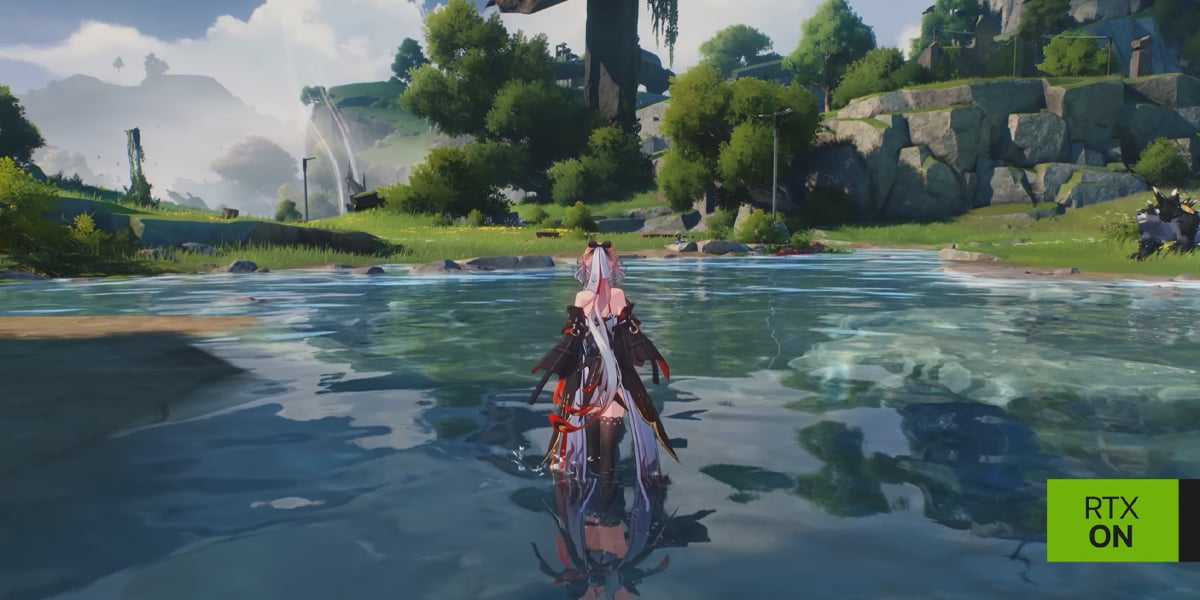
Belangrijke grens: resultaten uit de community zijn geen officiële vereisten
De meldingen na de hotfix die in de prestatiediscussie worden gebruikt, zijn afkomstig van spelers die verschillende hardware testten. Ze kunnen patronen aanwijzen, maar vervangen niet de compatibiliteitsinformatie die door de Wuthering Waves-client of launcher wordt weergegeven.
Gebruik deze regels:
Als de client Ray Tracing als niet ondersteund markeert, forceer het dan niet via verborgen configuratiewijzigingen.
Als de optie beschikbaar is, begin dan met het laagst praktische raytracingniveau.
Beschouw een aanbeveling van 8 GB als een behoudend testprofiel, niet als een belofte.
Vergelijk vóór en na elke wijziging dezelfde route.
Noteer de laatst stabiele configuratie.
Gebruik de actuele grafische beschrijvingen als definitieve referentie voor beschikbare opties.
Een stabiel profiel wordt bepaald door herhaalbaarheid, niet door één geslaagde schermafbeelding.
Stel een basislijn zonder ray tracing vast
Bepaal voordat je ray tracing optimaliseert hoe het systeem zonder ray tracing presteert.
Start de game in de ondersteunde DX12-modus.
Schakel ray tracing uit.
Kies de gewenste schermresolutie.
Selecteer een stabiele voorinstelling voor texturen en effecten.
Schakel onnodige overlays en opnamen op de achtergrond uit.
Beweeg door een herhaalbare route met open terrein, reflecterende oppervlakken, veel objecten en één korte gevechtsreeks.
Noteer de gemiddelde FPS, grote frametijdpieken, het VRAM-gebruik, GPU-gebruik, de temperatuur en het systeemgeheugengebruik.
Herhaal de route na een normale herstart.
Als de basislijn al hapert of crasht, is ray tracing niet het eerste probleem. Stabiliseer gewone DX12-rendering voordat je meer belasting toevoegt.
De vijf belangrijke waarden
Gemiddelde FPS
De gemiddelde framerate geeft de algemene doorvoer aan, maar kan korte vastlopers verbergen. Een hoog gemiddelde met ernstige pieken kan slechter aanvoelen dan een lager, stabiel resultaat.
Eenprocents-laagste waarde of ergste frametijdpieken
Deze waarden laten inconsistente levering zien. Teleporteren, camerabewegingen, gevechtseffecten en het binnengaan van drukke gebieden zijn informatiever dan stilstaan.
VRAM-gebruik
Houd in de gaten hoe dicht de game bij het beschikbare geheugen van de grafische kaart komt. Laat ruimte over voor pieken, overlays, opnamen en gebruik door het besturingssysteem.
GPU-temperatuur en klokstabiliteit
Een profiel dat vijf minuten werkt, kan falen nadat de GPU heet wordt. Test lang genoeg om de normale bedrijfstemperatuur te bereiken.
Systeemgeheugen
Bij hoge VRAM-druk kan het systeem gegevens via tragere geheugenpaden verplaatsen. Een pc met beperkt systeemgeheugen kan erger haperen, zelfs wanneer de GPU technisch compatibel is.
Een framerate-doel kiezen
Kies het doel voordat je maximale kwaliteit kiest.
Stabiel doel van 30 FPS
Dit profiel is geschikt wanneer beeldkwaliteit belangrijker is dan reactiesnelheid of wanneer de GPU beperkte raytracingprestaties heeft. Gebruik een consistente limiet als de game die ondersteunt en vermijd instellingen waardoor je herhaaldelijk onder het doel zakt.
Stabiel doel van 60 FPS
Dit is de praktische balans voor verkenning en gevechten. Op hardware uit het middensegment zijn doorgaans upscaling, gematigde ray tracing en gecontroleerde texturen nodig.
Doel voor hoge verversingssnelheid
Doelen boven 60 FPS vereisen aanzienlijke GPU-marge. Ray tracing moet mogelijk worden verlaagd of uitgeschakeld in zware gebieden. Framegeneratie kan de ervaren soepelheid op ondersteunde hardware verhogen, maar vervangt geen gezonde basisframerate.
Kies geen doel alleen omdat het scherm het ondersteunt. Selecteer het hoogste doel dat de pc tijdens echte gameplay kan handhaven.
Een upscalingmodus kiezen
Als de game DLSS of een andere ondersteunde upscalingmethode aanbiedt, kies je de modus op basis van de uitvoerresolutie en de benodigde prestaties.
Prioriteit | Aanbevolen startaanpak | Wat je moet controleren |
|---|---|---|
Beeldscherpte | Kwaliteitsmodus | Fijne haren, begroeiing, tekst, randen in de verte, bewegingsstabiliteit |
Gebalanceerd spelen | Gebalanceerde modus | Helderheid tijdens gevechten, reflecties, consistentie van frametijden |
Prestaties herstellen | Prestatiemodus | Wazig beeld, ghosting, deeltjes, details in de verte |
Native rendering | Geen upscaling | Of de GPU voldoende doorvoer en VRAM-marge heeft |
Bij 1080p kan agressieve upscaling een zichtbaar lage interne resolutie opleveren. Begin indien mogelijk met Quality. Bij hogere uitvoerresoluties kunnen Balanced of Performance een betere afweging bieden.
Vergelijk modi niet alleen terwijl je stilstaat. Beweeg de camera, sprint, vecht en controleer bewegend haar, wapens, deeltjes, water en reflecterende oppervlakken.
Framegeneratie: nuttig, maar geen oplossing
Framegeneratie kan de ervaren soepelheid op ondersteunde hardware verbeteren, maar werkt het best wanneer de game al een redelijke basisframerate heeft.
Gebruik het wanneer:
De client de optie officieel aanbiedt voor de hardware.
De basisprestaties stabiel zijn.
De invoerrespons comfortabel blijft.
Gegenereerde frames geen storende artefacten veroorzaken.
Schakel het tijdens de diagnose uit wanneer:
De game vastloopt of crasht.
De invoervertraging inconsistent aanvoelt.
Overlays verwarrende framewaarden tonen.
Visuele artefacten vergelijkingen bemoeilijken.
Stabiliseer eerst gewone rendering, daarna upscaling, vervolgens ray tracing en tot slot framegeneratie. In deze volgorde blijft elk resultaat interpreteerbaar.
Behoudend profiel voor GPU's van 8 GB
Een grafische kaart van 8 GB moet beginnen met beschikbare marge in plaats van maximale kwaliteit.
Aanbevolen testvolgorde:
Uitvoerresolutie: 1080p of een gecontroleerde 1440p-test.
Ray tracing: laagst beschikbare niveau.
Texturen: gemiddeld of één stap onder het maximum.
Upscaling: Quality bij 1080p wanneer stabiel; Balanced bij hogere resolutie indien nodig.
Framegeneratie: uit tijdens het testen van de basislijn.
Opnemen op de achtergrond: uit.
Browser en GPU-versnelde toepassingen: gesloten.
Framerate-doel: stabiel 30 of 60 in plaats van onbeperkt.
Voer dezelfde route minstens 15 minuten uit, inclusief teleporteren en gevechten. Als het VRAM de limiet nadert of haperingen na verloop van tijd toenemen, verlaag dan de texturen of renderresolutie voordat je ray tracing verhoogt.
Het doel is niet om een specifieke optie tegen elke prijs ingeschakeld te houden. Het doel is een profiel te vinden dat normale sessies doorstaat.
Gebalanceerd profiel voor meer VRAM en raytracingprestaties uit het middensegment
Spelers met extra geheugenmarge kunnen beginnen met:
Native schermresolutie of Quality-upscaling.
Lage of gemiddelde ray tracing.
Hoge texturen als het VRAM stabiel blijft.
Stabiel doel van 60 FPS.
Framegeneratie pas testen nadat het basisprofiel is bewezen.
Gematigde kwaliteit voor schaduwen en effecten.
Verhoog één raytracinginstelling tegelijk. Herhaal de route na elke wijziging. Als de gemiddelde FPS acceptabel blijft maar de frametijdpieken toenemen, keer dan terug naar het vorige niveau.
Meer VRAM garandeert geen snellere ray tracing. Geheugencapaciteit en raytracingberekening zijn afzonderlijke limieten.
Profiel voor hoge kwaliteit op krachtige hardware
Een high-endsysteem kan een hogere resolutie en raytracingkwaliteit nastreven, maar moet nog steeds gedisciplineerd blijven diagnosticeren.
Begin met:
Quality-upscaling of native rendering.
Gemiddelde ray tracing.
Hoge texturen.
Een framerate-doel dat bij het scherm past.
Framegeneratie alleen ingeschakeld wanneer deze wordt ondersteund en visueel acceptabel is.
Opnemen op de achtergrond pas inschakelen nadat de stabiliteit is bevestigd.
Test daarna dichtbevolkte steden, snelle camerabewegingen, gevechtseffecten en herhaald teleporteren. Maximale instellingen die alleen in een leeg gebied werken, vormen geen stabiel profiel.
Welke instellingen je het eerst verlaagt
Wanneer de prestaties onvoldoende zijn, verlaag je de instellingen in een doelbewuste volgorde.
Als het VRAM de limiet nadert
Textuurkwaliteit.
Renderresolutie of upscalingmodus.
Raytracingkwaliteit.
Opnameresolutie en GPU-gebruik op de achtergrond.
Andere effecten die veel geheugen gebruiken.
Als het GPU-gebruik maximaal is, maar het VRAM ruimte over heeft
Raytracingkwaliteit.
Renderresolutie.
Kwaliteit van schaduwen en reflecties.
Effectkwaliteit.
Framerate-doel.
Als de game tijdens het teleporteren vastloopt
Laat shaders na de patch opnieuw opbouwen.
Verminder de textuur- en geheugendruk.
Schakel overlays uit.
Herhaal de test met ray tracing uitgeschakeld.
Gebruik reparatie via de launcher als steeds dezelfde bron faalt.
Als de FPS hoog is, maar de invoer vertraagd aanvoelt
Vergelijk framegeneratie in- en uitgeschakeld.
Gebruik een stabiele frameratebeperking.
Verwijder draadloze of overlaylatentie.
Kies een minder agressief renderprofiel.
Belangrijke controles voor beeldkwaliteit
Beoordeel ray tracing niet alleen aan de hand van één reflectie.
Controleer:
Haar van personages tegen heldere achtergronden.
Snelle wapenbewegingen.
Water en natte oppervlakken.
Overgangen van binnen naar buiten.
Schaduwen onder bewegende personages.
Begroeiing in de verte.
Deeltjeseffecten tijdens gevechten.
Helderheid van tekst en interface.
Een lagere raytracinginstelling met vloeiende beweging kan tijdens echte gameplay beter uitzien dan een hoge instelling met instabiele ruisonderdrukking, ghosting of frequente resolutiedalingen.
Warmte en stabiliteit tijdens lange sessies
Een benchmark van tien minuten vertegenwoordigt geen lange sessie. Temperatuur, VRAM-toewijzing en achtergrondactiviteit kunnen in de loop van de tijd veranderen.
Gebruik een validatie van 45 minuten:
Eerste 10 minuten: verkenning en opwarmen van shaders.
Volgende 10 minuten: gevechten.
Volgende 10 minuten: teleporteren tussen verschillende gebieden.
Volgende 10 minuten: menu's, personageschermen en inventaris.
Laatste 5 minuten: de oorspronkelijke route herhalen.
Vergelijk de eerste en laatste route. Als de framerate daalt wanneer de temperatuur stijgt, verbeter dan de koeling of verlaag het doel. Als het VRAM-gebruik blijft toenemen en niet herstelt, verlaag dan geheugenintensieve instellingen en leg het gedrag vast.
Aanbevelingen specifiek voor laptops
Laptop-GPU's kunnen dezelfde naam hebben als desktopmodellen, terwijl ze op verschillende vermogensniveaus werken.
Laptopspelers moeten:
De officiële voedingsadapter aansluiten.
De prestatiemodus van de fabrikant gebruiken.
Controleren of de afzonderlijke GPU actief is.
De achterkant van de laptop verhogen of de luchtstroom verbeteren.
Geblokkeerde ventilatieopeningen vermijden.
De CPU- en GPU-temperatuur samen controleren.
Voorzichtig testen met externe schermen, omdat de verbindingsroute het GPU-gedrag kan veranderen.
Batterijmodus is geen geldige prestatiereferentie voor ray tracing. Vermogenslimieten kunnen aanzienlijk veranderen wanneer de stekker niet is aangesloten.
Wanneer ray tracing uitgeschakeld moet blijven
Schakel ray tracing uit wanneer:
Het herhaaldelijk crashes veroorzaakt.
De game niet-ondersteunde hardware meldt.
Frametijdpieken gevechten verstoren.
De benodigde upscaling het beeld onaanvaardbaar wazig maakt.
De GPU of laptop oververhit raakt.
Audio na visuele haperingen herhaaldelijk niet meer synchroon loopt.
Een stabiel profiel zonder ray tracing een veel betere ervaring biedt.
Ray tracing is optionele visuele kwaliteit. Het uitschakelen ervan vermindert de kracht, voortgang, beloningen of toegang tot spelsystemen van Resonators niet.
Een eenvoudig instellingenoverzicht
Houd een korte notitie bij met:
Client- en driverversie.
Resolutie.
Frameratebeperking.
Raytracingniveau.
Textuurniveau.
Upscalingmodus.
Status van framegeneratie.
Gemiddelde FPS en ergste waargenomen hapering.
Piek van het VRAM-gebruik.
Testlocatie.
Zo worden toekomstige patches gemakkelijker te beoordelen. In plaats van het profiel uit je geheugen opnieuw op te bouwen, test je de opgeslagen basislijn opnieuw.
Accountplanning en veiligheid bij opwaarderen
Grafische instellingen moeten gescheiden blijven van uitgaven aan het account. Een hotfix of verbetering van ray tracing verandert niets aan de waarde van een personage, wapen of betaalde valuta. Bevestig eerst dat het spelen stabiel is en neem accountbeslissingen op basis van werkelijke doelen in de game.
Spelers die al van plan zijn valuta te kopen, kunnen Topuplist en de Wuthering Waves-opwaardeerpagina. Controleer de regio, spelers-ID, het productbedrag en de betalingsgegevens voordat je de transactie voltooit.
Veelgestelde vragen
Wat zijn de beste raytracinginstellingen na de hotfix van 25 juli?
Er is geen universele voorinstelling. Begin met een stabiele DX12-basislijn, lage ray tracing, behoudende texturen en Quality- of Balanced-upscaling en verhoog daarna één optie tegelijk.
Kan een GPU van 8 GB ray tracing uitvoeren?
Sommige kunnen dat onder behoudende omstandigheden, maar de resultaten verschillen per model, resolutie, instellingen, achtergrondgebruik en scène. Beschouw profielen voor 8 GB als tests, niet als garanties.
Moet ik eerst de texturen of ray tracing verlagen?
Als het VRAM de limiet nadert, verlaag dan eerst de texturen of renderresolutie. Als GPU-berekeningen de primaire beperking vormen, verlaag dan de raytracingkwaliteit.
Is DLSS Quality altijd het beste?
Het is een sterk uitgangspunt wanneer de prestaties het toelaten, vooral bij lagere uitvoerresoluties. Balanced of Performance kan nodig zijn bij hogere resoluties of zwaardere raytracingniveaus.
Moet ik framegeneratie inschakelen?
Pas nadat de basisprestaties stabiel zijn en de client dit voor de hardware ondersteunt. Vergelijk latentie en artefacten voordat je het ingeschakeld laat.
Waarom worden de prestaties slechter nadat ik een tijdje heb gespeeld?
Warmte, toenemend VRAM-gebruik, achtergrondtoepassingen of gedrag van bronnen tijdens lange sessies kunnen de stabiliteit verminderen. Voer een langere validatietest uit.
Vereist ray tracing DX12?
Gebruik het door de client getoonde ondersteunde DX12-renderingpad voor raytracingtests.
Waarom loopt de game vast tijdens het teleporteren?
Shadercompilatie, geheugenspieken, het laden van assets of beschadigde bronnen kunnen bijdragen. Herhaal een gecontroleerde route en vergelijk ray tracing in- en uitgeschakeld.
Is maximale ray tracing een lagere combat-FPS waard?
Alleen als de speler het visuele verschil belangrijker vindt dan reactiesnelheid. Voor de meeste actiegameplay moet een stabiele frametiming vooropstaan.
Waar kan ik Wuthering Waves opwaarderen?
Ga naar Topuplist en de Wuthering Waves-opwaardeerpagina. Controleer de accountregio en spelersgegevens vóór de betaling.
Laatste profielregel
Bouw instellingen van onderaf op: stabiele DX12 zonder ray tracing, gecontroleerde resolutie en texturen, upscaling, lage ray tracing en daarna optionele framegeneratie. Test na elke wijziging dezelfde route en behoud voldoende VRAM- en thermische marge voor gevechten en teleporteren.
De hotfix van 25 juli verbeterde de ervaring voor veel testers uit de community, maar stabiliteit blijft de uiteindelijke maatstaf. Een gebalanceerd profiel dat een sessie van 45 minuten doorstaat, is beter dan maximale instellingen die alleen korte tijd werken voor een schermafbeelding.
