


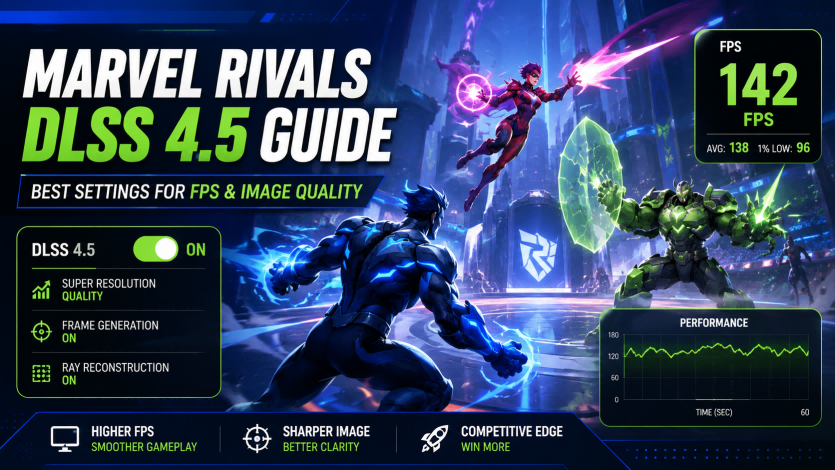
Marvel Rivals DLSS 4.5ガイド:FPSと画質に最適な設定
TopuplistでMarvel Rivals Latticeをチャージ
DLSS設定は完全に無料で、Latticeは必要ありません。バトルパス、コスチューム、イベントパス、その他のMarvel Rivalsのプレミアムコンテンツについては、 Topuplist Marvel Rivalsチャージページ にアクセスして、現在利用可能なLatticeパッケージをご確認ください。
支払いを完了する前に、Marvel Rivalsのアカウント情報を慎重に入力してください。パッケージ価格、割引、対応地域、支払い方法は時間の経過とともに変更される場合があります。
Marvel Rivalsは、2026年6月12日のSeason 8.5アップデートでネイティブのNVIDIA DLSS 4.5 Super Resolutionサポートを追加しました。
このアップデートでは、2つの独立したDLSSモデルプリセットが導入されました。従来のCNNモデルを使用する軽量なPerformanceプリセットと、NVIDIAの第2世代Transformerモデルを使用するQualityプリセットです。RTX 50 Seriesユーザーは最大6XのMulti Frame Generationにも対応し、さらに6月25日のアップデートで、モニターのリフレッシュレートに応じて目標を調整するゲーム内のFrame Generation Auto Modeが追加されました。
最適なMarvel Rivals DLSS 4.5設定を選ぶことは、単に最も高いFPSカウンターを出すオプションを選択するだけではありません。
競技プレイヤーは次の点を考慮する必要があります:
ベースのレンダリングフレームレート
入力遅延
フレームタイムの一貫性
1% low FPS
移動中の画質の明瞭さ
GPUとCPUの制約
モニターのリフレッシュレート
表示フレームがレンダリングされたものか生成されたものか
このガイドでは、主要なDLSSオプションそれぞれの違いを説明し、競技プレイ、最大FPS、バランスの取れた画質、そして異なるRTX GPU世代向けの推奨設定を紹介します。
Marvel Rivals DLSS 4.5の最適設定一覧
1440pモニターを使用するほとんどのプレイヤーにとって、最適な開始点は次のとおりです:
DLSS Quality
Quality Modelプリセット
NVIDIA Reflex On
競技向けではFrame Generation Off
カジュアルまたは高リフレッシュレートのプレイではFrame Generation On
リフレクションとシャドウを低くした中設定のグラフィック
これらの推奨は保証されたパフォーマンス目標ではなく、あくまで出発点です。実際の結果は、プロセッサ、GPU、メモリ、冷却、電力制限、マップ、戦闘中に表示されるエフェクト数によって異なります。
Marvel RivalsはDLSS 4.5に対応していますか?
はい。Marvel Rivalsは2026年6月12日にネイティブのDLSS 4.5 Super Resolutionを正式に追加しました。
公式アップデートで導入された内容:
DLSS 4.5 Super Resolution
CNNモデルを使用するPerformance Modelプリセット
第2世代Transformerモデルを使用するQuality Modelプリセット
RTX 50 Series GPUで最大6XのMulti Frame Generation
その後、6月25日のアップデートでFrame Generation Auto Modeが導入され、モニターのリフレッシュレートにより適合するよう目標を動的に調整するようになりました。
プレイヤーは元の実装を 公式Season 8.5パッチノート で確認でき、Auto Modeの追加については 6月25日のパッチノート.
で確認できます。サポートはMarvel Rivalsに直接統合されているため、ほとんどのプレイヤーはDLSSファイルを手動で置き換えたり、ゲーム設定ファイルを変更したりする必要はありません。
DLSS 4.5の新機能は?
DLSS 4.5は、NVIDIAのAIレンダリング技術を3つの重要な分野で拡張します。
第2世代Transformer Super Resolution
Quality ModelはNVIDIAの第2世代Transformerモデルを使用します。
NVIDIAによると、このモデルは前世代のTransformerモデルよりも大幅に高い計算能力と大規模なトレーニングデータセットを使用します。その目的には、ライティング再現、細いエッジの再構築、動きの明瞭さ、アンチエイリアシング、ゴースト、時間的安定性の改善が含まれます。
Marvel Rivalsでは、これらの改善は特に次の場面で重要です:
高速で移動するヒーロー
髪やマント
飛行するキャラクター
細い手すりや環境の細部
発光するアビリティ
パーティクルエフェクト
遠距離のキャラクター輪郭
素早いカメラターン
画質向上は、内部レンダリングピクセル数が少ない状態から始まるDLSS PerformanceおよびUltra Performanceモードでより目立つ場合があります。
Dynamic Multi Frame Generation
Dynamic Multi Frame Generationは、GPUとディスプレイのリフレッシュレートとの性能差に応じて、フレーム生成倍率を自動的に変更します。
GPU負荷が高くなると倍率を上げることができ、ゲームのレンダリングが容易になると生成処理量を減らすことができます。NVIDIAはこの機能を、GPUにとってのオートマチックトランスミッションのように機能すると説明しています。
Marvel Rivalsのゲーム内Auto Modeも同様の原理に従い、モニターのリフレッシュレートに応じてFrame Generationの目標を動的に調整します。
最大6X Multi Frame Generation
RTX 50 Seriesユーザーは、Marvel Rivalsで最大6Xまでの高倍率Multi Frame Generationモードを選択できます。
6Xでは、この技術は従来どおりにレンダリングされた1フレームごとに最大5枚の追加フレームを生成できます。これにより、特に240Hz、360Hz、またはそれ以上の高速モニターで表示の滑らかさが向上します。
ただし、6Xでも入力応答性が6倍になるわけではありません。マウス入力とゲームシミュレーションは、ベースのレンダリングフレームレートと密接に結びついたままです。
そのため、高倍率Frame Generationによって240 FPSを表示しているゲームは、実際に毎秒240フレームをレンダリングしているゲームよりも応答性が低く感じられる場合があります。
DLSS 4.5のGPU互換性
NVIDIAは、DLSS 4.5 Super ResolutionをGeForce RTX GPU全体で利用可能にしています。標準DLSS Frame GenerationはRTX 40以降のハードウェアに関連付けられており、Multi Frame Generationと新しい6XモードにはRTX 50 Series GPUが必要です。
RTX 20およびRTX 30 Series
RTX 20および30 Seriesユーザーが利用できるもの:
DLSS Super Resolution
Marvel Rivalsの両方のモデルプリセット
NVIDIA Reflex
利用可能な場合はDLAA
DLSS Frame Generationは有効にできません。
Performance Modelは、従来のCNNモデルを使用し、安定したFPSを優先するよう設計されているため、下位のRTXハードウェアで有用な場合があります。
RTX 40 Series
RTX 40 Seriesユーザーが利用できるもの:
DLSS 4.5 Super Resolution
標準DLSS Frame Generation
NVIDIA Reflex
QualityおよびPerformance Modelプリセット
4X、5X、6XなどのRTX 50 Series Multi Frame Generation倍率は使用できません。
RTX 50 Series
RTX 50 Seriesユーザーは完全な機能セットを利用できます:
DLSS 4.5 Super Resolution
標準Frame Generation
Multi Frame Generation
Auto Mode
最大6X Frame Generation
NVIDIA Reflex
高倍率は、高リフレッシュレートディスプレイと、すでに十分なベースフレームレートを組み合わせた場合に最も有効です。
Marvel RivalsでDLSS 4.5を有効にする方法
ステップ1: Marvel Rivalsをアップデート
ゲームを閉じて、Steam、Epic Games、または該当するPCランチャーからアップデートを確認してください。
インストールされているバージョンには、2026年6月12日のSeason 8.5アップデートまたはそれ以降のビルドが含まれている必要があります。
ステップ2: NVIDIAドライバーを更新
DLSS 4.5をテストする前に、最新のNVIDIA Game Ready Driverをインストールしてください。
NVIDIAによると、Game Ready Driver 595.97 WHQL以降 が、現在のNVIDIA Appを通じて完全なDLSS 4.5機能セットにアクセスするために必要です。
Marvel Rivalsで以前に次の問題が発生していた場合は、クリーンなドライバーインストールが役立つ可能性があります:
ドライバークラッシュ
オプションの欠落
シェーダースタッタリング
Frame Generationの不正な動作
設定が保存されない
ステップ3: NVIDIA Appを更新
次を使用する予定がある場合は、NVIDIA Appを更新してください:
DLSSモデルのオーバーライド
固定Multi Frame Generationオーバーライド
Dynamic Multi Frame Generation
ゲームごとのDLSSプロファイル
ネイティブのゲーム内設定のみを使うプレイヤーにはオーバーライドは不要な場合がありますが、アプリケーションを最新に保つことで互換性の問題を防げます。
ステップ4: Marvel Rivalsのグラフィックメニューを開く
正確な表記はローカライズによって多少異なる場合がありますが、手順は一般的に次のとおりです:
開く 設定.
選択 ディスプレイ または グラフィック.
見つける アンチエイリアシングとSuper Resolution.
選択 NVIDIA DLSS.
スケーリングモードを選択します。
DLSSモデルプリセットを選択します。
対応している場合はFrame Generationを設定します。
NVIDIA Reflexを有効にします。
設定を適用します。
求められた場合はゲームを再起動します。
Practice Rangeだけに頼らず、実際のマッチで結果をテストしてください。
Performance ModelとQuality Model
Marvel Rivalsには、通常のQuality、Balanced、Performanceスケーリングオプションとは別に、2つのDLSSモデルプリセットがあります。
DLSS Performance Modelプリセット
Performance Modelは従来のCNNモデルを使用します。
Marvel Rivalsでは、これを次を重視するプレイヤー向けのオプションと説明しています:
より高いフレームレート
滑らかなゲームプレイ
安定したFPS
より低いモデル処理コスト
これは次のような場合の妥当な出発点です:
RTX 20 Series
RTX 30 Series
低消費電力ノートPC
競技プレイヤー
安定したフレームタイムの維持に苦労しているシステム
この名称は紛らわしい場合があります。Performance Modelを選んでも、DLSS Performance解像度モードが自動的に選択されるわけではありません。
DLSS Quality Modelプリセット
Quality ModelはNVIDIAの第2世代Transformerモデルを使用します。
Marvel Rivalsでは、これが次を改善するよう設計されているとされています:
細いエッジのディテール
動的な明瞭さ
時間的安定性
ゴースト
ちらつき
全体的な画像の一貫性
これは次のような場合に推奨されます:
RTX 40 Series
RTX 50 Series
1440pおよび4Kゲーミング
コンテンツ制作
シマーや残像アーティファクトに敏感なプレイヤー
Transformerモデルは、特に古いRTXハードウェアでは、軽量なCNNモデルと比べてわずかなパフォーマンスコストが生じる場合があります。
モデルプリセットはDLSSスケーリングモードと同じではない
これはMarvel RivalsのDLSSメニューで最も重要な違いです。
モデルプリセット は、どのAI再構成モデルを使用するかを決定します:
Performance Model: CNN
Quality Model: 第2世代Transformer
スケーリングモード は、内部レンダリング解像度を決定します:
DLAA
Quality
Balanced
Performance
利用可能な場合はUltra Performance
これは、次のような組み合わせが有効であることを意味します:
Performance ModelでDLSS Qualityスケーリング
Quality ModelでDLSS Balancedスケーリング
Quality ModelでDLSS Performanceスケーリング
たとえば、 Qualityスケーリング + Performance Model は、DLSS Qualityに関連する高い内部解像度を使用しつつ、より軽量なCNNモデルで処理します。
一方、 Performanceスケーリング + Quality Model は、より低い内部解像度から始まりますが、より高度なTransformerモデルを使って出力を再構成します。
入力遅延を抑える最適な競技設定
ランク戦やその他の競技モードでは、最も高い表示FPS値よりも、実際にレンダリングされたFPSと一貫した遅延を優先してください。
推奨される開始設定:
表示モード: フルスクリーン
解像度: モニターのネイティブ解像度
DLSSスケーリング: Quality
DLSSモデル: Performance
Frame Generation: Off
NVIDIA Reflex: On
NVIDIA Reflex Boost: 利用可能ならテスト
V-Sync: Off
Motion Blur: Off
Global Illumination: Low
Reflection Quality: Low
Shadow Detail: Low
Effects Detail: LowまたはMedium
Model Detail: Medium
Texture Detail: MediumまたはHigh
Post-Processing: Low
Foliage: Low
なぜ競技プレイではFrame Generationを無効にするのか?
Frame Generationは表示の滑らかさを向上させますが、追加のゲームシミュレーション更新や入力サンプルを作り出すわけではありません。
可能な限り低い入力遅延のためには:
Frame Generationを無効にします。
ベースのレンダリングFPSを上げます。
NVIDIA Reflexを有効にします。
GPU負荷の高いグラフィック設定を下げます。
システムが一貫して維持できるFPS上限を使用します。
ベースフレームレートが約100〜120 FPSを超えるプレイヤーは、240Hzディスプレイで標準2X Frame Generationを好む場合もありますが、これは実際のエイム操作やカメラ移動を通じてテストする必要があります。
NVIDIA Reflexは有効にすべきか?
はい。ほとんどのGeForceプレイヤーはNVIDIA Reflexを有効にするべきです。
Reflexは、フレームがシステムのレンダリングキューで待機する時間を減らすよう設計されています。NVIDIAは、テスト条件下のMarvel Rivalsで最大55%の遅延削減を報告していますが、実際の結果はハードウェア、設定、システムがCPU制限かGPU制限かによって異なります。
使用する On + Boost のは、次を確認した後だけにしてください:
GPU温度
消費電力
ノートPCのファンノイズ
そのモードが測定可能な改善をもたらすかどうか
FPSと画質のバランスが最適な設定
このプリセットは、1440pでプレイするほとんどのRTX 40およびRTX 50 Seriesユーザーに適しています。
推奨設定:
解像度: ネイティブ
DLSSスケーリング: Quality
DLSSモデル: Quality
Frame Generation: 標準2XまたはAuto
NVIDIA Reflex: On
Global Illumination: LowまたはMedium
Reflection Quality: Low
Shadow Detail: Medium
Effects Detail: Medium
Model Detail: High
Texture Detail: High
Post-Processing: Medium
Foliage: LowまたはMedium
Motion Blur: Off
Sharpening: LowからMedium
この構成は、複数の負荷の高い環境エフェクトを減らしつつ、キャラクターのディテールとアビリティの明瞭さを維持します。
これは次のような場合に強力な選択肢です:
1080pでRTX 4060以上
1440pでRTX 4070以上
競技とQuick Playの混合用途
144Hzまたは165Hzディスプレイ
CNNモデルでゴーストを感じるプレイヤー
最大FPS向けの最適設定
このプロファイルは、最も高いフレームレートを達成することが優先事項である場合に使用してください。
推奨設定:
DLSSスケーリング: BalancedまたはPerformance
DLSSモデル: Performance
Frame Generation: Autoまたは安定して対応する最高倍率
NVIDIA Reflex: On
Global Illumination: 最低
Reflections: 最低
Shadows: Low
Effects: Low
Post-Processing: Low
Foliage: Low
Model Detail: Medium
Texture Detail: VRAMに余裕があればMediumまたはHigh
Motion Blur: Off
V-Sync: Off
Texture Detailを自動的に下げないでください。
テクスチャ品質は主にVRAMによって制限されます。GPUに十分なメモリがすでにある場合、それを下げてもFPS改善はほとんど得られない一方で、キャラクターや環境の見た目が大幅に悪化する可能性があります。
代わりに、まず次の設定を下げてください:
Global Illumination
Reflections
Shadows
Effects
Post-Processing
Foliage
パフォーマンスは、何もないエリアで観測された最高値ではなく、大規模なチーム戦中に判断してください。
最高画質向け設定
スクリーンショット、録画、カジュアルプレイ、またはハイエンドGPU向けの推奨設定:
解像度: ネイティブ1440pまたは4K
DLSSスケーリング: Quality
DLSSモデル: Quality
DLAA: GPUに十分な性能があれば使用
Frame Generation: ハードウェアに応じて2X、Auto、4X、または6X
NVIDIA Reflex: On
Texture Detail: High
Model Detail: High
Effects Detail: High
Shadow Detail: MediumまたはHigh
Global Illumination: MediumまたはHigh
Reflections: MediumまたはHigh
Post-Processing: MediumまたはHigh
Motion Blur: 個人の好み
Sharpening: Low
DLAAは、ネイティブレンダリング性能がすでに十分な場合、再構成品質において最も強力な選択肢です。DLSS Super Resolutionとは異なり、内部解像度を下げずにAIアンチエイリアシングを適用します。
解像度別の最適なDLSS設定
1080p向けの最適設定
まずはDLSS Qualityを出発点として使用してください。
1080pでは、DLSS Performanceは比較的低い内部解像度から始まるため、遠くのヒーロー、フェンス、パーティクル、細い線が不鮮明になる場合があります。
推奨順:
FPSがすでに高ければネイティブ解像度またはDLAA
DLSS Quality
追加のパフォーマンスが必要ならDLSS Balanced
DLSS Performanceは、より弱いGPUまたは非常に高いリフレッシュレート目標の場合のみ
1080pでは、画質を気にしない場合を除きUltra Performanceは避けてください。
1440p向けの最適設定
1440pではDLSS Qualityが最良のデフォルトです。
次の場合はBalancedに切り替えてください:
大規模戦闘で目標FPSを下回る
GPU使用率が100%近くに張り付く
モニターが240Hzのリフレッシュレートを持つ
ネイティブに近い再構成よりも高いグラフィック設定のほうが重要
RTX 40ユーザーは標準Frame Generationをテストできます。RTX 50ユーザーはAuto Modeと固定倍率を比較できます。
4K向けの最適設定
4Kでは:
ハイエンドGPUはDLSS Qualityから始めるべきです。
ミドルレンジGPUはBalancedから始めるべきです。
Performanceモードは高リフレッシュレート目標に適しています。
より良い動きの安定性のためにQuality Modelが推奨されます。
RTX 50ユーザーはAuto、4X、または6X MFGを使用できます。
NVIDIAによると、DLSS 4.5の画質向上は、利用可能なソースピクセルが少ないPerformanceおよびUltra Performanceモードで特に目立ちます。
Ultra Performanceは主に4Kのような高解像度出力向けであり、1080p向けではありません。
RTX GPUシリーズ別の推奨設定
RTX 20 Series
推奨される開始点:
1080p: DLSS Quality
1440p: DLSS Balanced
モデルプリセット: Performance
Frame Generation: 利用不可
Reflex: On
Shadows: Low
Effects: Low
Reflections: Low
Textures: VRAMに応じてMediumまたはHigh
RTX 20 SeriesユーザーはQuality Modelを試すべきですが、より軽量なPerformance Modelのほうがフレームタイムが安定する場合があります。
RTX 30 Series
推奨設定:
RTX 3060
1080p Quality
1440p Balanced
Performance Model
LowまたはMediumのEffects
RTX 3070 / 3070 Ti
1440p QualityまたはBalanced
競技向けはPerformance Model
より明瞭な画質にはQuality Model
RTX 3080 / 3090
1440p Quality
4K Balanced
パフォーマンスが安定していればQuality Model
RTX 30 SeriesハードウェアではFrame Generationは利用できません。
RTX 40 Series
推奨設定:
RTX 4060
1080p Quality
1440p QualityまたはBalanced
標準Frame Generationは任意
Reflex On
RTX 4070 / 4070 Super
1440p Quality
Quality Model
カジュアルプレイでは標準Frame Generation
最小遅延のためにはFG Off
RTX 4080 / 4090
4K QualityまたはBalanced
Quality Model
標準Frame Generation
高いTexture DetailとModel Detail
RTX 40 Series GPUは標準DLSS Frame Generationをサポートしますが、RTX 50 SeriesのMulti Frame Generation倍率には対応していません。
RTX 50 Series
推奨設定:
RTX 5060
1080pまたは1440p Quality
Quality Model
Autoまたは中程度のMFG
RTX 5070
1440p Quality
Autoまたは4X MFG
Reflex On
RTX 5080
4K QualityまたはBalanced
Quality Model
リフレッシュレートに応じてAuto、4X、または6X
RTX 5090
4K Quality
Quality Model
非常に高いリフレッシュレートのディスプレイではAutoまたは6X
最低競技遅延を優先する場合はFG Off
最高倍率が自動的に最適設定だと考えないでください。応答性、フレームペーシング、画像アーティファクトを比較してください。
Frame Generationモードの説明
Frame Generation Off
Offを使うべき場合:
競技プレイ中
最低遅延を優先する場合
ベースFPSがすでにモニターのリフレッシュレートに達している場合
スタッタリングを診断する場合
実際のレンダリング性能をテストする場合
より高い倍率を有効にする前に、必ずFrame Generationを無効にしてパフォーマンスをテストしてください。これにより、真のベースフレームレートが分かります。
標準2X Frame Generation
標準Frame Generationは、レンダリングされた各フレームごとに1枚の生成フレームを挿入します。
これは次のような場合に適しています:
RTX 40および50 Series
144Hzまたは165Hzディスプレイ
約60〜120 FPSのベースフレームレート
カジュアルプレイ
カメラの滑らかさを改善
通常は、高倍率のMFGよりも保守的なバランスを提供します。
固定4Xまたは6Xマルチフレーム生成を修正
固定MFGは、対応するRTX 50シリーズのハードウェアで利用可能です。
次のような場合に使用してください:
モニターのリフレッシュレートが240Hz以上
ベースのパフォーマンスがすでに許容範囲内
最小遅延よりも視覚的な滑らかさが重要
1440pまたは4Kでプレイしている
高フレームレートの映像をキャプチャしている
ゲームのベースFPSが非常に低いときは高倍率を避けてください。40 FPSをベースに生成された240 FPS出力は滑らかに見えても、遅延感が残ることがあります。
オートモード
Marvel Rivalsは6月25日にフレーム生成オートモードを追加しました。
有効にすると、ゲームはモニターのリフレッシュレートに応じてフレーム生成の目標を動的に変更し、出力をディスプレイの最大リフレッシュレートにより近づけます。
オートは次の用途に有用です:
RTX 50シリーズのシステム
GPU負荷が大きく変化するマップ
固定倍率を選びたくないプレイヤー
240Hz以上のディスプレイ
144Hz、240Hz、360Hzモニター向けの最適設定
120Hzまたは144Hz
推奨:
DLSS Quality
Quality Model
競技プレイではフレーム生成オフ
カジュアルプレイでは標準2X FG
Reflexオン
ベースFPSの目標は70〜100 FPS以上
モニターが追加フレームを表示できない場合、高倍率のMFGは効果が限定的です。
165Hzまたは180Hz
推奨:
DLSS Quality
Quality Model
2Xフレーム生成
Reflexオン
反射と影を低く設定
オートモードも機能しますが、パフォーマンスが安定しているなら通常は固定2Xで十分です。
240Hz
推奨:
DLSS QualityまたはBalanced
競技向けのPerformance Model
視認性向上のためのQuality Model
RTX 40: 標準FG
RTX 50: オートまたは4X
Reflexオン
反応の良いエイムのために、フレーム生成前に少なくとも100 FPSを維持するようにしてください。
360Hzまたは480Hz
推奨:
RTX 50シリーズ
DLSS BalancedまたはPerformance
オート、4X、または6X MFG
Reflexオン
CPU負荷とGPU負荷の高い設定を低くする
最大FPSのためのPerformance Model
ゴーストが気になる場合はQuality Model
6X MFGの価値は、生成されるフレームレートを表示できる非常に高速なモニターで最も高くなります。
V-Sync、G-SYNC、およびFPS上限設定
V-Syncは有効にすべきですか?
競技プレイでは、ゲーム内のV-Syncを無効にしてください。
V-Syncは見えるティアリングを抑えられますが、慎重に設定された可変リフレッシュ環境なしで使うと遅延が増える場合があります。
G-SYNCまたはその他の可変リフレッシュディスプレイを使用しているプレイヤーは、複数の重複する制御を有効にするのではなく、一貫した同期戦略を1つ選ぶべきです。
Dynamic MFGとV-Sync
NVIDIAは現在、NVIDIA Appを介したDynamic Multi Frame GenerationはV-Syncまたは外部フレームレートリミッターと互換性がないと述べています。
Dynamic MFGを使用する場合:
競合するV-Sync制御を無効にしてください。
外部FPS制限を解除してください。
ゲーム、ドライバー、NVIDIA App、RTSSで同時に上限を設定するのは避けてください。
Dynamic Modeが選択したリフレッシュレートを目標にできるようにしてください。
FPSに上限を設定すべきですか?
FPS上限は、フレーム生成が無効または固定モードに設定されている場合、フレームタイムの一貫性を改善できます。
上限は、Practice Rangeで記録した最高FPSではなく、実際のチーム戦でも維持できる値に設定してください。
例えば、安定した160 FPSは、170〜240 FPSの変動よりも快適に感じることがあります。
どのグラフィック設定がFPSに最も影響しますか?
グローバルイルミネーション
グローバルイルミネーションは間接照明を制御し、GPUコストが大きくなることがあります。
推奨:
競技: 低またはオフ
バランス重視: 低または中
画質重視: 中または高
GPU使用率が100%近くのままなら、まずこれを下げて検証するのが有効です。
反射品質
反射は、水、金属、ガラス、その他の反射面に影響します。
通常、競技上の価値は限定的で、下げても敵ヒーローの識別が大きく難しくなることはありません。
推奨:
競技: 低
バランス重視: 低または中
画質重視: 中または高
影の詳細
影は環境の奥行きに寄与しますが、複雑なシーンではパフォーマンスを下げることがあります。
推奨:
競技: 低
バランス重視: 中
画質重視: 高
低い影設定でも、通常はゲームプレイに十分な情報を維持できます。
エフェクトの詳細
エフェクトの詳細は、パーティクル、爆発、アビリティ、視覚的に密度の高いチーム戦に影響します。
下げるとパフォーマンスは改善できますが、下げすぎると重要な戦闘エフェクトの視認性が低下する場合があります。
推奨:
競技: 低または中
バランス重視: 中
画質重視: 高
モデルの詳細
モデルの詳細は、ヒーローやオブジェクトの複雑さに影響します。
中は競技向けの妥協点として優秀です。高はスクリーンショット、録画、高性能GPUに適しています。
テクスチャの詳細
テクスチャの詳細は主にVRAMに影響します。
十分なグラフィックスメモリがあるなら高を維持してください。次のような症状がある場合は下げてください:
VRAMの飽和
テクスチャ読み込みの遅延
移動時の突然のスタッター
欠落またはぼやけたテクスチャ
長時間プレイ後のパフォーマンス低下
ポストプロセッシング
ポストプロセッシングには、ブルーム、被写界深度効果、レンズ効果、その他の画像処理が含まれることがあります。
競技プレイヤーは視覚的なノイズを減らすために低を使うべきです。
植生
植生は、ほとんどのMarvel Rivalsの遭遇戦において競技的重要性が低いです。
画質を最優先しない限り、低または中を使用してください。
DLSS設定を正しくテストする方法
Practice Rangeだけでベンチマークしない
Practice Rangeには、実際の試合よりもプレイヤー数、エフェクト、破壊可能オブジェクト、同時アビリティが少ないです。
次の状況で設定をテストしてください:
フルの6v6マッチ
大規模なアルティメットの組み合わせ
破壊可能な環境シーケンス
複雑な照明のあるマップ
高機動ヒーロー同士の戦闘
混雑した目標地点
平均FPS以外も記録する
追跡項目:
平均FPS
1% Low FPS
フレームタイム
GPU使用率
CPU使用率
VRAM使用量
ベースのレンダリングFPS
フレーム生成込みの表示FPS
システム遅延
平均FPSが高くても、チーム戦で1% Lowが繰り返し大きく落ち込むなら意味がありません。
一度に1つの変数をテストする
この手順を使ってください:
元の設定を保存する。
フレーム生成を無効にする。
ベースのフレームレートをテストする。
Performance ModelとQuality Modelを比較する。
Quality、Balanced、Performanceのスケーリングを比較する。
主要なグラフィック設定を調整する。
最後にフレーム生成を有効にする。
同じマップまたはシナリオを繰り返す。
動きの中で画質を比較する
DLSSを静止画のスクリーンショットだけで判断しないでください。
観察項目:
髪
マント
高速の飛び道具
飛行キャラクター
スパイダーマン風の高速移動
細いフェンス
発光するアビリティ
体力バー
ネームプレート
クロスヘアの明瞭さ
カメラ旋回時の残像
時間的再構成の問題は、動いているときにしか見えないことがよくあります。
DLSS 4.5の問題と対処法
ゲームがぼやけて見える
次の変更を試してください:
出力解像度がモニターのネイティブ解像度と一致していることを確認する。
PerformanceスケーリングからQualityスケーリングに切り替える。
4K未満ではUltra Performanceを避ける。
Quality Modelを選択する。
過度なシャープネスを下げる。
外部の解像度スケールが100%未満になっていないか確認する。
1080pでは、通常DLSS QualityのほうがPerformanceよりかなり鮮明です。
動いているヒーローの後ろにゴーストが出る
ゴーストは、マント、髪、飛行キャラクター、または高速で動くエフェクトの周囲に現れることがあります。
試すこと:
Quality Model
フレーム生成倍率を下げる
フレーム生成オフ
Motion Blurオフ
最新のGame Ready Driver
古い上書きではなくネイティブDLSS設定
Quality Modelは、ゴーストや時間的安定性を改善することを特に目的としています。
ちらつきやシマー
試すこと:
DLSS Quality
Quality Model
シャープネスを下げる
ネイティブ解像度
更新されたドライバー
古いNVIDIA Appの上書きを削除する
細い手すり、明るいエッジ、遠景のジオメトリは、シマーが目立ちやすい典型的な箇所です。
FPSは高いがゲームがカクついて感じる
考えられる原因:
ベースFPSが低い
1% Lowが悪い
CPUフレームタイムのスパイク
過剰なMFG倍率
V-Syncの競合
複数のフレーム上限が有効
Windowsのリフレッシュレート設定が誤っている
Windowsでモニター設定を確認し、ディスプレイが実際に144Hz、240Hz、または公称最大値で動作していることを確認してください。
低FPSとスタッターを直す方法
DLSSでFPSがほとんど変わらない
ネイティブレンダリングとDLSSを切り替えてもパフォーマンスがほとんど向上しない場合、システムはCPU制限の可能性があります。
CPUボトルネックの兆候:
GPU使用率が95〜100%を大きく下回る
1つ以上のCPUコアが最大負荷近くにある
解像度を下げてもFPSがほとんど変わらない
激しい戦闘中に大きなフレームタイムスパイクがある
GPU向けのグラフィック設定を下げても、CPUボトルネックは完全には解決しません。
試すこと:
ブラウザータブやバックグラウンドアプリを閉じる
不要なオーバーレイを無効にする
CPU負荷の高い設定を下げる
プロセッサー温度を確認する
安定したFPS上限を使う
Windowsの高パフォーマンス グラフィック設定を有効にする
Marvel Rivalsは、スタッターのトラブルシューティング時にグラフィックドライバーを更新し、Windowsでゲームを高パフォーマンスGPUプロファイルに割り当てることを公式に推奨しています。
ドライバー更新後のスタッター
ドライバー更新によってシェーダーの再コンパイルが発生することがあります。
試すこと:
シェーダーキャッシュが再構築されるよう数試合プレイする
PCを再起動する
ゲームファイルを検証する
クリーンなドライバーインストールを行う
古いDLSS上書きを削除する
ゲームをSSDにインストールする
VRAMによるスタッター
VRAMがいっぱいの場合:
Texture Detailを下げる。
GPUアクセラレーションを使うバックグラウンドアプリを閉じる。
モデルまたはエフェクト品質を下げる。
解像度を下げる。
高解像度録画を無効にする。
長時間プレイ後はゲームを再起動する。
なぜDLSSまたはフレーム生成が表示されないのですか?
DLSSが表示されない
次を確認してください:
GPUがGeForce RTXモデルである。
Marvel Rivalsが完全に最新状態である。
最新のNVIDIAドライバーがインストールされている。
モニターがNVIDIA GPUに接続されている。
ノートPCが内蔵グラフィックス経由で動作していない。
Windowsが高パフォーマンスGPUを使用している。
GTXグラフィックカードはDLSSをサポートしていません。
RTX 20またはRTX 30でフレーム生成が表示されない
これは想定された動作です。
RTX 20およびRTX 30シリーズはDLSS Super Resolutionをサポートしていますが、DLSSフレーム生成はサポートしていません。
6Xマルチフレーム生成が表示されない
次を確認してください:
GPUがRTX 50シリーズモデルである。
Driver 595.97以降がインストールされている。
NVIDIA Appが更新されている。
Marvel Rivalsが更新されている。
マルチフレーム生成が有効になっている。
システムが通常のゲーム内2X設定のみを使う構成になっていない。
Marvel Rivalsは、最大6Xの高倍率モードをRTX 50シリーズGPUに限定しています。
オートモードが表示されない
2026年6月25日のMarvel Rivalsアップデート、またはそれ以降のバージョンをインストールしてください。
あわせて更新してください:
NVIDIA Game Ready Driver
NVIDIA App
Windows
該当する場合はノートPCメーカーのGPUソフトウェア
アップデート適用後にゲームを再起動してください。
NVIDIA AppのDLSS上書きを使うべきですか?
Marvel RivalsにはネイティブのDLSS 4.5統合があるため、ほとんどのプレイヤーはまずゲーム内設定を使うべきです。
NVIDIA Appの上書きは、次を試したい上級ユーザーに最も有用です:
Dynamic Frame Generation
固定MFG倍率
Model Presetの上書き
ゲームごとのフレーム生成プロファイル
NVIDIAは、DynamicまたはFixed Frame GenerationをNVIDIA AppのGraphicsセクションから全体または個別ゲームごとに設定できるようにしています。
同じ設定を複数のツールで制御するのは避けてください。
起こりうる競合:
Marvel Rivalsのメニュー
NVIDIA App
NVIDIA Control Panel
RTSS
サードパーティ製DLSSツール
手動で差し替えたDLLファイル
上書き後に表示の問題やクラッシュが始まった場合は、設定を 3Dアプリケーション設定を使用する に戻し、Marvel Rivalsを再起動してください。
DLSS 4.5とネイティブ解像度の比較
パフォーマンス
DLSSはゲームをより低い内部解像度でレンダリングし、最終画像を再構成します。
メリットが最も大きいのは、GPUが主なパフォーマンスボトルネックである場合です。プロセッサーがフレームレートを制限している場合、メリットは小さくなります。
静止画の画質
パフォーマンスに余裕がある場合、ネイティブ解像度またはDLAAは最もクリーンな静止ディテールを提供できます。
DLSS Qualityは、より高いFPSを提供しながらネイティブに近く見えることがあります。
動きの安定性
DLSS 4.5のTransformerモデルは、動くエッジ、細かいジオメトリ、パーティクル、明るいエフェクト周辺で、古い再構成手法を上回る場合があります。
NVIDIAは、動きの明瞭さ向上、残像アーティファクトの低減、アンチエイリアシング改善、時間的安定性の強化を特に強調しています。
入力遅延
DLSS Super Resolutionは、ベースのレンダリングフレームレートを上げることで間接的に遅延を減らせます。
フレーム生成は表示フレームを増やしますが、同等の入力更新を生み出すわけではありません。
NVIDIA Reflexはレンダーキューを減らすため、フレーム生成を使う場合でも有効のままにすべきです。
プレイヤータイプ別の推奨設定
競技ランクプレイヤー
使用設定:
DLSS QualityまたはBalanced
Performance Model
フレーム生成オフ
Reflexオン
V-Syncオフ
低い影と反射
中程度のモデルとテクスチャ
安定したFPS上限
カジュアルプレイヤー
使用設定:
DLSS Quality
Quality Model
標準FGまたはオート
Reflexオン
中または高グラフィック
Motion Blurは好みに応じて
コンテンツ制作者または配信者
使用設定:
DLSS Quality
Quality Model
標準フレーム生成
高テクスチャ
高モデル
中エフェクト
中シャドウ
Reflexオン
録画またはエンコードソフト用に十分なGPU余力を残してください。
4K高リフレッシュプレイヤー
使用設定:
DLSS QualityまたはBalanced
Quality Model
RTX 50のオート、4X、または6X
Reflexオン
中または高グラフィック
ベースFPSとモニターのリフレッシュレートに応じて倍率を選んでください。
ローエンドRTXノートPCユーザー
使用設定:
DLSS Balanced
Performance Model
GPU対応状況に応じたフレーム生成
低い影
低い反射
低いエフェクト
中テクスチャ
Reflexオン
ノートPCは持続的な発熱で性能が低下する可能性があるため、温度、ファン速度、電力制限を監視してください。
よくあるDLSS 4.5設定ミス
次のミスを避けてください:
Model PresetとScaling Modeを混同する
1080pでUltra Performanceを使う
生成FPSだけで性能を判断する
ベースFPSが極端に低い状態で6X MFGを有効にする
遅延を検証せずに競技向けで最大フレーム生成を使う
NVIDIA Reflexを無効のままにする
複数のFPSリミッターを同時に動かす
Dynamic MFGとV-Syncを組み合わせる
ボトルネックを特定せずにすべての設定を下げる
Practice Rangeだけでベンチマークする
1% Low FPSを無視する
RTX 20またはRTX 30ハードウェアでフレーム生成を探す
過度なシャープネスを使う
ゲーム更新後も古いNVIDIA Appの上書きを残す
FPSカウンターの数値が高いほど必ず応答性が良いと思い込む
Marvel Rivals DLSS 4.5 FAQ
Marvel RivalsはDLSS 4.5をサポートしていますか?
はい。Marvel Rivalsは2026年6月12日にネイティブDLSS 4.5 Super Resolutionを追加し、6月25日にフレーム生成オートモードを追加しました。
Marvel Rivalsに最適なDLSSモードは何ですか?
ほとんどのプレイヤーにとって、DLSS Qualityが最適な出発点です。より高いパフォーマンスが必要な場合はBalancedを使い、負荷の高い4Kや高リフレッシュ目標にはPerformanceを使ってください。
Performance ModelとQuality Modelのどちらを使うべきですか?
最大FPSと安定した競技パフォーマンスを重視するならPerformance Modelを使ってください。動きのある映像の鮮明さ、細いエッジ、ゴースト低減を重視するならQuality Modelを使ってください。
Quality ModelはDLSS Quality Modeと同じですか?
いいえ。Quality ModelはAI再構成モデルを選択します。DLSS Qualityは内部レンダリングスケールを選択します。
DLSS 4.5はRTX 20とRTX 30で動作しますか?
はい。DLSS 4.5 Super ResolutionはRTX 20およびRTX 30シリーズGPUで動作しますが、フレーム生成は動作しません。
RTX 40はフレーム生成をサポートしていますか?
はい。RTX 40シリーズは標準のDLSSフレーム生成をサポートしますが、RTX 50シリーズのマルチフレーム生成倍率はサポートしません。
RTX 40で6Xマルチフレーム生成は使えますか?
いいえ。Marvel Rivalsの最大6Xマルチフレーム生成モードにはRTX 50シリーズGPUが必要です。
競技プレイでフレーム生成を有効にすべきですか?
最小入力遅延を優先するなら無効にしてください。ベースFPSが高く、非常に高速なモニターを使うプレイヤーは標準フレーム生成を試せますが、応答性は直接比較すべきです。
フレーム生成は入力遅延を増やしますか?
生成フレームは新しいシミュレーションや入力更新を表すわけではないため、多少の遅延が追加されることがあります。NVIDIA Reflexはシステム遅延の抑制に役立ちますが、高いベースのレンダリングFPSを維持することが依然として重要です。
1080pに最適なDLSS設定は何ですか?
DLSS Qualityを使用してください。システムがすでに十分なFPSを出せるなら、DLAAまたはネイティブ解像度も検討してください。
1440pに最適なDLSS設定は何ですか?
Quality Modelと組み合わせてDLSS Qualityを使ってください。大規模な戦闘で目標FPSを下回るならBalancedに切り替えてください。
4Kに最適なDLSS設定は何ですか?
ハイエンドGPUではQuality、中級GPUではBalancedを使ってください。高リフレッシュ目標にはPerformanceが適しており、とくにQuality Modelとの組み合わせが有効です。
FPSは高いのに、なぜゲームがまだ重く感じるのですか?
ベースのレンダリングFPSが低い一方で、フレーム生成によって表示FPSだけが高くなっている可能性があります。倍率を下げ、Reflexを有効にし、ベースフレームレートを改善してください。
NVIDIA Appは必要ですか?
ネイティブのMarvel Rivals設定では上書きは不要です。NVIDIA Appは高度なDynamicまたはFixed MFG制御に役立ちます。
必要なドライバーは何ですか?
NVIDIAは、完全なDLSS 4.5機能セットにはGame Ready Driver 595.97 WHQL以降が必要だと述べています。
DLSS 4.5はコンソールで利用できますか?
いいえ。DLSSはGeForce RTX PC向けの技術です。
最終結論: Marvel Rivals向け最適DLSS 4.5設定
1440pのほとんどのプレイヤーには次を推奨します:
DLSS Quality
Quality Model
NVIDIA Reflexオン
競技ではフレーム生成オフ
カジュアルプレイでは標準FGまたはオート
中グラフィック
低い反射
低または中の影
Motion Blurオフ
競技で最大限の応答性を得るには:
Performance Modelを使う。
フレーム生成を無効にする。
Reflexを有効にする。
高いベースFPSを優先する。
FPSを安定した値で上限設定する。
平均FPSだけでなく1% Lowも監視する。
RTX 50シリーズで高リフレッシュゲーミングをする場合:
まずDLSS Qualityから始める。
Quality Modelを使う。
オートまたは4X MFGをテストする。
6Xは240Hz、360Hz、またはそれ以上のディスプレイ向けに限定する。
ベースFPSが低いときは高倍率を避ける。
Marvel Rivalsにおける最適なDLSS 4.5構成とは、フルのチーム戦でも安定している設定です。FPSカウンターに表示される最高値だけで設定を選ばないでください。ベースFPS、フレームタイム、遅延、動きの明瞭さ、1% Lowのほうが、実際のゲーム体験を判断するうえで重要な指標です。
