iPhone、iPad、Mac、App StoreでApple Gift Cardを利用する方法
Apple Gift Cardは、App Storeでの購入、ゲーム、アプリ内課金、Appleのサブスクリプション、iCloud+、さらに対応する国または地域ではApple製品やアクセサリの購入に便利です。ただし、残高を使う前に、カードをApple Account残高へ正しく引き換える必要があります。
Apple Gift Cardの地域がApple Accountの地域と一致し、正しいアカウントでサインインしていれば、手順は簡単です。このガイドでは、iPhone、iPad、Mac、App Store、Apple Music、Wallet、メールで届いたギフトカードでApple Gift Cardを引き換える方法を学べます。また、コードが機能しない場合の対処法、残高の確認方法、Apple Gift Card詐欺を避ける方法もわかります。
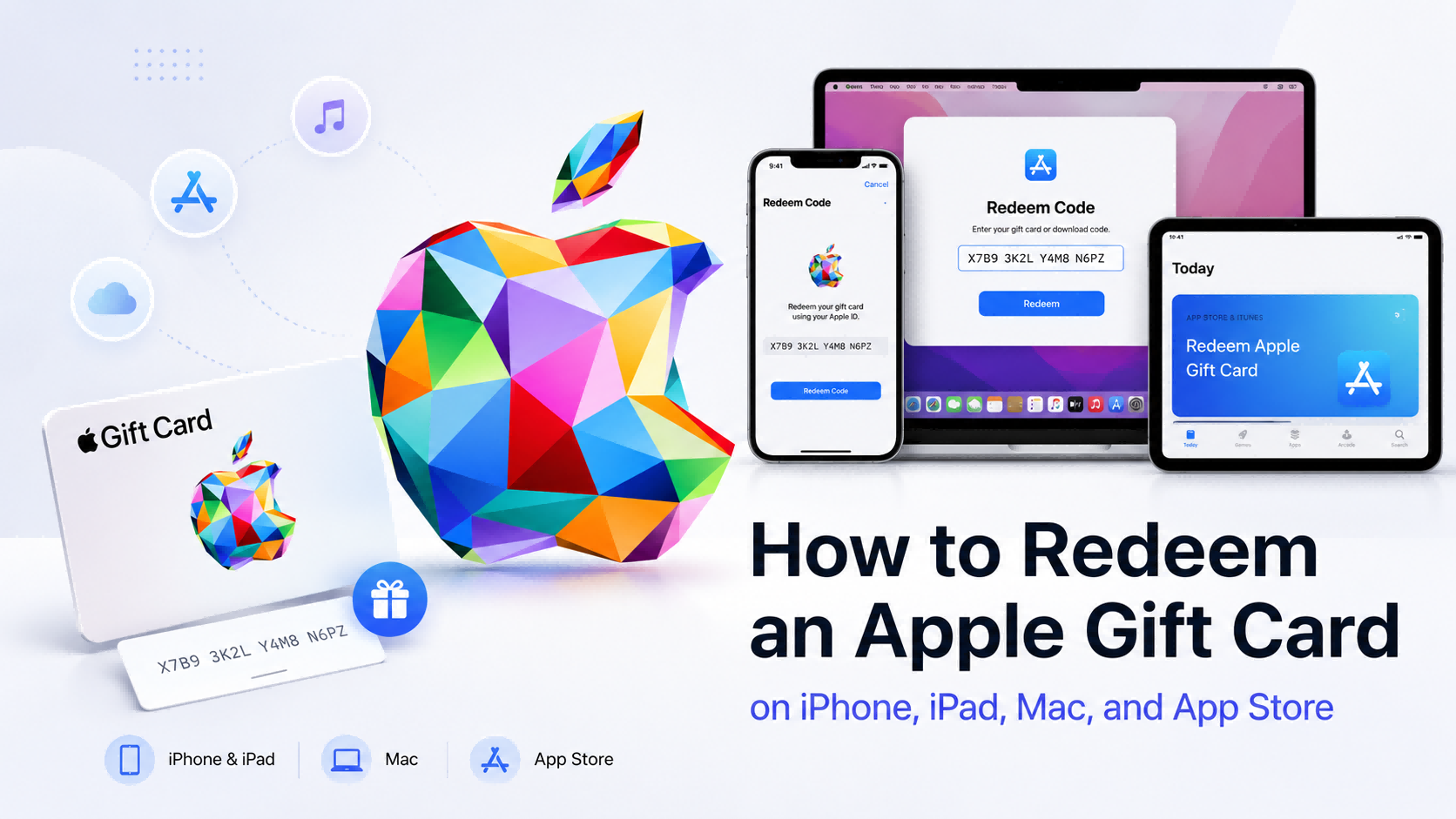
Topuplist広告:引き換え前にApple Gift Cardを購入
引き換え前にデジタルApple Gift Cardが必要ですか?こちらから購入できます Topuplist Apple Gift Card。Topuplistでは、さまざまな地域と額面のデジタルApple Gift Cardコードを提供しており、Apple Accountに残高を追加したいユーザーに便利です。
購入前に、必ずApple Gift Cardの地域をよく確認してください。US Apple Gift CardはUS Apple Accountで、日本のApple Gift Cardは日本のApple Accountで引き換える必要があります。Apple Gift Cardは地域限定のため、間違った地域を選ぶと引き換えエラーの原因になる場合があります。支払い前に、商品名、地域、金額、注文内容を必ず確認してください。
クイック回答:Apple Gift Cardはどうやって引き換えますか?
Apple Gift Cardを引き換えるには、App Storeを開き、プロフィールアイコンをタップして、 Redeem Gift Card or Codeを選択し、カメラでコードをスキャンするか手動で入力します。引き換えに成功すると、金額がApple Account残高に追加されます。
最も一般的な引き換え方法はApp Storeです。Apple公式ガイドでも、App Store、Apple Musicアプリ、または対応するiPhone設定のWalletを通じてApple Gift Cardを引き換える方法が説明されています。Apple公式の案内はこちらで確認できます: How to redeem your Apple Gift Card.
引き換え前に:最初に確認すべきこと
Apple Gift Cardの問題の多くは、ユーザーが引き換えを始める前に発生します。最も一般的な問題は、地域違い、Apple Account違い、コード違い、またはすでに引き換え済みのカードです。
Gift Cardの地域がApple Accountと一致していることを確認する
Apple Gift Cardは通常、購入した国または地域に紐づいています。ある地域向けに購入したギフトカードは、別のApple Account地域では通常引き換えできません。
たとえば:
US Apple Gift Cardは通常、US Apple Accountが必要です。
UK Apple Gift Cardは通常、UK Apple Accountが必要です。
日本のApple Gift Cardは通常、日本のApple Accountが必要です。
地域が一致しない場合、引き換え時にエラーが表示されることがあります。引き換えエラーに関するAppleのサポートページでは、地域やコードに関連する問題についてこちらで説明しています: If you can’t redeem your Apple Gift Card.
正しいコードを持っているか確認する
物理的なApple Gift Cardには通常、裏面に隠された引き換えコードがあります。ラベルをはがすか削ってコードを表示する必要がある場合があります。デジタルギフトカードでは通常、メールまたは注文詳細ページにコードが記載されています。
引き換えコードを次のものと混同しないでください:
注文番号
シリアル番号
バーコード番号
レシート番号
商品SKU
引き換えコードは、App StoreまたはAppleの引き換えフローで入力するコードです。
正しいApple Accountでサインインする
引き換えた残高は、引き換え時にサインインしているApple Accountに追加されます。複数のApple Accountを持っている場合は、引き換え前に注意深く確認してください。
一度ギフトカードを引き換えると、その残高は通常そのApple Accountに紐づき、別のアカウントへ簡単に移すことはできません。
カードがすでに引き換え済みか確認する
コードがすでに引き換え済みの場合、Appleがエラーメッセージを表示することがあります。カードに不具合があると判断する前に、別のデバイスや別のApple Accountで引き換えていないか確認してください。
販売者からデジタルコードを購入し、使用前にすでに引き換えられていた場合は、レシートと注文詳細を添えて販売者およびApple Supportに連絡してください。
iPhoneでApple Gift Cardを引き換える方法
ほとんどのユーザーにとって、iPhoneでの引き換えが最も簡単な方法です。
iPhone向けステップバイステップガイド
iPhoneで App Store を開きます。
右上隅のプロフィールアイコンをタップします。
Redeem Gift Card or Code.
をタップします。 Use Camera は物理カードがある場合に選びます。
または Enter Code Manually はデジタルコードがある場合にタップします。
表示されている通りに正確にコードを入力します。
Redeem.
をタップします。確認メッセージが表示されるまで待ちます。
Apple Account残高を確認します。
引き換えに成功すると、カードの金額がApple Account残高に追加されます。
カメラスキャンを使うべき場合
カメラスキャンは物理的なApple Gift Cardに最適です。手動でコードを入力するより速く、入力ミスも減らせます。
次の場合はカメラスキャンを使ってください:
コードがはっきりしている。
照明が十分である。
カードが破損していない。
ラベルが完全に取り除かれている。
iPhoneのカメラがコードにピントを合わせられる。
スキャンに失敗する場合は、手動入力を使ってください。
コードを手動入力すべき場合
手動入力は、デジタルコードや破損した物理カードに最適です。
手動で入力するときは:
表示通りに正確にコードを入力する。
余分なスペースを入れない。
見た目が似ている文字を確認する。
カード上の別の番号ではなく、引き換えコードを入力していることを確認する。
最初の試行で失敗したら、ゆっくりもう一度試す。
iPadでApple Gift Cardを引き換える方法
iPadでApple Gift Cardを引き換える方法は、iPhoneでの引き換えとほぼ同じです。
iPad向けステップバイステップガイド
App Store をiPadで開きます。
Apple Accountのプロフィールアイコンをタップします。
Redeem Gift Card or Code.
をタップします。カードをカメラでスキャンするか、コードを手動で入力します。
引き換えを確定します。
Apple Account残高を確認します。
iPadでの引き換えのヒント
iPadを家族で共有している場合は、引き換え前に正しいApple Accountでサインインしていることを確認してください。残高は現在サインインしているアカウントに追加されます。
iPadでコードが機能しない場合は、次を試してください:
コードを手動で入力する。
カードの地域を確認する。
iPhoneで引き換える。
Macで引き換える。
問題が続く場合はApple Supportに連絡する。
MacでApple Gift Cardを引き換える方法
MacユーザーはMac App StoreからApple Gift Cardを引き換えられます。
Mac向けステップバイステップガイド
App Store をMacで開きます。
Apple Accountでサインインします。
自分の名前またはプロフィールアイコンをクリックします。
Redeem Gift Card.
を選択します。ギフトカードのコードを入力します。
引き換えを確定します。
Apple Account残高を確認します。
Macでの引き換えのヒント
Macで引き換える前に、次を確認してください:
正しいApple Accountにサインインしている。
Apple Accountの地域がギフトカードの地域と一致している。
App Storeアプリが正常に動作している。
コードを慎重に入力している。
Macで引き換えに失敗する場合は、iPhoneまたはiPadでの引き換えを試してください。複数のデバイスで同じエラーが表示される場合、問題はカードの地域、コードの状態、またはAppleのシステム検証に関連している可能性があります。
App StoreでApple Gift Cardを引き換える方法
App StoreはApple Gift Cardを引き換える最も一般的な場所です。iPhone、iPad、Macで利用できます。
App Storeのアカウントページから引き換える
一般的な手順は次のとおりです:
App Storeを開く。
サインインする。
アカウントのプロフィールを開く。
Redeem Gift Card or Code.
を選ぶ。コードをスキャンまたは入力する。
引き換えを確定する。
引き換え後、残高はApple Account残高になります。対象となるApp Storeでの購入、ゲーム、アプリ内課金、Appleのサブスクリプション、iCloud+などに使えます。
Appleは、この残高を何に使えるかをこちらで説明しています: What you can buy with your Apple Gift Card or Apple Account balance.
App StoreなしでApple Gift Cardを引き換えられますか?
はい、場合によっては可能です。AppleはApple Musicアプリ経由や、対応地域ではiPhoneのWallet経由での引き換えもサポートしています。
ただし、最も汎用的な方法は依然としてApp Storeです。別の方法が機能しない場合は、App Storeでの引き換え手順を試してください。
メールからApple Gift Cardを引き換える方法
デジタルApple Gift Cardは、メールで届くことがよくあります。通常は Redeem Now ボタンから引き換えるか、コードを手動でApp Storeにコピーして入力できます。
メールのギフトカード向けステップバイステップガイド
Apple Gift Cardが記載されたメールを開きます。
そのメールが正当なものか確認します。
Redeem Now をクリックします(利用可能な場合)。
またはギフトカードのコードをコピーします。
正しいApple Accountでサインインします。
Apple公式の手順に従って引き換えを完了します。
Apple Account残高を確認します。
ギフトカードのメールが本物か見分ける方法
ギフトカードのメール内のリンクをクリックする前に、次を確認してください:
送信元アドレス
スペルと書式
メールがApple Accountのパスワードを求めていないか
リンク先がApple公式ドメインかどうか
注文内容が自分の購入または受け取ったものと一致しているか
不安な場合は、メール内のリンクをクリックしないでください。代わりにApp Storeを手動で開き、そこでコードを入力してください。
メールのコードが機能しない場合は?
デジタルコードが機能しない場合:
コードが正しくコピーされているか確認する。
ギフトカードの地域を確認する。
すでに引き換え済みでないことを確認する。
手動入力を試す。
コードが無効に見える場合は販売者に連絡する。
販売者がコードは有効なはずだと確認した場合はApple Supportに連絡する。
iPhoneのWalletでApple Gift Cardを引き換える方法
一部の国または地域では、iPhoneユーザーはApple Account Cardを使ってWallet経由でApple Gift Cardを引き換えられます。
Walletでの引き換えが利用できる場合
Walletでの引き換えはどこでも利用できるわけではありません。Apple Account Cardや引き換えオプションが表示されない場合は、代わりにApp Storeの方法を使ってください。
Walletでの引き換え手順
Wallet アプリを開きます。
Apple Account Card が利用可能であればタップします。
その他のオプションボタンをタップします。
引き換えオプションを選びます。
カメラを使うか、コードを手動で入力します。
引き換えを確定します。
AppleのiPhoneガイドでも、対応設定でWalletをApple Account残高に使う方法が説明されています: Check your Apple Account balance in Wallet.
WalletとApp Store:どちらが簡単ですか?
ほとんどのユーザーにとって、やはりApp Storeが最も簡単な選択肢です。
Apple Gift Cardを引き換えた後はどうなりますか?
Apple Gift Cardを引き換えると、その金額はApple Account残高に追加されます。
金額はApple Account残高に入る
Apple Account残高はApple Accountに紐づいています。他人に自由に移せる独立したウォレットではありません。
対応していれば、App Store、アカウント設定、またはWalletで残高を確認できます。
Apple公式の残高ページはこちらです: Check your gift card balance.
残高を使えるもの
Apple Account残高は、次のような多くの対象購入に使えます:
App Storeアプリ
App Storeのゲーム
アプリ内課金
Apple Music
Apple TV+
Apple Arcade
iCloud+
Apple Books
映画と音楽
対応する国または地域におけるApple製品およびアクセサリ
使えないもの
Apple Account残高は、すべてに使えるわけではありません。
通常、次の用途には使えません:
Apple以外の請求
税金
政府手数料
家賃
借金
警察の罰金
別のギフトカードの購入
別のFamily Sharingメンバーによる支出
予備の支払い方法が必要な一部の購入
Apple Gift CardでApple以外の商品やサービスの支払いを求められた場合、それは詐欺である可能性が高いです。
Apple Gift CardまたはApple Account残高を確認する方法
引き換え後は、金額が正常に追加されたか確認する必要があります。
iPhoneまたはiPadで残高を確認する
App Store.
を開きます。プロフィールアイコンをタップします。
Apple Account残高を確認します。
対応していれば、WalletのApple Account Cardを確認します。
Macで残高を確認する
App Store.
を開きます。サインインします。
自分の名前またはアカウントをクリックします。
Apple Account残高を表示します。
残高が表示されない場合は?
残高が表示されない場合:
引き換えが成功したことを確認する。
正しいApple Accountにサインインしていることを確認する。
App Storeを更新する。
サインアウトして再度サインインする。
別のAppleデバイスを試す。
少し待つ。
それでも残高が表示されない場合はApple Supportに連絡する。
Apple Gift Cardが機能しない?よくある引き換えエラーと対処法
Apple Gift Cardのエラーはよくあり、特にデジタルコード、地域不一致、未有効化カード、または入力ミスで発生しやすいです。
無効なコード
考えられる原因:
入力ミス
誤ったコード入力欄
カードが有効化されていない
破損したコード
カード種類の間違い
地域の間違い
一時的なAppleシステムの問題
対処法:
コードを手動で入力する。
紛らわしい文字を確認する。
引き換えコードを使っていることを確認する。
カードの地域を確認する。
カードが有効化されていなかった場合は販売者に連絡する。
コードはすでに引き換え済み
考えられる原因:
以前に自分で引き換えた。
他の誰かがコードを使用した。
販売者が使用済みコードを送った。
コードが露出または盗難にあった。
対処法:
Apple Account残高を確認する。
他のApple Accountを確認する。
注文メールと配信メールを確認する。
購入証明を添えて販売者に連絡する。
コードが盗まれたと思われる場合はApple Supportに連絡する。
地域エラー
考えられる原因:
ギフトカードの地域がApple Accountの地域と一致していない。
間違った地域を購入した。
Apple Accountの国設定が変わった。
対処法:
カードの地域を確認する。
Apple Accountの国または地域を確認する。
Apple Accountの地域に一致するカードを使う。
コードが未使用で、間違った地域を購入した場合は販売者に連絡する。
Apple Accountの国を、サブスクリプション、アプリ、支払い方法、既存残高への影響を理解せずに安易に変更しないでください。
カードが有効化されていない
物理カードは、小売店が会計時に正しく有効化しなかった場合、機能しないことがあります。
対処法:
小売店に連絡する。
レシートを保管する。
物理カードを保管する。
有効化の確認を求める。
小売店が対応できない場合はApple Supportに連絡する。
引き換えページが読み込まれない
考えられる原因:
ネットワークの問題
App Storeの問題
Appleシステムの問題
デバイスソフトウェアが古い
一時的なアカウントの問題
対処法:
インターネット接続を確認する。
App Storeを再起動する。
別のデバイスを試す。
iOS、iPadOS、またはmacOSを更新する。
後でもう一度試す。
Apple Gift Cardの地域ロック:地域が重要な理由
地域ロックは、Apple Gift Cardを購入または引き換える前に理解しておくべき最も重要な点の一つです。
US Apple Gift CardをUS以外のApple Accountで引き換えられますか?
通常はできません。US Apple Gift Cardには通常、US Apple Accountが必要です。Apple Accountが別の国または地域に設定されている場合、コードは機能しないことがあります。
Apple Accountの地域を確認する方法
Apple Accountの国または地域はアカウント設定で確認できます。引き換え前に、Apple Gift Cardの地域と一致していることを確認してください。
間違った地域を購入した場合の対処法
間違った地域を購入した場合:
むやみに引き換えを試さない。
コードが未使用なら販売者に連絡する。
返金または交換ポリシーを確認する。
次回は正しい地域を購入する。
カードの地域表示が不明確な販売者は避ける。
もし Topuplist Apple Gift Cardで購入するなら、決済前に正しい地域と額面を選んでください。
Apple Gift Cardを引き換える前の安全のヒント
ギフトカードの安全性は重要です。コード自体が金銭的価値を持つためです。誰かに先にコードを引き換えられると、回復が難しい場合があります。
ギフトカードコードを絶対に共有しない
次のものを共有しないでください:
ギフトカードの完全なコード
カードのスクリーンショット
物理カードの裏面
デジタル配信メール
引き換えリンク
コードが見えているレシート
商品、サービス、支払い、仕事、賞品、返金を渡す前にコードを求められた場合は、疑わしいものとして扱ってください。
Apple Gift Card詐欺に注意する
Apple Gift CardはAppleの商品とサービスにのみ使えます。Apple公式の詐欺警告では、Apple以外が販売するものを買うためにApple Gift Cardを使うよう求められた場合、詐欺の標的になっている可能性があると説明しています。Apple公式の警告はこちらで読めます: About gift card scams.
よくある詐欺の例:
偽のApple Support電話
偽の税金または政府支払い請求
偽の債権回収
偽の賞品請求
偽の求人応募手数料
ロマンス詐欺
偽のオンライン販売者
電話でコードを読み上げるよう求める人物
引き換えはApple公式ページまたはアプリでのみ行う
次のようなApple公式アプリまたはページを使ってください:
App Store
Apple Musicアプリ
対応していればWallet
Apple公式のサポート手順
Apple Accountのパスワードとギフトカードコードの両方を求めるWebサイトは避けてください。それは重大な危険信号です。
引き換え前にApple Gift Cardを購入できる場所
まだカードを持っていない場合は、信頼できる提供元から購入してください。Apple、正規販売店、評判の良いオンライン販売者、または信頼できるデジタルギフトカードプラットフォームから購入できます。
正しい地域を購入する
購入前に:
Apple Accountの地域を確認する。
同じギフトカード地域を選ぶ。
額面を確認する。
配送方法を確認する。
返金ルールを確認する。
不明確な「global」ギフトカード表示は避ける。
デジタルコードと物理カード
Topuplist CTA:Apple Gift Cardをオンラインで購入
引き換え前にApple Gift Cardが必要ですか?デジタルコードは Topuplist Apple Gift Cardから購入できます。正しい地域を選び、額面を選択し、支払いを完了したら、Apple公式の引き換え手順を通じてコードをApple Account残高に追加してください。
この記事がTopuplistに掲載される場合、これは通常の内部商品リンクであり、Apple Gift Card商品ページへSEO価値を渡す必要があります。
Apple Gift Cardをアプリ、ゲーム、サブスクリプションに使う
引き換え後、Apple Account残高は多くのデジタル購入に使えます。
App Storeアプリとゲーム
Apple Account残高は、App Storeの多くの有料アプリやゲームに使えます。
これは次のような用途に便利です:
生産性アプリ
写真編集アプリ
学習アプリ
プレミアムゲーム
ユーティリティアプリ
アプリ内課金
Apple Account残高は、Apple課金で処理されるアプリ内課金によく使えます。
例としては:
ゲーム内通貨
バトルパス
プレミアム機能
サブスクリプションのアップグレード
アプリコンテンツのアンロック
Apple Music、iCloud+、Apple TV+、Apple Arcade
Apple Account残高は通常、Apple Music、iCloud+、Apple TV+、Apple Arcadeを含むAppleのサブスクリプションに使えます。
一部のサブスクリプションでは、別の登録済み支払い方法が必要な場合があるため、請求が通らない場合は支払い設定を確認してください。
Apple製品とアクセサリ
対応する国または地域では、Apple Account残高をapple.com、Apple Store、またはApple Storeアプリで製品やアクセサリの購入に使えます。
これには次のものが含まれる場合があります:
iPhone
iPad
Mac
Apple Watch
AirPods
充電器
ケース
ケーブル
その他のAppleアクセサリ
利用可否は国または地域によって異なります。
Apple Gift Cardの引き換えに関するFAQ
iPhoneでApple Gift Cardを引き換えるにはどうすればよいですか?
App Storeを開き、プロフィールアイコンをタップして、 Redeem Gift Card or Codeをタップし、コードをスキャンするか手動で入力します。
iPadでApple Gift Cardを引き換えるにはどうすればよいですか?
iPadでApp Storeを開き、プロフィールアイコンをタップして、 Redeem Gift Card or Codeを選び、コードをスキャンするか手動で入力します。
MacでApple Gift Cardを引き換えるにはどうすればよいですか?
Mac App Storeを開いてサインインし、アカウントまたはプロフィールをクリックして、 Redeem Gift Cardを選び、コードを入力して引き換えを確定します。
App StoreでApple Gift Cardを引き換えられますか?
はい。App Storeは、iPhone、iPad、MacでApple Gift Cardを引き換える最も一般的な場所です。
メールからApple Gift Cardを引き換えられますか?
はい。メールを開いて正当なものか確認し、利用可能なら引き換えオプションをクリックするか、コードをコピーしてApp Storeで引き換えます。
Apple Gift Cardが機能しないのはなぜですか?
よくある理由には、地域不一致、無効なコード入力、すでに引き換え済みのコード、未有効化カード、カード種類の間違い、または一時的なAppleシステムの問題があります。
Apple Gift Cardを引き換えた後はどうなりますか?
金額はApple Account残高に追加されます。
引き換え済みのApple Gift Card残高を別のアカウントに移せますか?
通常はできません。引き換え済み残高は、引き換え時に使用したApple Accountに紐づきます。
US Apple Gift Cardを別の国で引き換えられますか?
通常はできません。ギフトカードの地域はApple Accountの国または地域と一致している必要があります。
Apple Gift Cardをアプリ内課金に使えますか?
はい。アプリ内課金が対象で、Apple課金で処理される場合は使えます。
Apple Gift CardをiCloud+に使えますか?
はい。Apple Account残高は通常iCloud+に使えます。
Apple Gift Cardをオンラインで引き換えるのは安全ですか?
はい。Apple公式のアプリまたはページを通じて引き換え、見知らぬ人にコードを絶対に共有しなければ安全です。
最後に:注意して引き換え、残高を確認する
地域、コード、Apple Accountが正しければ、Apple Gift Cardの引き換えは簡単です。ほとんどのユーザーはApp Store経由で引き換えるべきで、対応地域のiPhoneユーザーはWalletも使える場合があります。デジタルギフトカードの利用者は、リンクをクリックする前にメールとコードを確認してください。
最も重要なルールは次のとおりです:
正しいApple Accountで引き換える。
ギフトカードの地域をApple Accountの地域に合わせる。
App StoreまたはApple公式の引き換え方法を使う。
見知らぬ人にコードを絶対に共有しない。
引き換え後にApple Account残高を確認する。
ギフトカード詐欺を避ける。
引き換え前にデジタルApple Gift Cardが必要な場合は、 Topuplist Apple Gift Cardから正しい地域のものを購入し、額面を慎重に確認して、Apple公式の引き換え手順を通じてApple Account残高に追加してください。
正しく使えば、Apple Gift Cardはアプリ、ゲーム、アプリ内課金、サブスクリプション、iCloud+、および一部のApple製品やアクセサリの支払いに便利な方法です。