


PCでDestiny: Risingをプレイする方法(2026年):ダウンロード、設定&コントローラーガイド
サービス開始以来、無数のプレイヤーからこんな質問が寄せられてきました。
PCでDestiny: Risingをプレイできますか?
NetEaseはネイティブPCクライアントをリリースしていませんが、多くのプレイヤーはすでに Destiny: Rising をAndroidエミュレーターで大画面に映して楽しんでいます。PCでプレイすることで、より高いパフォーマンス、より正確な操作、コントローラー対応、そして全体的により快適なゲーム体験など、いくつもの利点があります。
モバイル端末以外でDestiny: Risingを楽しみたいなら、このガイドで知っておくべきことをすべてわかりやすく解説します。
Destiny: RisingのネイティブPC版はありますか?
執筆時点では、 Destiny: Rising はモバイルプラットフォームでのみ利用可能です。
NetEaseはSteam版、単体のPCランチャー、またはネイティブWindowsクライアントを発表していません。そのため、コンピューターでDestiny: Risingをプレイする最も確実な方法は、Androidエミュレーターを使用することです。
幸い、最新のエミュレーターはキーボード、マウス、コントローラー入力に対応しながら、ゲームをスムーズに動作させることができます。
なぜPCでDestiny: Risingをプレイするのか?
このゲームはモバイル端末向けに設計されていますが、多くのプレイヤーが以下の理由からPC環境を好んでいます。
戦闘中の視認性を高める大画面。
キーボードとマウスによる、より正確なエイム。
長時間のプレイでも快適な操作姿勢。
コンソールのような体験を実現するコントローラー対応。
ゲームをしながらのマルチタスク性能の向上。
装備集めに何時間も費やしたり、ミッションをこなしたり、エンドゲームのアクティビティに参加したりするプレイヤーにとって、PC環境は大幅に快適な体験を提供できます。
ステップごとのガイド:PCにDestiny: Risingをダウンロードしてインストールする方法
ステップ1:Androidエミュレーターを選ぶ
最高の体験を得るには、負荷の高い3Dゲーム向けに設計された最新のエミュレーターを使用しましょう。
おすすめの選択肢は以下のとおりです。
MuMu Player 12
BlueStacks 5 (Pie 64-bit)
LDPlayer 9
好みのエミュレーターを公式サイトからダウンロードし、インストールを完了してください。
ステップ2:Destiny: Risingをインストールする
エミュレーターを起動します。
Googleアカウントでログインします。
Google Play Storeを開きます。
検索欄で Destiny: Rising.
を検索し、 Install をクリックしてダウンロード完了まで待ちます。
お住まいの地域でゲームが利用できない場合は、地域での提供開始を待つか、信頼できる提供元から公式ゲームAPKを利用する必要があるかもしれません。
ステップ3:エミュレーターのパフォーマンスを最適化する
ゲームを起動する前に、よりスムーズにプレイできるようエミュレーターの設定を調整しましょう。
これらの設定は、カクつきを減らし、戦闘や探索中の全体的な安定性を向上させるのに役立ちます。
おすすめのキーボードとマウス設定
PCでプレイする最大の利点の1つは、キーボードとマウス操作を使えることです。
ほとんどのエミュレーターには、移動、エイム、アビリティ、インタラクト操作を自由にカスタマイズできるキーマッピングツールが内蔵されています。
一般的な設定例は次のとおりです。
これらの割り当ては、好みに合わせて自由に調整してください。
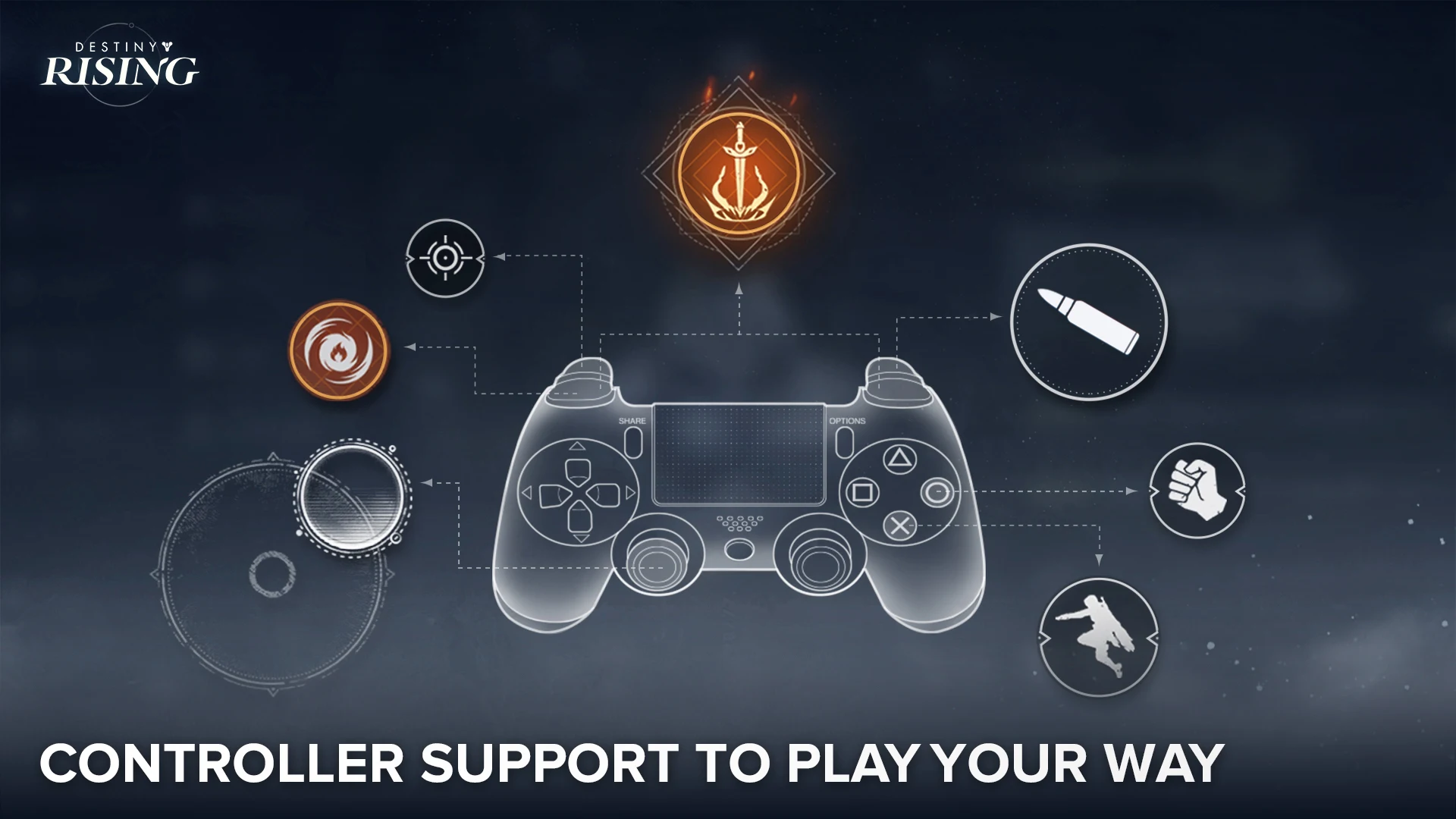
PCでコントローラーを使う方法
Destiny: Risingはコントローラープレイに対応しており、コンソール風の体験を好むプレイヤーにとって優れた選択肢です。
コントローラーを接続するには:
XboxまたはPlayStationのコントローラーをUSBまたはBluetoothで接続します。
エミュレーターを起動します。
エミュレーター設定でゲームパッド対応が有効になっていることを確認します。
Destiny: Risingを起動します。
ほとんどの場合、ゲームは対応コントローラーを自動的に認識します。
特定のボタンが正しく機能しない場合は、エミュレーターのゲームパッドマッピング機能を使ってレイアウトをカスタマイズしてください。
よくあるパフォーマンス改善方法
ゲームの動作が重い、または不安定に感じる場合は、次の最適化を試してください。
CPU仮想化を有効にする
Virtualization Technology (VT-x or AMD-V) を有効にすると、エミュレーターのパフォーマンスが大幅に向上します。
ほとんどのユーザーは、マザーボードのBIOS設定からこの機能を有効にできます。
グラフィックドライバーを更新する
古いGPUドライバーは、表示の乱れやパフォーマンス低下の原因になることがあります。
NVIDIA、AMD、またはIntelのグラフィックスドライバーが完全に最新であることを確認してください。
グラフィックス描画モードを切り替える
クラッシュや表示上の問題が発生する場合は、エミュレーター設定内でVulkanとOpenGLを切り替えてみてください。
ハードウェア構成によっては、異なる描画APIのほうが良い性能を発揮することがよくあります。
バックグラウンドアプリケーションを閉じる
Webブラウザー、録画ソフト、その他の高負荷なプログラムは、エミュレーターのパフォーマンスを低下させる可能性があります。
不要なアプリケーションを閉じることで、CPUとRAMのリソースを確保できます。
アカウントにチャージする別の方法
ほとんどのプレイヤーは、エミュレーター使用中でもGoogle Playを通じて直接購入できます。
ただし、地域ごとの支払い制限、利用できない支払い方法、またはアカウント固有の決済問題が発生することがあります。
そのような状況では、信頼できるサードパーティのチャージプラットフォームを利用するプレイヤーもいます。
TopUpListのようなプラットフォームは、エミュレーターの決済インターフェースだけに頼らずに、ゲーム内通貨やバンドルを購入する代替手段を提供します。
取引を完了する前に、必ず信頼できるサービスを利用し、アカウント情報を確認してください。
よくある質問
エミュレーターなしでPC版Destiny: Risingをプレイできますか?
いいえ。現時点では、Destiny: Risingの公式PC版は存在しません。
エミュレーター経由でプレイしても問題ありませんか?
Androidエミュレーターはモバイルゲームで広く使われています。ただし、プレイヤーは必ずゲームの利用規約および公式ポリシーに従ってください。
Destiny: Risingに最適なエミュレーターはどれですか?
MuMu Player 12、BlueStacks 5、LDPlayer 9は、PCでDestiny: Risingを動作させるための最も人気のある選択肢の一部です。
Destiny: Risingはコントローラーに対応していますか?
はい。対応デバイスまたはエミュレーターを通じて適切に設定すれば、このゲームはコントローラープレイに対応しています。
まとめ
Destiny: Risingには現在ネイティブPC版はありませんが、最新のAndroidエミュレーターを使えば、より大きな画面で、改善された操作性とパフォーマンスとともに手軽にゲームを楽しめます。
キーボードとマウスを好む場合でも、コントローラーを好む場合でも、適切に設定されたエミュレーターならスムーズで快適な体験を提供できます。公式PC版が登場するまでは、エミュレーションがデスクトップでDestiny: Risingをプレイする最良の方法であり続けます。
