


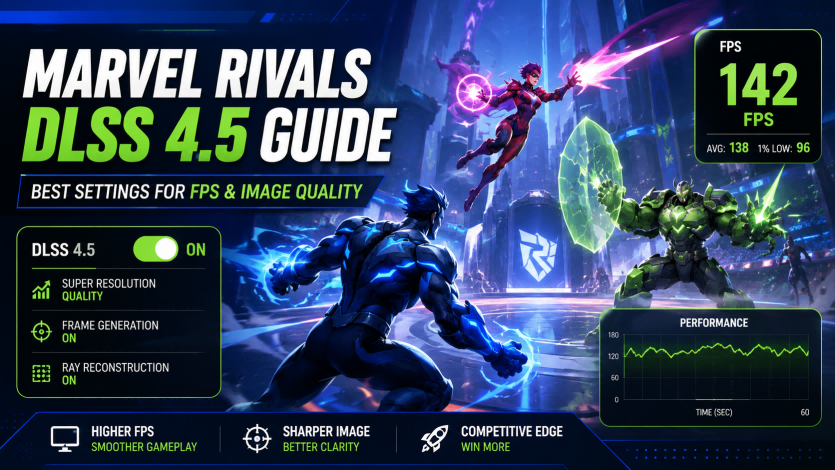
Guida a Marvel Rivals DLSS 4.5: le migliori impostazioni per FPS e qualità dell'immagine
Ricarica i Lattice di Marvel Rivals su Topuplist
Le impostazioni DLSS sono completamente gratuite e non richiedono Lattice. Per Battle Pass, costumi, pass evento e altri contenuti premium di Marvel Rivals, visita la pagina di ricarica Marvel Rivals di Topuplist per visualizzare i pacchetti Lattice attualmente disponibili.
Inserisci con attenzione le informazioni del tuo account Marvel Rivals prima di completare il pagamento. I prezzi dei pacchetti, gli sconti, le regioni supportate e i metodi di pagamento possono cambiare nel tempo.
Marvel Rivals ha aggiunto il supporto nativo a NVIDIA DLSS 4.5 Super Resolution con l'aggiornamento Season 8.5 del 12 giugno 2026.
L'aggiornamento ha introdotto due preset separati del modello DLSS: un preset Performance più leggero che utilizza un modello CNN tradizionale e un preset Quality che utilizza il modello Transformer di seconda generazione di NVIDIA. Gli utenti RTX 50 Series hanno inoltre ottenuto il supporto fino a 6X Multi Frame Generation, mentre un aggiornamento del 25 giugno ha aggiunto una Modalità Auto di Frame Generation nel gioco che adatta il suo obiettivo in base alla frequenza di aggiornamento del monitor.
Scegliere le migliori impostazioni DLSS 4.5 di Marvel Rivals non significa semplicemente selezionare l'opzione che produce il contatore FPS più alto.
I giocatori competitivi devono considerare:
Frame rate di rendering di base
Latenza di input
Coerenza del frame-time
FPS low all'1%
Nitidezza dell'immagine durante il movimento
Limitazioni di GPU e CPU
Frequenza di aggiornamento del monitor
Se i frame visualizzati sono renderizzati o generati
Questa guida spiega la differenza tra ogni principale opzione DLSS e fornisce impostazioni consigliate per il gioco competitivo, FPS massimi, immagini bilanciate e diverse generazioni di GPU RTX.
Le migliori impostazioni DLSS 4.5 di Marvel Rivals a colpo d'occhio
Per la maggior parte dei giocatori che usa un monitor 1440p, il miglior punto di partenza è:
DLSS Quality
Preset modello Quality
NVIDIA Reflex Attivato
Frame Generation Disattivato per il competitivo
Frame Generation Attivato per gioco casual o gameplay ad alta frequenza di aggiornamento
Impostazioni grafiche medie con riflessi e ombre bassi
Questi consigli sono punti di partenza piuttosto che obiettivi di prestazioni garantiti. I risultati effettivi dipendono dal processore, dalla GPU, dalla memoria, dal raffreddamento, dai limiti di potenza, dalla mappa e dal numero di effetti visibili durante un combattimento.
Marvel Rivals supporta DLSS 4.5?
Sì. Marvel Rivals ha aggiunto ufficialmente il supporto nativo a DLSS 4.5 Super Resolution il 12 giugno 2026.
L'aggiornamento ufficiale ha introdotto:
DLSS 4.5 Super Resolution
Un preset modello Performance che utilizza un modello CNN
Un preset modello Quality che utilizza un modello Transformer di seconda generazione
Fino a 6X Multi Frame Generation sulle GPU RTX 50 Series
L'aggiornamento del 25 giugno ha poi introdotto la Modalità Auto di Frame Generation, che regola dinamicamente il suo obiettivo per adattarsi meglio alla frequenza di aggiornamento del monitor.
I giocatori possono consultare l'implementazione originale nelle note ufficiali della patch Season 8.5 e l'aggiunta della Modalità Auto nelle note della patch del 25 giugno.
Poiché il supporto è integrato direttamente in Marvel Rivals, la maggior parte dei giocatori non deve sostituire manualmente i file DLSS o modificare i file di configurazione del gioco.
Cosa c'è di nuovo in DLSS 4.5?
DLSS 4.5 espande la tecnologia di rendering AI di NVIDIA in tre aree importanti.
Super Resolution Transformer di seconda generazione
Il modello Quality utilizza il modello Transformer di seconda generazione di NVIDIA.
NVIDIA afferma che il modello utilizza una potenza di calcolo sostanzialmente maggiore e un dataset di addestramento più ampio rispetto al precedente modello Transformer. I suoi obiettivi includono il miglioramento della riproduzione dell'illuminazione, della ricostruzione dei bordi fini, della nitidezza del movimento, dell'anti-aliasing, del ghosting e della stabilità temporale.
In Marvel Rivals, questi miglioramenti sono più rilevanti in presenza di:
Eroi in rapido movimento
Capelli e mantelli
Personaggi volanti
Ringhiere sottili e dettagli ambientali
Abilità luminose
Effetti particellari
Contorni dei personaggi distanti
Rapide rotazioni della telecamera
Il miglioramento visivo può essere più evidente nelle modalità DLSS Performance e Ultra Performance perché queste modalità partono da un numero inferiore di pixel renderizzati internamente.
Multi Frame Generation dinamica
La Multi Frame Generation dinamica modifica automaticamente il suo moltiplicatore di generazione dei frame in base al divario di prestazioni tra la GPU e la frequenza di aggiornamento del display.
Quando il carico della GPU diventa più pesante, può aumentare il moltiplicatore. Quando il gioco diventa più facile da renderizzare, può ridurre la quantità di lavoro generato. NVIDIA descrive la funzione come un cambio automatico per la GPU.
La Modalità Auto nel gioco di Marvel Rivals segue un principio simile regolando dinamicamente gli obiettivi della Frame Generation in base alla frequenza di aggiornamento del monitor.
Fino a 6X Multi Frame Generation
Gli utenti RTX 50 Series possono selezionare modalità Multi Frame Generation ad alto moltiplicatore fino a 6X in Marvel Rivals.
A 6X, la tecnologia può generare fino a cinque frame aggiuntivi per ogni frame renderizzato in modo convenzionale. Questo aumenta la fluidità del movimento visualizzato, in particolare su monitor 240Hz, 360Hz o più veloci.
Tuttavia, 6X non moltiplica per sei la reattività dell'input. L'input del mouse e la simulazione di gioco rimangono strettamente legati al frame rate di rendering di base.
Un gioco che mostra 240 FPS tramite Frame Generation ad alto moltiplicatore può quindi risultare meno reattivo di un gioco che renderizza 240 frame reali al secondo.
Compatibilità GPU con DLSS 4.5
NVIDIA rende disponibile DLSS 4.5 Super Resolution su tutte le GPU GeForce RTX. La DLSS Frame Generation standard è associata all'hardware RTX 40 e successivo, mentre la Multi Frame Generation e la nuova modalità 6X richiedono GPU RTX 50 Series.
RTX 20 e RTX 30 Series
Gli utenti RTX 20 e 30 Series possono usare:
DLSS Super Resolution
Entrambi i preset modello di Marvel Rivals
NVIDIA Reflex
DLAA dove disponibile
Non possono attivare DLSS Frame Generation.
Il modello Performance può essere utile sull'hardware RTX di fascia inferiore perché utilizza il tradizionale modello CNN ed è progettato per dare priorità a FPS stabili.
RTX 40 Series
Gli utenti RTX 40 Series possono usare:
DLSS 4.5 Super Resolution
DLSS Frame Generation standard
NVIDIA Reflex
Preset modello Quality e Performance
Non possono utilizzare i moltiplicatori Multi Frame Generation di RTX 50 Series come 4X, 5X o 6X.
RTX 50 Series
Gli utenti RTX 50 Series ricevono il set completo di funzionalità:
DLSS 4.5 Super Resolution
Frame Generation standard
Multi Frame Generation
Modalità Auto
Frame Generation fino a 6X
NVIDIA Reflex
I moltiplicatori più alti sono più utili se abbinati a un display ad alta frequenza di aggiornamento e a un frame rate di base già accettabile.
Come attivare DLSS 4.5 in Marvel Rivals
Passo 1: aggiorna Marvel Rivals
Chiudi il gioco e controlla la presenza di aggiornamenti tramite Steam, Epic Games o il launcher PC pertinente.
La versione installata deve includere l'aggiornamento Season 8.5 del 12 giugno 2026 o una build successiva.
Passo 2: aggiorna il driver NVIDIA
Installa un NVIDIA Game Ready Driver aggiornato prima di testare DLSS 4.5.
NVIDIA afferma che il Game Ready Driver 595.97 WHQL o successivo è richiesto per accedere al set completo di funzionalità DLSS 4.5 tramite l'attuale NVIDIA App.
Un'installazione pulita del driver può essere utile se Marvel Rivals ha già riscontrato:
Crash del driver
Opzioni mancanti
Scatti degli shader
Comportamento errato della Frame Generation
Impostazioni che non vengono salvate
Passo 3: aggiorna la NVIDIA App
Aggiorna la NVIDIA App se intendi usare:
Override del modello DLSS
Override fissi della Multi Frame Generation
Multi Frame Generation dinamica
Profili DLSS per gioco
I giocatori che usano solo le impostazioni native nel gioco potrebbero non aver bisogno di un override, ma mantenere l'applicazione aggiornata può prevenire problemi di compatibilità.
Passo 4: apri il menu grafico di Marvel Rivals
La formulazione esatta può variare leggermente in base alla localizzazione, ma il processo generalmente prevede:
Apri Impostazioni.
Seleziona Display o Grafica.
Trova Anti-Aliasing e Super Resolution.
Seleziona NVIDIA DLSS.
Scegli una modalità di scaling.
Seleziona il preset del modello DLSS.
Configura la Frame Generation se supportata.
Attiva NVIDIA Reflex.
Applica le impostazioni.
Riavvia il gioco se richiesto.
Testa il risultato in una partita reale invece di basarti solo sul Practice Range.
Modello Performance vs Modello Quality
Marvel Rivals include due preset del modello DLSS separati dalle normali opzioni di scaling Quality, Balanced e Performance.
Preset modello DLSS Performance
Il modello Performance utilizza un modello CNN tradizionale.
Marvel Rivals lo descrive come l'opzione per i giocatori che danno priorità a:
Frame rate più elevati
Gameplay fluido
FPS stabili
Costo di elaborazione del modello inferiore
È un ragionevole punto di partenza per:
RTX 20 Series
RTX 30 Series
Laptop a basso consumo
Giocatori competitivi
Sistemi che faticano a mantenere frame time stabili
Il nome può creare confusione perché Modello Performance non seleziona automaticamente la modalità di risoluzione DLSS Performance.
Preset modello DLSS Quality
Il modello Quality utilizza il modello Transformer di seconda generazione di NVIDIA.
Marvel Rivals afferma che è progettato per migliorare:
Dettagli dei bordi fini
Nitidezza dinamica
Stabilità temporale
Ghosting
Sfarfallio
Coerenza complessiva dell'immagine
È consigliato per:
RTX 40 Series
RTX 50 Series
Gioco a 1440p e 4K
Creazione di contenuti
Giocatori sensibili a shimmering o artefatti di trascinamento
Il modello Transformer può comportare un piccolo costo prestazionale rispetto al più leggero modello CNN, in particolare sull'hardware RTX più vecchio.
Il preset del modello non è la stessa cosa della modalità di scaling DLSS
Questa è la distinzione più importante nel menu DLSS di Marvel Rivals.
Preset del modello determina quale modello di ricostruzione AI viene usato:
Modello Performance: CNN
Modello Quality: Transformer di seconda generazione
Modalità di scaling determina la risoluzione di rendering interna:
DLAA
Quality
Balanced
Performance
Ultra Performance, dove disponibile
Ciò significa che combinazioni come le seguenti sono valide:
Scaling DLSS Quality con Modello Performance
Scaling DLSS Balanced con Modello Quality
Scaling DLSS Performance con Modello Quality
Per esempio, Scaling Quality + Modello Performance usa la risoluzione interna più alta associata a DLSS Quality ma la elabora attraverso il più leggero modello CNN.
Nel frattempo, Scaling Performance + Modello Quality parte da una risoluzione interna più bassa ma utilizza il più avanzato modello Transformer per ricostruire l'output.
Migliori impostazioni competitive per basso input lag
Per Ranked e altre modalità competitive, dai priorità agli FPS reali renderizzati e a una latenza costante rispetto al numero più alto di FPS visualizzati.
Impostazioni iniziali consigliate:
Modalità display: schermo intero
Risoluzione: risoluzione nativa del monitor
Scaling DLSS: Quality
Modello DLSS: Performance
Frame Generation: Disattivato
NVIDIA Reflex: Attivato
NVIDIA Reflex Boost: testa se disponibile
V-Sync: Disattivato
Motion Blur: Disattivato
Illuminazione globale: bassa
Qualità dei riflessi: bassa
Dettaglio delle ombre: basso
Dettaglio effetti: basso o medio
Dettaglio modelli: medio
Dettaglio texture: medio o alto
Post-processing: basso
Fogliame: basso
Perché disattivare la Frame Generation per il gioco competitivo?
La Frame Generation migliora la fluidità visualizzata ma non crea aggiornamenti aggiuntivi della simulazione di gioco o campioni di input.
Per la latenza di input più bassa possibile:
Disattiva la Frame Generation.
Aumenta gli FPS di rendering di base.
Attiva NVIDIA Reflex.
Riduci le impostazioni grafiche pesanti per la GPU.
Usa un limite FPS che il sistema possa mantenere in modo costante.
I giocatori con un frame rate di base superiore a circa 100–120 FPS possono comunque preferire la Frame Generation standard 2X su un display 240Hz, ma questo dovrebbe essere testato attraverso mira e movimenti della telecamera reali.
NVIDIA Reflex dovrebbe essere attivato?
Sì. La maggior parte dei giocatori GeForce dovrebbe attivare NVIDIA Reflex.
Reflex è progettato per ridurre il tempo che i frame trascorrono in attesa nella coda di rendering del sistema. NVIDIA ha riportato riduzioni della latenza fino al 55% in Marvel Rivals nelle sue condizioni di test, anche se il risultato effettivo varia in base all'hardware, alle impostazioni e al fatto che il sistema sia limitato dalla CPU o dalla GPU.
Usa Attivato + Boost solo dopo aver controllato:
Temperatura della GPU
Consumo energetico
Rumore della ventola del laptop
Se la modalità fornisce un miglioramento misurabile
Migliori impostazioni bilanciate per FPS e qualità dell'immagine
Questo preset è adatto alla maggior parte degli utenti RTX 40 e RTX 50 Series che giocano a 1440p.
Impostazioni consigliate:
Risoluzione: nativa
Scaling DLSS: Quality
Modello DLSS: Quality
Frame Generation: standard 2X o Auto
NVIDIA Reflex: Attivato
Illuminazione globale: bassa o media
Qualità dei riflessi: bassa
Dettaglio delle ombre: medio
Dettaglio effetti: medio
Dettaglio modelli: alto
Dettaglio texture: alto
Post-processing: medio
Fogliame: basso o medio
Motion Blur: Disattivato
Nitidezza: da bassa a media
Questa configurazione preserva il dettaglio dei personaggi e la nitidezza delle abilità riducendo al contempo diversi costosi effetti ambientali.
È un'ottima opzione per:
RTX 4060 e superiori a 1080p
RTX 4070 e superiori a 1440p
Uso misto Competitivo e Quick Play
Display 144Hz o 165Hz
Giocatori che notano ghosting con il modello CNN
Migliori impostazioni per FPS massimi
Usa questo profilo quando la priorità è ottenere il frame rate più alto possibile.
Impostazioni consigliate:
Scaling DLSS: Balanced o Performance
Modello DLSS: Performance
Frame Generation: Auto o il moltiplicatore supportato stabile più alto
NVIDIA Reflex: Attivato
Illuminazione globale: minima
Riflessi: minimi
Ombre: basse
Effetti: bassi
Post-processing: basso
Fogliame: basso
Dettaglio modelli: medio
Dettaglio texture: medio o alto se la VRAM lo consente
Motion Blur: Disattivato
V-Sync: Disattivato
Non abbassare automaticamente il Dettaglio texture.
La qualità delle texture è limitata principalmente dalla VRAM. Ridurla può fornire pochi miglioramenti agli FPS quando la GPU ha già memoria sufficiente, facendo però apparire personaggi e ambienti significativamente peggiori.
Riduci invece prima queste impostazioni:
Illuminazione globale
Riflessi
Ombre
Effetti
Post-processing
Fogliame
Valuta le prestazioni durante i grandi combattimenti di squadra piuttosto che in base al numero più alto osservato in un'area vuota.
Migliori impostazioni per la qualità dell'immagine
Impostazioni consigliate per screenshot, registrazione, gioco casual o GPU di fascia alta:
Risoluzione: 1440p o 4K nativi
Scaling DLSS: Quality
Modello DLSS: Quality
DLAA: usalo se la GPU ha prestazioni sufficienti
Frame Generation: 2X, Auto, 4X o 6X a seconda dell'hardware
NVIDIA Reflex: Attivato
Dettaglio texture: alto
Dettaglio modelli: alto
Dettaglio effetti: alto
Dettaglio delle ombre: medio o alto
Illuminazione globale: media o alta
Riflessi: medi o alti
Post-processing: medio o alto
Motion Blur: preferenza personale
Nitidezza: bassa
DLAA è l'opzione migliore per la qualità della ricostruzione quando le prestazioni del rendering nativo sono già sufficienti. A differenza di DLSS Super Resolution, applica l'anti-aliasing AI senza ridurre la risoluzione interna.
Migliori impostazioni DLSS per risoluzione
Migliori impostazioni per 1080p
Usa DLSS Quality come punto di partenza.
A 1080p, DLSS Performance parte da una risoluzione interna relativamente bassa, il che può rendere meno chiari eroi distanti, recinzioni, particelle e linee sottili.
Ordine consigliato:
Risoluzione nativa o DLAA se gli FPS sono già alti
DLSS Quality
DLSS Balanced se sono necessarie prestazioni aggiuntive
DLSS Performance solo per GPU più deboli o obiettivi di refresh molto elevati
Evita Ultra Performance a 1080p a meno che la qualità dell'immagine non sia una priorità.
Migliori impostazioni per 1440p
DLSS Quality è la migliore impostazione predefinita per 1440p.
Passa a Balanced quando:
I grandi combattimenti scendono sotto gli FPS target
L'utilizzo della GPU rimane vicino al 100%
Il monitor ha una frequenza di aggiornamento di 240Hz
Impostazioni grafiche più alte sono più importanti di una ricostruzione simile al nativo
Gli utenti RTX 40 possono testare la Frame Generation standard. Gli utenti RTX 50 possono confrontare la Modalità Auto con moltiplicatori fissi.
Migliori impostazioni per 4K
A 4K:
Le GPU di fascia alta dovrebbero iniziare con DLSS Quality.
Le GPU di fascia media dovrebbero iniziare con Balanced.
La modalità Performance è adatta a obiettivi ad alta frequenza di aggiornamento.
Il modello Quality è consigliato per una migliore stabilità del movimento.
Gli utenti RTX 50 possono usare MFG Auto, 4X o 6X.
NVIDIA afferma che il miglioramento della qualità dell'immagine di DLSS 4.5 è particolarmente evidente nelle modalità Performance e Ultra Performance, dove sono disponibili meno pixel sorgente.
Ultra Performance è pensato principalmente per output ad alta risoluzione come il 4K, non per 1080p.
Impostazioni consigliate per serie di GPU RTX
RTX 20 Series
Punto di partenza consigliato:
1080p: DLSS Quality
1440p: DLSS Balanced
Preset del modello: Performance
Frame Generation: non disponibile
Reflex: Attivato
Ombre: basse
Effetti: bassi
Riflessi: bassi
Texture: medie o alte in base alla VRAM
Gli utenti RTX 20 Series dovrebbero testare il modello Quality, ma il più leggero modello Performance può produrre frame time più stabili.
RTX 30 Series
Impostazioni consigliate:
RTX 3060
1080p Quality
1440p Balanced
Modello Performance
Effetti bassi o medi
RTX 3070 / 3070 Ti
1440p Quality o Balanced
Modello Performance per il competitivo
Modello Quality per immagini più nitide
RTX 3080 / 3090
1440p Quality
4K Balanced
Modello Quality se le prestazioni restano stabili
La Frame Generation non è disponibile sull'hardware RTX 30 Series.
RTX 40 Series
Impostazioni consigliate:
RTX 4060
1080p Quality
1440p Quality o Balanced
Frame Generation standard opzionale
Reflex Attivato
RTX 4070 / 4070 Super
1440p Quality
Modello Quality
Frame Generation standard per il gioco casual
FG Disattivato per latenza minima
RTX 4080 / 4090
4K Quality o Balanced
Modello Quality
Frame Generation standard
Texture alte e dettaglio modelli elevato
Le GPU RTX 40 Series supportano la DLSS Frame Generation standard ma non i moltiplicatori Multi Frame Generation delle RTX 50 Series.
RTX 50 Series
Impostazioni consigliate:
RTX 5060
1080p o 1440p Quality
Modello Quality
Auto o MFG moderato
RTX 5070
1440p Quality
MFG Auto o 4X
Reflex Attivato
RTX 5080
4K Quality o Balanced
Modello Quality
Auto, 4X o 6X a seconda della frequenza di aggiornamento
RTX 5090
4K Quality
Modello Quality
Auto o 6X per display a frequenza di aggiornamento molto elevata
FG Disattivato quando la priorità è la latenza competitiva minima
Non dare per scontato che il moltiplicatore più alto sia automaticamente l'impostazione migliore. Confronta reattività, regolarità dei frame e artefatti dell'immagine.
Spiegazione delle modalità di Frame Generation
Frame Generation Disattivato
Usa Disattivato quando:
Giochi in Competitivo
Dai priorità alla latenza minima
Gli FPS di base raggiungono già la frequenza di aggiornamento del monitor
Stai diagnosticando scatti
Stai testando le prestazioni di rendering reali
Testa sempre le prestazioni con la Frame Generation disattivata prima di attivare moltiplicatori più alti. Questo rivela il vero frame rate di base.
Frame Generation standard 2X
La Frame Generation standard inserisce un frame generato per ogni frame renderizzato.
È adatta per:
RTX 40 e 50 Series
Display 144Hz o 165Hz
Frame rate di base intorno a 60–120 FPS
Gioco casual
Maggiore fluidità della telecamera
Di solito offre un equilibrio più conservativo rispetto a MFG ad alto moltiplicatore.
Multi Frame Generation 4X o 6X fisso
MFG fisso è disponibile sull'hardware compatibile RTX 50 Series.
Usalo quando:
La frequenza di aggiornamento del monitor è di 240Hz o superiore
Le prestazioni di base sono già accettabili
La fluidità visiva è più importante della latenza minima
Si gioca a 1440p o 4K
Si acquisiscono filmati ad alto frame rate
Evita moltiplicatori elevati quando il gioco viene renderizzato con un FPS di base molto basso. Un output generato di 240 FPS partendo da una base di 40 FPS può sembrare fluido pur dando comunque una sensazione di ritardo.
Modalità Auto
Marvel Rivals ha aggiunto la Modalità Auto per la Frame Generation il 25 giugno.
Quando è attivata, il gioco modifica dinamicamente il suo obiettivo di frame generation in base alla frequenza di aggiornamento del monitor, aiutando l'output a rimanere più vicino al refresh massimo del display.
Auto è utile per:
Sistemi RTX 50 Series
Mappe con carico GPU molto variabile
Giocatori che non vogliono selezionare un moltiplicatore fisso
Display da 240Hz o più veloci
Migliori impostazioni per monitor da 144Hz, 240Hz e 360Hz
120Hz o 144Hz
Consigliato:
DLSS Quality
Quality Model
Frame Generation disattivata per il competitivo
FG 2X standard per il gioco casual
Reflex attivo
Obiettivo FPS di base superiore a 70–100 FPS
I moltiplicatori MFG elevati offrono un valore limitato quando il monitor non può visualizzare i frame aggiuntivi.
165Hz o 180Hz
Consigliato:
DLSS Quality
Quality Model
Frame Generation 2X
Reflex attivo
Riflessi e ombre bassi
Anche la Modalità Auto può funzionare, ma il 2X fisso è generalmente sufficiente se le prestazioni sono stabili.
240Hz
Consigliato:
DLSS Quality o Balanced
Performance Model per il competitivo
Quality Model per chiarezza visiva
RTX 40: FG standard
RTX 50: Auto o 4X
Reflex attivo
Cerca di mantenere almeno 100 FPS prima della Frame Generation per una mira reattiva.
360Hz o 480Hz
Consigliato:
RTX 50 Series
DLSS Balanced o Performance
Auto, 4X o 6X MFG
Reflex attivo
Impostazioni basse con forte impatto su CPU e GPU
Performance Model per FPS massimi
Quality Model se il ghosting diventa fastidioso
Il valore del 6X MFG è massimo sui monitor molto veloci in grado di visualizzare il frame rate risultante.
Impostazioni V-Sync, G-SYNC e limite FPS
V-Sync dovrebbe essere attivato?
Per il gioco competitivo, disattiva il V-Sync nel gioco.
Il V-Sync può eliminare il tearing visibile, ma può aumentare la latenza se usato senza una configurazione a refresh variabile impostata con cura.
I giocatori che usano G-SYNC o un altro display a refresh variabile dovrebbero seguire una sola strategia di sincronizzazione coerente invece di attivare più controlli sovrapposti.
MFG dinamico e V-Sync
NVIDIA attualmente afferma che il Dynamic Multi Frame Generation tramite la NVIDIA App non è compatibile con V-Sync o con limitatori di frame rate esterni.
Quando usi Dynamic MFG:
Disattiva i controlli V-Sync in conflitto.
Rimuovi i limiti FPS esterni.
Evita limiti simultanei nel gioco, nel driver, nella NVIDIA App e in RTSS.
Consenti alla Modalità Dynamic di puntare alla frequenza di aggiornamento selezionata.
Dovresti limitare gli FPS?
Un limite FPS può migliorare la coerenza del frame time quando la Frame Generation è disattivata o impostata su una modalità fissa.
Imposta il limite su un valore che il sistema può mantenere durante i veri scontri di squadra, non sul valore FPS più alto raggiunto nel Practice Range.
Per esempio, 160 FPS stabili possono dare sensazioni migliori rispetto a 170–240 FPS fluttuanti.
Quali impostazioni grafiche influenzano di più gli FPS?
Illuminazione globale
L'illuminazione globale controlla l'illuminazione indiretta e può avere un costo significativo sulla GPU.
Consigliato:
Competitivo: Basso o Disattivato
Bilanciato: Basso o Medio
Qualità dell'immagine: Medio o Alto
Ridurla è uno dei primi cambiamenti da testare quando l'utilizzo della GPU resta vicino al 100%.
Qualità dei riflessi
I riflessi influenzano acqua, metallo, vetro e altre superfici riflettenti.
Di solito offrono un valore competitivo limitato e possono essere ridotti senza rendere gli eroi nemici sostanzialmente più difficili da identificare.
Consigliato:
Competitivo: Basso
Bilanciato: Basso o Medio
Qualità dell'immagine: Medio o Alto
Dettaglio delle ombre
Le ombre contribuiscono alla profondità ambientale ma possono ridurre le prestazioni nelle scene complesse.
Consigliato:
Competitivo: Basso
Bilanciato: Medio
Qualità dell'immagine: Alto
Le ombre basse in genere mantengono informazioni sufficienti per il gameplay.
Dettaglio degli effetti
Il dettaglio degli effetti influisce su particelle, esplosioni, abilità e scontri di squadra visivamente densi.
Ridurlo può migliorare le prestazioni, ma impostarlo troppo in basso può ridurre la chiarezza di importanti effetti di combattimento.
Consigliato:
Competitivo: Basso o Medio
Bilanciato: Medio
Qualità dell'immagine: Alto
Dettaglio dei modelli
Il dettaglio dei modelli influisce sulla complessità di eroi e oggetti.
Medio è un ottimo compromesso competitivo. Alto è preferibile per screenshot, registrazione e GPU potenti.
Dettaglio delle texture
Il dettaglio delle texture influisce principalmente sulla VRAM.
Mantienilo su Alto quando è disponibile memoria grafica sufficiente. Riducilo se riscontri:
Saturazione della VRAM
Ritardi nel caricamento delle texture
Scatti improvvisi durante gli spostamenti
Texture mancanti o sfocate
Cali di prestazioni dopo sessioni lunghe
Post-processing
Il post-processing può includere bloom, effetti di profondità, effetti lente e altri trattamenti dell'immagine.
I giocatori competitivi dovrebbero usare Basso per ridurre il disordine visivo.
Vegetazione
La vegetazione ha poca importanza competitiva nella maggior parte degli scontri di Marvel Rivals.
Usa Basso o Medio a meno che la qualità visiva non sia la priorità.
Come testare correttamente le impostazioni DLSS
Non fare benchmark solo nel Practice Range
Il Practice Range contiene meno giocatori, effetti, oggetti distruttibili e abilità simultanee rispetto a una partita reale.
Testa le impostazioni durante:
Una partita completa 6v6
Grandi combinazioni di Ultimate
Sequenze di ambienti distruttibili
Mappe con illuminazione complessa
Scontri con eroi ad alta mobilità
Obiettivi affollati
Registra più del solo FPS medio
Monitora:
FPS medio
FPS 1% low
Frame time
Utilizzo GPU
Utilizzo CPU
Uso della VRAM
FPS di rendering di base
FPS visualizzati con Frame Generation
Latenza di sistema
Un FPS medio elevato non è utile se i valori 1% low crollano ripetutamente durante gli scontri di squadra.
Testa una variabile alla volta
Usa questo processo:
Salva la configurazione originale.
Disattiva la Frame Generation.
Testa il frame rate di base.
Confronta Performance Model e Quality Model.
Confronta il ridimensionamento Quality, Balanced e Performance.
Regola le principali impostazioni grafiche.
Attiva la Frame Generation per ultima.
Ripeti la stessa mappa o scenario.
Confronta la qualità dell'immagine in movimento
Non giudicare il DLSS solo tramite screenshot statici.
Osserva:
Capelli
Mantelli
Proiettili veloci
Personaggi volanti
Movimento rapido in stile Spider-Man
Recinzioni sottili
Abilità luminose
Barre della salute
Targhette nome
Nitidezza del mirino
Scie fantasma durante i movimenti della telecamera
I problemi di ricostruzione temporale sono spesso visibili solo durante il movimento.
Problemi e soluzioni di DLSS 4.5
Il gioco appare sfocato
Prova questi cambiamenti:
Conferma che la risoluzione di output corrisponda alla risoluzione nativa del monitor.
Passa dallo scaling Performance a Quality.
Evita Ultra Performance sotto il 4K.
Seleziona il Quality Model.
Riduci la nitidezza eccessiva.
Controlla se un fattore di scala della risoluzione esterno è inferiore al 100%.
A 1080p, DLSS Quality è normalmente molto più nitido di Performance.
Ghosting dietro gli eroi in movimento
Il ghosting può apparire intorno a mantelli, capelli, personaggi volanti o effetti in rapido movimento.
Prova:
Quality Model
Moltiplicatore Frame Generation più basso
Frame Generation disattivata
Motion Blur disattivato
Ultimo Game Ready Driver
Impostazioni DLSS native invece di un vecchio override
Il Quality Model è pensato specificamente per migliorare il ghosting e la stabilità temporale.
Sfarfallio o shimmering
Prova:
DLSS Quality
Quality Model
Riduci la nitidezza
Risoluzione nativa
Driver aggiornato
Rimozione di vecchi override della NVIDIA App
Ringhiere sottili, bordi luminosi e geometrie lontane sono aree comuni in cui lo shimmering diventa visibile.
FPS alti ma il gioco sembra a scatti
Le possibili cause includono:
FPS di base bassi
Valori 1% low scarsi
Picchi del frame time della CPU
Moltiplicatore MFG eccessivo
Conflitto con V-Sync
Più limiti FPS attivi
Frequenza di aggiornamento di Windows errata
Controlla le impostazioni del monitor in Windows e assicurati che il display stia effettivamente funzionando a 144Hz, 240Hz o al suo massimo pubblicizzato.
Come risolvere FPS bassi e scatti
Il DLSS cambia appena gli FPS
Se il passaggio tra rendering nativo e DLSS produce quasi nessun miglioramento delle prestazioni, il sistema potrebbe essere limitato dalla CPU.
I segnali di un collo di bottiglia della CPU includono:
Utilizzo GPU ben al di sotto del 95–100%
Uno o più core della CPU vicini al carico massimo
FPS che cambiano appena dopo aver ridotto la risoluzione
Grandi picchi del frame time durante gli scontri pesanti
Ridurre le impostazioni grafiche della GPU non risolverà completamente un collo di bottiglia della CPU.
Prova:
Chiudere schede del browser e applicazioni in background
Disattivare overlay non necessari
Ridurre le impostazioni pesanti sulla CPU
Controllare la temperatura del processore
Usare un limite FPS stabile
Attivare la preferenza grafica Windows High Performance
Marvel Rivals raccomanda ufficialmente di aggiornare il driver grafico e assegnare il gioco al profilo GPU High Performance in Windows durante la risoluzione dei problemi di stuttering.
Scatti dopo un aggiornamento del driver
Un aggiornamento del driver può attivare la ricompilazione degli shader.
Prova:
Giocare diverse partite per consentire la ricostruzione delle cache shader
Riavviare il PC
Verificare i file di gioco
Eseguire un'installazione pulita del driver
Rimuovere override DLSS obsoleti
Installare il gioco su un SSD
Stuttering della VRAM
Se la VRAM è piena:
Riduci il dettaglio delle texture.
Chiudi le applicazioni in background accelerate dalla GPU.
Riduci la qualità dei modelli o degli effetti.
Riduci la risoluzione.
Disattiva la registrazione ad alta risoluzione.
Riavvia il gioco dopo sessioni lunghe.
Perché DLSS o Frame Generation mancano?
DLSS manca
Controlla che:
La GPU sia un modello GeForce RTX.
Marvel Rivals sia completamente aggiornato.
L'ultimo driver NVIDIA sia installato.
Il monitor sia collegato alla GPU NVIDIA.
Il laptop non stia usando la grafica integrata.
Windows stia usando la GPU High Performance.
Le schede grafiche GTX non supportano DLSS.
Frame Generation manca su RTX 20 o RTX 30
Questo è il comportamento previsto.
Le RTX 20 e RTX 30 Series supportano DLSS Super Resolution ma non supportano DLSS Frame Generation.
Multi Frame Generation 6X manca
Controlla che:
La GPU sia un modello RTX 50 Series.
Il driver 595.97 o successivo sia installato.
La NVIDIA App sia aggiornata.
Marvel Rivals sia aggiornato.
Multi Frame Generation sia attivato.
Il sistema non sia configurato per usare solo la normale impostazione 2X nel gioco.
Marvel Rivals limita ufficialmente la sua modalità ad alto moltiplicatore fino a 6X alle GPU RTX 50 Series.
La Modalità Auto manca
Installa l'aggiornamento di Marvel Rivals del 25 giugno 2026 o una versione successiva.
Aggiorna anche:
NVIDIA Game Ready Driver
NVIDIA App
Windows
Software GPU del produttore del laptop, ove applicabile
Riavvia il gioco dopo aver applicato l'aggiornamento.
Dovresti usare gli override DLSS della NVIDIA App?
Marvel Rivals ha un'integrazione nativa di DLSS 4.5, quindi la maggior parte dei giocatori dovrebbe usare prima le impostazioni nel gioco.
Gli override della NVIDIA App sono più utili per utenti avanzati che vogliono testare:
Frame Generation dinamica
Moltiplicatori MFG fissi
Override Model Preset
Profili Frame Generation per singolo gioco
NVIDIA consente di configurare Dynamic o Fixed Frame Generation globalmente o per singoli giochi tramite la sezione Graphics della NVIDIA App.
Evita di usare più strumenti per controllare la stessa impostazione.
I potenziali conflitti includono:
Menu di Marvel Rivals
NVIDIA App
Pannello di controllo NVIDIA
RTSS
Strumenti DLSS di terze parti
File DLL sostituiti manualmente
Se problemi visivi o crash iniziano dopo un override, riporta l'impostazione a Usa l'impostazione dell'applicazione 3D e riavvia Marvel Rivals.
DLSS 4.5 vs risoluzione nativa
Prestazioni
DLSS esegue il rendering del gioco a una risoluzione interna più bassa e ricostruisce l'immagine finale.
Il vantaggio è massimo quando la GPU è il principale collo di bottiglia delle prestazioni. Il vantaggio è minore quando il processore limita il frame rate.
Qualità dell'immagine statica
La risoluzione nativa o DLAA possono offrire i dettagli statici più puliti quando le prestazioni sono sufficienti.
DLSS Quality può apparire vicino al nativo offrendo FPS più elevati.
Stabilità in movimento
Il modello Transformer di DLSS 4.5 può superare i vecchi metodi di ricostruzione su bordi in movimento, geometrie fini, particelle ed effetti luminosi.
NVIDIA evidenzia in particolare una migliore chiarezza in movimento, riduzione degli artefatti di trascinamento, anti-aliasing migliore e maggiore stabilità temporale.
Latenza di input
DLSS Super Resolution può ridurre indirettamente la latenza aumentando il frame rate di base renderizzato.
La Frame Generation aumenta i frame visualizzati ma non crea aggiornamenti di input equivalenti.
NVIDIA Reflex riduce la coda di rendering e dovrebbe restare attivo quando si usa la Frame Generation.
Impostazioni consigliate per tipo di giocatore
Giocatore classificato competitivo
Usa:
DLSS Quality o Balanced
Performance Model
Frame Generation disattivata
Reflex attivo
V-Sync disattivato
Ombre e riflessi bassi
Modelli e texture medi
Limite FPS stabile
Giocatore casual
Usa:
DLSS Quality
Quality Model
FG standard o Auto
Reflex attivo
Grafica media o alta
Motion Blur in base alle preferenze
Content creator o streamer
Usa:
DLSS Quality
Quality Model
Frame Generation standard
Texture alte
Modelli alti
Effetti medi
Ombre medie
Reflex attivo
Lascia abbastanza capacità GPU per il software di registrazione o codifica.
Giocatore 4K ad alto refresh
Usa:
DLSS Quality o Balanced
Quality Model
RTX 50 Auto, 4X o 6X
Reflex attivo
Grafica media o alta
Scegli il moltiplicatore in base agli FPS di base e alla frequenza di aggiornamento del monitor.
Utente di laptop RTX di fascia bassa
Usa:
DLSS Balanced
Performance Model
Frame Generation in base al supporto della GPU
Ombre basse
Riflessi bassi
Effetti bassi
Texture medie
Reflex attivo
Controlla temperatura, velocità della ventola e limiti di potenza perché le prestazioni del laptop possono calare sotto calore prolungato.
Errori comuni nelle impostazioni DLSS 4.5
Evita questi errori:
Confondere Model Preset con la modalità di scaling
Usare Ultra Performance a 1080p
Giudicare le prestazioni solo dagli FPS generati
Attivare 6X MFG con un FPS di base estremamente basso
Usare la Frame Generation massima per il competitivo senza testare la latenza
Lasciare NVIDIA Reflex disattivato
Eseguire più limitatori FPS contemporaneamente
Combinare Dynamic MFG con V-Sync
Abbassare ogni impostazione senza identificare il collo di bottiglia
Fare benchmark solo nel Practice Range
Ignorare gli FPS 1% low
Cercare la Frame Generation su hardware RTX 20 o RTX 30
Usare una nitidezza eccessiva
Mantenere un override obsoleto della NVIDIA App dopo un aggiornamento del gioco
Presumere che un contatore FPS più alto significhi sempre maggiore reattività
FAQ su Marvel Rivals DLSS 4.5
Marvel Rivals supporta DLSS 4.5?
Sì. Marvel Rivals ha aggiunto il supporto nativo a DLSS 4.5 Super Resolution il 12 giugno 2026 e la Modalità Auto della Frame Generation il 25 giugno.
Qual è la migliore modalità DLSS per Marvel Rivals?
DLSS Quality è il miglior punto di partenza per la maggior parte dei giocatori. Usa Balanced quando serve più prestazione e Performance per obiettivi 4K impegnativi o ad alto refresh.
Dovrei usare Performance Model o Quality Model?
Usa Performance Model per FPS massimi e prestazioni competitive stabili. Usa Quality Model per immagini in movimento più nitide, bordi fini migliori e ghosting ridotto.
Quality Model è lo stesso di DLSS Quality Mode?
No. Quality Model seleziona il modello di ricostruzione AI. DLSS Quality seleziona la scala di rendering interna.
DLSS 4.5 funziona su RTX 20 e RTX 30?
Sì. DLSS 4.5 Super Resolution funziona sulle GPU RTX 20 e RTX 30 Series, ma la Frame Generation no.
RTX 40 supporta la Frame Generation?
Sì. La RTX 40 Series supporta la DLSS Frame Generation standard ma non i moltiplicatori Multi Frame Generation della RTX 50 Series.
RTX 40 può usare la Multi Frame Generation 6X?
No. La modalità Multi Frame Generation fino a 6X di Marvel Rivals richiede una GPU RTX 50 Series.
La Frame Generation dovrebbe essere attivata per il gioco competitivo?
Disattivala quando la priorità è la latenza di input minima. I giocatori con FPS di base elevati e monitor molto veloci possono testare la Frame Generation standard, ma dovrebbero confrontare direttamente la reattività.
La Frame Generation aumenta l'input lag?
Può aggiungere un po' di latenza perché i frame generati non rappresentano nuovi aggiornamenti della simulazione o dell'input. NVIDIA Reflex aiuta a limitare la latenza di sistema, ma resta importante mantenere un alto FPS di base renderizzato.
Qual è la migliore impostazione DLSS per 1080p?
Usa DLSS Quality. Valuta DLAA o la risoluzione nativa se il sistema fornisce già FPS sufficienti.
Qual è la migliore impostazione DLSS per 1440p?
Usa DLSS Quality con Quality Model. Passa a Balanced se i grandi scontri scendono sotto gli FPS desiderati.
Qual è la migliore impostazione DLSS per 4K?
Usa Quality su GPU di fascia alta e Balanced su GPU di fascia media. Performance è adatto per obiettivi ad alto refresh, soprattutto con Quality Model.
Perché i miei FPS sono alti ma il gioco sembra comunque lento?
Gli FPS di base renderizzati potrebbero essere bassi mentre la Frame Generation crea un FPS visualizzato elevato. Riduci il moltiplicatore, attiva Reflex e migliora il frame rate di base.
Ho bisogno della NVIDIA App?
Le impostazioni native di Marvel Rivals non richiedono un override. La NVIDIA App è utile per i controlli avanzati Dynamic o Fixed MFG.
Quale driver è richiesto?
NVIDIA afferma che per il set completo di funzionalità DLSS 4.5 è richiesto il Game Ready Driver 595.97 WHQL o successivo.
DLSS 4.5 è disponibile su console?
No. DLSS è una tecnologia PC GeForce RTX.
Verdetto finale: migliori impostazioni DLSS 4.5 per Marvel Rivals
Per la maggior parte dei giocatori a 1440p, usa:
DLSS Quality
Quality Model
NVIDIA Reflex attivo
Frame Generation disattivata per il competitivo
FG standard o Auto per il gioco casual
Grafica media
Riflessi bassi
Ombre basse o medie
Motion Blur disattivato
Per la massima reattività competitiva:
Usa Performance Model.
Disattiva la Frame Generation.
Attiva Reflex.
Dai priorità a un FPS di base elevato.
Limita gli FPS a un valore stabile.
Monitora i valori 1% low invece del solo FPS medio.
Per il gaming ad alto refresh con RTX 50 Series:
Inizia con DLSS Quality.
Usa Quality Model.
Testa Auto o 4X MFG.
Riserva il 6X ai display da 240Hz, 360Hz o più veloci.
Evita moltiplicatori elevati quando l'FPS di base è basso.
La migliore configurazione DLSS 4.5 per Marvel Rivals è quella che rimane stabile durante gli scontri di squadra completi. Non scegliere le impostazioni basandoti solo sul numero più alto mostrato dal contatore FPS. FPS di base, frame time, latenza, chiarezza in movimento e valori 1% low sono indicatori più importanti della reale esperienza di gioco.
