


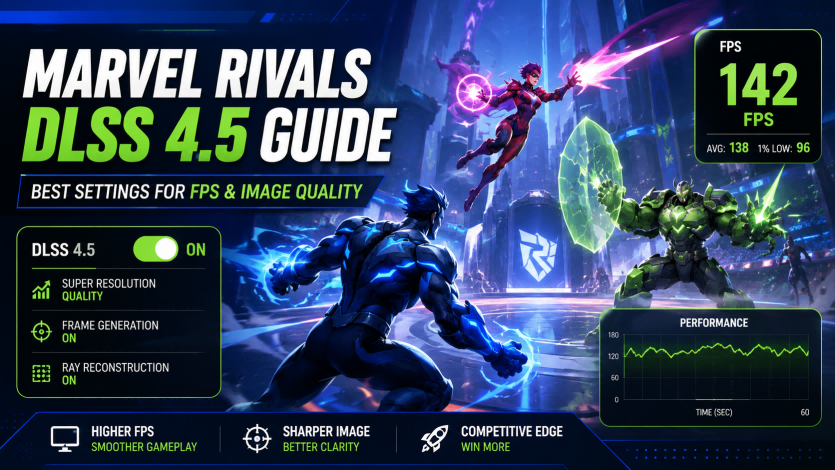
Guide DLSS 4.5 de Marvel Rivals :
Rechargez du Lattice Marvel Rivals sur Topuplist
Les paramètres DLSS sont entièrement gratuits et ne nécessitent pas de Lattice. Pour les Pass de combat, costumes, pass d'événement et autres contenus premium Marvel Rivals, visitez la page de recharge Marvel Rivals de Topuplist pour voir les packs de Lattice actuellement disponibles.
Saisissez soigneusement les informations de votre compte Marvel Rivals avant de finaliser le paiement. Les prix des packs, les remises, les régions prises en charge et les moyens de paiement peuvent changer au fil du temps.
Marvel Rivals a ajouté la prise en charge native de NVIDIA DLSS 4.5 Super Resolution avec la mise à jour de la Saison 8.5 le 12 juin 2026.
La mise à jour a introduit deux préréglages de modèle DLSS distincts : un préréglage Performance plus léger utilisant un modèle CNN traditionnel et un préréglage Qualité utilisant le modèle Transformer de deuxième génération de NVIDIA. Les utilisateurs de RTX série 50 ont également bénéficié de la prise en charge du Multi Frame Generation jusqu'à 6X, tandis qu'une mise à jour du 25 juin a ajouté un mode Auto de génération d'images en jeu qui ajuste sa cible en fonction du taux de rafraîchissement du moniteur.
Choisir les meilleurs paramètres DLSS 4.5 pour Marvel Rivals ne consiste pas simplement à sélectionner l'option qui produit le compteur de FPS le plus élevé.
Les joueurs compétitifs doivent prendre en compte :
Fréquence d'images de base rendue
Latence d'entrée
Régularité du temps de trame
1 % de FPS bas
Clarté de l'image pendant les mouvements
Limites du GPU et du CPU
Taux de rafraîchissement du moniteur
Si les images affichées sont rendues ou générées
Ce guide explique la différence entre chaque option DLSS majeure et fournit des paramètres recommandés pour le jeu compétitif, les FPS maximum, un équilibre visuel et différentes générations de GPU RTX.
Meilleurs paramètres DLSS 4.5 pour Marvel Rivals en un coup d'œil
Pour la plupart des joueurs utilisant un moniteur 1440p, le meilleur point de départ est :
DLSS Qualité
préréglage de modèle Qualité
NVIDIA Reflex activé
Génération d'images désactivée pour le compétitif
Génération d'images activée pour le jeu occasionnel ou à haute fréquence de rafraîchissement
Paramètres graphiques moyens avec reflets et ombres faibles
Ces recommandations sont des points de départ plutôt que des objectifs de performance garantis. Les résultats réels dépendent du processeur, du GPU, de la mémoire, du refroidissement, des limites de puissance, de la carte et du nombre d'effets visibles pendant un combat.
Marvel Rivals prend-il en charge DLSS 4.5 ?
Oui. Marvel Rivals a officiellement ajouté la prise en charge native de DLSS 4.5 Super Resolution le 12 juin 2026.
La mise à jour officielle a introduit :
DLSS 4.5 Super Resolution
Un préréglage de modèle Performance utilisant un modèle CNN
Un préréglage de modèle Qualité utilisant un modèle Transformer de deuxième génération
Le Multi Frame Generation jusqu'à 6X sur les GPU RTX série 50
La mise à jour du 25 juin a ensuite introduit le mode Auto de génération d'images, qui ajuste dynamiquement sa cible pour mieux correspondre au taux de rafraîchissement du moniteur.
Les joueurs peuvent consulter l'implémentation d'origine dans les notes de patch officielles de la Saison 8.5 et l'ajout du mode Auto dans les notes de patch du 25 juin.
Comme la prise en charge est intégrée directement dans Marvel Rivals, la plupart des joueurs n'ont pas besoin de remplacer manuellement les fichiers DLSS ni de modifier les fichiers de configuration du jeu.
Quoi de neuf dans DLSS 4.5 ?
DLSS 4.5 étend la technologie de rendu IA de NVIDIA dans trois domaines importants.
Super Resolution Transformer de deuxième génération
Le modèle Qualité utilise le modèle Transformer de deuxième génération de NVIDIA.
NVIDIA affirme que le modèle utilise une puissance de calcul nettement supérieure et un jeu de données d'entraînement plus vaste que le modèle Transformer précédent. Ses objectifs incluent l'amélioration de la restitution de l'éclairage, de la reconstruction des bords fins, de la clarté des mouvements, de l'anticrénelage, des images fantômes et de la stabilité temporelle.
Dans Marvel Rivals, ces améliorations sont particulièrement pertinentes autour de :
Héros en mouvement rapide
Cheveux et capes
Personnages volants
Rambardes fines et détails environnementaux
Compétences lumineuses
Effets de particules
Contours de personnages éloignés
Rotations rapides de la caméra
L'amélioration visuelle peut être plus perceptible dans les modes DLSS Performance et Ultra Performance, car ces modes commencent avec moins de pixels rendus en interne.
Multi Frame Generation dynamique
Le Multi Frame Generation dynamique modifie automatiquement son multiplicateur de génération d'images en fonction de l'écart de performance entre le GPU et le taux de rafraîchissement de l'écran.
Lorsque la charge du GPU devient plus lourde, il peut augmenter le multiplicateur. Lorsque le jeu devient plus facile à rendre, il peut réduire la quantité de travail généré. NVIDIA décrit cette fonction comme un équivalent de boîte de vitesses automatique pour le GPU.
Le mode Auto en jeu de Marvel Rivals suit un principe similaire en ajustant dynamiquement les objectifs de génération d'images en fonction du taux de rafraîchissement du moniteur.
Multi Frame Generation jusqu'à 6X
Les utilisateurs de RTX série 50 peuvent sélectionner des modes Multi Frame Generation à multiplicateur élevé jusqu'à 6X dans Marvel Rivals.
À 6X, la technologie peut générer jusqu'à cinq images supplémentaires pour chaque image rendue de manière conventionnelle. Cela augmente la fluidité du mouvement affiché, en particulier sur les moniteurs 240Hz, 360Hz ou plus rapides.
Cependant, 6X ne multiplie pas la réactivité des entrées par six. Les entrées de la souris et la simulation du jeu restent étroitement liées à la fréquence d'images de base rendue.
Un jeu affichant 240 FPS grâce à une génération d'images à multiplicateur élevé peut donc sembler moins réactif qu'un jeu rendant 240 vraies images par seconde.
Compatibilité GPU DLSS 4.5
NVIDIA rend DLSS 4.5 Super Resolution disponible sur les GPU GeForce RTX. La génération d'images DLSS standard est associée au matériel RTX 40 et plus récent, tandis que le Multi Frame Generation et le nouveau mode 6X nécessitent des GPU RTX série 50.
RTX série 20 et RTX série 30
Les utilisateurs de RTX série 20 et 30 peuvent utiliser :
DLSS Super Resolution
Les deux préréglages de modèle de Marvel Rivals
NVIDIA Reflex
DLAA lorsqu'il est disponible
Ils ne peuvent pas activer la génération d'images DLSS.
Le modèle Performance peut être utile sur le matériel RTX d'entrée de gamme, car il utilise le modèle CNN traditionnel et est conçu pour privilégier des FPS stables.
RTX série 40
Les utilisateurs de RTX série 40 peuvent utiliser :
DLSS 4.5 Super Resolution
Génération d'images DLSS standard
NVIDIA Reflex
Préréglages de modèle Qualité et Performance
Ils ne peuvent pas utiliser les multiplicateurs Multi Frame Generation de la série RTX 50 comme 4X, 5X ou 6X.
RTX série 50
Les utilisateurs de RTX série 50 bénéficient de l'ensemble complet des fonctionnalités :
DLSS 4.5 Super Resolution
Génération d'images standard
Multi Frame Generation
Mode Auto
Génération d'images jusqu'à 6X
NVIDIA Reflex
Les multiplicateurs plus élevés sont surtout utiles lorsqu'ils sont associés à un écran à haute fréquence de rafraîchissement et à une fréquence d'images de base déjà acceptable.
Comment activer DLSS 4.5 dans Marvel Rivals
Étape 1 : mettre à jour Marvel Rivals
Fermez le jeu et vérifiez les mises à jour via Steam, Epic Games ou le lanceur PC concerné.
La version installée doit inclure la mise à jour Saison 8.5 du 12 juin 2026 ou une version ultérieure.
Étape 2 : mettre à jour le pilote NVIDIA
Installez un pilote NVIDIA Game Ready récent avant de tester DLSS 4.5.
NVIDIA indique que le pilote Game Ready 595.97 WHQL ou plus récent est requis pour accéder à l'ensemble complet des fonctionnalités DLSS 4.5 via l'application NVIDIA actuelle.
Une installation propre du pilote peut aider si Marvel Rivals a déjà rencontré :
Plantages du pilote
Options manquantes
Saccades liées aux shaders
Comportement incorrect de la génération d'images
Paramètres qui ne s'enregistrent pas
Étape 3 : mettre à jour l'application NVIDIA
Mettez à jour l'application NVIDIA si vous prévoyez d'utiliser :
Remplacements de modèle DLSS
Remplacements fixes de Multi Frame Generation
Multi Frame Generation dynamique
Profils DLSS par jeu
Les joueurs qui utilisent uniquement les paramètres natifs en jeu peuvent ne pas avoir besoin d'un remplacement, mais garder l'application à jour peut éviter des problèmes de compatibilité.
Étape 4 : ouvrir le menu Graphismes de Marvel Rivals
Le libellé exact peut varier légèrement selon la localisation, mais le processus implique généralement :
Ouvrir Paramètres.
Sélectionner Affichage ou Graphismes.
Trouver Anticrénelage et Super Resolution.
Sélectionner NVIDIA DLSS.
Choisissez un mode de mise à l'échelle.
Sélectionnez le préréglage de modèle DLSS.
Configurez la génération d'images si elle est prise en charge.
Activez NVIDIA Reflex.
Appliquez les paramètres.
Redémarrez le jeu si demandé.
Testez le résultat dans un vrai match plutôt qu'en vous fiant uniquement au champ d'entraînement.
Modèle Performance vs modèle Qualité
Marvel Rivals inclut deux préréglages de modèle DLSS distincts des options normales de mise à l'échelle Qualité, Équilibré et Performance.
Préréglage du modèle DLSS Performance
Le modèle Performance utilise un modèle CNN traditionnel.
Marvel Rivals le décrit comme l'option pour les joueurs qui privilégient :
Des fréquences d'images plus élevées
Un gameplay fluide
Des FPS stables
Un coût de traitement du modèle plus faible
C'est un point de départ raisonnable pour :
RTX série 20
RTX série 30
Ordinateurs portables à faible consommation
Joueurs compétitifs
Systèmes qui peinent à maintenir des temps de trame stables
Le nom peut prêter à confusion, car le modèle Performance ne sélectionne pas automatiquement le mode de résolution DLSS Performance.
Préréglage du modèle DLSS Qualité
Le modèle Qualité utilise le modèle Transformer de deuxième génération de NVIDIA.
Marvel Rivals indique qu'il est conçu pour améliorer :
Les détails des bords fins
La clarté dynamique
La stabilité temporelle
Les images fantômes
Le scintillement
La cohérence globale de l'image
Il est recommandé pour :
RTX série 40
RTX série 50
Le jeu en 1440p et 4K
La création de contenu
Les joueurs sensibles au scintillement ou aux artefacts de traînée
Le modèle Transformer peut entraîner un léger coût de performance par rapport au modèle CNN plus léger, en particulier sur le matériel RTX plus ancien.
Le préréglage de modèle n'est pas la même chose que le mode de mise à l'échelle DLSS
C'est la distinction la plus importante dans le menu DLSS de Marvel Rivals.
Préréglage de modèle détermine quel modèle de reconstruction IA est utilisé :
Modèle Performance : CNN
Modèle Qualité : Transformer de deuxième génération
Mode de mise à l'échelle détermine la résolution de rendu interne :
DLAA
Qualité
Équilibré
Performance
Ultra Performance, lorsque disponible
Cela signifie que des combinaisons telles que les suivantes sont valides :
Mise à l'échelle DLSS Qualité avec modèle Performance
Mise à l'échelle DLSS Équilibré avec modèle Qualité
Mise à l'échelle DLSS Performance avec modèle Qualité
Par exemple, Mise à l'échelle Qualité + modèle Performance utilise la résolution interne plus élevée associée à DLSS Qualité, mais la traite via le modèle CNN plus léger.
Pendant ce temps, Mise à l'échelle Performance + modèle Qualité commence avec une résolution interne plus faible, mais utilise le modèle Transformer plus avancé pour reconstruire la sortie.
Meilleurs réglages compétitifs pour une faible latence d'entrée
Pour le mode classé et les autres modes compétitifs, privilégiez les FPS réellement rendus et une latence constante plutôt que le nombre de FPS affiché le plus élevé.
Réglages de départ recommandés :
Mode d'affichage : Plein écran
Résolution : Résolution native du moniteur
Mise à l'échelle DLSS : Qualité
Modèle DLSS : Performance
Génération d'images : Désactivée
NVIDIA Reflex : Activé
NVIDIA Reflex Boost : Tester si disponible
V-Sync : Désactivée
Flou de mouvement : Désactivé
Illumination globale : Faible
Qualité des reflets : Faible
Détail des ombres : Faible
Détail des effets : Faible ou moyen
Détail des modèles : Moyen
Détail des textures : Moyen ou élevé
Post-traitement : Faible
Végétation : Faible
Pourquoi désactiver la génération d'images pour le jeu compétitif ?
La génération d'images améliore la fluidité affichée, mais ne crée pas de mises à jour supplémentaires de la simulation du jeu ni d'échantillons d'entrée.
Pour la latence d'entrée la plus faible possible :
Désactivez la génération d'images.
Augmentez les FPS de base rendus.
Activez NVIDIA Reflex.
Réduisez les paramètres graphiques gourmands en GPU.
Utilisez un plafond de FPS que le système peut maintenir de manière constante.
Les joueurs ayant une fréquence d'images de base supérieure à environ 100–120 FPS peuvent toujours préférer la génération d'images standard 2X sur un écran 240Hz, mais cela doit être testé par une visée réelle et des mouvements de caméra.
Faut-il activer NVIDIA Reflex ?
Oui. La plupart des joueurs GeForce devraient activer NVIDIA Reflex.
Reflex est conçu pour réduire le temps pendant lequel les images attendent dans la file de rendu du système. NVIDIA a signalé des réductions de latence allant jusqu'à 55 % dans Marvel Rivals dans ses conditions de test, bien que le résultat réel varie selon le matériel, les réglages et selon que le système est limité par le CPU ou le GPU.
Utilisez Activé + Boost uniquement après avoir vérifié :
Température du GPU
Consommation électrique
Bruit du ventilateur de l'ordinateur portable
Si le mode apporte une amélioration mesurable
Meilleurs réglages équilibrés pour les FPS et la qualité d'image
Ce préréglage convient à la plupart des utilisateurs de RTX 40 et RTX 50 Series jouant en 1440p.
Réglages recommandés :
Résolution : Native
Mise à l'échelle DLSS : Qualité
Modèle DLSS : Qualité
Génération d'images : Standard 2X ou Auto
NVIDIA Reflex : Activé
Illumination globale : Faible ou moyen
Qualité des reflets : Faible
Détail des ombres : Moyen
Détail des effets : Moyen
Détail des modèles : Élevé
Détail des textures : Élevé
Post-traitement : Moyen
Végétation : Faible ou moyen
Flou de mouvement : Désactivé
Netteté : Faible à moyen
Cette configuration préserve le détail des personnages et la clarté des capacités tout en réduisant plusieurs effets environnementaux coûteux.
C'est une option solide pour :
RTX 4060 et plus à 1080p
RTX 4070 et plus à 1440p
Usage mixte compétitif et partie rapide
Écrans 144Hz ou 165Hz
Les joueurs qui remarquent du ghosting avec le modèle CNN
Meilleurs réglages pour un maximum de FPS
Utilisez ce profil lorsque la priorité est d'atteindre la fréquence d'images la plus élevée possible.
Réglages recommandés :
Mise à l'échelle DLSS : Équilibré ou Performance
Modèle DLSS : Performance
Génération d'images : Auto ou multiplicateur pris en charge le plus élevé et stable
NVIDIA Reflex : Activé
Illumination globale : La plus basse
Reflets : Les plus bas
Ombres : Faible
Effets : Faible
Post-traitement : Faible
Végétation : Faible
Détail des modèles : Moyen
Détail des textures : Moyen ou élevé si la VRAM le permet
Flou de mouvement : Désactivé
V-Sync : Désactivée
Ne réduisez pas automatiquement le détail des textures.
La qualité des textures est principalement limitée par la VRAM. La réduire peut apporter peu d'amélioration de FPS lorsque le GPU dispose déjà de suffisamment de mémoire, tout en dégradant significativement l'apparence des personnages et des environnements.
Réduisez plutôt ces paramètres en premier :
Illumination globale
Reflets
Ombres
Effets
Post-traitement
Végétation
Évaluez les performances pendant les grands combats d'équipe plutôt qu'à partir du chiffre le plus élevé observé dans une zone vide.
Meilleurs réglages de qualité d'image
Réglages recommandés pour les captures d'écran, l'enregistrement, le jeu occasionnel ou les GPU haut de gamme :
Résolution : Native 1440p ou 4K
Mise à l'échelle DLSS : Qualité
Modèle DLSS : Qualité
DLAA : À utiliser si le GPU dispose de performances suffisantes
Génération d'images : 2X, Auto, 4X ou 6X selon le matériel
NVIDIA Reflex : Activé
Détail des textures : Élevé
Détail des modèles : Élevé
Détail des effets : Élevé
Détail des ombres : Moyen ou élevé
Illumination globale : Moyen ou élevé
Reflets : Moyen ou élevé
Post-traitement : Moyen ou élevé
Flou de mouvement : Préférence personnelle
Netteté : Faible
DLAA est l'option la plus puissante pour la qualité de reconstruction lorsque les performances de rendu natives sont déjà suffisantes. Contrairement à DLSS Super Resolution, il applique un anticrénelage IA sans réduire la résolution interne.
Meilleurs réglages DLSS par résolution
Meilleurs réglages pour le 1080p
Utilisez DLSS Qualité comme point de départ.
En 1080p, DLSS Performance commence avec une résolution interne relativement faible, ce qui peut rendre les héros éloignés, les clôtures, les particules et les lignes fines moins nets.
Ordre recommandé :
Résolution native ou DLAA si les FPS sont déjà élevés
DLSS Qualité
DLSS Équilibré si des performances supplémentaires sont nécessaires
DLSS Performance uniquement pour les GPU plus faibles ou les objectifs de taux de rafraîchissement très élevés
Évitez Ultra Performance en 1080p sauf si la qualité d'image n'est pas une préoccupation.
Meilleurs réglages pour le 1440p
DLSS Qualité est le meilleur choix par défaut pour le 1440p.
Passez à Équilibré lorsque :
Les grands combats passent sous le FPS cible
L'utilisation du GPU reste proche de 100 %
Le moniteur a un taux de rafraîchissement de 240Hz
Des réglages graphiques plus élevés sont plus importants qu'une reconstruction proche du natif
Les utilisateurs de RTX 40 peuvent tester la génération d'images standard. Les utilisateurs de RTX 50 peuvent comparer le mode Auto avec des multiplicateurs fixes.
Meilleurs réglages pour la 4K
En 4K :
Les GPU haut de gamme devraient commencer avec DLSS Qualité.
Les GPU de milieu de gamme devraient commencer avec Équilibré.
Le mode Performance convient aux objectifs de taux de rafraîchissement élevés.
Le modèle Qualité est recommandé pour une meilleure stabilité en mouvement.
Les utilisateurs de RTX 50 peuvent utiliser Auto, 4X ou 6X MFG.
NVIDIA indique que l'amélioration de la qualité d'image de DLSS 4.5 est particulièrement visible dans les modes Performance et Ultra Performance, où moins de pixels source sont disponibles.
Ultra Performance est principalement destiné à une sortie haute résolution telle que la 4K, pas au 1080p.
Réglages recommandés par série de GPU RTX
RTX 20 Series
Point de départ recommandé :
1080p : DLSS Qualité
1440p : DLSS Équilibré
Préréglage du modèle : Performance
Génération d'images : Indisponible
Reflex : Activé
Ombres : Faible
Effets : Faible
Reflets : Faible
Textures : Moyen ou élevé selon la VRAM
Les utilisateurs de RTX 20 Series devraient tester le modèle Qualité, mais le modèle Performance plus léger peut produire des temps de trame plus stables.
RTX 30 Series
Réglages recommandés :
RTX 3060
1080p Qualité
1440p Équilibré
Modèle Performance
Effets faibles ou moyens
RTX 3070 / 3070 Ti
1440p Qualité ou Équilibré
Modèle Performance pour le compétitif
Modèle Qualité pour des visuels plus clairs
RTX 3080 / 3090
1440p Qualité
4K Équilibré
Modèle Qualité si les performances restent stables
La génération d'images est indisponible sur le matériel RTX 30 Series.
RTX 40 Series
Réglages recommandés :
RTX 4060
1080p Qualité
1440p Qualité ou Équilibré
Génération d'images standard en option
Reflex activé
RTX 4070 / 4070 Super
1440p Qualité
Modèle Qualité
Génération d'images standard pour le jeu occasionnel
FG désactivée pour une latence minimale
RTX 4080 / 4090
4K Qualité ou Équilibré
Modèle Qualité
Génération d'images standard
Textures élevées et détail des modèles élevé
Les GPU RTX 40 Series prennent en charge la génération d'images DLSS standard mais pas les multiplicateurs Multi Frame Generation des RTX 50 Series.
RTX 50 Series
Réglages recommandés :
RTX 5060
1080p ou 1440p Qualité
Modèle Qualité
Auto ou MFG modéré
RTX 5070
1440p Qualité
Auto ou 4X MFG
Reflex activé
RTX 5080
4K Qualité ou Équilibré
Modèle Qualité
Auto, 4X ou 6X selon le taux de rafraîchissement
RTX 5090
4K Qualité
Modèle Qualité
Auto ou 6X pour les écrans à très haut taux de rafraîchissement
FG désactivée lorsque la latence compétitive minimale est la priorité
Ne supposez pas que le multiplicateur le plus élevé est automatiquement le meilleur réglage. Comparez la réactivité, la régularité des images et les artefacts visuels.
Modes de génération d'images expliqués
Génération d'images désactivée
Utilisez Désactivée lorsque :
Vous jouez en compétitif
Vous privilégiez une latence minimale
Les FPS de base atteignent déjà le taux de rafraîchissement du moniteur
Vous diagnostiquez des saccades
Vous testez les performances réelles de rendu
Testez toujours les performances avec la génération d'images désactivée avant d'activer des multiplicateurs plus élevés. Cela révèle la véritable fréquence d'images de base.
Génération d'images standard 2X
La génération d'images standard insère une image générée pour chaque image rendue.
Elle convient à :
RTX 40 et 50 Series
Écrans 144Hz ou 165Hz
Fréquences d'images de base autour de 60–120 FPS
Jeu occasionnel
Fluidite de camera amelioree
Il offre generalement un equilibre plus conservateur que le MFG a multiplicateur eleve.
Generation multi-images 4X ou 6X corrigee
Le MFG fixe est disponible sur le materiel compatible RTX 50 Series.
Utilisez-le lorsque :
Le taux de rafraichissement du moniteur est de 240 Hz ou plus
Les performances de base sont deja acceptables
La fluidite visuelle est plus importante que la latence minimale
Vous jouez en 1440p ou en 4K
Vous capturez des images a haute frequence d'images
Evitez les multiplicateurs eleves lorsque le jeu est rendu avec un FPS de base tres faible. Une sortie generee a 240 FPS a partir d'une base de 40 FPS peut sembler fluide tout en donnant une impression de retard.
Mode Auto
Marvel Rivals a ajoute le mode Auto de Generation d'images le 25 juin.
Lorsqu'il est active, le jeu modifie dynamiquement sa cible de generation d'images en fonction du taux de rafraichissement du moniteur, ce qui aide la sortie a rester plus proche du rafraichissement maximal de l'ecran.
Auto est utile pour :
Les systemes RTX 50 Series
Les cartes avec une charge GPU qui change fortement
Les joueurs qui ne veulent pas selectionner un multiplicateur fixe
Les ecrans 240 Hz ou plus rapides
Meilleurs reglages pour les moniteurs 144 Hz, 240 Hz et 360 Hz
120 Hz ou 144 Hz
Recommande :
DLSS Quality
Modele Quality
Frame Generation desactivee pour le competitif
FG 2X standard pour le jeu occasionnel
Reflex active
Objectif de FPS de base au-dessus de 70-100 FPS
Les multiplicateurs MFG eleves offrent une valeur limitee lorsque le moniteur ne peut pas afficher les images supplementaires.
165 Hz ou 180 Hz
Recommande :
DLSS Quality
Modele Quality
Frame Generation 2X
Reflex active
Reflets et ombres faibles
Le mode Auto peut aussi fonctionner, mais un 2X fixe est generalement suffisant si les performances sont stables.
240Hz
Recommande :
DLSS Quality ou Balanced
Modele Performance pour le competitif
Modele Quality pour la clarte visuelle
RTX 40 : FG standard
RTX 50 : Auto ou 4X
Reflex active
Essayez de maintenir au moins 100 FPS avant Frame Generation pour une visee reactive.
360 Hz ou 480 Hz
Recommande :
RTX 50 Series
DLSS Balanced ou Performance
MFG Auto, 4X ou 6X
Reflex active
Reglages faibles gourmands en CPU et en GPU
Modele Performance pour un FPS maximal
Modele Quality si le ghosting devient genant
La valeur du MFG 6X est maximale sur les moniteurs tres rapides capables d'afficher la frequence d'images obtenue.
Reglages V-Sync, G-SYNC et limite de FPS
Faut-il activer la V-Sync ?
Pour le jeu competitif, desactivez la V-Sync en jeu.
La V-Sync peut supprimer le tearing visible, mais elle peut augmenter la latence lorsqu'elle est utilisee sans configuration soigneuse d'un systeme a taux de rafraichissement variable.
Les joueurs utilisant G-SYNC ou un autre ecran a taux de rafraichissement variable doivent suivre une strategie de synchronisation coherente plutot que d'activer plusieurs controles qui se chevauchent.
MFG dynamique et V-Sync
NVIDIA indique actuellement que la Dynamic Multi Frame Generation via l'application NVIDIA n'est pas compatible avec la V-Sync ni avec les limiteurs externes de frequence d'images.
Lorsque vous utilisez le MFG dynamique :
Desactivez les controles V-Sync conflictuels.
Supprimez les limites de FPS externes.
Evitez les limites simultanees dans le jeu, le pilote, l'application NVIDIA et RTSS.
Laissez le mode dynamique viser le taux de rafraichissement selectionne.
Faut-il limiter les FPS ?
Une limite de FPS peut ameliorer la regularite des temps d'image lorsque Frame Generation est desactivee ou reglee sur un mode fixe.
Reglez la limite sur une valeur que le systeme peut maintenir pendant les vrais combats d'equipe, et non sur le FPS maximal atteint dans le Practice Range.
Par exemple, un 160 FPS stable peut etre plus agreable qu'un 170-240 FPS fluctuant.
Quels reglages graphiques affectent le plus les FPS ?
Illumination globale
L'illumination globale controle l'eclairage indirect et peut avoir un cout GPU important.
Recommande :
Competitif : Low ou Off
Equilibre : Low ou Medium
Qualite d'image : Medium ou High
La reduire est l'un des premiers changements a tester lorsque l'utilisation GPU reste proche de 100 %.
Qualite des reflets
Les reflets affectent l'eau, le metal, le verre et les autres surfaces reflechissantes.
Ils apportent generalement peu de valeur competitive et peuvent etre reduits sans rendre les heros ennemis sensiblement plus difficiles a identifier.
Recommande :
Competitif : Low
Equilibre : Low ou Medium
Qualite d'image : Medium ou High
Detail des ombres
Les ombres contribuent a la profondeur de l'environnement mais peuvent reduire les performances dans les scenes complexes.
Recommande :
Competitif : Low
Equilibre : Medium
Qualite d'image : High
Des ombres faibles conservent generalement suffisamment d'informations pour le gameplay.
Detail des effets
Le detail des effets influence les particules, les explosions, les competences et les combats d'equipe visuellement denses.
Le reduire peut ameliorer les performances, mais le regler trop bas peut diminuer la clarte des effets de combat importants.
Recommande :
Competitif : Low ou Medium
Equilibre : Medium
Qualite d'image : High
Detail des modeles
Le detail des modeles affecte la complexite des heros et des objets.
Medium est un bon compromis competitif. High est preferable pour les captures d'ecran, l'enregistrement et les GPU puissants.
Detail des textures
Le detail des textures affecte principalement la VRAM.
Gardez-le sur High lorsqu'une memoire graphique suffisante est disponible. Reduisez-le si vous constatez :
Saturation de la VRAM
Retards de chargement des textures
Saccades soudaines pendant les deplacements
Textures manquantes ou floues
Baisses de performances apres de longues sessions
Post-traitement
Le post-traitement peut inclure le bloom, les effets de profondeur, les effets d'objectif et d'autres traitements d'image.
Les joueurs competitifs devraient utiliser Low pour reduire l'encombrement visuel.
Vegetation
La vegetation a peu d'importance competitive dans la plupart des affrontements de Marvel Rivals.
Utilisez Low ou Medium sauf si la qualite visuelle est prioritaire.
Comment tester correctement les reglages DLSS
Ne mesurez pas les performances uniquement dans le Practice Range
Le Practice Range contient moins de joueurs, d'effets, d'objets destructibles et de competences simultanees qu'un vrai match.
Testez les reglages pendant :
Un match complet en 6v6
De grandes combinaisons d'Ultimate
Des sequences d'environnement destructible
Des cartes avec un eclairage complexe
Des combats de heros a haute mobilite
Des objectifs bondes
Enregistrez plus que le FPS moyen
Suivez :
FPS moyen
FPS bas a 1 %
Temps d'image
Utilisation GPU
Utilisation CPU
Utilisation VRAM
FPS de rendu de base
FPS affiche avec Frame Generation
Latence systeme
Un FPS moyen eleve n'est pas utile si les 1 % les plus bas s'effondrent de facon repetee pendant les combats d'equipe.
Testez une seule variable a la fois
Utilisez ce processus :
Enregistrez la configuration d'origine.
Desactivez Frame Generation.
Testez la frequence d'images de base.
Comparez les modeles Performance et Quality.
Comparez les modes de mise a l'echelle Quality, Balanced et Performance.
Ajustez les principaux reglages graphiques.
Activez Frame Generation en dernier.
Repetez la meme carte ou le meme scenario.
Comparez la qualite d'image en mouvement
Ne jugez pas le DLSS uniquement a partir de captures d'ecran fixes.
Observez :
Cheveux
Capes
Projectiles rapides
Personnages volants
Mouvement rapide de style Spider-Man
Clotures fines
Competences lumineuses
Barres de vie
Plaques nominatives
Clarte du reticule
Traines fantomes pendant les rotations de camera
Les problemes de reconstruction temporelle ne sont souvent visibles qu'en mouvement.
Problemes et correctifs DLSS 4.5
Le jeu parait flou
Essayez ces changements :
Confirmez que la resolution de sortie correspond a la resolution native du moniteur.
Passez de la mise a l'echelle Performance a Quality.
Evitez Ultra Performance en dessous de la 4K.
Selectionnez le modele Quality.
Reduisez une nettete excessive.
Verifiez si une echelle de resolution externe est inferieure a 100 %.
En 1080p, DLSS Quality est normalement beaucoup plus net que Performance.
Ghosting derriere les heros en mouvement
Du ghosting peut apparaitre autour des capes, des cheveux, des personnages volants ou des effets rapides.
Essayez :
Modele Quality
Multiplicateur de Frame Generation plus faible
Frame Generation desactivee
Motion Blur desactive
Dernier Game Ready Driver
Reglages DLSS natifs plutot qu'un ancien remplacement
Le modele Quality est specialement concu pour ameliorer le ghosting et la stabilite temporelle.
Scintillement ou fourmillement
Essayez :
DLSS Quality
Modele Quality
Reduisez la nettete
Resolution native
Pilote mis a jour
Suppression des anciens remplacements de l'application NVIDIA
Les balustrades fines, les bords lumineux et la geometrie lointaine sont des zones courantes ou le fourmillement devient visible.
FPS eleve mais le jeu semble saccade
Les causes possibles incluent :
FPS de base faible
Mauvais 1 % lows
Pics de temps d'image CPU
Multiplicateur MFG excessif
Conflit V-Sync
Plusieurs limites de FPS actives
Frequence de rafraichissement Windows incorrecte
Verifiez les reglages du moniteur dans Windows et assurez-vous que l'ecran fonctionne reellement a 144 Hz, 240 Hz ou a son maximum annonce.
Comment corriger un FPS faible et les saccades
Le DLSS change a peine le FPS
Si le passage entre le rendu natif et le DLSS n'apporte presque aucune amelioration de performances, le systeme peut etre limite par le CPU.
Les signes d'un bottleneck CPU incluent :
Utilisation GPU nettement inferieure a 95-100 %
Un ou plusieurs coeurs CPU proches de la charge maximale
Le FPS change a peine apres reduction de la resolution
Grands pics de temps d'image pendant les combats intenses
Reduire les reglages graphiques GPU ne resolvra pas completement un bottleneck CPU.
Essayez :
Fermer les onglets du navigateur et les applications en arriere-plan
Desactiver les overlays inutiles
Reduire les reglages gourmands en CPU
Verifier la temperature du processeur
Utiliser une limite de FPS stable
Activer la preference graphique Windows High Performance
Marvel Rivals recommande officiellement de mettre a jour le pilote graphique et d'assigner le jeu au profil GPU High Performance dans Windows lors du diagnostic des saccades.
Saccades apres une mise a jour de pilote
Une mise a jour de pilote peut declencher une recompilation des shaders.
Essayez :
Jouer plusieurs matchs pour permettre la reconstruction des caches de shaders
Redemarrer le PC
Verifier les fichiers du jeu
Effectuer une installation propre du pilote
Supprimer les anciens remplacements DLSS
Installer le jeu sur un SSD
Saccades liees a la VRAM
Si la VRAM est pleine :
Reduisez Texture Detail.
Fermez les applications en arriere-plan accelerees par le GPU.
Reduisez la qualite des modeles ou des effets.
Reduisez la resolution.
Desactivez l'enregistrement en haute resolution.
Redemarrez le jeu apres de longues sessions.
Pourquoi DLSS ou Frame Generation est-il absent ?
DLSS est absent
Verifiez que :
Le GPU est un modele GeForce RTX.
Marvel Rivals est entierement a jour.
Le dernier pilote NVIDIA est installe.
Le moniteur est connecte au GPU NVIDIA.
L'ordinateur portable ne fonctionne pas via le circuit graphique integre.
Windows utilise le GPU High Performance.
Les cartes graphiques GTX ne prennent pas en charge le DLSS.
Frame Generation est absente sur RTX 20 ou RTX 30
C'est un comportement attendu.
Les RTX 20 et RTX 30 Series prennent en charge DLSS Super Resolution mais pas DLSS Frame Generation.
La Multi Frame Generation 6X est absente
Verifiez que :
Le GPU est un modele RTX 50 Series.
Le pilote 595.97 ou une version ulterieure est installe.
L'application NVIDIA est a jour.
Marvel Rivals est a jour.
La Multi Frame Generation est activee.
Le systeme n'est pas configure pour utiliser uniquement le reglage 2X normal en jeu.
Marvel Rivals limite officiellement son mode a multiplicateur eleve jusqu'a 6X aux GPU RTX 50 Series.
Le mode Auto est absent
Installez la mise a jour Marvel Rivals du 25 juin 2026 ou une version ulterieure.
Mettez aussi a jour :
NVIDIA Game Ready Driver
Application NVIDIA
Windows
Logiciel GPU du fabricant de l'ordinateur portable, le cas echeant
Redemarrez le jeu apres avoir applique la mise a jour.
Faut-il utiliser les remplacements DLSS de l'application NVIDIA ?
Marvel Rivals integre nativement DLSS 4.5, donc la plupart des joueurs devraient d'abord utiliser les reglages en jeu.
Les remplacements de l'application NVIDIA sont surtout utiles aux utilisateurs avances qui veulent tester :
Dynamic Frame Generation
Multiplicateurs MFG fixes
Remplacements de Model Preset
Profils Frame Generation par jeu
NVIDIA permet de configurer Dynamic ou Fixed Frame Generation globalement ou pour des jeux individuels via la section Graphics de l'application NVIDIA.
Evitez d'utiliser plusieurs outils pour controler le meme reglage.
Les conflits potentiels incluent :
Menu Marvel Rivals
Application NVIDIA
Panneau de configuration NVIDIA
RTSS
Outils DLSS tiers
Fichiers DLL remplaces manuellement
Si des problemes visuels ou des plantages commencent apres un remplacement, remettez le reglage sur Utiliser le reglage de l'application 3D et redemarrez Marvel Rivals.
DLSS 4.5 vs resolution native
Performances
Le DLSS rend le jeu a une resolution interne plus faible et reconstruit l'image finale.
Le gain est maximal lorsque le GPU est le principal facteur limitant des performances. Le gain est plus faible lorsque le processeur limite la frequence d'images.
Qualite d'image statique
La resolution native ou le DLAA peuvent fournir les details statiques les plus propres lorsque les performances sont suffisantes.
DLSS Quality peut sembler proche du natif tout en offrant plus de FPS.
Stabilite en mouvement
Le modele Transformer du DLSS 4.5 peut surpasser les anciennes methodes de reconstruction autour des bords en mouvement, de la geometrie fine, des particules et des effets lumineux.
NVIDIA met particulierement en avant une meilleure clarte en mouvement, une reduction des artefacts de trainee, un meilleur anti-aliasing et une stabilite temporelle renforcee.
Latence d'entree
DLSS Super Resolution peut reduire indirectement la latence en augmentant la frequence d'images rendue de base.
Frame Generation augmente les images affichees mais ne cree pas de mises a jour d'entree equivalentes.
NVIDIA Reflex reduit la file de rendu et doit rester active lorsque Frame Generation est utilisee.
Reglages recommandes selon le type de joueur
Joueur classe competitif
Utilisez :
DLSS Quality ou Balanced
Modele Performance
Frame Generation desactivee
Reflex active
V-Sync desactivee
Ombres et reflets faibles
Modeles et textures Medium
Limite de FPS stable
Joueur occasionnel
Utilisez :
DLSS Quality
Modele Quality
FG standard ou Auto
Reflex active
Graphismes Medium ou High
Motion Blur selon les preferences
Createur de contenu ou streamer
Utilisez :
DLSS Quality
Modele Quality
Frame Generation standard
Textures High
Modeles High
Effets Medium
Ombres Medium
Reflex active
Laissez suffisamment de capacite GPU pour les logiciels d'enregistrement ou d'encodage.
Joueur 4K a haut taux de rafraichissement
Utilisez :
DLSS Quality ou Balanced
Modele Quality
RTX 50 Auto, 4X ou 6X
Reflex active
Graphismes Medium ou High
Choisissez le multiplicateur en fonction du FPS de base et du taux de rafraichissement du moniteur.
Utilisateur d'ordinateur portable RTX d'entree de gamme
Utilisez :
DLSS Balanced
Modele Performance
Frame Generation selon la prise en charge du GPU
Ombres faibles
Reflets faibles
Effets faibles
Textures Medium
Reflex active
Surveillez la temperature, la vitesse des ventilateurs et les limites de puissance, car les performances de l'ordinateur portable peuvent baisser sous une chaleur soutenue.
Erreurs courantes des reglages DLSS 4.5
Evitez ces erreurs :
Confondre Model Preset avec Scaling Mode
Utiliser Ultra Performance en 1080p
Juger les performances uniquement a partir du FPS genere
Activer le MFG 6X avec un FPS de base extremement faible
Utiliser la Frame Generation maximale en competitif sans tester la latence
Laisser NVIDIA Reflex desactive
Executer plusieurs limiteurs de FPS simultanement
Combiner le MFG dynamique avec la V-Sync
Baisser tous les reglages sans identifier le facteur limitant
Mesurer les performances uniquement dans le Practice Range
Ignorer le 1 % low FPS
Chercher Frame Generation sur du materiel RTX 20 ou RTX 30
Utiliser une nettete excessive
Conserver un ancien remplacement de l'application NVIDIA apres une mise a jour du jeu
Supposer qu'un compteur FPS plus eleve signifie toujours une meilleure reactivite
FAQ Marvel Rivals DLSS 4.5
Marvel Rivals prend-il en charge le DLSS 4.5 ?
Oui. Marvel Rivals a ajoute la Super Resolution DLSS 4.5 native le 12 juin 2026, ainsi que le mode Auto de Frame Generation le 25 juin.
Quel est le meilleur mode DLSS pour Marvel Rivals ?
DLSS Quality est le meilleur point de depart pour la plupart des joueurs. Utilisez Balanced lorsqu'il faut plus de performances, et Performance pour les objectifs exigeants en 4K ou a haut taux de rafraichissement.
Dois-je utiliser le modele Performance ou Quality ?
Utilisez le modele Performance pour un FPS maximal et des performances competitives stables. Utilisez le modele Quality pour des images en mouvement plus nettes, de meilleurs bords fins et moins de ghosting.
Le modele Quality est-il identique au mode DLSS Quality ?
Non. Le modele Quality selectionne le modele de reconstruction IA. DLSS Quality selectionne l'echelle de rendu interne.
Le DLSS 4.5 fonctionne-t-il sur RTX 20 et RTX 30 ?
Oui. La Super Resolution DLSS 4.5 fonctionne sur les GPU RTX 20 et RTX 30 Series, mais pas la Frame Generation.
La RTX 40 prend-elle en charge Frame Generation ?
Oui. La RTX 40 Series prend en charge la DLSS Frame Generation standard, mais pas les multiplicateurs de Multi Frame Generation des RTX 50 Series.
La RTX 40 peut-elle utiliser la Multi Frame Generation 6X ?
Non. Le mode Multi Frame Generation jusqu'a 6X de Marvel Rivals necessite un GPU RTX 50 Series.
Faut-il activer Frame Generation pour le jeu competitif ?
Desactivez-la lorsque la latence d'entree minimale est prioritaire. Les joueurs ayant un FPS de base eleve et des moniteurs tres rapides peuvent tester la Frame Generation standard, mais devraient comparer directement la reactivite.
Frame Generation augmente-t-elle l'input lag ?
Elle peut ajouter un peu de latence, car les images generees ne representent pas de nouvelles simulations ni mises a jour d'entree. NVIDIA Reflex aide a limiter la latence systeme, mais il reste important de maintenir un FPS de rendu de base eleve.
Quel est le meilleur reglage DLSS pour le 1080p ?
Utilisez DLSS Quality. Envisagez le DLAA ou la resolution native si le systeme fournit deja suffisamment de FPS.
Quel est le meilleur reglage DLSS pour le 1440p ?
Utilisez DLSS Quality avec le modele Quality. Passez a Balanced si les gros combats tombent sous le FPS souhaite.
Quel est le meilleur reglage DLSS pour la 4K ?
Utilisez Quality sur les GPU haut de gamme et Balanced sur les GPU de milieu de gamme. Performance convient aux objectifs a haut taux de rafraichissement, surtout avec le modele Quality.
Pourquoi mon FPS est eleve mais le jeu semble quand meme lent ?
Le FPS de rendu de base peut etre faible tandis que Frame Generation cree un FPS affiche eleve. Reduisez le multiplicateur, activez Reflex et ameliorez la frequence d'images de base.
Ai-je besoin de l'application NVIDIA ?
Les reglages natifs de Marvel Rivals ne necessitent pas de remplacement. L'application NVIDIA est utile pour les controles avances Dynamic ou Fixed MFG.
Quel pilote est requis ?
NVIDIA indique que le Game Ready Driver 595.97 WHQL ou plus recent est requis pour l'ensemble complet des fonctionnalites DLSS 4.5.
Le DLSS 4.5 est-il disponible sur console ?
Non. Le DLSS est une technologie PC GeForce RTX.
Verdict final : meilleurs reglages DLSS 4.5 pour Marvel Rivals
Pour la plupart des joueurs en 1440p, utilisez :
DLSS Quality
Modele Quality
NVIDIA Reflex active
Frame Generation desactivee pour le competitif
FG standard ou Auto pour le jeu occasionnel
Graphismes Medium
Reflets faibles
Ombres faibles ou Medium
Motion Blur desactive
Pour une reactivite competitive maximale :
Utilisez le modele Performance.
Desactivez Frame Generation.
Activez Reflex.
Donnez la priorite a un FPS de base eleve.
Limitez le FPS a une valeur stable.
Surveillez les 1 % lows plutot que seulement le FPS moyen.
Pour le jeu a haut taux de rafraichissement sur RTX 50 Series :
Commencez avec DLSS Quality.
Utilisez le modele Quality.
Testez Auto ou MFG 4X.
Reservez le 6X aux ecrans 240 Hz, 360 Hz ou plus rapides.
Evitez les multiplicateurs eleves lorsque le FPS de base est faible.
La meilleure configuration DLSS 4.5 pour Marvel Rivals est celle qui reste stable pendant les combats d'equipe complets. Ne choisissez pas les reglages uniquement d'apres le nombre le plus eleve affiche par le compteur FPS. Le FPS de base, le temps d'image, la latence, la clarte en mouvement et les 1 % lows sont des indicateurs plus importants de l'experience de jeu reelle.
