


Meilleurs réglages du ray tracing de Wuthering Waves après le correctif du 25 juillet : FPS, VRAM, DLSS et recommandations pour les GPU de 8 Go
Le correctif du 25 juillet de Wuthering Waves a amélioré les blocages sévères liés au ray tracing pour de nombreux testeurs de la communauté, mais il n’a pas créé un préréglage idéal pour tous les PC. La stabilité des réglages dépend de la résolution, des performances du GPU, de la VRAM disponible, de l’utilisation des textures, de la mise à l’échelle, de la génération d’images, de la température et de la scène testée. Ce guide basé sur des profils aide les joueurs à établir une base sans ray tracing, à mesurer la marge mémoire, à choisir une cible pratique de qualité d’image et à créer des configurations de ray tracing prudentes, équilibrées ou de haute qualité, sans considérer les résultats obtenus sur le matériel de la communauté comme des exigences officielles.
Les joueurs de Wuthering Waves qui ont testé le correctif du 25 juillet 2026 ont signalé une amélioration majeure des longs blocages et de la désynchronisation audio associés au ray tracing sur plusieurs PC. La mise à jour n'a pas fait fonctionner toutes les cartes graphiques de la même manière. Certains systèmes fonctionnent désormais correctement avec leurs paramètres précédents, tandis que d'autres rencontrent des plantages, une forte utilisation de la VRAM, des temps d'image irréguliers ou un message indiquant que le Ray Tracing n'est pas pris en charge.
Les bons paramètres ne peuvent pas être choisis en fonction du seul nom de la carte graphique. La résolution, la qualité des textures, le niveau de ray tracing, le mode de mise à l'échelle, la génération d'images, la mémoire système, l'utilisation du GPU en arrière-plan, la température et la zone de jeu actuelle influencent toutes le résultat. Une carte graphique de 8 Go peut être stable avec un profil 1080p prudent et instable avec un profil haute résolution. Une carte dotée de plus de mémoire peut tout de même offrir de mauvaises performances si son débit de traitement du ray tracing est insuffisant.
Ce guide utilise des profils plutôt qu'un préréglage universel. Il explique comment établir une base de référence, mesurer la marge disponible, sélectionner un mode de mise à l'échelle, choisir une fréquence d'images cible et arrêter d'augmenter la qualité avant que le système ne commence à se bloquer.
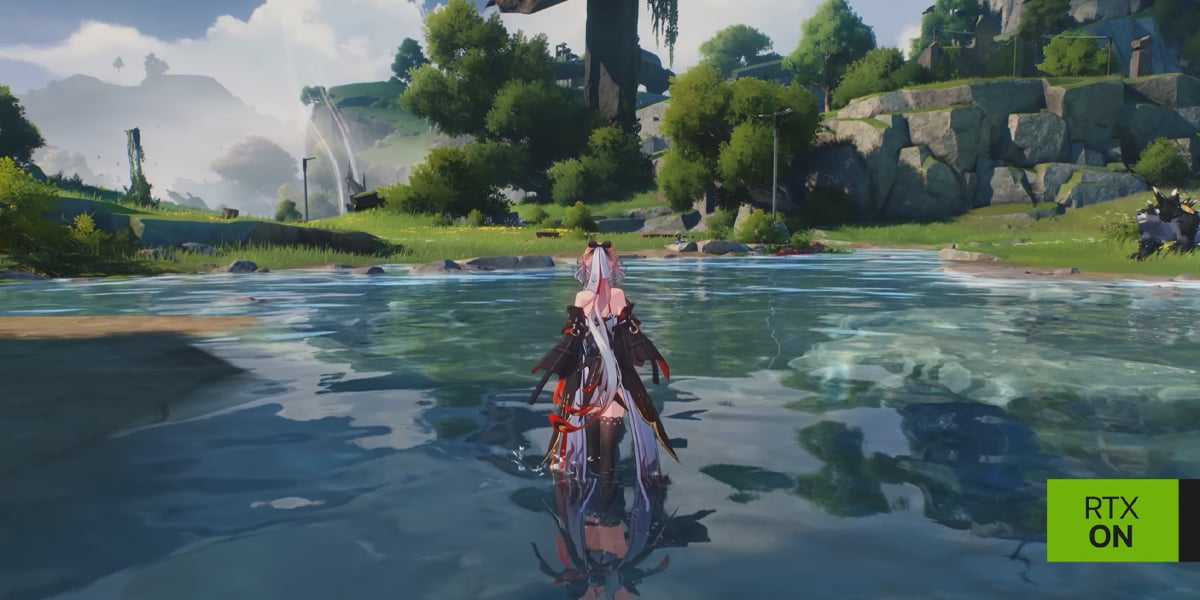
Limite importante : les résultats de la communauté ne sont pas des exigences officielles
Les rapports publiés après le correctif et utilisés dans la discussion sur les performances proviennent de joueurs testant différents matériels. Ils peuvent identifier des tendances, mais ne remplacent pas les informations de compatibilité affichées par le client ou le lanceur de Wuthering Waves.
Suivez ces règles :
Si le client indique que le Ray Tracing n'est pas pris en charge, ne le forcez pas à l'aide de modifications de configuration cachées.
Si l'option est disponible, commencez par le niveau de ray tracing pratique le plus bas.
Considérez une recommandation de 8 Go comme un profil de test prudent, et non comme une garantie.
Comparez le même parcours avant et après chaque modification.
Notez la dernière configuration stable.
Utilisez les descriptions graphiques actuelles comme référence finale pour les options disponibles.
Un profil stable se définit par sa reproductibilité, et non par une seule capture d'écran réussie.
Établir une base de référence sans ray tracing
Avant d'optimiser le ray tracing, déterminez les performances du système sans celui-ci.
Lancez le jeu dans le mode DX12 pris en charge.
Désactivez le ray tracing.
Choisissez la résolution d'affichage souhaitée.
Sélectionnez un préréglage stable pour les textures et les effets.
Désactivez les superpositions et l'enregistrement en arrière-plan inutiles.
Parcourez un itinéraire reproductible comprenant un terrain ouvert, des surfaces réfléchissantes, des objets nombreux et une courte séquence de combat.
Notez les FPS moyens, les principaux pics de temps d'image, l'utilisation de la VRAM, l'utilisation du GPU, la température et l'utilisation de la mémoire système.
Répétez le parcours après un redémarrage normal.
Si la base de référence saccade ou plante déjà, le ray tracing n'est pas le premier problème. Stabilisez le rendu DX12 ordinaire avant d'ajouter davantage de charge.
Les cinq chiffres qui comptent
FPS moyens
La fréquence d'images moyenne indique le débit global, mais elle peut masquer de courts blocages. Une moyenne élevée accompagnée de pics importants peut sembler pire qu'un résultat inférieur mais stable.
Valeur basse à 1 % ou pires pics de temps d'image
Ces valeurs révèlent une restitution irrégulière. La téléportation, les mouvements de caméra, les effets de combat et l'entrée dans des zones denses sont plus instructifs que le fait de rester immobile.
Utilisation de la VRAM
Surveillez à quel point le jeu s'approche de la mémoire disponible de la carte graphique. Gardez une marge pour les pics, les superpositions, l'enregistrement et l'utilisation du système d'exploitation.
Température du GPU et stabilité de la fréquence
Un profil qui fonctionne pendant cinq minutes peut échouer une fois le GPU chaud. Testez assez longtemps pour atteindre la température de fonctionnement normale.
Mémoire système
Lorsque la pression sur la VRAM est élevée, le système peut transférer des données par des chemins mémoire plus lents. Un PC disposant de peu de mémoire système peut subir des blocages plus importants même lorsque le GPU est techniquement compatible.
Comment choisir une fréquence d'images cible
Choisissez la cible avant de choisir la qualité maximale.
Cible stable de 30 FPS
Ce profil convient lorsque la qualité d'image est plus importante que la réactivité ou lorsque le GPU offre des performances limitées en ray tracing. Utilisez une limite constante si le jeu la prend en charge et évitez les paramètres qui passent régulièrement sous la cible.
Cible stable de 60 FPS
Il s'agit de l'équilibre pratique pour l'exploration et les combats. Cela nécessite généralement une mise à l'échelle, un ray tracing modéré et des textures contrôlées sur un matériel de milieu de gamme.
Cible à fréquence élevée
Les cibles supérieures à 60 FPS exigent une marge GPU importante. Le ray tracing devra peut-être être réduit ou désactivé dans les zones exigeantes. La génération d'images peut améliorer la fluidité perçue sur le matériel pris en charge, mais elle ne remplace pas une fréquence d'images de base saine.
Ne choisissez pas une cible uniquement parce que l'écran la prend en charge. Sélectionnez la cible la plus élevée que le PC peut maintenir pendant une véritable session de jeu.
Choix du mode de mise à l'échelle
Si le jeu propose DLSS ou une autre méthode de mise à l'échelle prise en charge, choisissez le mode en fonction de la résolution de sortie et du besoin de performances.
Priorité | Approche de départ suggérée | Éléments à examiner |
|---|---|---|
Clarté de l'image | Mode Qualité | Cheveux fins, végétation, texte, contours éloignés, stabilité en mouvement |
Jeu équilibré | Mode Équilibré | Clarté des combats, reflets, cohérence des temps d'image |
Récupération des performances | Mode Performance | Douceur de l'image, rémanence, particules, détails éloignés |
Rendu natif | Aucune mise à l'échelle | Si le GPU dispose d'un débit et d'une marge de VRAM suffisants |
En 1080p, une mise à l'échelle agressive peut produire une résolution interne visiblement faible. Commencez par le mode Qualité lorsque cela est possible. Avec des résolutions de sortie supérieures, les modes Équilibré ou Performance peuvent offrir un meilleur compromis.
Ne comparez pas les modes uniquement en restant immobile. Déplacez la caméra, sprintez, combattez et examinez les cheveux, les armes, les particules, l'eau et les surfaces réfléchissantes en mouvement.
Génération d'images : utile, mais pas un remède
La génération d'images peut améliorer la fluidité perçue sur le matériel pris en charge, mais elle fonctionne mieux lorsque le jeu dispose déjà d'une fréquence d'images de base raisonnable.
Utilisez-la lorsque :
Le client propose officiellement l'option pour le matériel concerné.
Les performances de base sont stables.
La réactivité des commandes reste confortable.
Les images générées ne produisent pas d'artefacts gênants.
Désactivez-la pendant le diagnostic lorsque :
Le jeu se bloque ou plante.
La latence des commandes semble irrégulière.
Les superpositions affichent des valeurs d'images confuses.
Les artefacts visuels rendent les comparaisons difficiles.
Stabilisez d'abord le rendu ordinaire, puis la mise à l'échelle, ensuite le ray tracing et enfin la génération d'images. Cet ordre rend chaque résultat interprétable.
Profil prudent pour les GPU de 8 Go
Une carte graphique de 8 Go doit commencer avec une marge disponible plutôt qu'avec la qualité maximale.
Ordre de test recommandé :
Résolution de sortie : 1080p ou test contrôlé en 1440p.
Ray tracing : niveau disponible le plus bas.
Textures : moyen ou un niveau en dessous du maximum.
Mise à l'échelle : Qualité en 1080p si stable ; Équilibré à une résolution supérieure si nécessaire.
Génération d'images : désactivée pendant les tests de référence.
Enregistrement en arrière-plan : désactivé.
Navigateur et applications utilisant l'accélération GPU : fermés.
Cible de fréquence d'images : 30 ou 60 stable plutôt que sans limite.
Parcourez le même itinéraire pendant au moins 15 minutes, en incluant des téléportations et des combats. Si la VRAM approche de la limite ou si les saccades augmentent avec le temps, réduisez les textures ou la résolution de rendu avant d'augmenter le ray tracing.
L'objectif n'est pas de garder une option précise activée à tout prix. Il s'agit de trouver un profil qui résiste aux sessions ordinaires.
Profil équilibré pour davantage de VRAM et des performances de ray tracing de milieu de gamme
Les joueurs disposant d'une marge mémoire supplémentaire peuvent commencer par :
La résolution d'affichage native ou la mise à l'échelle en mode Qualité.
Un ray tracing faible ou moyen.
Des textures élevées si la VRAM reste stable.
Une cible stable de 60 FPS.
La génération d'images testée uniquement après validation du profil de base.
Une qualité modérée des ombres et des effets.
Augmentez un seul paramètre de ray tracing à la fois. Répétez le parcours après chaque modification. Si les FPS moyens restent acceptables mais que les pics de temps d'image augmentent, revenez au niveau précédent.
Une VRAM plus importante ne garantit pas un ray tracing plus rapide. La capacité mémoire et le calcul du ray tracing sont deux limites distinctes.
Profil haute qualité pour matériel performant
Un système haut de gamme peut viser une résolution et une qualité de ray tracing supérieures, mais doit tout de même respecter une discipline de diagnostic.
Commencez par :
La mise à l'échelle en mode Qualité ou le rendu natif.
Un ray tracing moyen.
Des textures élevées.
Une cible de fréquence d'images adaptée à l'écran.
La génération d'images activée uniquement si elle est prise en charge et visuellement acceptable.
La capture en arrière-plan introduite après confirmation de la stabilité.
Testez ensuite les villes denses, les mouvements rapides de caméra, les effets de combat et les téléportations répétées. Des paramètres maximaux qui ne fonctionnent que dans une zone vide ne constituent pas un profil stable.
Quels paramètres réduire en premier
Lorsque les performances sont insuffisantes, réduisez les paramètres dans un ordre réfléchi.
Si la VRAM est proche de la limite
Qualité des textures.
Résolution de rendu ou mode de mise à l'échelle.
Qualité du ray tracing.
Résolution de l'enregistrement et utilisation du GPU en arrière-plan.
Autres effets consommant beaucoup de mémoire.
Si l'utilisation du GPU est maximale mais que la VRAM dispose d'une marge
Qualité du ray tracing.
Résolution de rendu.
Qualité des ombres et des reflets.
Qualité des effets.
Cible de fréquence d'images.
Si le jeu se bloque pendant une téléportation
Laissez la reconstruction des shaders post-correctif s'effectuer.
Réduisez la pression exercée par les textures et la mémoire.
Désactivez les superpositions.
Répétez le test avec le ray tracing désactivé.
Utilisez la réparation du lanceur si la même ressource échoue systématiquement.
Si les FPS sont élevés mais que les commandes semblent retardées
Comparez la génération d'images activée et désactivée.
Utilisez une limite de fréquence d'images stable.
Supprimez la latence liée au sans-fil ou aux superpositions.
Choisissez un profil de rendu moins agressif.
Contrôles de qualité d'image importants
Ne jugez pas le ray tracing uniquement sur un seul reflet.
Examinez :
Les cheveux des personnages sur des arrière-plans lumineux.
Les mouvements rapides des armes.
L'eau et les surfaces mouillées.
Les transitions entre intérieur et extérieur.
Les ombres sous les personnages en mouvement.
La végétation éloignée.
Les effets de particules pendant les combats.
La clarté du texte et de l'interface.
Un réglage de ray tracing inférieur avec des mouvements nets peut sembler meilleur en jeu réel qu'un réglage élevé avec un débruitage instable, de la rémanence ou de fréquentes baisses de résolution.
Chaleur et stabilité sur les longues sessions
Un benchmark de dix minutes ne représente pas une longue session. La température, l'allocation de VRAM et l'activité en arrière-plan peuvent évoluer avec le temps.
Effectuez une validation de 45 minutes :
10 premières minutes : exploration et préchauffage des shaders.
10 minutes suivantes : combat.
10 minutes suivantes : téléportation entre différentes zones.
10 minutes suivantes : menus, écrans de personnages et inventaire.
5 dernières minutes : répétez l'itinéraire initial.
Comparez le premier et le dernier parcours. Si la fréquence d'images diminue à mesure que la température augmente, améliorez le refroidissement ou réduisez la cible. Si l'utilisation de la VRAM augmente sans jamais revenir à la normale, réduisez les paramètres gourmands en mémoire et documentez le comportement.
Recommandations spécifiques aux ordinateurs portables
Les GPU d'ordinateurs portables peuvent partager le nom de modèles de bureau tout en fonctionnant à des niveaux de puissance différents.
Les utilisateurs d'ordinateurs portables doivent :
Brancher l'adaptateur secteur officiel.
Utiliser le mode performance du fabricant.
Vérifier que le GPU dédié est actif.
Surélever l'arrière de l'ordinateur portable ou améliorer la circulation de l'air.
Éviter de bloquer les aérations.
Surveiller simultanément la température du CPU et du GPU.
Tester prudemment avec des écrans externes, car le routage de la connexion peut modifier le comportement du GPU.
Le mode batterie n'est pas une référence de performances valide pour le ray tracing. Les limites de puissance peuvent changer considérablement lorsque l'appareil est débranché.
Quand le ray tracing doit rester désactivé
Désactivez le ray tracing lorsque :
Il provoque des plantages reproductibles.
Le jeu signale que le matériel n'est pas pris en charge.
Les pics de temps d'image perturbent les combats.
La mise à l'échelle nécessaire rend l'image trop floue.
Le GPU ou l'ordinateur portable surchauffe.
L'audio se désynchronise régulièrement après des blocages visuels.
Un profil stable sans ray tracing offre une expérience bien meilleure.
Le ray tracing est une option de qualité visuelle. Le désactiver ne réduit pas la puissance des Résonateurs, la progression, les récompenses ni l'accès aux systèmes de jeu.
Un relevé simple des paramètres
Conservez une courte note indiquant :
Version du client et du pilote.
Résolution.
Limite de fréquence d'images.
Niveau de ray tracing.
Niveau des textures.
Mode de mise à l'échelle.
État de la génération d'images.
FPS moyens et pire blocage observé.
Utilisation maximale de la VRAM.
Lieu du test.
Cela facilite l'évaluation des futurs correctifs. Au lieu de reconstruire le profil de mémoire, retestez la base de référence enregistrée.
Planification du compte et sécurité des recharges
Les paramètres graphiques doivent rester séparés des dépenses liées au compte. Un correctif ou une amélioration du ray tracing ne change pas la valeur d'un personnage, d'une arme ou d'une monnaie payante. Vérifiez d'abord la stabilité du jeu et prenez vos décisions concernant le compte en fonction de vos objectifs réels dans le jeu.
Les joueurs qui ont déjà l'intention d'acheter de la monnaie peuvent accéder à Topuplist et à la page de recharge de Wuthering Waves. Vérifiez la région, l'identifiant du joueur, le montant du produit et les informations de paiement avant de finaliser la transaction.
FAQ
Quels sont les meilleurs paramètres de ray tracing après le correctif du 25 juillet ?
Il n'existe pas de préréglage universel. Commencez par une base DX12 stable, un ray tracing faible, des textures prudentes et une mise à l'échelle en mode Qualité ou Équilibré, puis augmentez une seule option à la fois.
Un GPU de 8 Go peut-il exécuter le ray tracing ?
Certains le peuvent dans des conditions prudentes, mais les résultats varient selon le modèle, la résolution, les paramètres, l'utilisation en arrière-plan et la scène. Considérez les profils 8 Go comme des tests, et non comme des garanties.
Dois-je réduire les textures ou le ray tracing en premier ?
Si la VRAM est proche de la limite, réduisez d'abord les textures ou la résolution de rendu. Si le calcul du GPU constitue la limite principale, réduisez la qualité du ray tracing.
DLSS Qualité est-il toujours le meilleur choix ?
C'est un bon point de départ lorsque les performances le permettent, en particulier avec des résolutions de sortie inférieures. Les modes Équilibré ou Performance peuvent être nécessaires avec des résolutions supérieures ou des niveaux de ray tracing plus exigeants.
Dois-je activer la génération d'images ?
Uniquement après avoir stabilisé les performances de base et si le client la prend en charge pour le matériel concerné. Comparez la latence et les artefacts avant de la laisser activée.
Pourquoi les performances se dégradent-elles après un certain temps de jeu ?
La chaleur, l'augmentation de l'utilisation de la VRAM, les applications en arrière-plan ou le comportement des ressources sur une longue session peuvent réduire la stabilité. Effectuez un test de validation plus long.
Le ray tracing nécessite-t-il DX12 ?
Utilisez le chemin de rendu DX12 pris en charge et affiché par le client pour tester le ray tracing.
Pourquoi le jeu se bloque-t-il lors d'une téléportation ?
La compilation des shaders, les pics de mémoire, le chargement des ressources ou des fichiers endommagés peuvent y contribuer. Répétez un parcours contrôlé et comparez le ray tracing activé et désactivé.
Le ray tracing maximal vaut-il une baisse des FPS en combat ?
Uniquement si le joueur accorde plus d'importance à la différence visuelle qu'à la réactivité. Pour la plupart des jeux d'action, la stabilité de la cadence d'images doit passer en premier.
Où puis-je recharger Wuthering Waves ?
Visitez Topuplist et la page de recharge de Wuthering Waves. Vérifiez la région du compte et les informations du joueur avant le paiement.
Règle finale du profil
Construisez les paramètres progressivement : DX12 stable sans ray tracing, résolution et textures contrôlées, mise à l'échelle, ray tracing faible, puis génération d'images facultative. Testez le même parcours après chaque modification et conservez suffisamment de marge de VRAM et de température pour les combats et les téléportations.
Le correctif du 25 juillet a amélioré l'expérience pour de nombreux testeurs de la communauté, mais la stabilité reste le critère final. Un profil équilibré qui résiste à une session de 45 minutes vaut mieux que des paramètres maximaux qui ne fonctionnent que le temps d'une courte capture d'écran.
