


Guide de résolution du ray tracing de Wuthering Waves après le patch du 25 juillet : DX12, reconstruction des shaders, gels et désynchronisation audio
Un patch du client de Wuthering Waves distribué autour du 25 juillet est devenu un sujet majeur de performance au sein de la communauté après que des joueurs ont signalé d’importantes améliorations concernant les gels liés au ray tracing et la désynchronisation audio. Le résultat n’est pas identique sur tous les ordinateurs : certains systèmes fonctionnent parfaitement, certains nécessitent une reconstruction des shaders, et certaines cartes graphiques de 8 Go signalent encore des plantages ou une pression sur la mémoire. Ce guide de diagnostic distingue les observations de la communauté des comportements garantis et propose une méthode contrôlée pour tester DX12, la reconstruction du cache, les pilotes graphiques, les superpositions, la régularité des images, la synchronisation audio et les rapports au support.
Le correctif de Wuthering Waves distribué aux alentours du 25 juillet 2026 a immédiatement attiré l’attention des joueurs PC utilisant le ray tracing. Les rapports de la communauté faisaient état d’un téléchargement d’environ 400 MB et, sur plusieurs systèmes, d’une réduction importante des gels sévères et de la désynchronisation audio apparus avec le rendu par ray tracing. D’autres joueurs signalaient encore des plantages, de l’instabilité ou une forte pression sur la mémoire vidéo, en particulier avec certaines cartes graphiques dotées de 8 GB de VRAM.
Ces rapports sont utiles, mais ils ne constituent pas une garantie universelle de performances. Un correctif peut améliorer un chemin de rendu tout en laissant non résolus des problèmes propres à certains appareils, d’anciennes données de shaders, des conflits de pilotes, des superpositions ou des limites de mémoire. La bonne démarche consiste à effectuer un test contrôlé, et non à supposer que chaque problème restant a la même cause.
Ce guide est organisé comme un arbre de diagnostic. Il commence par la vérification du client et du chemin de rendu, puis aborde les shaders, les pilotes, la mémoire, les superpositions, l’audio et les éléments reproductibles à fournir au support. L’objectif est d’identifier le plus petit changement permettant de retrouver une partie stable, sans supprimer de données inutiles ni effectuer plusieurs modifications impossibles à retracer en même temps.
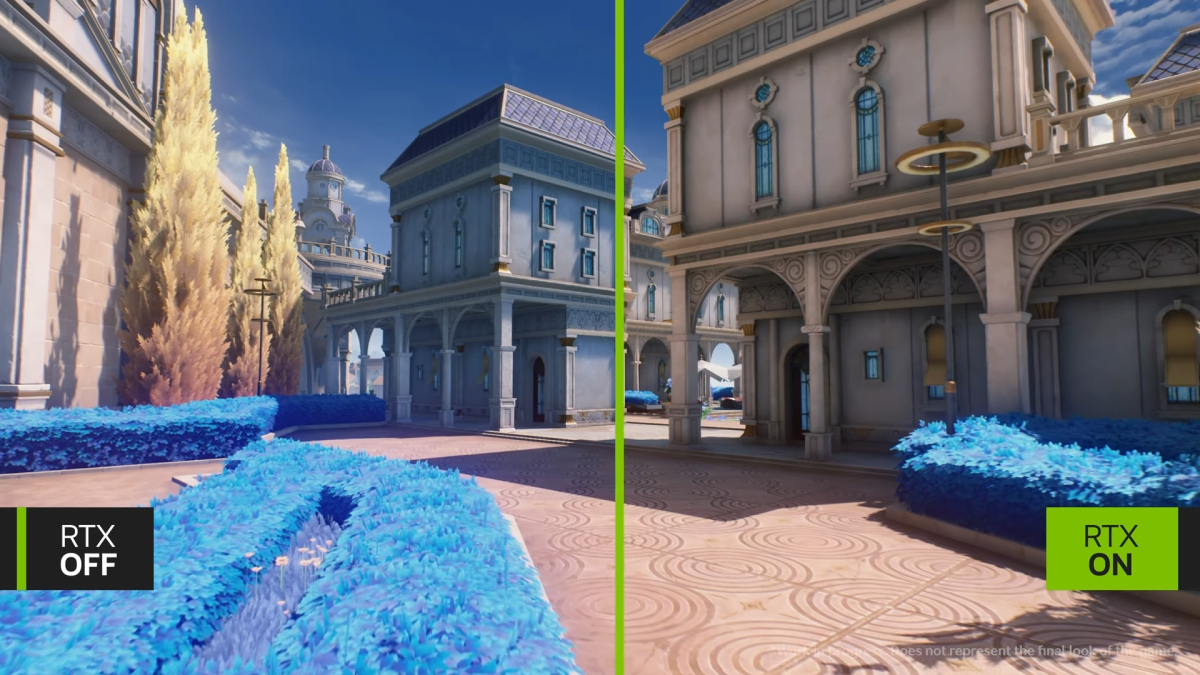
Déterminez d’abord le problème que vous rencontrez réellement
Symptôme | Première vérification la plus utile | Ne supposez pas |
|---|---|---|
Le ray tracing est indiqué comme non pris en charge | Confirmez le mode de lancement DX12 et la compatibilité du matériel | Que le correctif du 25 juillet a supprimé la prise en charge matérielle |
Gel prolongé après le chargement | Laissez la compilation des shaders se terminer, puis retestez la même zone | Que la latence réseau a provoqué un blocage local du rendu |
Plantage lors de l’activation du ray tracing | Réduisez la pression sur la VRAM et supprimez les superpositions | Que la carte graphique est défectueuse |
L’audio continue pendant que l’image se fige | Vérifiez un blocage du rendu et les pics de temps d’image | Que les fichiers audio sont corrompus |
L’audio prend du retard après plusieurs gels | Redémarrez après avoir stabilisé les paramètres graphiques | Que changer la langue des voix est la solution principale |
Faible FPS sans gels importants | Créez un profil graphique moins exigeant | Que réinstaller améliorera les limites normales du GPU |
Bonne première session, mauvaise session ultérieure | Vérifiez la température, l’augmentation de la VRAM, les applications en arrière-plan et le comportement après sortie de veille | Que le premier test a prouvé une stabilité permanente |
Le diagnostic commence par le symptôme observable, et non par une explication privilégiée.
Étape 1 : confirmez que le correctif client du 25 juillet est installé
Fermez complètement Wuthering Waves. Rouvrez le lanceur, autorisez-le à rechercher des mises à jour et attendez la fin de chaque téléchargement requis et de chaque étape de vérification des fichiers. Un lanceur resté ouvert avant le correctif peut afficher un état terminé alors que le processus du jeu utilise encore d’anciens fichiers en mémoire.
Après la mise à jour :
Redémarrez l’ordinateur si le jeu ou le pilote graphique fonctionne depuis longtemps.
Lancez le jeu via le lanceur habituel.
Notez la version client affichée lorsqu’elle est disponible.
Entrez dans une zone sûre et reproductible avant de modifier le ray tracing.
Ne commencez pas le test au milieu d’un combat exigeant ou d’une séquence scénaristique impossible à rejouer.
La communauté a souvent décrit le téléchargement comme faisant environ 400 MB, mais la taille exacte peut varier selon la plateforme, les ressources linguistiques, l’état précédent des fichiers et le conditionnement du lanceur. La taille du téléchargement seule ne prouve pas que la bonne version est installée.
Étape 2 : vérifiez DX12 avant de tester le ray tracing
Le ray tracing dépend du chemin de rendu pris en charge. Si le jeu propose des options de lancement DirectX 11 et DirectX 12, utilisez DirectX 12 pour le test du ray tracing. DirectX 11 peut servir de solution de repli temporaire pour diagnostiquer la stabilité générale, mais ne doit pas être utilisé pour conclure que le ray tracing lui-même fonctionne.
Vérifiez les éléments suivants :
Le lanceur est configuré sur le mode DirectX souhaité.
Un raccourci ne force pas un ancien paramètre de lancement.
Le pilote graphique reconnaît le GPU dédié plutôt qu’un adaptateur intégré.
Les paramètres graphiques de Windows n’assignent pas le jeu à un GPU basse consommation.
Un logiciel de bureau à distance ou d’affichage virtualisé ne modifie pas la détection des fonctionnalités.
Si le ray tracing reste indisponible sous DX12, rouvrez la page des graphismes après un redémarrage complet. L’éligibilité de l’appareil et la description du client en cours doivent être considérées comme l’autorité finale. Ne forcez pas les paramètres cachés via des fichiers modifiés lorsque le jeu indique que le matériel n’est pas pris en charge.
Étape 3 : laissez les shaders se reconstruire correctement
Une mise à jour du rendu peut invalider les anciennes données de shaders. Le premier lancement, la première entrée dans une zone ou la première utilisation d’un effet avec ray tracing peut donc être plus lente pendant la préparation des nouveaux shaders.
Effectuez un test contrôlé des shaders :
Sélectionnez DX12 et le préréglage graphique de base souhaité.
Entrez dans une zone peu risquée.
Attendez sans ouvrir rapidement les menus ni vous téléporter.
Parcourez le même trajet court pendant plusieurs minutes.
Revenez à l’écran titre ou fermez normalement le jeu.
Relancez le jeu et répétez exactement le même trajet.
Si la deuxième exécution est nettement plus fluide, la compilation initiale a probablement contribué aux blocages. Si chaque exécution se fige au même endroit, le problème est plus reproductible et donc plus utile pour un rapport.
Ne supprimez pas immédiatement tous les caches. La reconstruction des caches peut créer une nouvelle période de saccades et supprimer un indice montrant que le correctif était le véritable changement. Utilisez les outils officiels de réparation ou de cache du lanceur avant de supprimer manuellement des dossiers.
Étape 4 : distinguez un gel du rendu d’un ralentissement réseau
Un gel du rendu arrête ou retarde fortement les mises à jour visuelles, tandis que l’audio local peut continuer. Un ralentissement réseau provoque plus souvent des réactions retardées des ennemis, des corrections de déplacement, un délai d’interaction ou des avertissements de connexion, alors que le client continue de produire des images.
Appuyez-vous sur les observations suivantes :
Blocage probable du rendu ou des shaders
La caméra et les animations s’arrêtent ensemble.
L’affichage du temps d’image fait un pic brutal.
L’audio peut continuer pendant un instant.
Le problème se reproduit dans la même zone visuelle.
Les menus hors ligne ou les aperçus de personnages peuvent également saccader.
Problème réseau probable
La caméra reste réactive.
Les ennemis ou les interactions se mettent à jour en retard.
Le ping augmente ou des avertissements de connexion apparaissent.
D’autres applications en ligne présentent également de l’instabilité.
Le problème varie selon la route réseau ou l’heure de la journée.
Les deux problèmes peuvent survenir simultanément. Stabilisez d’abord le rendu local, puis testez le réseau séparément.
Étape 5 : testez le ray tracing progressivement
N’activez pas toutes les options coûteuses avec une qualité maximale lors du premier test. Commencez par un profil connu comme stable sans ray tracing.
Suivez cette séquence :
Testez la zone avec le ray tracing désactivé.
Notez la fréquence d’images moyenne, les principaux pics de temps d’image, l’utilisation de la VRAM et la température.
Activez le ray tracing au niveau disponible le plus bas ou le moins exigeant.
Répétez exactement le même trajet.
Augmentez un seul paramètre après que le profil actuel a effectué deux exécutions stables.
Arrêtez-vous au premier paramètre qui provoque des gels ou des plantages répétés.
Cela permet d’identifier la limite de performances. C’est plus utile qu’un unique test en qualité maximale qui échoue sans montrer quelle option a provoqué le changement.
Étape 6 : contrôlez la pression sur la VRAM
Le ray tracing ajoute des structures d’accélération, des tampons et des opérations de débruitage aux textures, à la géométrie, à la résolution et aux effets ordinaires. Une carte graphique avec 8 GB de VRAM peut exécuter la fonctionnalité avec un profil et échouer avec un autre. Les rapports de la communauté après le correctif restent partagés sur certaines cartes de 8 GB, ce qui signifie que la quantité de mémoire seule ne permet pas de prédire tous les résultats.
Réduisez la pression dans cet ordre :
Diminuez la qualité des textures d’un niveau si le jeu est proche de la limite de VRAM.
Réduisez la résolution de rendu ou utilisez un outil de mise à l’échelle disponible.
Diminuez la qualité du ray tracing.
Réduisez les paramètres d’ombres, de reflets ou d’effets qui interagissent avec les mêmes scènes.
Fermez les navigateurs, outils vidéo, fonds d’écran animés et applications en arrière-plan accélérées par le GPU.
Désactivez l’enregistrement haute résolution pendant le test de stabilité.
Ne vous fiez pas uniquement à la valeur moyenne de VRAM. De brefs pics lors d’une téléportation, d’un combat ou d’un changement de caméra peuvent provoquer un plantage même lorsque l’exploration ordinaire semble sûre.
Étape 7 : mettez à jour les pilotes ou revenez à une version précédente avec prudence
Un nouveau pilote graphique peut améliorer le ray tracing, mais un problème introduit par un nouveau pilote peut également réduire la stabilité. Notez la version actuelle du pilote avant toute modification.
Une comparaison sûre des pilotes consiste à :
Tester le correctif du 25 juillet avec le pilote actuel.
Enregistrer une capture d’écran ou un journal du résultat.
Installer un pilote stable recommandé pour le GPU, avec l’installeur habituel du fabricant.
Redémarrer l’ordinateur.
Répéter exactement le même trajet et les mêmes paramètres.
Si la stabilité se dégrade, utilisez la méthode de retour en arrière prise en charge par le fabricant ou réinstallez la version précédemment stable. Ne modifiez pas plusieurs fois les pilotes, les paramètres du jeu, les mises à jour Windows et l’overclocking en même temps.
Pendant le diagnostic, les overclockings et undervoltings personnalisés doivent être ramenés à une base connue comme stable. Un réglage stable dans un autre jeu peut échouer avec une charge de ray tracing différente.
Étape 8 : supprimez les superpositions et injecteurs du test
Les superpositions de performances, outils de capture, filtres, utilitaires de surveillance, superpositions de discussion et injecteurs visuels peuvent interagir avec l’affichage DX12.
Pour effectuer un test propre, désactivez :
Les filtres visuels tiers.
Les superpositions de jeu inutiles.
L’enregistrement en arrière-plan haute résolution.
Les limiteurs de fréquence d’images externes au jeu.
Les logiciels de bureau animés.
Les superpositions de surveillance matérielle qui s’intègrent au moteur de rendu.
La surveillance est utile, mais vérifiez d’abord si l’outil de surveillance lui-même modifie le résultat. Utilisez les métriques intégrées ou une seule application fiable à la fois.
Diagnostiquer la désynchronisation audio
La désynchronisation audio peut être la conséquence de blocages répétés du rendu. Si l’image se fige tandis que l’audio avance, la chronologie peut rester décalée lorsque le jeu reprend.
Testez l’audio uniquement après avoir amélioré la stabilité graphique :
Redémarrez le jeu pour réinitialiser la chronologie de la session.
Utilisez le même périphérique de sortie pendant tout le test.
Désactivez temporairement le son surround virtuel ou les améliorations audio.
Lancez une scène reproductible avec dialogues, musique et animations.
Observez si la désynchronisation commence après un gel de l’image.
Ne changez de sortie audio qu’entre les tests, jamais pendant une scène.
Si le son reste en retard sans aucun blocage visuel, vérifiez les pilotes du périphérique, les changements de fréquence d’échantillonnage, la latence Bluetooth et les logiciels audio en arrière-plan. Si le retard commence immédiatement après chaque gel, le problème de rendu reste prioritaire.
Matrice de test A/B
Test | Mode de rendu | Ray tracing | Outils en arrière-plan | Objectif |
|---|---|---|---|---|
A | DX12 | Désactivé | Désactivés | Établir une base DX12 stable |
B | DX12 | Faible | Désactivés | Tester le coût minimal du ray tracing |
C | DX12 | Niveau préféré | Désactivés | Déterminer la limite de qualité stable |
D | DX12 | Niveau préféré | Outils habituels | Identifier un conflit avec une superposition ou un enregistreur |
E | DX11 | Indisponible ou désactivé | Désactivés | Diagnostiquer uniquement la stabilité générale du moteur de rendu |
Utilisez le même trajet pour chaque test. Changer simultanément de lieu, de charge de combat, de météo et de paramètres rend le résultat difficile à interpréter.
Quand utiliser la réparation ou la réinstallation
Utilisez la fonction de vérification ou de réparation du lanceur lorsque :
Le téléchargement du correctif a été interrompu.
Le lanceur signale des fichiers endommagés.
Des options graphiques ou des ressources d’interface sont manquantes.
Un plantage survient immédiatement et de manière répétée après le chargement de la même ressource.
Envisagez une réinstallation complète uniquement après l’échec de la réparation, des tests de pilotes, de la réinitialisation des paramètres et d’un lancement propre. Une réinstallation consomme une quantité importante de bande passante et ne résout souvent ni les limites matérielles, ni la compilation des shaders, ni les conflits de superpositions.
Sauvegardez les captures d’écran, journaux et paramètres personnalisés avant de réinstaller.
Créer un rapport utile pour le support
Un rapport solide comprend :
Version du client et date du correctif.
Région et plateforme.
CPU, GPU, VRAM, mémoire système et système d’exploitation.
Version du pilote graphique.
Mode DX11 ou DX12.
Niveau de ray tracing et résolution.
Paramètres de mise à l’échelle et de génération d’images.
Lieu exact et action qui déclenchent le problème.
Indiquer si l’audio continue pendant le gel.
Fréquence sur au moins trois tentatives.
Capture d’écran, vidéo, journal de plantage ou numéro de rapport du lanceur.
Décrivez le résultat sans affirmer une cause qui n’a pas été testée. Un rapport indiquant que le jeu se fige à chaque téléportation vers un lieu précis sous DX12 avec le ray tracing est plus utile qu’une affirmation selon laquelle le correctif a endommagé la carte graphique.
Protéger le compte et les projets d’achat
Le dépannage des performances doit être terminé avant d’effectuer des achats fondés sur des fonctionnalités visuelles. Le ray tracing ne modifie ni la possession des personnages, ni la puissance des armes, ni la progression du compte. Si l’ordinateur actuel ne peut pas l’exécuter confortablement, le jeu reste jouable avec un profil stable sans ray tracing.
Les joueurs qui prévoient déjà de préparer des devises de compte peuvent utiliser Topuplist et la page de recharge de Wuthering Waves. Confirmez la région du compte, les informations du joueur, le produit sélectionné et le montant du paiement avant de valider. Ne considérez pas un correctif graphique comme une raison de dépenser de manière imprévue.
FAQ
Le correctif du 25 juillet a-t-il corrigé le ray tracing pour tout le monde ?
Aucun résultat universel ne doit être supposé. De nombreux rapports de la communauté décrivent une nette amélioration, tandis que certains systèmes signalent encore des plantages, des gels ou une forte pression sur la VRAM.
Pourquoi le jeu indique-t-il que le ray tracing n’est pas pris en charge ?
Confirmez le mode DX12, la sélection du GPU dédié, l’actualité des pilotes et la compatibilité du matériel. Utilisez la description du client en cours comme référence finale de compatibilité.
Puis-je utiliser DX11 pour le ray tracing ?
DX11 peut aider à diagnostiquer la stabilité générale, mais le chemin de ray tracing pris en charge nécessite la configuration DX12 appropriée.
Pourquoi la première exécution saccade-t-elle davantage que la deuxième ?
Le client peut compiler ou reconstruire les shaders après le correctif. Répétez le même trajet après un redémarrage normal avant d’évaluer la stabilité.
Pourquoi l’audio continue-t-il lorsque l’image se fige ?
Un blocage du rendu peut arrêter les mises à jour visuelles tandis que l’audio continue. Si la session reprend de manière désynchronisée, stabilisez le rendu et redémarrez avant de tester l’audio séparément.
8 GB de VRAM suffisent-ils ?
Cela dépend du modèle de GPU, de la résolution, des textures, du niveau de ray tracing, de la mise à l’échelle, de l’utilisation en arrière-plan et de la charge de la scène. Certains rapports de la communauté restent partagés ; testez donc un profil prudent.
Dois-je vider tous les caches de shaders ?
Pas en première étape. Utilisez les commandes officielles de réparation ou de gestion du cache et gardez à l’esprit que la reconstruction peut provoquer temporairement davantage de saccades.
Dois-je réinstaller le jeu ?
Uniquement après l’échec de la vérification de la mise à jour, de la réparation, des tests avec lancement propre, des contrôles de pilotes et d’un profil avec des paramètres réduits.
Quelles informations dois-je envoyer au support ?
Incluez le matériel, le pilote, la version du client, le mode DX, les paramètres exacts, le trajet de reproduction, la fréquence et les vidéos ou journaux.
Où puis-je recharger Wuthering Waves ?
Rendez-vous sur Topuplist et utilisez la page de recharge de Wuthering Waves. Vérifiez la région et les informations du joueur avant le paiement.
Règle finale de diagnostic
Le correctif du 25 juillet semble avoir amélioré les problèmes graves de ray tracing pour de nombreux joueurs, mais les défaillances restantes ne sont pas toutes dues au même bug. Confirmez la version du client, utilisez DX12, laissez les shaders se reconstruire, établissez une base sans ray tracing, ajoutez progressivement le ray tracing et surveillez la VRAM ainsi que le comportement du temps d’image.
Ne modifiez qu’une seule variable par test. Lorsque le problème reste reproductible, conservez les éléments de preuve et signalez la configuration exacte. Un profil stable de qualité inférieure est plus utile qu’un préréglage maximal qui provoque des gels répétés.
