


Leitfaden zu Marvel Rivals Esports-Abonnements: Teams folgen, Spielbenachrichtigungen aktivieren und den neuen Kalender nutzen
Das Marvel-Rivals-Update vom 23. Juli fügt Abonnements für Esports-Teams, Erinnerungen vor Spielen, Benachrichtigungen zu Ergebnissen nach Spielen und Unterstützung für den Veranstaltungskalender hinzu. Dieser Leitfaden erklärt, wie du den richtigen Teams folgst, ein Benachrichtigungsprofil erstellst, Spielzeiten umrechnest, Spoiler vermeidest, verzögerte Benachrichtigungen behebst und Abonnements als Planungshilfe statt als weitere Quelle für eine Benachrichtigungsflut nutzt.
Marvel Rivals hat im Update vom 23. Juli 2026 eine E-Sport-Abonnementfunktion hinzugefügt. Spieler können teilnehmende Teams abonnieren, vor ihren Spielen Erinnerungen erhalten und nach Ende der Spiele Ergebnisbenachrichtigungen bekommen. Der Eventkalender wurde ebenfalls aktualisiert, um das neue Folgen-System zu unterstützen.
Die Funktion löst ein echtes Problem. Marvel Rivals-Turniere können regionale Spielpläne, mehrtägige Events, Änderungen am Turnierbaum und Serien umfassen, die später als angegeben beginnen, weil ein vorheriges Spiel länger dauert. Ein Spieler, der mehreren Teams folgt, braucht mehr als ein statisches Bild auf dem Handy. Abonnements schaffen eine direkte Verbindung zwischen den Teams, die einem Spieler wichtig sind, und dem im Client angezeigten Spielplan.
Allerdings kann das Aktivieren aller Benachrichtigungen zu Benachrichtigungsmüdigkeit führen oder eine Wiederholung verderben, bevor der Zuschauer Zeit hatte, sie anzusehen. Dieser Leitfaden zeigt, wie man eine nützliche Abonnementkonfiguration erstellt, Zeit- und Ergebnisbenachrichtigungen interpretiert, Spoiler-Risiken verwaltet und Benachrichtigungen behebt, ohne davon auszugehen, dass eine Benachrichtigung die offizielle Live-Übertragung ersetzen kann.
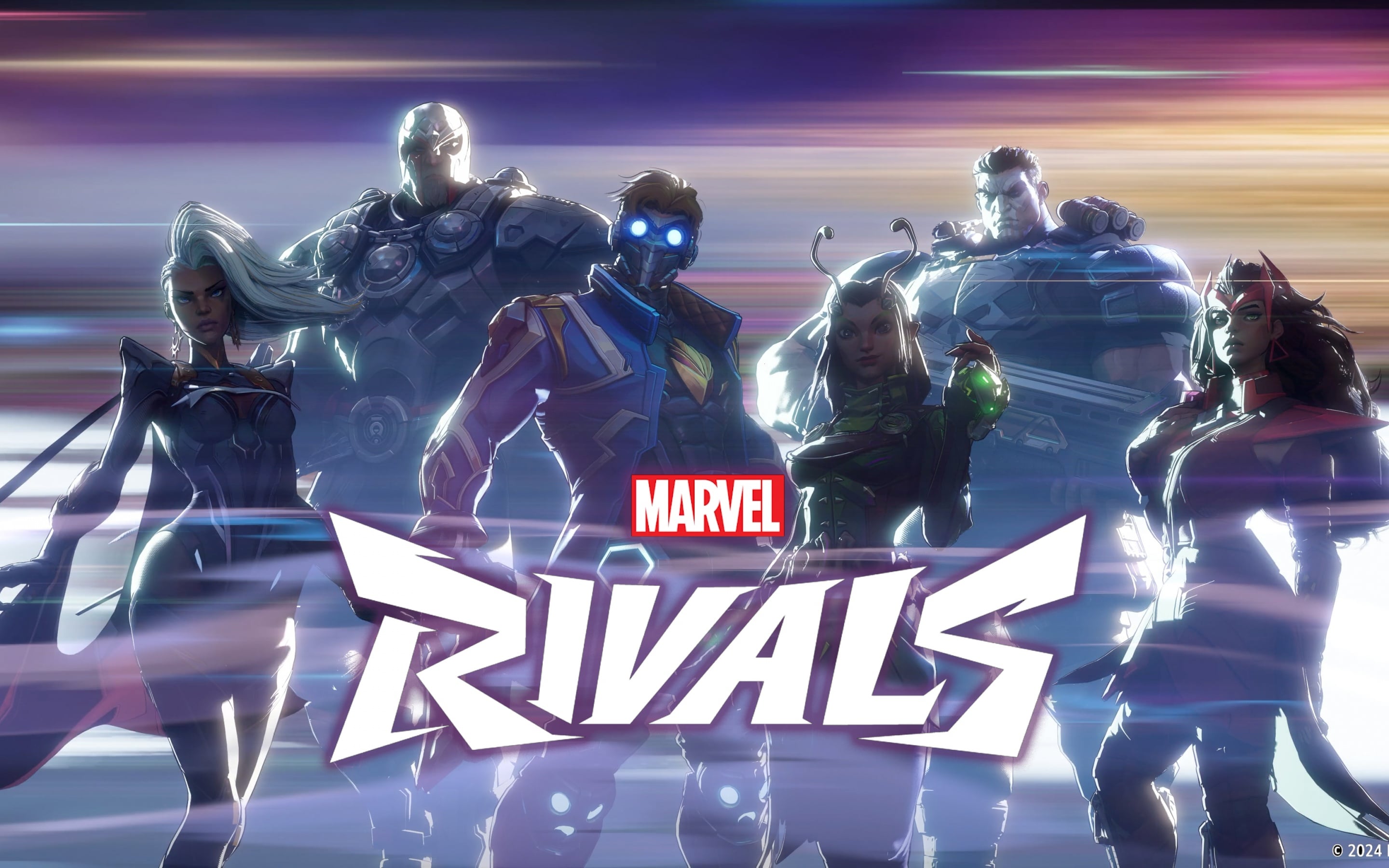
Was die E-Sport-Abonnementfunktion umfasst
Funktion | Zweck | Wichtige Einschränkung |
|---|---|---|
Teamabonnement | Folgt ausgewählten teilnehmenden Teams | Die Verfügbarkeit hängt von den im Client unterstützten Teams und Events ab |
Erinnerung vor dem Spiel | Benachrichtigt den Spieler vor dem Spiel eines abonnierten Teams | Der tatsächliche Beginn kann sich aufgrund von Verzögerungen oder früheren Serien verschieben |
Ergebnisbenachrichtigung | Meldet das Ergebnis nach dem Spiel | Kann Zuschauern, die nicht live zusehen, eine Wiederholung verderben |
Eventkalender | Organisiert Termine und Spiele für unterstützte Wettbewerbe | Spieldaten können sich ändern, wenn der Turnierbaum voranschreitet |
Das System ist eine Komfortebene. Turnierveranstalter und offizielle E-Sport-Kanäle bleiben die maßgebliche Quelle für Verschiebungen, technische Pausen, Änderungen der Live-Reihenfolge, Entscheidungen und endgültige Aktualisierungen des Turnierbaums.
Beginne mit der Auswahl von Teams, nicht von Events
Wenn du jedes Team eines großen Events abonnierst, verfehlst du den Zweck der Personalisierung. Beginne mit einer kleinen Liste.
Verwende drei Kategorien:
Primäre Teams: Organisationen oder Kader, deren jedes Spiel du verfolgen möchtest.
Regionales Interesse: Teams aus einer Region, denen du folgst, wenn sie international antreten.
Storyline-Teams: Vorübergehende Abonnements für eine Rivalität, einen Qualifikationslauf, ein Kaderdebüt oder ein bestimmtes Turnier.
Abonniere zuerst die primären Teams. Füge regionale oder Storyline-Teams nur hinzu, wenn ihre Benachrichtigungen einen Nutzen bieten. Entferne vorübergehende Abonnements nach dem Event, wenn du sie nicht mehr brauchst.
Dieser Ansatz hält Benachrichtigungen relevant. Wenn jedes Spiel denselben Ton oder dasselbe Abzeichen erzeugt, werden wichtige Informationen von Hintergrundaktivität nicht mehr unterscheidbar.
So abonnierst du ein Team
Menünamen können je nach Plattform und Sprache variieren. Orientiere dich daher an der Struktur der Funktion und nicht an einem einzelnen übersetzten Button-Pfad.
Öffne den E-Sport- oder Eventbereich
Suche nach der Installation des Updates vom 23. Juli nach der E-Sport-Seite, dem Turnier-Hub oder dem mit dem Wettbewerb verbundenen Eventkalender.
Wähle einen unterstützten Wettbewerb aus
Öffne das aktuelle Turnier oder die Kalenderansicht. Teams, die abonniert werden können, sollten über ihre Spielkarte, ihr Teamprofil oder ein Folge-Symbol angezeigt werden.
Bestätige die genaue Teamidentität
E-Sport-Organisationen können in mehreren Spielen oder Regionen aktiv sein. Überprüfe vor dem Abonnieren Kader, Region, Logo und aktuellen Wettbewerb. Verlasse dich nicht allein auf eine ähnliche Teamabkürzung.
Aktiviere das Abonnement
Verwende die Steuerung „Folgen“, „Abonnieren“, die Glocke oder eine entsprechende Option. Prüfe, ob es getrennte Einstellungen für Benachrichtigungen vor dem Spiel und für Ergebnisse gibt.
Überprüfe die Abonnementliste
Kehre zur Abonnementverwaltung zurück und bestätige, dass das Team angezeigt wird. Ein aktiviertes Symbol auf einer einzelnen Spielkarte ist weniger zuverlässig als eine gespeicherte Liste.
Teste die Benachrichtigungsberechtigung
Wenn das Spiel einen Test anbietet oder ein bevorstehendes Spiel kurz bevorsteht, bestätige, dass das Gerät Marvel Rivals-Benachrichtigungen zulässt. Ein In-Game-Abonnement kann keine Systembenachrichtigung anzeigen, wenn das Betriebssystem sie blockiert.
Erstelle ein Benachrichtigungsprofil
Die beste Konfiguration hängt davon ab, wie der Spieler E-Sport verfolgt.
Zuschauertyp | Benachrichtigungen vor dem Spiel | Ergebnisbenachrichtigungen | Empfohlene Einrichtung |
|---|---|---|---|
Live-Zuschauer | Aktiviert | Optional | Vor dem Spiel benachrichtigen; Ergebnisse deaktivieren, wenn du bereits zusiehst |
Wiederholungszuschauer | Optional | Deaktiviert | Spoiler vermeiden und Kalendereinträge manuell verwenden |
Punktestand-Verfolger | Aktiviert | Aktiviert | Spielplan und Ergebnis erhalten, ohne jede Serie anzusehen |
Unterstützer eines Teams | Für ausgewähltes Team aktiviert | Persönliche Präferenz | Abonnementliste sehr klein halten |
Analyst für mehrere Regionen | Selektiv aktiviert | Für abgeschlossene Regionen aktiviert | Einen separaten Kalender verwenden, um nächtliche Spielpläne zu verwalten |
Wenn der Client keine getrennten Benachrichtigungssteuerungen anbietet, kann es für Wiederholungszuschauer am sichersten sein, Systembenachrichtigungen vorübergehend zu deaktivieren und das Team im Kalender weiterhin zu verfolgen.
So sollten Benachrichtigungen vor dem Spiel verwendet werden
Eine Erinnerung vor dem Spiel ist ein Hinweis, den Live-Spielplan zu prüfen, keine Garantie dafür, dass die Championauswahl genau in dieser Minute beginnt.
Best-of-three- und Best-of-five-Events tragen Spiele oft nacheinander aus. Ein schneller Sweep kann die nächste Serie innerhalb der Produktionsgrenzen vorverlegen, während eine vollständige Serie oder eine technische Pause sie verzögern kann.
Wenn die Benachrichtigung erscheint:
Öffne den E-Sport-Kalender und überprüfe die Spielkarte.
Prüfe den offiziellen Stream auf den aktuellen Status der Live-Phase.
Rechne die angegebene Zeit um, wenn der Client keine Ortszeit anzeigt.
Plane Zeit für eine Pre-Show, einen Desk-Abschnitt und die Spielervorbereitung ein.
Verlasse ein Ranglistenspiel oder eine andere Teamaktivität nicht abrupt, nur um die erste Minute zu erwischen.
Eine gute Erinnerung unterstützt die Planung. Sie sollte kein schlechtes Verhalten im gerade laufenden Spiel fördern.
So funktionieren Ergebnisbenachrichtigungen für verschiedene Zuschauer
Ergebnisbenachrichtigungen sind für Spieler nützlich, die schnell Informationen über die Platzierung erhalten möchten. Sie können aber auch die Spannung einer Wiederholung zerstören.
Live-Zuschauer können Ergebnisse aktiviert lassen, da sie das Ergebnis bereits kennen. Punktestand-Verfolger profitieren am meisten, besonders bei Events mit mehreren gleichzeitigen oder nächtlichen Spielen.
Wiederholungszuschauer sollten Ergebnisbenachrichtigungen auf Betriebssystemebene deaktivieren, wenn der Client keine Spoiler-Einstellung bietet. Sie sollten außerdem soziale Benachrichtigungen, Beiträge von Teamkonten, Videovorschaubilder und Nachrichten von Freunden berücksichtigen. Das Deaktivieren einer einzelnen Spielbenachrichtigung schafft keine vollständig spoilerfreie Umgebung.
Öffne nach dem Ansehen der Wiederholung den Kalender erneut und lasse die Turnierbaumdaten aktualisieren. So bleiben die korrekten Informationen zum nächsten Spiel erhalten, ohne das Ergebnis vorzeitig zu enthüllen.
Den neuen Eventkalender lesen
Ein Turnierkalender kann mehrere Zeitarten anzeigen:
Veröffentlichte Startzeit.
Geschätzte Serienzeit.
Umrechnung auf das lokale Gerät.
Serverzeit.
Live- oder Verzögerungsstatus.
Abgeschlossenes Ergebnis.
Stelle fest, welches Format der Client verwendet. Wenn ein Spiel um 18:00 angegeben ist, die Seite aber keine Zeitzone nennt, vergleiche die Zeit mit der offiziellen Turnierseite, bevor du eine externe Erinnerung erstellst.
Turnierbäume erzeugen Spiele außerdem dynamisch. Eine Karte kann „Sieger von Spiel A“ anzeigen, bis die vorherige Serie abgeschlossen ist. Ein abonniertes Team hat möglicherweise noch keinen endgültigen Gegner, wenn die erste Benachrichtigung geplant wird.
Aktualisiere den Kalender nach jeder Runde des Turnierbaums. Zwischengespeicherte Daten können einen älteren Gegner, eine ältere Startzeit oder eine ältere Phase anzeigen.
Zeitzonenplanung
Spieler, die den internationalen Marvel Rivals-E-Sport verfolgen, sollten Spielpläne sorgfältig umrechnen.
Verwende eine maßgebliche Quellzeit und eine lokale Anzeige. Vermeide es, eine Zeit umzurechnen, die bereits von einem anderen Artikel umgerechnet wurde, da eine doppelte Umrechnung das Spiel um mehrere Stunden verschieben kann.
Prüfe die Sommerzeit. UTC-Versätze in Teilen Nordamerikas und Europas ändern sich im Jahresverlauf, während sich viele Regionen Asiens nicht ändern.
Entscheide bei nächtlichen Spielen, ob sich das angezeigte Datum auf den Turnierort, die Quellzeit oder das lokale Gerätedatum bezieht. Ein in einer Region spät am 24. Juli aufgeführtes Spiel kann anderswo früh am 25. Juli beginnen.
Erstelle Kalendereinträge mit angehängter ursprünglicher Zeitzone. Moderne Kalenderanwendungen können die Zeit korrekt anpassen, wenn sich die Geräteregion ändert.
Eine spoilerfreie Abonnementkonfiguration
Spieler, die Wiederholungen ansehen, benötigen einen sorgfältigeren Ablauf.
Teams folgen, aber Systembenachrichtigungen zu Ergebnissen deaktivieren
Lass das Team im In-Game-Kalender, damit zukünftige Spieldaten leicht auffindbar bleiben, verhindere aber, dass abgeschlossene Ergebnisse auf dem Sperrbildschirm erscheinen.
Benachrichtigungsvorschauen ausblenden
Das Betriebssystem kann Benachrichtigungen zulassen und gleichzeitig deren Inhalt verbergen, bis das Gerät entsperrt wird. Das hilft, wenn Benachrichtigungen vor dem Spiel und Ergebnisse nicht getrennt werden können.
Wiederholungen direkt öffnen
Verwende ein Lesezeichen für eine offizielle Wiedergabeliste mit Wiederholungen, statt eine Startseite mit Ergebnisvorschaubildern zu öffnen.
Turnierbaumseite vermeiden
Ein aktueller Turnierbaum verrät den Sieger durch die Platzierung in der nächsten Runde. Sieh dir die Serie an, bevor du ihn aktualisierst.
Benachrichtigungen nach dem Ansehen wieder aktivieren
Stelle die normalen Benachrichtigungseinstellungen wieder her, sobald du auf dem aktuellen Stand bist, damit das nächste Spiel nicht verpasst wird.
Diese Methode erfordert Disziplin, ermöglicht es aber, die Abonnementfunktion nützlich zu halten, ohne jedes Ergebnis in einen unvermeidbaren Spoiler zu verwandeln.
Eine Benachrichtigungskonfiguration mit wenig Ablenkung für Live-Zuschauer
Live-Zuschauer können stärkere Automatisierung verwenden.
Abonniere nur primäre Teams. Aktiviere Benachrichtigungen vor dem Spiel. Lass Ergebnisbenachrichtigungen nur aktiviert, wenn das Turnier gleichzeitige Spiele hat, die nicht alle angesehen werden können. Verwende den Eventkalender, um mögliche Terminkonflikte zu erkennen.
Setze eine externe Erinnerung 15 bis 30 Minuten vor dem veröffentlichten Beginn und nutze anschließend die In-Game-Benachrichtigung zur Bestätigung. Erstelle nicht mehrere Alarme für dasselbe Spiel.
Schalte vorübergehende Storyline-Teams nach Ende ihres Events stumm. Überprüfe die Abonnements einmal pro Turnierphase, damit ausgeschiedene Teams oder abgeschlossene Events nicht in der Liste bleiben.
Abonnements für die Turnierforschung nutzen
Die Funktion kann mehr als nur das Zuschauen unterstützen.
Analysten und Content-Ersteller können Teams abonnieren, über die sie berichten, und Benachrichtigungen als Anstoß nutzen, um offizielle Spieldaten zu sammeln. Eine Benachrichtigung vor dem Spiel kann eine Checkliste auslösen:
Kader und Auswechslungen bestätigen.
Aktuelle Patchnotes öffnen.
Turnierbaum und Spielformat prüfen.
Notizen zu Drafts oder Prioritäten bei Helden vorbereiten.
Link zur Live-Übertragung überprüfen.
Eine Ergebnisbenachrichtigung kann einen separaten Ablauf auslösen:
Offiziellen Punktestand bestätigen.
Ergebnisse von Karten oder Runden aufzeichnen.
Nächsten Gegner aktualisieren.
Kein unbestätigtes Ergebnis allein aus einer Benachrichtigung veröffentlichen.
Wiederholung verlinken, sobald sie verfügbar ist.
Benachrichtigungen sind hervorragende Auslöser für Arbeitsabläufe, aber schwache eigenständige Belege. Eine verspätete oder fehlerhafte Benachrichtigung sollte mit der Turnierquelle abgeglichen werden.
Benachrichtigungsberechtigungen des Betriebssystems
Ein aktives Abonnement kann trotzdem stumm erscheinen, wenn das Gerät Benachrichtigungen blockiert.
Prüfe auf dem PC die Windows-Benachrichtigungseinstellungen, den Fokusassistenten oder „Nicht stören“, spielspezifische Berechtigungen und ob der Vollbildmodus Banner unterdrückt.
Überprüfe auf der Konsole die Systemeinstellungen für Benachrichtigungen und Spielbenachrichtigungen. Eine Konsole kann In-Game-Abzeichen anzeigen, ohne eine Benachrichtigung an das Handy zu senden.
Wenn Begleitbenachrichtigungen auf dem Handy über eine andere offizielle App oder Kontoverknüpfung unterstützt werden, überprüfe, ob dasselbe Marvel Rivals-Konto verknüpft ist. Autorisiere keine inoffiziellen Benachrichtigungsanwendungen mit deinen Spieldaten.
Starte das Spiel nach einer Änderung der Betriebssystemberechtigungen neu und überprüfe den Abonnementstatus erneut.
Benachrichtigungsdatenschutz und Kontosicherheit
Spielbenachrichtigungen sind nicht auf dieselbe Weise sensibel wie Zahlungsinformationen, können aber Interessen, Spielpläne oder Aktivitäten auf dem Sperrbildschirm offenlegen.
Blende Benachrichtigungsvorschauen auf gemeinsam genutzten Geräten aus. Vermeide es, Konto-IDs in Screenshots des Abonnementmenüs anzuzeigen. Wenn eine Turnierbenachrichtigung auf eine Seite verweist, bestätige vor der Anmeldung, dass die Domain zu einem offiziellen Marvel Rivals- oder Turnierkanal gehört.
Die Abonnementfunktion ist kostenlos. Sie erfordert weder eine Browsererweiterung eines Drittanbieters noch einen Discord-Bot, ein Kontotoken oder eine kostenpflichtige Freischaltung.
Fehlende Spielbenachrichtigungen beheben
Das Team kann nicht abonniert werden
Das Team oder der Wettbewerb wird möglicherweise noch nicht im Client unterstützt. Aktualisiere den Eventkalender und bestätige, dass das Update vom 23. Juli installiert ist.
Das Team wird verfolgt, aber es erscheint keine Benachrichtigung
Prüfe die Benachrichtigungseinstellungen vor dem Spiel, die Betriebssystemberechtigungen, „Nicht stören“ und ob sich die Spielzeit geändert hat.
Die Benachrichtigung kam nach Spielbeginn
Eine Geräteverbindungsverzögerung, Serververzögerung, ein Zeitzonenfehler oder eine Änderung des Spielplans kann dafür verantwortlich sein. Nutze den offiziellen Stream für den Live-Status.
Das Ergebnis ist falsch oder unvollständig
Warte, bis der Turnierbaum aktualisiert wurde, und überprüfe die offizielle Turnierentscheidung. Ein Spiel kann pausiert oder wiederholt werden oder einer Entscheidung nach dem Spiel unterliegen.
Benachrichtigungen erscheinen für ein Team, dem nicht mehr gefolgt wird
Aktualisiere die Abonnementliste, starte den Client neu und prüfe, ob das Event selbst eine separate globale Benachrichtigungseinstellung besitzt.
Der Kalender zeigt einen alten Gegner
Kehre zur Event-Startseite zurück, aktualisiere sie nach der vorherigen Runde und vergleiche sie mit dem offiziellen Turnierbaum.
Mehrere Teams verwalten
Lege ein maximales Benachrichtigungsbudget fest. Erlaube beispielsweise vollständige Benachrichtigungen für zwei primäre Teams, nur Benachrichtigungen vor dem Spiel für drei regionale Teams und die Verfolgung aller anderen Teams ausschließlich über den Kalender.
Wenn der Client nur eine Benachrichtigungsstufe anbietet, wechsle die Abonnements je Eventtag. Folge den Teams aus Gruppe A während ihres Spielplans und ersetze sie nach dem Weiterkommen des Turnierbaums durch Teams aus Gruppe B oder Playoff-Teams.
Führe eine kurze externe Notiz mit:
Teamname.
Region.
Aktuelles Event.
Nächstes Spiel.
Benachrichtigungsstufe.
Spoilerpräferenz.
So wird verhindert, dass ähnliche Organisationen oder Akademiekader verwechselt werden.
Einem Team nach dem Ausscheiden weiter folgen
Ein Teamabonnement kann bestehen bleiben, nachdem der Turnierlauf beendet ist. Das kann für zukünftige Events, Kaderankündigungen oder die nächste vom Client unterstützte Phase nützlich sein.
Wenn du der Organisation langfristig folgst, behalte das Abonnement. Wenn das Abonnement nur für eine einzelne Storyline gedacht war, entferne es, um die Ablenkung zu reduzieren.
Gehe nicht davon aus, dass das Ausscheiden Benachrichtigungen automatisch beendet. Überprüfe die Liste am Ende jedes Events.
Käufe und E-Sport-Fankultur
Das Folgen eines E-Sport-Teams erfordert keinen In-Game-Kauf. Teamabonnements, Spielerinnerungen und Ergebnisbenachrichtigungen sind Client-Funktionen.
Spieler, die unterstützte Marvel Rivals-Käufe eigenständig planen, können die Optionen über Topuplistprüfen. Verwende die spezielle Marvel Rivals-Aufladeseite, überprüfe Plattform, Konto, Region, Produkt und Endpreis und trenne die Unterstützung eines Teams oder kosmetisches Interesse von Behauptungen, dass ein Kauf erforderlich sei, um Spielbenachrichtigungen zu erhalten.
Ein Auftritt bei einem Turnier kann Begeisterung für einen Helden oder ein Kostüm auslösen, aber professionelles Spiel sollte nicht als Kaufanweisung verstanden werden. Bewerte Spielinhalte anhand des eigenen Kontos und Budgets.
Ein Benachrichtigungsablauf für den Turniertag
Morgens oder zu Tagesbeginn:
E-Sport-Kalender öffnen.
Abonnierte Teams und Gegner aktualisieren.
Quellzeit und lokale Umrechnung bestätigen.
Überschneidende Spiele identifizieren.
Live- oder Wiederholungsansicht festlegen.
Vor dem Spiel:
Benachrichtigung nutzen, um den offiziellen Stream zu prüfen.
Best-of-Format und Bedeutung für den Turnierbaum bestätigen.
Keine lange Aktivität starten, wenn Live-Zuschauen Priorität hat.
Nach dem Spiel:
Offizielles Ergebnis überprüfen.
Turnierbaum aktualisieren.
Zeit des nächsten Spiels aktualisieren.
Benachrichtigungen vorübergehend deaktivieren, wenn eine Wiederholung noch nicht angesehen wurde.
Am Ende des Eventtages:
Vorübergehende Abonnements entfernen.
Prüfen, ob die nächste Phase angesetzt wurde.
Benachrichtigungsaufkommen überprüfen und anpassen.
Häufig gestellte Fragen
Was hat das Marvel Rivals-E-Sport-Update vom 23. Juli hinzugefügt?
Es fügte Teamabonnements, Benachrichtigungen vor Spielen abonnierter Teams, Ergebnisbenachrichtigungen nach Spielen und eine aktualisierte Unterstützung des Eventkalenders hinzu.
Wie folge ich einem Team?
Öffne das aktuelle E-Sport-Event oder den Kalender, wähle das richtige Team oder die richtige Spielkarte aus, aktiviere die Steuerung zum Folgen oder Abonnieren und überprüfe das Team in der gespeicherten Abonnementliste.
Kann ich vor einem Spiel eine Erinnerung erhalten?
Ja. Benachrichtigungen vor dem Spiel gehören zu den angekündigten Funktionen und unterliegen den Benachrichtigungsberechtigungen im Spiel und im Betriebssystem.
Können Ergebnisbenachrichtigungen Wiederholungen verderben?
Ja. Wiederholungszuschauer sollten Ergebnisbenachrichtigungen deaktivieren, Benachrichtigungsvorschauen ausblenden oder Systembenachrichtigungen vorübergehend blockieren.
Sind die angegebenen Spielzeiten garantiert?
Nein. Turnierserien können aufgrund der Länge vorheriger Spiele, Produktionsverzögerungen oder technischer Pausen früher oder später beginnen. Prüfe die offizielle Übertragung.
Warum habe ich keine Benachrichtigung erhalten?
Bestätige, dass das Team verfolgt wird, das Event unterstützt wird, sich die Spielzeit nicht geändert hat und das Betriebssystem Marvel Rivals-Benachrichtigungen zulässt.
Kostet das Folgen eines Teams Lattice?
Nein. Die Abonnement- und Kalenderfunktionen erfordern keinen Kauf.
Kann ich mehreren Teams folgen?
Ja, aber halte die Liste überschaubar, damit Erinnerungen nützlich bleiben und nicht zu Benachrichtigungsrauschen werden.
Abonnement abschließend einrichten
Beginne mit zwei oder drei Teams, die dir am wichtigsten sind. Aktiviere Erinnerungen vor dem Spiel. Entscheide separat, ob sofortige Ergebnisse hilfreich sind oder das Erlebnis verderben. Überprüfe die Betriebssystemberechtigungen, aktualisiere den Eventkalender nach jeder Runde des Turnierbaums und betrachte die offizielle Übertragung als Quelle für Live-Verzögerungen.
Verwende bei visuellen Einstellungen heldenspezifische Präzision und bei E-Sport-Benachrichtigungen teamspezifische Präzision: Behalte, was nützliche Informationen vermittelt, und entferne, was für Unruhe sorgt. Eine gut verwaltete Abonnementliste sollte dem Spieler helfen, rechtzeitig zum Spiel zu kommen und zu verstehen, was als Nächstes passiert, ohne den ganzen Tag Aufmerksamkeit zu verlangen.
