


PUBG Mobile 120 FPS 指南:如何啟用、最佳設定與效能技巧
對許多 PUBG Mobile 玩家來說,從 60 FPS 升級到 120 FPS 是你能為遊戲體驗帶來的最大提升之一。
更高的幀率能讓移動更流暢、瞄準反應更靈敏,壓槍也更容易控制。無論你是在衝 Conqueror 段位、刷 Classic Mode,還是參加 scrims,穩定的高 FPS 體驗都能讓整體手感明顯更加順暢。
然而,並不是每台裝置都能使用 PUBG Mobile 的最高幀率選項,而且單純啟用 120 FPS 也不保證效能一定流暢。裝置相容性、畫面設定、溫度與軟體最佳化都扮演重要角色。
本指南將說明 PUBG Mobile 的 120 FPS 模式如何運作、如何啟用,以及你可以採取哪些方法來維持穩定效能。
PUBG Mobile 中的 120 FPS 是什麼意思?
FPS 代表 每秒幀數,用來衡量你的裝置每秒顯示多少張畫面。
更高的幀率能帶來更流暢的動畫,並減少你的操作輸入與螢幕顯示之間的延遲。
雖然更高的 FPS 不會立刻提升你的技術水平,但它能讓追蹤敵人、控制後座力,以及在近距離交戰時的反應更加穩定。
PUBG Mobile 的 120 FPS 模式如何運作
PUBG Mobile 會根據你的裝置與遊戲版本提供不同的幀率選項。
在 Graphics 設定選單中,你可能會看到以下選項:
這些選項是否可用,取決於 PUBG Mobile 的裝置最佳化與支援清單。即使手機或平板擁有強大的硬體,某些幀率設定在該裝置獲得官方啟用前,仍可能不會出現。
哪些裝置可以在 120 FPS 下執行 PUBG Mobile?
與其專注於個別機型,更實用的是了解通常支援 PUBG Mobile 最高幀率設定的裝置類型。
請記住,PUBG Mobile 的支援裝置清單會隨時間改變。今天支援 120 FPS 的裝置,未來更新中可能獲得額外最佳化,也可能被暫時限制。
如何在 PUBG Mobile 中啟用 120 FPS
如果你的裝置支援高幀率,啟用這項設定很簡單。
啟動 PUBG Mobile。
打開 Settings.
選擇 Graphics.
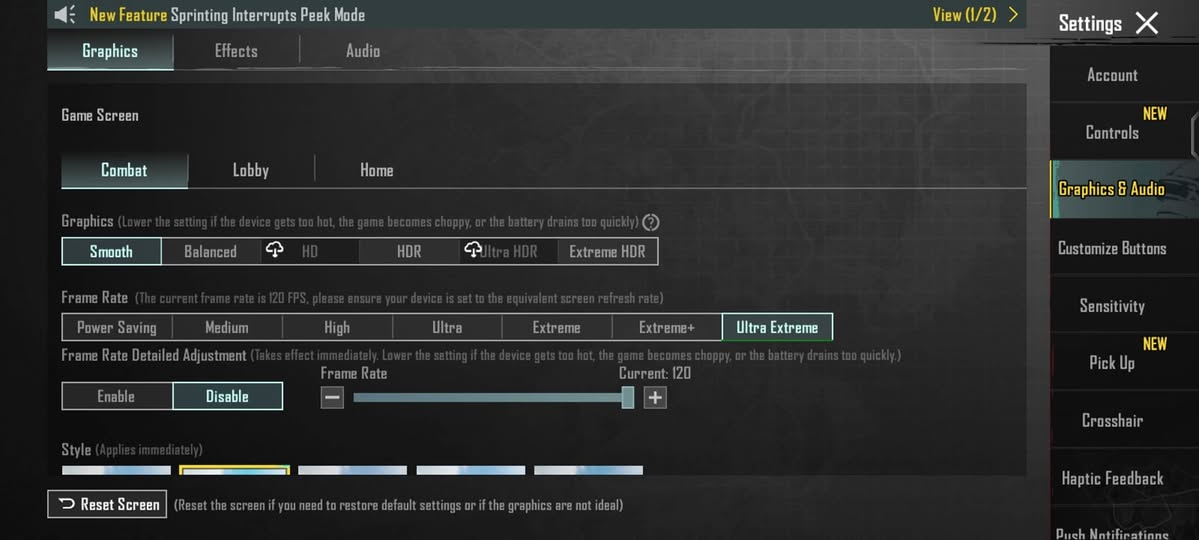
將 Graphics Quality 設定為 Smooth.
選擇可用的最高 Frame Rate 選項。
套用設定,若系統提示則重新啟動遊戲。
許多玩家會使用 Smooth Graphics + Ultra Extreme Frame Rate 因為它能在畫面清晰度與效能之間提供最穩定的平衡。
穩定 120 FPS 的最佳畫面設定
將畫面設定全開不一定是競技遊玩的最佳選擇。
較高的畫面設定會對 GPU 造成額外負載,並提高裝置溫度,最終可能導致掉幀。
若想獲得最穩定一致的體驗,可考慮以下設定:
這套配置受到許多競技玩家青睞,因為它優先考慮反應性與幀率穩定度。
為什麼許多競技玩家使用 Smooth Graphics
新玩家常以為 HDR 或 Ultra HD 畫質能帶來競技優勢。
事實上,許多有經驗的玩家會刻意使用較低的畫面設定。
原因包括:
更穩定的幀率
較低的裝置溫度
更少的視覺干擾
更好的敵人可視性
更佳的長時間遊玩效能
在排位賽與錦標賽中,流暢的遊戲體驗通常比更華麗的視覺效果更重要。
為什麼我看不到 120 FPS 選項?
如果你的裝置理應支援高幀率,但該選項沒有出現,可能有幾個原因。
顯示器更新率設定
許多智慧型手機預設使用自適應更新率。
請檢查裝置設定,並確認顯示器已設為使用其可用的最高更新率。
軟體版本
PUBG Mobile 會定期更新裝置最佳化設定檔。某些幀率選項的支援情況可能會因遊戲版本而異。
省電功能
省電模式通常會限制 CPU 與 GPU 效能。
在啟動遊戲前,請先關閉省電功能。
裝置溫度
過高的熱度會降低效能,並影響幀率穩定性。
如果裝置異常發熱,請先讓它冷卻後再遊玩。
如何維持穩定的 120 FPS
解鎖 120 FPS 只是第一步;在整場對戰中維持穩定同樣重要。
保留足夠的可用儲存空間
儲存空間壓力可能影響系統效能。
關閉不必要的背景應用程式
遊玩前:
關閉社群媒體應用程式
停止進行中的下載
暫停雲端備份
結束未使用的背景程序
管理裝置溫度
熱量是 FPS 下降最常見的原因之一。
為了減少熱節流:
移除厚重的保護殼
避免陽光直射
在較涼爽的環境中遊玩
長時間遊戲時適時短暫休息
保持軟體為最新版本
效能改善通常來自以下更新:
PUBG Mobile 更新
Android 更新
iOS 與 iPadOS 更新
讓所有項目保持最新,有助於提升穩定性與相容性。
120 FPS 值得嗎?
對大多數競技玩家來說,答案是肯定的。
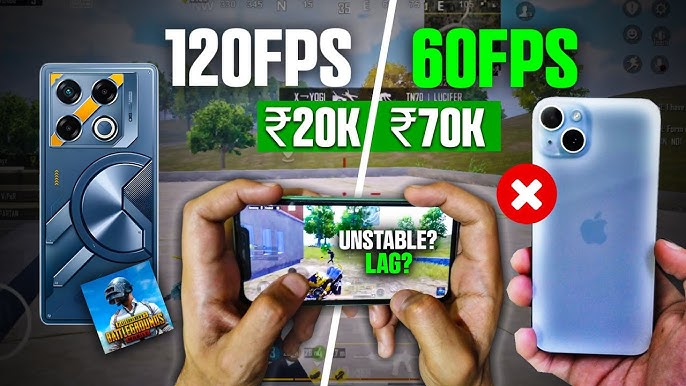
從 60 FPS 提升到 120 FPS,帶來的感受通常比提升畫質更明顯。
雖然技術與遊戲理解仍然是最重要的因素,但更高的幀率能讓整體體驗更加流暢且反應更快。
為新的 PUBG Mobile 內容做好準備
無論你是在準備新的 Royale Pass 賽季、聯動活動,或限時獎勵,想要維持流暢的遊戲體驗,都要從正確的設定與妥善最佳化的裝置開始。
打算提前為即將到來內容做準備的玩家,也可以 儲值 PUBG Mobile UC 透過 Topuplist,讓你能在高級獎勵與賽季內容推出時第一時間輕鬆解鎖。
總結
120 FPS 已成為高效能 PUBG Mobile 遊玩的基準。
透過結合合適的裝置、最佳化設定,以及良好的裝置維護習慣,玩家可以在對戰中享受更順暢的移動、更快的反應與更穩定的效能。
如果你的裝置支援 PUBG Mobile 的最高幀率設定,使用 Smooth Graphics 搭配可用的最高 FPS 選項,依然是同時最大化效能與
