


如何在 PC 上玩 Destiny: Rising(2026):下載、設定與控制器指南
自推出以來,無數玩家一直在問一個問題:
你可以在 PC 上遊玩 Destiny: Rising 嗎?
雖然 NetEase 尚未推出原生 PC 用戶端,但許多玩家已經在使用 Android 模擬器於 Destiny: Rising 更大的螢幕上遊玩。在 PC 上遊玩有多項優勢,包括更好的效能、更精準的操作、支援控制器,以及整體上更舒適的遊戲體驗。
如果你想在行動裝置之外享受 Destiny: Rising,本指南將帶你了解所有需要知道的內容。
是否有原生的 Destiny: Rising PC 版本?
截至撰寫本文時, Destiny: Rising 僅可在行動平台上使用。
NetEase 尚未宣布推出 Steam 版本、獨立 PC 啟動器或原生 Windows 用戶端。因此,在電腦上遊玩 Destiny: Rising 最可靠的方式是透過 Android 模擬器。
幸運的是,現代模擬器可以順暢執行遊戲,並支援鍵盤、滑鼠和控制器輸入。
為什麼要在 PC 上遊玩 Destiny: Rising?
雖然這款遊戲是為行動裝置設計的,但許多玩家基於以下幾個原因更偏好 PC 配置:
更大的螢幕可在戰鬥中提升可視性。
使用鍵盤和滑鼠可進行更精準的瞄準。
在長時間遊玩時擁有更好的人體工學體驗。
支援控制器,帶來類似主機的體驗。
遊戲時可更有效率地進行多工處理。
對於花費數小時刷裝備、完成任務或參與終局活動的玩家來說,PC 配置能帶來顯著更舒適的體驗。
逐步指南:在 PC 上下載並安裝 Destiny: Rising
步驟 1:選擇 Android 模擬器
為了獲得最佳體驗,請使用專為高需求 3D 遊戲設計的現代模擬器。
推薦選項包括:
MuMu Player 12
BlueStacks 5 (Pie 64-bit)
LDPlayer 9
從官方網站下載你偏好的模擬器並完成安裝。
步驟 2:安裝 Destiny: Rising
啟動模擬器。
使用你的 Google 帳戶登入。
開啟 Google Play Store。
搜尋 Destiny: Rising.
點擊 安裝 並等待下載完成。
如果該遊戲在你的地區尚未開放,你可能需要等待地區上線,或從可信來源取得官方遊戲 APK。
步驟 3:最佳化模擬器效能
在啟動遊戲之前,請調整模擬器設定,以獲得更順暢的遊玩體驗。
這些設定有助於減少卡頓,並提升戰鬥與探索時的整體穩定性。
最佳鍵盤與滑鼠配置
在 PC 上遊玩的最大優勢之一,就是能使用鍵盤與滑鼠操作。
大多數模擬器都內建按鍵映射工具,讓你可以自訂移動、瞄準、技能與互動等操作。
一組典型配置可能包括:
你可以依照個人偏好自由調整這些按鍵綁定。
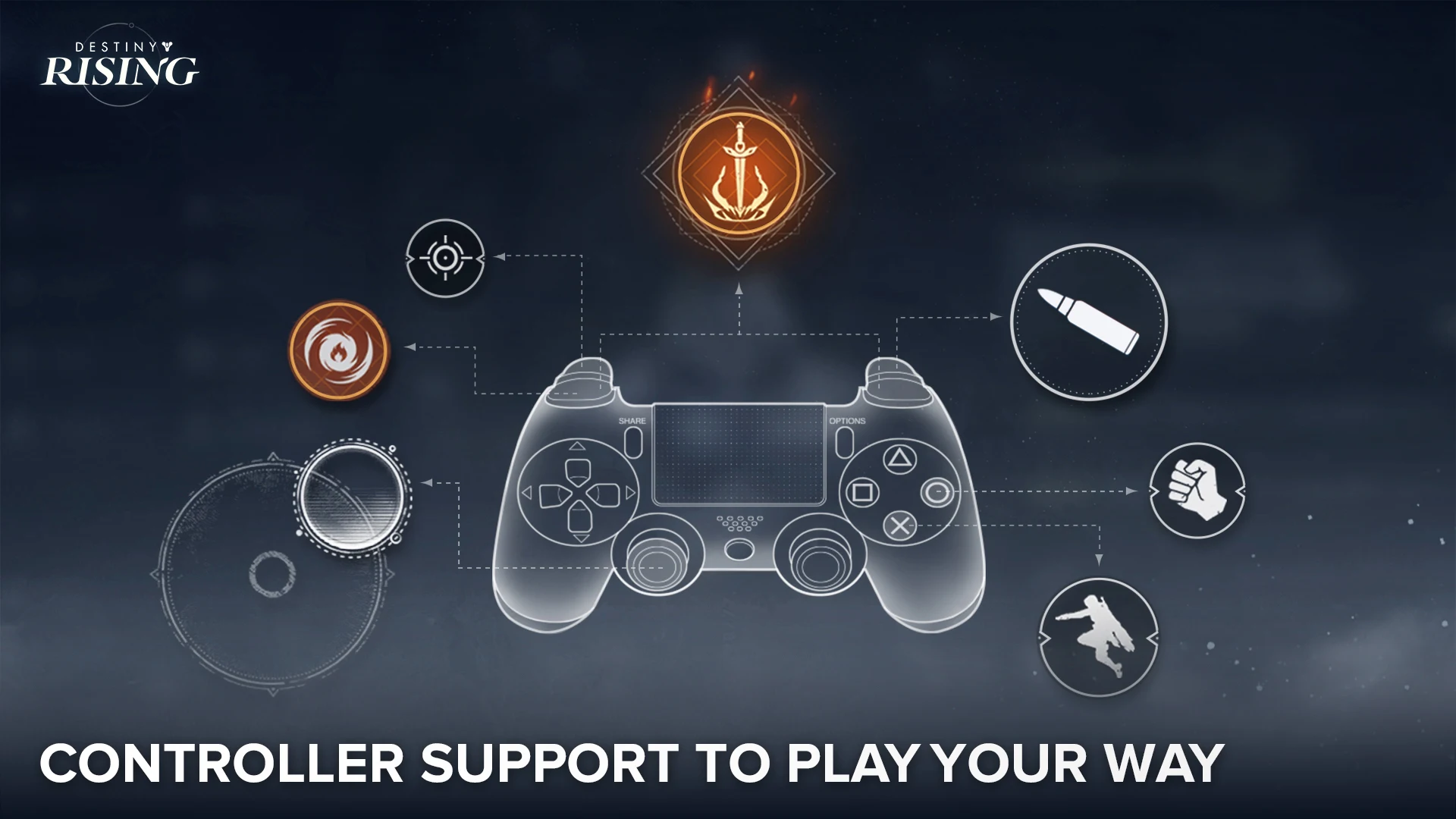
如何在 PC 上使用控制器
Destiny: Rising 支援控制器遊玩,對偏好主機風格體驗的玩家來說是很好的選擇。
要連接控制器:
透過 USB 或 Bluetooth 連接你的 Xbox 或 PlayStation 控制器。
啟動你的模擬器。
確認已在模擬器設定中啟用遊戲手把支援。
啟動 Destiny: Rising。
在大多數情況下,遊戲應會自動辨識受支援的控制器。
如果某些按鈕無法正常運作,請使用模擬器的遊戲手把映射功能來自訂配置。
常見效能修正
如果遊戲感覺緩慢或不穩定,請嘗試以下最佳化方式:
啟用 CPU 虛擬化
虛擬化技術(VT-x 或 AMD-V)可顯著提升模擬器效能。
大多數使用者都可以透過主機板 BIOS 設定啟用此功能。
更新顯示卡驅動程式
過時的 GPU 驅動程式可能會造成圖形異常或效能下降。
請確保你的 NVIDIA、AMD 或 Intel 顯示驅動程式已完全更新。
切換圖形渲染模式
如果你遇到當機或視覺問題,請在模擬器設定中切換 Vulkan 與 OpenGL。
不同的硬體配置通常在不同的渲染 API 下會有更好的表現。
關閉背景應用程式
網頁瀏覽器、錄影軟體及其他高資源消耗程式可能會降低模擬器效能。
關閉不必要的應用程式可釋放 CPU 與 RAM 資源。
為帳戶儲值的替代方式
大多數玩家在使用模擬器時都可以直接透過 Google Play 進行購買。
不過,偶爾仍可能出現地區付款限制、付款方式不可用,或帳戶特定的交易問題。
在這些情況下,有些玩家會改用可信賴的第三方儲值平台。
像 TopUpList 這樣的平台提供另一種方式來購買遊戲內貨幣和組合包,而不必完全依賴模擬器的付款介面。
在完成任何交易前,務必確認你使用的是信譽良好的服務,並驗證你的帳戶資訊。
常見問題
我可以不使用模擬器就在 PC 上遊玩 Destiny: Rising 嗎?
不行。目前沒有 Destiny: Rising 的官方 PC 版本。
透過模擬器遊玩是被允許的嗎?
Android 模擬器常被用於行動遊戲。不過,玩家仍應始終遵守遊戲的服務條款與官方政策。
哪一款模擬器最適合 Destiny: Rising?
MuMu Player 12、BlueStacks 5 和 LDPlayer 9 都是 PC 上執行 Destiny: Rising 最受歡迎的選擇之一。
Destiny: Rising 支援控制器嗎?
是的。只要透過相容裝置或模擬器正確設定,遊戲就支援控制器遊玩。
最後想法
雖然 Destiny: Rising 目前尚未提供原生 PC 版本,但現代 Android 模擬器讓玩家能輕鬆在更大的螢幕上,以更佳的操作與效能享受遊戲。
無論你偏好鍵盤與滑鼠還是控制器,只要妥善設定模擬器,就能獲得流暢且愉快的體驗。在官方 PC 版本推出之前,模擬器仍然是在桌機上遊玩 Destiny: Rising 的最佳方式。
