


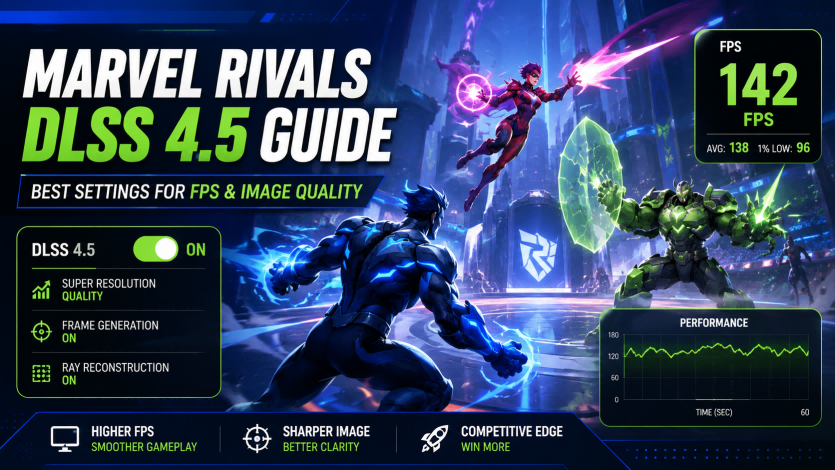
คู่มือ Marvel Rivals DLSS 4.5: การตั้งค่าที่ดีที่สุดสำหรับ FPS และคุณภาพของภาพ
เติม Lattice ของ Marvel Rivals บน Topuplist
การตั้งค่า DLSS ฟรีทั้งหมดและไม่ต้องใช้ Lattice สำหรับ Battle Pass ชุดคอสตูม event pass และคอนเทนต์พรีเมียมอื่นๆ ของ Marvel Rivals ไปที่ หน้าการเติมเงิน Marvel Rivals ของ Topuplist เพื่อดูแพ็กเกจ Lattice ที่มีให้ในขณะนี้
กรอกข้อมูลบัญชี Marvel Rivals ของคุณอย่างระมัดระวังก่อนชำระเงิน ราคาของแพ็กเกจ ส่วนลด ภูมิภาคที่รองรับ และวิธีการชำระเงินอาจเปลี่ยนแปลงได้ตามเวลา
Marvel Rivals ได้เพิ่มการรองรับ NVIDIA DLSS 4.5 Super Resolution แบบเนทีฟพร้อมอัปเดต Season 8.5 เมื่อวันที่ 12 มิถุนายน 2026
อัปเดตนี้ได้เพิ่มพรีเซ็ตโมเดล DLSS แยกกันสองแบบ: พรีเซ็ต Performance ที่เบากว่าโดยใช้โมเดล CNN แบบดั้งเดิม และพรีเซ็ต Quality ที่ใช้โมเดล Transformer รุ่นที่สองของ NVIDIA ผู้ใช้ RTX 50 Series ยังได้รับการรองรับ Multi Frame Generation สูงสุดถึง 6X ขณะที่อัปเดตวันที่ 25 มิถุนายนได้เพิ่ม Frame Generation Auto Mode ในเกมที่ปรับเป้าหมายตามอัตรารีเฟรชของจอภาพ
การเลือกการตั้งค่า DLSS 4.5 ที่ดีที่สุดสำหรับ Marvel Rivals ไม่ใช่แค่การเลือกตัวเลือกที่ให้ตัวเลข FPS สูงที่สุดเท่านั้น
ผู้เล่นสายแข่งขันต้องพิจารณา:
อัตราเฟรมที่เรนเดอร์จริงพื้นฐาน
ความหน่วงอินพุต
ความสม่ำเสมอของ frame-time
FPS ต่ำสุด 1%
ความคมชัดของภาพระหว่างการเคลื่อนไหว
ข้อจำกัดของ GPU และ CPU
อัตรารีเฟรชของจอภาพ
เฟรมที่แสดงเป็นเฟรมที่เรนเดอร์หรือถูกสร้างขึ้น
คู่มือนี้อธิบายความแตกต่างของตัวเลือก DLSS หลักแต่ละแบบ และให้การตั้งค่าที่แนะนำสำหรับการเล่นแบบแข่งขัน FPS สูงสุด ภาพที่สมดุล และ GPU RTX รุ่นต่างๆ
การตั้งค่า Marvel Rivals DLSS 4.5 ที่ดีที่สุดแบบสรุป
สำหรับผู้เล่นส่วนใหญ่ที่ใช้จอภาพ 1440p จุดเริ่มต้นที่ดีที่สุดคือ:
DLSS Quality
พรีเซ็ตโมเดล Quality
NVIDIA Reflex เปิด
Frame Generation ปิดสำหรับการแข่งขัน
Frame Generation เปิดสำหรับการเล่นทั่วไปหรือการเล่นบนจอรีเฟรชสูง
การตั้งค่ากราฟิกระดับกลางโดยลด reflections และ shadows
คำแนะนำเหล่านี้เป็นจุดเริ่มต้น ไม่ใช่เป้าหมายด้านประสิทธิภาพที่รับประกันได้ ผลลัพธ์จริงขึ้นอยู่กับโปรเซสเซอร์ GPU หน่วยความจำ ระบบระบายความร้อน ขีดจำกัดพลังงาน แผนที่ และจำนวนเอฟเฟกต์ที่มองเห็นระหว่างการต่อสู้
Marvel Rivals รองรับ DLSS 4.5 หรือไม่?
รองรับ Marvel Rivals ได้เพิ่ม DLSS 4.5 Super Resolution แบบเนทีฟอย่างเป็นทางการเมื่อวันที่ 12 มิถุนายน 2026
อัปเดตอย่างเป็นทางการได้เพิ่ม:
DLSS 4.5 Super Resolution
พรีเซ็ตโมเดล Performance ที่ใช้โมเดล CNN
พรีเซ็ตโมเดล Quality ที่ใช้โมเดล Transformer รุ่นที่สอง
Multi Frame Generation สูงสุด 6X บน GPU RTX 50 Series
จากนั้นอัปเดตวันที่ 25 มิถุนายนได้เพิ่ม Frame Generation Auto Mode ซึ่งปรับเป้าหมายแบบไดนามิกให้เข้ากับอัตรารีเฟรชของจอภาพได้ดียิ่งขึ้น
ผู้เล่นสามารถดูการนำระบบมาใช้ครั้งแรกได้ใน patch notes อย่างเป็นทางการของ Season 8.5 และการเพิ่ม Auto Mode ได้ใน patch notes วันที่ 25 มิถุนายน.
เนื่องจากการรองรับถูกผสานไว้ใน Marvel Rivals โดยตรง ผู้เล่นส่วนใหญ่จึงไม่จำเป็นต้องแทนที่ไฟล์ DLSS ด้วยตนเองหรือแก้ไขไฟล์คอนฟิกของเกม
มีอะไรใหม่ใน DLSS 4.5?
DLSS 4.5 ขยายเทคโนโลยีการเรนเดอร์ AI ของ NVIDIA ในสามด้านสำคัญ
Transformer Super Resolution รุ่นที่สอง
โมเดล Quality ใช้โมเดล Transformer รุ่นที่สองของ NVIDIA
NVIDIA ระบุว่าโมเดลนี้ใช้พลังประมวลผลมากขึ้นอย่างมีนัยสำคัญและชุดข้อมูลการฝึกที่ใหญ่กว่าโมเดล Transformer รุ่นก่อนหน้า เป้าหมายคือปรับปรุงการถ่ายทอดแสง การสร้างขอบละเอียดใหม่ ความคมชัดระหว่างการเคลื่อนไหว anti-aliasing ghosting และ temporal stability
ใน Marvel Rivals การปรับปรุงเหล่านี้เกี่ยวข้องมากที่สุดกับบริเวณต่อไปนี้:
ฮีโร่ที่เคลื่อนไหวเร็ว
เส้นผมและผ้าคลุม
ตัวละครที่บินได้
ราวกั้นบางๆ และรายละเอียดของสภาพแวดล้อม
สกิลที่เปล่งแสง
เอฟเฟกต์อนุภาค
เส้นขอบตัวละครระยะไกล
การหมุนกล้องอย่างรวดเร็ว
การปรับปรุงด้านภาพอาจสังเกตได้ชัดเจนขึ้นในโหมด DLSS Performance และ Ultra Performance เพราะโหมดเหล่านี้เริ่มต้นด้วยจำนวนพิกเซลที่เรนเดอร์ภายในน้อยกว่า
Dynamic Multi Frame Generation
Dynamic Multi Frame Generation จะเปลี่ยนตัวคูณการสร้างเฟรมโดยอัตโนมัติตามช่องว่างด้านประสิทธิภาพระหว่าง GPU กับอัตรารีเฟรชของจอภาพ
เมื่อภาระของ GPU หนักขึ้น ระบบสามารถเพิ่มตัวคูณได้ เมื่อเกมเรนเดอร์ได้ง่ายขึ้น ระบบสามารถลดปริมาณงานที่สร้างขึ้นได้ NVIDIA อธิบายฟีเจอร์นี้ว่าทำงานคล้ายเกียร์อัตโนมัติสำหรับ GPU
Auto Mode ในเกมของ Marvel Rivals ใช้หลักการคล้ายกัน โดยปรับเป้าหมาย Frame Generation แบบไดนามิกตามอัตรารีเฟรชของจอภาพ
Multi Frame Generation สูงสุด 6X
ผู้ใช้ RTX 50 Series สามารถเลือกโหมด Multi Frame Generation ที่มีตัวคูณสูงได้สูงสุดถึง 6X ใน Marvel Rivals
ที่ 6X เทคโนโลยีนี้สามารถสร้างเฟรมเพิ่มเติมได้สูงสุดห้าเฟรมต่อทุกหนึ่งเฟรมที่เรนเดอร์ตามปกติ ซึ่งช่วยเพิ่มความลื่นไหลของการเคลื่อนไหวที่แสดง โดยเฉพาะบนจอ 240Hz, 360Hz หรือเร็วกว่านั้น
อย่างไรก็ตาม 6X ไม่ได้เพิ่มการตอบสนองของอินพุตเป็นหกเท่า อินพุตเมาส์และการจำลองเกมยังคงผูกติดอย่างใกล้ชิดกับอัตราเฟรมที่เรนเดอร์จริงพื้นฐาน
ดังนั้น เกมที่แสดงผล 240 FPS ผ่าน Frame Generation แบบตัวคูณสูง อาจให้ความรู้สึกตอบสนองน้อยกว่าเกมที่เรนเดอร์ 240 เฟรมจริงต่อวินาที
ความเข้ากันได้ของ GPU กับ DLSS 4.5
NVIDIA เปิดให้ใช้ DLSS 4.5 Super Resolution ได้ใน GPU GeForce RTX ทั้งหมด Standard DLSS Frame Generation เกี่ยวข้องกับฮาร์ดแวร์ RTX 40 ขึ้นไป ขณะที่ Multi Frame Generation และโหมด 6X ใหม่ต้องใช้ GPU RTX 50 Series
RTX 20 และ RTX 30 Series
ผู้ใช้ RTX 20 และ 30 Series สามารถใช้:
DLSS Super Resolution
พรีเซ็ตโมเดลทั้งสองแบบของ Marvel Rivals
NVIDIA Reflex
DLAA หากมีให้ใช้งาน
พวกเขาไม่สามารถเปิดใช้ DLSS Frame Generation ได้
Performance Model อาจมีประโยชน์บนฮาร์ดแวร์ RTX ระดับล่าง เพราะใช้โมเดล CNN แบบดั้งเดิมและออกแบบมาเพื่อให้ความสำคัญกับ FPS ที่เสถียร
RTX 40 Series
ผู้ใช้ RTX 40 Series สามารถใช้:
DLSS 4.5 Super Resolution
Standard DLSS Frame Generation
NVIDIA Reflex
พรีเซ็ตโมเดล Quality และ Performance
พวกเขาไม่สามารถใช้ตัวคูณ Multi Frame Generation ของ RTX 50 Series เช่น 4X, 5X หรือ 6X ได้
RTX 50 Series
ผู้ใช้ RTX 50 Series จะได้รับชุดฟีเจอร์ครบถ้วน:
DLSS 4.5 Super Resolution
Standard Frame Generation
Multi Frame Generation
Auto Mode
Frame Generation สูงสุด 6X
NVIDIA Reflex
ตัวคูณที่สูงขึ้นมีประโยชน์มากที่สุดเมื่อใช้ร่วมกับจอรีเฟรชสูงและมีอัตราเฟรมพื้นฐานที่ยอมรับได้อยู่แล้ว
วิธีเปิดใช้ DLSS 4.5 ใน Marvel Rivals
ขั้นตอนที่ 1: อัปเดต Marvel Rivals
ปิดเกมและตรวจสอบการอัปเดตผ่าน Steam, Epic Games หรือ launcher บนพีซีที่เกี่ยวข้อง
เวอร์ชันที่ติดตั้งต้องมีอัปเดต Season 8.5 วันที่ 12 มิถุนายน 2026 หรือ build ที่ใหม่กว่า
ขั้นตอนที่ 2: อัปเดตไดรเวอร์ NVIDIA
ติดตั้ง NVIDIA Game Ready Driver เวอร์ชันปัจจุบันก่อนทดสอบ DLSS 4.5
NVIDIA ระบุว่า Game Ready Driver 595.97 WHQL หรือใหม่กว่า จำเป็นสำหรับการเข้าถึงชุดฟีเจอร์ DLSS 4.5 แบบครบถ้วนผ่าน NVIDIA App เวอร์ชันปัจจุบัน
การติดตั้งไดรเวอร์ใหม่แบบ clean อาจช่วยได้ หากก่อนหน้านี้ Marvel Rivals เคยพบ:
ไดรเวอร์ล่ม
ตัวเลือกหายไป
Shader กระตุก
พฤติกรรมของ Frame Generation ไม่ถูกต้อง
การตั้งค่าไม่ถูกบันทึก
ขั้นตอนที่ 3: อัปเดต NVIDIA App
อัปเดต NVIDIA App หากคุณตั้งใจจะใช้:
การ override โมเดล DLSS
การ override Multi Frame Generation แบบคงที่
Dynamic Multi Frame Generation
โปรไฟล์ DLSS แยกตามเกม
ผู้เล่นที่ใช้เฉพาะการตั้งค่าในเกมแบบเนทีฟอาจไม่จำเป็นต้องใช้ override แต่การอัปเดตแอปให้เป็นปัจจุบันสามารถช่วยป้องกันปัญหาความเข้ากันได้
ขั้นตอนที่ 4: เปิดเมนูกราฟิกของ Marvel Rivals
ถ้อยคำที่ใช้จริงอาจแตกต่างกันเล็กน้อยตามภาษาท้องถิ่น แต่โดยทั่วไปขั้นตอนมีดังนี้:
เปิด Settings.
เลือก Display หรือ Graphics.
ค้นหา Anti-Aliasing and Super Resolution.
เลือก NVIDIA DLSS.
เลือกโหมดการสเกล
เลือกพรีเซ็ตโมเดล DLSS
ตั้งค่า Frame Generation หากรองรับ
เปิด NVIDIA Reflex
ใช้การตั้งค่า
รีสตาร์ทเกมหากระบบร้องขอ
ทดสอบผลลัพธ์ในการแข่งขันจริง แทนที่จะอ้างอิงเฉพาะ Practice Range
Performance Model เทียบกับ Quality Model
Marvel Rivals มีพรีเซ็ตโมเดล DLSS สองแบบที่แยกจากตัวเลือกการสเกล Quality, Balanced และ Performance ตามปกติ
พรีเซ็ต DLSS Performance Model
Performance Model ใช้โมเดล CNN แบบดั้งเดิม
Marvel Rivals อธิบายว่าเป็นตัวเลือกสำหรับผู้เล่นที่ให้ความสำคัญกับ:
อัตราเฟรมที่สูงขึ้น
การเล่นที่ลื่นไหล
FPS ที่เสถียร
ต้นทุนการประมวลผลของโมเดลที่ต่ำกว่า
เป็นจุดเริ่มต้นที่เหมาะสมสำหรับ:
RTX 20 Series
RTX 30 Series
แล็ปท็อปที่ใช้พลังงานต่ำ
ผู้เล่นสายแข่งขัน
ระบบที่มีปัญหาในการรักษา frame times ให้เสถียร
ชื่อนี้อาจทำให้สับสน เพราะ Performance Model ไม่ได้เลือกโหมดความละเอียด DLSS Performance โดยอัตโนมัติ
พรีเซ็ต DLSS Quality Model
Quality Model ใช้โมเดล Transformer รุ่นที่สองของ NVIDIA
Marvel Rivals ระบุว่าออกแบบมาเพื่อปรับปรุง:
รายละเอียดขอบที่ละเอียด
ความคมชัดแบบไดนามิก
temporal stability
ghosting
ภาพกะพริบ
ความสม่ำเสมอของภาพโดยรวม
แนะนำสำหรับ:
RTX 40 Series
RTX 50 Series
การเล่นที่ 1440p และ 4K
การสร้างคอนเทนต์
ผู้เล่นที่ไวต่ออาการ shimmering หรือ trailing artifacts
โมเดล Transformer อาจมีต้นทุนด้านประสิทธิภาพเพิ่มขึ้นเล็กน้อยเมื่อเทียบกับโมเดล CNN ที่เบากว่า โดยเฉพาะบนฮาร์ดแวร์ RTX รุ่นเก่า
พรีเซ็ตโมเดลไม่เหมือนกับโหมดการสเกล DLSS
นี่คือความแตกต่างที่สำคัญที่สุดในเมนู DLSS ของ Marvel Rivals
พรีเซ็ตโมเดล กำหนดว่าจะใช้โมเดล AI สำหรับการสร้างภาพใหม่แบบใด:
Performance Model: CNN
Quality Model: Transformer รุ่นที่สอง
โหมดการสเกล กำหนดความละเอียดการเรนเดอร์ภายใน:
DLAA
Quality
Balanced
Performance
Ultra Performance หากมีให้ใช้งาน
ซึ่งหมายความว่าชุดค่าต่อไปนี้สามารถใช้ได้:
การสเกล DLSS Quality พร้อม Performance Model
การสเกล DLSS Balanced พร้อม Quality Model
การสเกล DLSS Performance พร้อม Quality Model
ตัวอย่างเช่น การสเกล Quality + Performance Model ใช้ความละเอียดภายในที่สูงกว่าซึ่งเกี่ยวข้องกับ DLSS Quality แต่ประมวลผลผ่านโมเดล CNN ที่เบากว่า
ในขณะเดียวกัน การสเกล Performance + Quality Model เริ่มต้นด้วยความละเอียดภายในที่ต่ำกว่า แต่ใช้โมเดล Transformer ที่ล้ำหน้ากว่าในการสร้างผลลัพธ์กลับขึ้นมา
การตั้งค่าแข่งขันที่ดีที่สุดสำหรับความหน่วงอินพุตต่ำ
สำหรับ Ranked และโหมดแข่งขันอื่นๆ ให้ให้ความสำคัญกับ FPS ที่เรนเดอร์จริงและความหน่วงที่สม่ำเสมอ มากกว่าตัวเลข FPS ที่แสดงสูงสุด
การตั้งค่าเริ่มต้นที่แนะนำ:
โหมดแสดงผล: Fullscreen
ความละเอียด: ความละเอียดเนทีฟของจอภาพ
การสเกล DLSS: Quality
โมเดล DLSS: Performance
Frame Generation: ปิด
NVIDIA Reflex: เปิด
NVIDIA Reflex Boost: ทดสอบหากมีให้ใช้งาน
V-Sync: ปิด
Motion Blur: ปิด
Global Illumination: ต่ำ
Reflection Quality: ต่ำ
Shadow Detail: ต่ำ
Effects Detail: ต่ำ หรือ กลาง
Model Detail: กลาง
Texture Detail: กลาง หรือ สูง
Post-Processing: ต่ำ
Foliage: ต่ำ
ทำไมต้องปิด Frame Generation สำหรับการเล่นแบบแข่งขัน?
Frame Generation ช่วยให้ภาพที่แสดงลื่นขึ้น แต่ไม่ได้สร้างการอัปเดตการจำลองเกมหรือการสุ่มตัวอย่างอินพุตเพิ่มเติม
สำหรับความหน่วงอินพุตที่ต่ำที่สุดเท่าที่เป็นไปได้:
ปิด Frame Generation
เพิ่ม FPS ที่เรนเดอร์จริงพื้นฐาน
เปิด NVIDIA Reflex
ลดการตั้งค่ากราฟิกที่ใช้ GPU หนัก
ใช้การจำกัด FPS ที่ระบบสามารถรักษาได้อย่างสม่ำเสมอ
ผู้เล่นที่มีอัตราเฟรมพื้นฐานสูงกว่าประมาณ 100–120 FPS อาจยังชอบ Standard 2X Frame Generation บนจอ 240Hz แต่ควรทดสอบผ่านการเล็งและการเคลื่อนกล้องจริง
ควรเปิด NVIDIA Reflex หรือไม่?
ควร ผู้เล่น GeForce ส่วนใหญ่ควรเปิด NVIDIA Reflex
Reflex ถูกออกแบบมาเพื่อลดเวลาที่เฟรมต้องรออยู่ในคิวการเรนเดอร์ของระบบ NVIDIA รายงานว่าความหน่วงลดลงได้สูงสุดถึง 55% ใน Marvel Rivals ภายใต้เงื่อนไขการทดสอบของบริษัท แม้ว่าผลลัพธ์จริงจะแตกต่างกันไปตามฮาร์ดแวร์ การตั้งค่า และว่าระบบติดคอขวดที่ CPU หรือ GPU
ใช้ On + Boost หลังจากตรวจสอบสิ่งต่อไปนี้แล้วเท่านั้น:
อุณหภูมิ GPU
การใช้พลังงาน
เสียงพัดลมของแล็ปท็อป
โหมดนี้ให้การปรับปรุงที่วัดผลได้หรือไม่
การตั้งค่าที่สมดุลที่สุดสำหรับ FPS และคุณภาพภาพ
พรีเซ็ตนี้เหมาะสำหรับผู้ใช้ RTX 40 และ RTX 50 Series ส่วนใหญ่ที่เล่นที่ 1440p
การตั้งค่าที่แนะนำ:
ความละเอียด: Native
การสเกล DLSS: Quality
โมเดล DLSS: Quality
Frame Generation: Standard 2X หรือ Auto
NVIDIA Reflex: เปิด
Global Illumination: ต่ำ หรือ กลาง
Reflection Quality: ต่ำ
Shadow Detail: กลาง
Effects Detail: กลาง
Model Detail: สูง
Texture Detail: สูง
Post-Processing: กลาง
Foliage: ต่ำ หรือ กลาง
Motion Blur: ปิด
Sharpening: ต่ำ ถึง กลาง
การตั้งค่านี้ช่วยรักษารายละเอียดของตัวละครและความชัดเจนของสกิล ขณะเดียวกันก็ลดเอฟเฟกต์สภาพแวดล้อมที่ใช้ทรัพยากรสูงหลายอย่าง
เป็นตัวเลือกที่ดีสำหรับ:
RTX 4060 ขึ้นไปที่ 1080p
RTX 4070 ขึ้นไปที่ 1440p
การใช้งานผสมระหว่าง Competitive และ Quick Play
จอแสดงผล 144Hz หรือ 165Hz
ผู้เล่นที่สังเกตเห็น ghosting กับโมเดล CNN
การตั้งค่าสำหรับ FPS สูงสุดที่ดีที่สุด
ใช้โปรไฟล์นี้เมื่อเป้าหมายคือการทำอัตราเฟรมให้สูงที่สุดเท่าที่เป็นไปได้
การตั้งค่าที่แนะนำ:
การสเกล DLSS: Balanced หรือ Performance
โมเดล DLSS: Performance
Frame Generation: Auto หรือค่าตัวคูณสูงสุดที่รองรับและเสถียร
NVIDIA Reflex: เปิด
Global Illumination: ต่ำสุด
Reflections: ต่ำสุด
Shadows: ต่ำ
Effects: ต่ำ
Post-Processing: ต่ำ
Foliage: ต่ำ
Model Detail: กลาง
Texture Detail: กลาง หรือ สูง หาก VRAM เพียงพอ
Motion Blur: ปิด
V-Sync: ปิด
อย่าลด Texture Detail โดยอัตโนมัติ
คุณภาพพื้นผิวถูกจำกัดหลักๆ โดย VRAM การลดค่านี้อาจเพิ่ม FPS ได้น้อยมากเมื่อ GPU มีหน่วยความจำเพียงพออยู่แล้ว แต่จะทำให้ตัวละครและสภาพแวดล้อมดูแย่ลงอย่างชัดเจน
ให้ลดการตั้งค่าเหล่านี้ก่อนแทน:
Global Illumination
Reflections
Shadows
Effects
Post-Processing
Foliage
ประเมินประสิทธิภาพระหว่างการต่อสู้ทีมขนาดใหญ่ แทนที่จะดูจากตัวเลขสูงสุดที่เห็นในพื้นที่ว่าง
การตั้งค่าคุณภาพภาพที่ดีที่สุด
การตั้งค่าที่แนะนำสำหรับการจับภาพหน้าจอ การบันทึกวิดีโอ การเล่นทั่วไป หรือ GPU ระดับสูง:
ความละเอียด: Native 1440p หรือ 4K
การสเกล DLSS: Quality
โมเดล DLSS: Quality
DLAA: ใช้หาก GPU มีประสิทธิภาพเพียงพอ
Frame Generation: 2X, Auto, 4X หรือ 6X ตามฮาร์ดแวร์
NVIDIA Reflex: เปิด
Texture Detail: สูง
Model Detail: สูง
Effects Detail: สูง
Shadow Detail: กลาง หรือ สูง
Global Illumination: กลาง หรือ สูง
Reflections: กลาง หรือ สูง
Post-Processing: กลาง หรือ สูง
Motion Blur: ตามความชอบส่วนตัว
Sharpening: ต่ำ
DLAA เป็นตัวเลือกที่ดีที่สุดด้านคุณภาพการสร้างภาพใหม่ เมื่อประสิทธิภาพการเรนเดอร์แบบเนทีฟเพียงพออยู่แล้ว ต่างจาก DLSS Super Resolution ตรงที่มันใช้ AI anti-aliasing โดยไม่ลดความละเอียดภายใน
การตั้งค่า DLSS ที่ดีที่สุดตามความละเอียด
การตั้งค่าที่ดีที่สุดสำหรับ 1080p
ใช้ DLSS Quality เป็นจุดเริ่มต้น
ที่ 1080p DLSS Performance เริ่มจากความละเอียดภายในที่ค่อนข้างต่ำ ซึ่งอาจทำให้ฮีโร่ระยะไกล รั้ว อนุภาค และเส้นละเอียดต่างๆ ชัดน้อยลง
ลำดับที่แนะนำ:
ความละเอียดเนทีฟหรือ DLAA หาก FPS สูงอยู่แล้ว
DLSS Quality
DLSS Balanced หากต้องการประสิทธิภาพเพิ่ม
DLSS Performance เฉพาะสำหรับ GPU ที่อ่อนกว่าหรือเป้าหมายรีเฟรชเรตที่สูงมาก
หลีกเลี่ยง Ultra Performance ที่ 1080p เว้นแต่คุณจะไม่กังวลเรื่องคุณภาพภาพ
การตั้งค่าที่ดีที่สุดสำหรับ 1440p
DLSS Quality คือค่าเริ่มต้นที่ดีที่สุดสำหรับ 1440p
เปลี่ยนเป็น Balanced เมื่อ:
การต่อสู้ขนาดใหญ่ต่ำกว่า FPS เป้าหมาย
การใช้งาน GPU ยังคงอยู่ใกล้ 100%
จอภาพมีอัตรารีเฟรช 240Hz
การตั้งค่ากราฟิกที่สูงกว่าสำคัญกว่าการสร้างภาพที่ใกล้เคียงเนทีฟ
ผู้ใช้ RTX 40 สามารถทดสอบ Standard Frame Generation ได้ ผู้ใช้ RTX 50 สามารถเปรียบเทียบ Auto Mode กับตัวคูณแบบคงที่ได้
การตั้งค่าที่ดีที่สุดสำหรับ 4K
ที่ 4K:
GPU ระดับสูงควรเริ่มต้นด้วย DLSS Quality
GPU ระดับกลางควรเริ่มต้นด้วย Balanced
โหมด Performance เหมาะสำหรับเป้าหมายรีเฟรชสูง
แนะนำ Quality Model เพื่อความเสถียรของภาพระหว่างการเคลื่อนไหวที่ดีขึ้น
ผู้ใช้ RTX 50 สามารถใช้ Auto, 4X หรือ 6X MFG ได้
NVIDIA ระบุว่าการปรับปรุงคุณภาพภาพของ DLSS 4.5 เห็นได้ชัดเป็นพิเศษในโหมด Performance และ Ultra Performance ซึ่งมีพิกเซลต้นทางให้ใช้น้อยกว่า
Ultra Performance มีจุดประสงค์หลักสำหรับการแสดงผลความละเอียดสูง เช่น 4K ไม่ใช่ 1080p
การตั้งค่าที่แนะนำตามซีรีส์ GPU RTX
RTX 20 Series
จุดเริ่มต้นที่แนะนำ:
1080p: DLSS Quality
1440p: DLSS Balanced
พรีเซ็ตโมเดล: Performance
Frame Generation: ไม่มีให้ใช้งาน
Reflex: เปิด
Shadows: ต่ำ
Effects: ต่ำ
Reflections: ต่ำ
Textures: กลาง หรือ สูง ตาม VRAM
ผู้ใช้ RTX 20 Series ควรทดสอบ Quality Model แต่ Performance Model ที่เบากว่าอาจให้ frame times ที่นิ่งกว่า
RTX 30 Series
การตั้งค่าที่แนะนำ:
RTX 3060
1080p Quality
1440p Balanced
Performance Model
Effects ต่ำ หรือ กลาง
RTX 3070 / 3070 Ti
1440p Quality หรือ Balanced
Performance Model สำหรับการแข่งขัน
Quality Model สำหรับภาพที่ชัดกว่า
RTX 3080 / 3090
1440p Quality
4K Balanced
Quality Model หากประสิทธิภาพยังคงเสถียร
Frame Generation ไม่มีให้ใช้งานบนฮาร์ดแวร์ RTX 30 Series
RTX 40 Series
การตั้งค่าที่แนะนำ:
RTX 4060
1080p Quality
1440p Quality หรือ Balanced
Standard Frame Generation เลือกใช้ได้ตามต้องการ
Reflex เปิด
RTX 4070 / 4070 Super
1440p Quality
Quality Model
Standard Frame Generation สำหรับการเล่นทั่วไป
ปิด FG เพื่อความหน่วงต่ำสุด
RTX 4080 / 4090
4K Quality หรือ Balanced
Quality Model
Standard Frame Generation
พื้นผิวและรายละเอียดโมเดลสูง
GPU RTX 40 Series รองรับ Standard DLSS Frame Generation แต่ไม่รองรับตัวคูณ Multi Frame Generation ของ RTX 50 Series
RTX 50 Series
การตั้งค่าที่แนะนำ:
RTX 5060
1080p หรือ 1440p Quality
Quality Model
Auto หรือ MFG ระดับปานกลาง
RTX 5070
1440p Quality
Auto หรือ 4X MFG
Reflex เปิด
RTX 5080
4K Quality หรือ Balanced
Quality Model
Auto, 4X หรือ 6X ตามอัตรารีเฟรช
RTX 5090
4K Quality
Quality Model
Auto หรือ 6X สำหรับจอรีเฟรชสูงมาก
ปิด FG เมื่อความหน่วงต่ำสุดสำหรับการแข่งขันคือสิ่งสำคัญที่สุด
อย่าคิดว่าตัวคูณสูงสุดคือการตั้งค่าที่ดีที่สุดโดยอัตโนมัติ ให้เปรียบเทียบการตอบสนอง การจัดจังหวะเฟรม และอาร์ติแฟกต์ของภาพ
อธิบายโหมด Frame Generation
Frame Generation ปิด
ใช้ปิดเมื่อ:
เล่น Competitive
ให้ความสำคัญกับความหน่วงต่ำสุด
FPS พื้นฐานถึงอัตรารีเฟรชของจอภาพอยู่แล้ว
กำลังวินิจฉัยอาการกระตุก
กำลังทดสอบประสิทธิภาพการเรนเดอร์จริง
ทดสอบประสิทธิภาพโดยปิด Frame Generation ก่อนทุกครั้ง ก่อนเปิดใช้ตัวคูณที่สูงขึ้น วิธีนี้จะเผยให้เห็นอัตราเฟรมพื้นฐานที่แท้จริง
Standard 2X Frame Generation
Standard Frame Generation จะแทรกหนึ่งเฟรมที่สร้างขึ้นสำหรับทุกหนึ่งเฟรมที่เรนเดอร์
เหมาะสำหรับ:
RTX 40 และ 50 Series
จอแสดงผล 144Hz หรือ 165Hz
อัตราเฟรมพื้นฐานราว 60–120 FPS
การเล่นแบบสบายๆ
ความลื่นไหลของกล้องที่ดีขึ้น
โดยปกติแล้วจะให้สมดุลที่ค่อนข้างอนุรักษ์นิยมมากกว่า MFG ตัวคูณสูง
Fixed 4X หรือ 6X Multi Frame Generation
Fixed MFG ใช้งานได้บนฮาร์ดแวร์ RTX 50 Series ที่รองรับ
ใช้เมื่อ:
อัตรารีเฟรชของจอภาพอยู่ที่ 240Hz หรือสูงกว่า
ประสิทธิภาพพื้นฐานอยู่ในระดับที่ยอมรับได้แล้ว
ความลื่นไหลของภาพสำคัญกว่าค่าหน่วงต่ำสุด
เล่นที่ 1440p หรือ 4K
บันทึกฟุตเทจเฟรมเรตสูง
หลีกเลี่ยงตัวคูณสูงเมื่อเกมเรนเดอร์ที่ค่า FPS พื้นฐานต่ำมาก เอาต์พุต 240 FPS ที่สร้างจากฐาน 40 FPS อาจดูไหลลื่น แต่ยังคงรู้สึกหน่วงได้
โหมดอัตโนมัติ
Marvel Rivals เพิ่มโหมดอัตโนมัติของ Frame Generation เมื่อวันที่ 25 มิถุนายน
เมื่อเปิดใช้งาน เกมจะปรับเป้าหมายการสร้างเฟรมแบบไดนามิกตามอัตรารีเฟรชของจอภาพ เพื่อช่วยให้เอาต์พุตคงอยู่ใกล้กับอัตรารีเฟรชสูงสุดของจอมากขึ้น
Auto มีประโยชน์สำหรับ:
ระบบ RTX 50 Series
แผนที่ที่มีภาระ GPU เปลี่ยนแปลงอย่างหนัก
ผู้เล่นที่ไม่ต้องการเลือกตัวคูณแบบคงที่
จอภาพ 240Hz หรือเร็วกว่า
การตั้งค่าที่ดีที่สุดสำหรับจอภาพ 144Hz, 240Hz และ 360Hz
120Hz หรือ 144Hz
แนะนำ:
DLSS Quality
Quality Model
ปิด Frame Generation สำหรับการเล่นแบบแข่งขัน
FG 2X มาตรฐานสำหรับการเล่นแบบสบายๆ
Reflex เปิด
เป้าหมาย FPS พื้นฐานมากกว่า 70–100 FPS
ตัวคูณ MFG สูงให้ประโยชน์จำกัดเมื่อจอภาพไม่สามารถแสดงเฟรมเพิ่มเติมได้
165Hz หรือ 180Hz
แนะนำ:
DLSS Quality
Quality Model
Frame Generation 2X
Reflex เปิด
ลดการสะท้อนและเงา
Auto Mode ก็ใช้ได้เช่นกัน แต่ 2X แบบคงที่โดยทั่วไปก็เพียงพอหากประสิทธิภาพเสถียร
240Hz
แนะนำ:
DLSS Quality หรือ Balanced
Performance Model สำหรับการแข่งขัน
Quality Model เพื่อความคมชัดของภาพ
RTX 40: FG มาตรฐาน
RTX 50: Auto หรือ 4X
Reflex เปิด
พยายามรักษาอย่างน้อย 100 FPS ก่อน Frame Generation เพื่อการเล็งที่ตอบสนองดี
360Hz หรือ 480Hz
แนะนำ:
RTX 50 Series
DLSS Balanced หรือ Performance
Auto, 4X หรือ 6X MFG
Reflex เปิด
ลดการตั้งค่าที่กิน CPU และ GPU
Performance Model สำหรับ FPS สูงสุด
Quality Model หากอาการภาพซ้อนรบกวนมากเกินไป
คุณค่าของ 6X MFG จะสูงที่สุดบนจอภาพที่เร็วมากและสามารถแสดงเฟรมเรตที่ได้จริง
การตั้งค่า V-Sync, G-SYNC และการจำกัด FPS
ควรเปิด V-Sync หรือไม่?
สำหรับการเล่นแบบแข่งขัน ให้ปิด V-Sync ในเกม
V-Sync สามารถลดอาการภาพฉีกที่มองเห็นได้ แต่ก็อาจเพิ่มค่าหน่วงเมื่อใช้โดยไม่มีการตั้งค่า variable refresh ที่กำหนดไว้อย่างรอบคอบ
ผู้เล่นที่ใช้ G-SYNC หรือจอ variable refresh แบบอื่นควรใช้กลยุทธ์การซิงก์ที่สอดคล้องกันเพียงแบบเดียว แทนที่จะเปิดใช้หลายการควบคุมที่ทับซ้อนกัน
Dynamic MFG และ V-Sync
ปัจจุบัน NVIDIA ระบุว่า Dynamic Multi Frame Generation ผ่าน NVIDIA App ไม่รองรับ V-Sync หรือโปรแกรมจำกัดเฟรมเรตภายนอก
เมื่อใช้ Dynamic MFG:
ปิดการควบคุม V-Sync ที่อาจขัดแย้งกัน
ลบขีดจำกัด FPS ภายนอก
หลีกเลี่ยงการจำกัดพร้อมกันในเกม ไดรเวอร์ NVIDIA App และ RTSS
ให้ Dynamic Mode ตั้งเป้าไปที่อัตรารีเฟรชที่เลือก
ควรจำกัด FPS หรือไม่?
การจำกัด FPS สามารถช่วยให้ frame time สม่ำเสมอขึ้นเมื่อปิด Frame Generation หรือเมื่อตั้งเป็นโหมดคงที่
ตั้งค่าการจำกัดไว้ที่ระดับที่ระบบรักษาได้ระหว่างการปะทะของทีมจริง ไม่ใช่ FPS สูงสุดที่ทำได้ใน Practice Range
ตัวอย่างเช่น 160 FPS ที่นิ่งอาจให้ความรู้สึกดีกว่า 170–240 FPS ที่แกว่งไปมา
การตั้งค่ากราฟิกใดส่งผลต่อ FPS มากที่สุด?
Global Illumination
Global Illumination ควบคุมแสงสะท้อนทางอ้อมและอาจมีต้นทุนด้าน GPU สูงพอสมควร
แนะนำ:
แข่งขัน: ต่ำ หรือ ปิด
สมดุล: ต่ำ หรือ ปานกลาง
คุณภาพของภาพ: ปานกลาง หรือ สูง
การลดค่านี้เป็นหนึ่งในการเปลี่ยนแปลงแรกๆ ที่ควรทดสอบเมื่อการใช้งาน GPU ยังใกล้ 100%
คุณภาพการสะท้อน
การสะท้อนมีผลกับน้ำ โลหะ กระจก และพื้นผิวสะท้อนแสงอื่นๆ
โดยทั่วไปมีคุณค่าต่อการแข่งขันจำกัด และสามารถลดลงได้โดยไม่ทำให้ระบุฮีโร่ฝ่ายตรงข้ามได้ยากขึ้นอย่างมีนัยสำคัญ
แนะนำ:
แข่งขัน: ต่ำ
สมดุล: ต่ำ หรือ ปานกลาง
คุณภาพของภาพ: ปานกลาง หรือ สูง
รายละเอียดเงา
เงาช่วยเพิ่มมิติของสภาพแวดล้อม แต่สามารถลดประสิทธิภาพในฉากที่ซับซ้อนได้
แนะนำ:
แข่งขัน: ต่ำ
สมดุล: ปานกลาง
คุณภาพของภาพ: สูง
เงาระดับต่ำโดยทั่วไปยังคงให้ข้อมูลเพียงพอสำหรับการเล่น
รายละเอียดเอฟเฟกต์
รายละเอียดเอฟเฟกต์มีผลต่ออนุภาค การระเบิด สกิล และการปะทะของทีมที่มีภาพหนาแน่น
การลดค่านี้อาจช่วยเพิ่มประสิทธิภาพ แต่หากตั้งต่ำเกินไปอาจลดความชัดเจนของเอฟเฟกต์การต่อสู้ที่สำคัญ
แนะนำ:
แข่งขัน: ต่ำ หรือ ปานกลาง
สมดุล: ปานกลาง
คุณภาพของภาพ: สูง
รายละเอียดโมเดล
รายละเอียดโมเดลมีผลต่อความซับซ้อนของฮีโร่และวัตถุ
ระดับปานกลางเป็นจุดสมดุลที่ดีสำหรับการแข่งขัน ระดับสูงเหมาะกว่าสำหรับภาพหน้าจอ การบันทึก และ GPU ที่ทรงพลัง
รายละเอียดพื้นผิว
รายละเอียดพื้นผิวส่งผลหลักต่อ VRAM
คงค่าไว้ที่สูงเมื่อมีหน่วยความจำกราฟิกเพียงพอ ลดลงหากคุณพบ:
VRAM เต็ม
การโหลดพื้นผิวล่าช้า
อาการกระตุกกะทันหันระหว่างการเคลื่อนที่
พื้นผิวหายไปหรือเบลอ
ประสิทธิภาพลดลงหลังเล่นต่อเนื่องนาน
โพสต์โปรเซสซิง
Post-processing อาจรวมถึง bloom เอฟเฟกต์ความลึก เอฟเฟกต์เลนส์ และการปรับแต่งภาพอื่นๆ
ผู้เล่นสายแข่งขันควรใช้ระดับต่ำเพื่อลดสิ่งรบกวนทางภาพ
พืชพรรณ
พืชพรรณมีความสำคัญต่อการแข่งขันน้อยมากในการเผชิญหน้าส่วนใหญ่ของ Marvel Rivals
ใช้ระดับต่ำหรือปานกลาง เว้นแต่คุณให้ความสำคัญกับคุณภาพภาพเป็นหลัก
วิธีทดสอบการตั้งค่า DLSS ให้ถูกต้อง
อย่า Benchmark แค่ใน Practice Range
Practice Range มีผู้เล่น เอฟเฟกต์ วัตถุที่ทำลายได้ และสกิลที่เกิดพร้อมกันน้อยกว่าการแข่งขันจริง
ทดสอบการตั้งค่าระหว่าง:
แมตช์ 6v6 เต็มรูปแบบ
การใช้ Ultimate ร่วมกันจำนวนมาก
ช่วงฉากสภาพแวดล้อมที่ทำลายได้
แผนที่ที่มีแสงซับซ้อน
การต่อสู้ของฮีโร่ที่เคลื่อนที่สูง
จุดเป้าหมายที่หนาแน่น
บันทึกมากกว่าค่า FPS เฉลี่ย
ติดตาม:
FPS เฉลี่ย
1% low FPS
Frame time
การใช้งาน GPU
การใช้งาน CPU
การใช้ VRAM
FPS พื้นฐานที่เรนเดอร์จริง
FPS ที่แสดงผลพร้อม Frame Generation
ค่าหน่วงของระบบ
ค่า FPS เฉลี่ยสูงไม่มีประโยชน์หาก 1% lows ดิ่งลงซ้ำๆ ระหว่างการปะทะของทีม
ทดสอบทีละตัวแปร
ใช้กระบวนการนี้:
บันทึกการตั้งค่าเดิม
ปิด Frame Generation
ทดสอบเฟรมเรตพื้นฐาน
เปรียบเทียบ Performance Model และ Quality Model
เปรียบเทียบการสเกลแบบ Quality, Balanced และ Performance
ปรับการตั้งค่ากราฟิกหลัก
เปิด Frame Generation เป็นลำดับสุดท้าย
ทำซ้ำแผนที่หรือสถานการณ์เดิม
เปรียบเทียบคุณภาพของภาพขณะเคลื่อนไหว
อย่าตัดสิน DLSS จากภาพนิ่งเพียงอย่างเดียว
สังเกต:
เส้นผม
ผ้าคลุม
กระสุนที่เร็ว
ตัวละครที่บินได้
การเคลื่อนไหวเร็วแบบ Spider-Man
รั้วบางๆ
สกิลที่เรืองแสง
แถบพลังชีวิต
ป้ายชื่อ
ความคมชัดของเป้าเล็ง
รอยภาพซ้อนระหว่างการหมุนกล้อง
ปัญหาการสร้างภาพเชิงเวลามักมองเห็นได้เฉพาะตอนเคลื่อนไหว
ปัญหาและวิธีแก้ DLSS 4.5
เกมดูเบลอ
ลองเปลี่ยนดังนี้:
ยืนยันว่าความละเอียดเอาต์พุตตรงกับความละเอียดเนทีฟของจอภาพ
สลับจาก Performance ไปเป็น Quality scaling
หลีกเลี่ยง Ultra Performance ที่ต่ำกว่า 4K
เลือก Quality Model
ลดการ sharpen ที่มากเกินไป
ตรวจสอบว่าการสเกลความละเอียดจากภายนอกต่ำกว่า 100% หรือไม่
ที่ 1080p, DLSS Quality โดยปกติจะคมชัดกว่า Performance มาก
ภาพซ้อนด้านหลังฮีโร่ที่เคลื่อนไหว
ภาพซ้อนอาจปรากฏรอบผ้าคลุม เส้นผม ตัวละครที่บินได้ หรือเอฟเฟกต์ที่เคลื่อนที่เร็ว
ลอง:
Quality Model
ลดตัวคูณ Frame Generation
ปิด Frame Generation
ปิด Motion Blur
Game Ready Driver เวอร์ชันล่าสุด
ใช้การตั้งค่า DLSS แบบเนทีฟแทน override เก่า
Quality Model ถูกออกแบบมาโดยเฉพาะเพื่อปรับปรุงอาการภาพซ้อนและเสถียรภาพเชิงเวลา
อาการกะพริบหรือระยิบระยับ
ลอง:
DLSS Quality
Quality Model
ลด sharpening
ความละเอียดเนทีฟ
อัปเดตไดรเวอร์
ลบ NVIDIA App override เก่าออก
ราวกั้นเส้นเล็ก ขอบสว่าง และเรขาคณิตระยะไกล เป็นจุดที่มักเห็นอาการระยิบระยับได้ชัด
FPS สูงแต่เกมรู้สึกกระตุก
สาเหตุที่เป็นไปได้ ได้แก่:
FPS พื้นฐานต่ำ
1% lows แย่
frame time ของ CPU พุ่งสูง
ตัวคูณ MFG สูงเกินไป
ความขัดแย้งของ V-Sync
มีการจำกัดเฟรมหลายตัวพร้อมกัน
อัตรารีเฟรชของ Windows ไม่ถูกต้อง
ตรวจสอบการตั้งค่าจอภาพใน Windows และให้แน่ใจว่าจอแสดงผลทำงานที่ 144Hz, 240Hz หรือค่าสูงสุดตามที่ระบุจริง
วิธีแก้ FPS ต่ำและอาการกระตุก
DLSS แทบไม่เปลี่ยน FPS
หากสลับระหว่างการเรนเดอร์แบบเนทีฟกับ DLSS แล้วประสิทธิภาพแทบไม่ดีขึ้น ระบบอาจติดข้อจำกัดที่ CPU
สัญญาณของคอขวดที่ CPU ได้แก่:
การใช้งาน GPU ต่ำกว่า 95–100% อย่างชัดเจน
แกน CPU หนึ่งแกนหรือมากกว่านั้นใกล้โหลดสูงสุด
FPS แทบไม่เปลี่ยนหลังลดความละเอียด
มี frame time spike ขนาดใหญ่ระหว่างการปะทะหนัก
การลดการตั้งค่ากราฟิกฝั่ง GPU จะไม่สามารถแก้คอขวดที่ CPU ได้ทั้งหมด
ลอง:
ปิดแท็บเบราว์เซอร์และแอปพลิเคชันเบื้องหลัง
ปิด overlays ที่ไม่จำเป็น
ลดการตั้งค่าที่กิน CPU
ตรวจสอบอุณหภูมิของโปรเซสเซอร์
ใช้การจำกัด FPS ที่เสถียร
เปิดใช้การตั้งค่ากราฟิก Windows High Performance
Marvel Rivals แนะนำอย่างเป็นทางการให้อัปเดตไดรเวอร์กราฟิกและกำหนดเกมให้ใช้โปรไฟล์ GPU แบบ High Performance ใน Windows เมื่อต้องแก้ปัญหาอาการกระตุก
กระตุกหลังอัปเดตไดรเวอร์
การอัปเดตไดรเวอร์อาจกระตุ้นให้เกิดการคอมไพล์ shader ใหม่
ลอง:
เล่นหลายแมตช์เพื่อให้ shader cache สร้างใหม่จนเสร็จ
รีสตาร์ตพีซี
ตรวจสอบไฟล์เกม
ติดตั้งไดรเวอร์ใหม่แบบ clean
ลบ DLSS override ที่ล้าสมัย
ติดตั้งเกมบน SSD
อาการกระตุกจาก VRAM
หาก VRAM เต็ม:
ลดรายละเอียดพื้นผิว
ปิดแอปพลิเคชันเบื้องหลังที่ใช้การเร่งด้วย GPU
ลดคุณภาพโมเดลหรือเอฟเฟกต์
ลดความละเอียด
ปิดการบันทึกความละเอียดสูง
รีสตาร์ตเกมหลังเล่นต่อเนื่องนาน
ทำไม DLSS หรือ Frame Generation ถึงหายไป?
DLSS หายไป
ตรวจสอบว่า:
GPU เป็นรุ่น GeForce RTX
Marvel Rivals อัปเดตครบถ้วนแล้ว
ติดตั้งไดรเวอร์ NVIDIA เวอร์ชันล่าสุดแล้ว
จอภาพเชื่อมต่อกับ NVIDIA GPU
แล็ปท็อปไม่ได้รันผ่านกราฟิกแบบ integrated
Windows กำลังใช้ GPU แบบ High Performance
การ์ดจอ GTX ไม่รองรับ DLSS
Frame Generation หายไปบน RTX 20 หรือ RTX 30
นี่เป็นพฤติกรรมที่คาดไว้
RTX 20 และ RTX 30 Series รองรับ DLSS Super Resolution แต่ไม่รองรับ DLSS Frame Generation
6X Multi Frame Generation หายไป
ตรวจสอบว่า:
GPU เป็นรุ่น RTX 50 Series
ติดตั้งไดรเวอร์ 595.97 หรือใหม่กว่า
NVIDIA App ได้รับการอัปเดตแล้ว
Marvel Rivals ได้รับการอัปเดตแล้ว
เปิด Multi Frame Generation แล้ว
ระบบไม่ได้ถูกตั้งค่าให้ใช้เฉพาะการตั้งค่า 2X ปกติในเกมเท่านั้น
Marvel Rivals จำกัดโหมดตัวคูณสูงสูงสุดถึง 6X อย่างเป็นทางการไว้สำหรับ GPU RTX 50 Series เท่านั้น
Auto Mode หายไป
ติดตั้งอัปเดต Marvel Rivals วันที่ 25 มิถุนายน 2026 หรือเวอร์ชันใหม่กว่า
อัปเดตเพิ่มเติม:
NVIDIA Game Ready Driver
NVIDIA App
Windows
ซอฟต์แวร์ GPU จากผู้ผลิตแล็ปท็อป หากเกี่ยวข้อง
รีสตาร์ตเกมหลังจากใช้การอัปเดต
ควรใช้ DLSS Overrides ของ NVIDIA App หรือไม่?
Marvel Rivals มีการรวม DLSS 4.5 แบบเนทีฟอยู่แล้ว ดังนั้นผู้เล่นส่วนใหญ่ควรใช้การตั้งค่าในเกมก่อน
NVIDIA App overrides มีประโยชน์มากที่สุดสำหรับผู้ใช้ขั้นสูงที่ต้องการทดสอบ:
Dynamic Frame Generation
ตัวคูณ MFG แบบคงที่
Model Preset overrides
โปรไฟล์ Frame Generation รายเกม
NVIDIA อนุญาตให้กำหนด Dynamic หรือ Fixed Frame Generation แบบทั้งระบบหรือรายเกมผ่านส่วน Graphics ของ NVIDIA App
หลีกเลี่ยงการใช้หลายเครื่องมือควบคุมการตั้งค่าเดียวกัน
ความขัดแย้งที่อาจเกิดขึ้น ได้แก่:
เมนู Marvel Rivals
NVIDIA App
NVIDIA Control Panel
RTSS
เครื่องมือ DLSS จากบุคคลที่สาม
ไฟล์ DLL ที่ถูกแทนที่ด้วยตนเอง
หากเริ่มมีปัญหาด้านภาพหรือแครชหลังจากใช้ override ให้คืนค่าการตั้งค่าเป็น ใช้การตั้งค่าของแอปพลิเคชัน 3D และรีสตาร์ต Marvel Rivals
DLSS 4.5 เทียบกับความละเอียดเนทีฟ
ประสิทธิภาพ
DLSS เรนเดอร์เกมที่ความละเอียดภายในต่ำกว่า แล้วสร้างภาพสุดท้ายขึ้นใหม่
ประโยชน์จะมากที่สุดเมื่อ GPU เป็นคอขวดหลักด้านประสิทธิภาพ ประโยชน์จะน้อยลงเมื่อโปรเซสเซอร์เป็นตัวจำกัดเฟรมเรต
คุณภาพภาพนิ่ง
ความละเอียดเนทีฟหรือ DLAA สามารถให้รายละเอียดภาพนิ่งที่สะอาดที่สุดได้เมื่อประสิทธิภาพเพียงพอ
DLSS Quality อาจดูใกล้เคียงเนทีฟพร้อมให้ FPS สูงกว่า
เสถียรภาพขณะเคลื่อนไหว
โมเดล Transformer ของ DLSS 4.5 อาจเหนือกว่าวิธีสร้างภาพใหม่รุ่นเก่าบริเวณขอบที่เคลื่อนไหว เรขาคณิตละเอียด อนุภาค และเอฟเฟกต์สว่าง
NVIDIA เน้นเป็นพิเศษถึงความชัดเจนขณะเคลื่อนไหวที่ดีขึ้น อาการรอยตามลดลง การลบรอยหยักที่ดีขึ้น และเสถียรภาพเชิงเวลาที่แข็งแกร่งขึ้น
ค่าหน่วงอินพุต
DLSS Super Resolution สามารถลดค่าหน่วงได้ทางอ้อมโดยเพิ่มเฟรมเรตพื้นฐานที่เรนเดอร์จริง
Frame Generation เพิ่มจำนวนเฟรมที่แสดง แต่ไม่ได้สร้างการอัปเดตอินพุตที่เทียบเท่ากัน
NVIDIA Reflex ลด render queue และควรเปิดไว้เมื่อใช้ Frame Generation
การตั้งค่าที่แนะนำตามประเภทผู้เล่น
ผู้เล่น Ranked สายแข่งขัน
ใช้:
DLSS Quality หรือ Balanced
Performance Model
ปิด Frame Generation
Reflex เปิด
V-Sync ปิด
เงาและการสะท้อนต่ำ
โมเดลและพื้นผิวระดับปานกลาง
การจำกัด FPS ที่เสถียร
ผู้เล่นทั่วไป
ใช้:
DLSS Quality
Quality Model
FG มาตรฐาน หรือ Auto
Reflex เปิด
กราฟิกระดับปานกลางหรือสูง
Motion Blur ตามความชอบ
ครีเอเตอร์คอนเทนต์หรือสตรีมเมอร์
ใช้:
DLSS Quality
Quality Model
Frame Generation มาตรฐาน
พื้นผิวสูง
โมเดลสูง
เอฟเฟกต์ปานกลาง
เงาปานกลาง
Reflex เปิด
เหลือกำลัง GPU ไว้เพียงพอสำหรับซอฟต์แวร์บันทึกหรือเข้ารหัส
ผู้เล่น 4K จอรีเฟรชสูง
ใช้:
DLSS Quality หรือ Balanced
Quality Model
RTX 50 Auto, 4X หรือ 6X
Reflex เปิด
กราฟิกระดับปานกลางหรือสูง
เลือกตัวคูณตาม FPS พื้นฐานและอัตรารีเฟรชของจอภาพ
ผู้ใช้แล็ปท็อป RTX ระดับเริ่มต้น
ใช้:
DLSS Balanced
Performance Model
Frame Generation ตามการรองรับของ GPU
เงาต่ำ
การสะท้อนต่ำ
เอฟเฟกต์ต่ำ
พื้นผิวปานกลาง
Reflex เปิด
ติดตามอุณหภูมิ ความเร็วพัดลม และขีดจำกัดพลังงาน เพราะประสิทธิภาพแล็ปท็อปอาจลดลงเมื่อร้อนต่อเนื่อง
ข้อผิดพลาดทั่วไปของการตั้งค่า DLSS 4.5
หลีกเลี่ยงข้อผิดพลาดเหล่านี้:
สับสนระหว่าง Model Preset กับ Scaling Mode
ใช้ Ultra Performance ที่ 1080p
ตัดสินประสิทธิภาพจาก FPS ที่สร้างขึ้นเท่านั้น
เปิด 6X MFG ทั้งที่ FPS พื้นฐานต่ำมาก
ใช้ Frame Generation สูงสุดสำหรับการแข่งขันโดยไม่ทดสอบค่าหน่วง
ปล่อยให้ NVIDIA Reflex ถูกปิดใช้งาน
เปิดใช้งานตัวจำกัด FPS หลายตัวพร้อมกัน
ใช้ Dynamic MFG ร่วมกับ V-Sync
ลดทุกการตั้งค่าโดยไม่ระบุคอขวด
ทดสอบ Benchmark เฉพาะใน Practice Range
มองข้าม 1% low FPS
ค้นหา Frame Generation บนฮาร์ดแวร์ RTX 20 หรือ RTX 30
ใช้ sharpening มากเกินไป
คง NVIDIA App override แบบเก่าไว้หลังเกมอัปเดต
คิดว่าตัวเลข FPS สูงกว่าหมายถึงการตอบสนองที่ดีกว่าเสมอ
คำถามที่พบบ่อยเกี่ยวกับ Marvel Rivals DLSS 4.5
Marvel Rivals รองรับ DLSS 4.5 หรือไม่?
ใช่ Marvel Rivals เพิ่ม DLSS 4.5 Super Resolution แบบเนทีฟเมื่อวันที่ 12 มิถุนายน 2026 และเพิ่ม Frame Generation Auto Mode เมื่อวันที่ 25 มิถุนายน
โหมด DLSS ที่ดีที่สุดสำหรับ Marvel Rivals คืออะไร?
DLSS Quality เป็นจุดเริ่มต้นที่ดีที่สุดสำหรับผู้เล่นส่วนใหญ่ ใช้ Balanced เมื่อต้องการประสิทธิภาพเพิ่มขึ้น และใช้ Performance สำหรับเป้าหมาย 4K หรือจอรีเฟรชสูงที่ต้องการมาก
ฉันควรใช้ Performance Model หรือ Quality Model?
ใช้ Performance Model เพื่อ FPS สูงสุดและประสิทธิภาพการแข่งขันที่เสถียร ใช้ Quality Model เพื่อภาพเคลื่อนไหวที่คมชัดกว่า ขอบรายละเอียดเล็กที่ดีกว่า และลดอาการภาพซ้อน
Quality Model เหมือนกับ DLSS Quality Mode หรือไม่?
ไม่ Quality Model ใช้เลือกโมเดล AI สำหรับการสร้างภาพใหม่ ส่วน DLSS Quality ใช้เลือกสเกลการเรนเดอร์ภายใน
DLSS 4.5 ใช้งานได้บน RTX 20 และ RTX 30 หรือไม่?
ใช่ DLSS 4.5 Super Resolution ใช้งานได้บน GPU RTX 20 และ RTX 30 Series แต่ Frame Generation ใช้งานไม่ได้
RTX 40 รองรับ Frame Generation หรือไม่?
ใช่ RTX 40 Series รองรับ DLSS Frame Generation แบบมาตรฐาน แต่ไม่รองรับตัวคูณ Multi Frame Generation ของ RTX 50 Series
RTX 40 ใช้ 6X Multi Frame Generation ได้หรือไม่?
ไม่ได้ โหมด Multi Frame Generation สูงสุด 6X ของ Marvel Rivals ต้องใช้ GPU RTX 50 Series
ควรเปิด Frame Generation สำหรับการเล่นแบบแข่งขันหรือไม่?
ปิดเมื่อค่าหน่วงอินพุตต่ำสุดเป็นสิ่งสำคัญ ผู้เล่นที่มี FPS พื้นฐานสูงและจอภาพที่เร็วมากสามารถทดสอบ Frame Generation แบบมาตรฐานได้ แต่ควรเปรียบเทียบการตอบสนองโดยตรง
Frame Generation เพิ่ม input lag หรือไม่?
อาจเพิ่มค่าหน่วงบางส่วน เพราะเฟรมที่สร้างขึ้นไม่ได้แสดงการจำลองหรือการอัปเดตอินพุตใหม่ NVIDIA Reflex ช่วยจำกัดค่าหน่วงของระบบได้ แต่การรักษา FPS พื้นฐานที่เรนเดอร์จริงให้สูงยังคงสำคัญ
การตั้งค่า DLSS ที่ดีที่สุดสำหรับ 1080p คืออะไร?
ใช้ DLSS Quality พิจารณา DLAA หรือความละเอียดเนทีฟหากระบบให้ FPS เพียงพออยู่แล้ว
การตั้งค่า DLSS ที่ดีที่สุดสำหรับ 1440p คืออะไร?
ใช้ DLSS Quality ร่วมกับ Quality Model สลับไปใช้ Balanced หากการปะทะใหญ่ทำให้ FPS ต่ำกว่าเป้าหมาย
การตั้งค่า DLSS ที่ดีที่สุดสำหรับ 4K คืออะไร?
ใช้ Quality บน GPU ระดับสูง และ Balanced บน GPU ระดับกลาง Performance เหมาะสำหรับเป้าหมายจอรีเฟรชสูง โดยเฉพาะเมื่อใช้ Quality Model
ทำไม FPS ของฉันสูงแต่เกมยังรู้สึกช้า?
FPS พื้นฐานที่เรนเดอร์จริงอาจต่ำ ขณะที่ Frame Generation สร้าง FPS ที่แสดงผลให้สูง ลดตัวคูณ เปิด Reflex และปรับปรุงเฟรมเรตพื้นฐาน
ฉันจำเป็นต้องใช้ NVIDIA App หรือไม่?
การตั้งค่าเนทีฟของ Marvel Rivals ไม่จำเป็นต้องใช้ override ส่วน NVIDIA App มีประโยชน์สำหรับการควบคุม Dynamic หรือ Fixed MFG ขั้นสูง
ต้องใช้ไดรเวอร์เวอร์ชันใด?
NVIDIA ระบุว่าต้องใช้ Game Ready Driver 595.97 WHQL หรือใหม่กว่าเพื่อให้ได้ชุดฟีเจอร์ DLSS 4.5 ครบถ้วน
DLSS 4.5 ใช้งานได้บนคอนโซลหรือไม่?
ไม่ DLSS เป็นเทคโนโลยีของ GeForce RTX บน PC
บทสรุปสุดท้าย: การตั้งค่า Marvel Rivals DLSS 4.5 ที่ดีที่สุด
สำหรับผู้เล่นส่วนใหญ่ที่ 1440p ให้ใช้:
DLSS Quality
Quality Model
NVIDIA Reflex เปิด
ปิด Frame Generation สำหรับการแข่งขัน
FG มาตรฐาน หรือ Auto สำหรับการเล่นแบบสบายๆ
กราฟิกระดับปานกลาง
การสะท้อนต่ำ
เงาต่ำหรือปานกลาง
ปิด Motion Blur
เพื่อการตอบสนองในการแข่งขันสูงสุด:
ใช้ Performance Model
ปิด Frame Generation
เปิด Reflex
ให้ความสำคัญกับ FPS พื้นฐานที่สูง
จำกัด FPS ที่ค่าคงที่
ติดตาม 1% lows มากกว่าดูแค่ FPS เฉลี่ย
สำหรับการเล่นจอรีเฟรชสูงบน RTX 50 Series:
เริ่มด้วย DLSS Quality
ใช้ Quality Model
ทดสอบ Auto หรือ 4X MFG
เก็บ 6X ไว้สำหรับจอ 240Hz, 360Hz หรือเร็วกว่า
หลีกเลี่ยงตัวคูณสูงเมื่อ FPS พื้นฐานต่ำ
การตั้งค่า Marvel Rivals DLSS 4.5 ที่ดีที่สุดคือการตั้งค่าที่คงเสถียรระหว่างการปะทะของทีมแบบเต็มรูปแบบ อย่าเลือกการตั้งค่าเพียงจากตัวเลขสูงสุดที่แสดงบนตัวนับ FPS เท่านั้น FPS พื้นฐาน, frame time, ค่าหน่วง, ความชัดเจนขณะเคลื่อนไหว และ 1% lows เป็นตัวชี้วัดที่สำคัญกว่าของประสบการณ์การเล่นจริง
