


Melhores configurações de Ray Tracing para Wuthering Waves após o hotfix de 25 de julho: FPS, VRAM, DLSS e recomendações para GPUs de 8 GB
O hotfix de 25 de julho de Wuthering Waves melhorou os travamentos graves causados pelo ray tracing para muitos testadores da comunidade, mas não criou uma única predefinição ideal para todos os PCs. As configurações estáveis dependem da resolução, do desempenho da GPU, da VRAM disponível, do uso de texturas, do upscaling, da geração de quadros, da temperatura e da cena testada. Este guia baseado em perfis ajuda os jogadores a estabelecer uma configuração básica sem ray tracing, medir a margem de memória, escolher uma meta prática de qualidade de imagem e criar configurações de ray tracing conservadoras, equilibradas ou de alta qualidade, sem tratar os resultados de hardware da comunidade como requisitos oficiais.
Jogadores de Wuthering Waves que testaram o hotfix de 25 de julho de 2026 relataram uma grande melhoria nos congelamentos prolongados e na dessincronização do áudio associados ao ray tracing em vários PCs. A atualização não fez todas as placas de vídeo se comportarem da mesma forma. Alguns sistemas agora funcionam sem problemas com as configurações anteriores, enquanto outros apresentam travamentos, alto uso de VRAM, tempos de quadro irregulares ou uma mensagem de Ray Tracing não compatível.
As configurações corretas não podem ser escolhidas apenas pelo nome da placa de vídeo. Resolução, qualidade das texturas, nível de ray tracing, modo de upscaling, geração de quadros, memória do sistema, uso da GPU em segundo plano, temperatura e a área atual do jogo afetam o resultado. Uma placa de vídeo de 8 GB pode ser estável em um perfil conservador de 1080p e instável em um perfil de alta resolução. Uma placa com mais memória ainda pode apresentar baixo desempenho se sua capacidade de processamento de ray tracing for insuficiente.
Este guia usa perfis em vez de uma predefinição universal. Ele explica como criar uma linha de base, medir a margem de desempenho, selecionar um modo de upscaling, escolher uma meta de taxa de quadros e parar de aumentar a qualidade antes que o sistema comece a congelar.
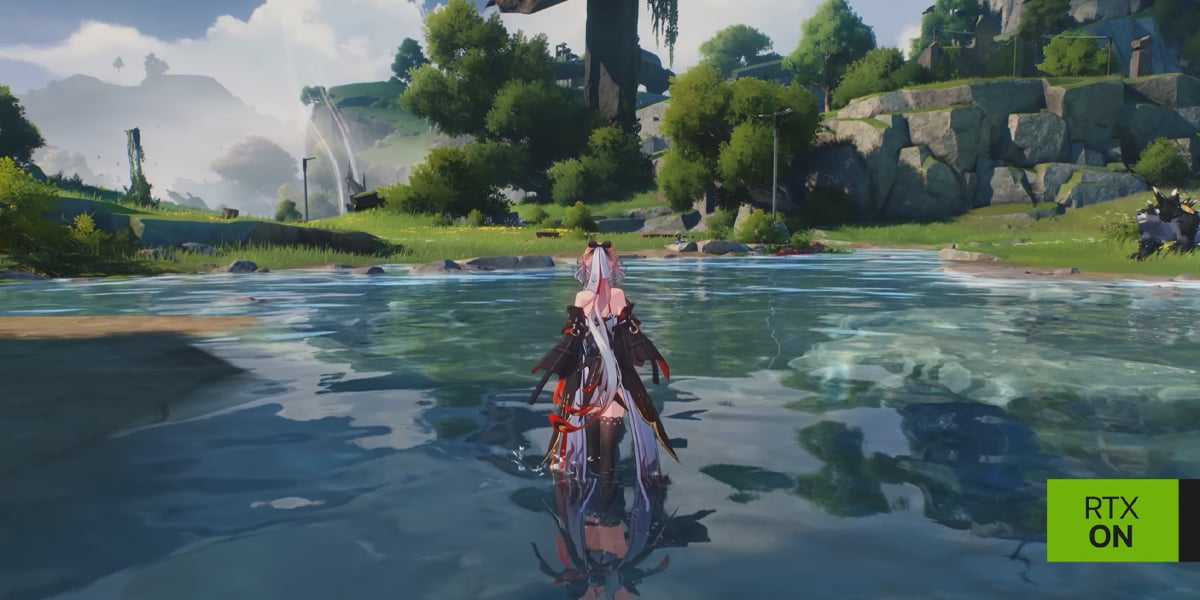
Limite importante: resultados da comunidade não são requisitos oficiais
Os relatos após o hotfix usados na discussão sobre desempenho vêm de jogadores testando diferentes hardwares. Eles podem identificar padrões, mas não substituem as informações de compatibilidade exibidas pelo cliente ou pelo launcher de Wuthering Waves.
Use estas regras:
Se o cliente marcar o Ray Tracing como não compatível, não force o recurso por meio de alterações ocultas na configuração.
Se a opção estiver disponível, comece pelo nível mais baixo de ray tracing que seja prático.
Trate uma recomendação de 8 GB como um perfil de teste conservador, não como uma promessa.
Compare a mesma rota antes e depois de cada alteração.
Anote a última configuração estável.
Use as descrições de gráficos exibidas no jogo como referência final para as opções disponíveis.
Um perfil estável é definido pela repetibilidade, não por uma única captura de tela bem-sucedida.
Estabeleça uma linha de base sem ray tracing
Antes de otimizar o ray tracing, determine como o sistema funciona sem ele.
Inicie o jogo no modo DX12 compatível.
Desative o ray tracing.
Escolha a resolução de tela pretendida.
Selecione uma predefinição estável de texturas e efeitos.
Desative sobreposições desnecessárias e a gravação em segundo plano.
Percorra uma rota repetível que contenha terreno aberto, superfícies refletivas, objetos densos e uma breve sequência de combate.
Registre o FPS médio, os principais picos de tempo de quadro, o uso de VRAM, o uso da GPU, a temperatura e o uso de memória do sistema.
Repita a rota após uma reinicialização normal.
Se a linha de base já apresentar travamentos ou quedas, o ray tracing não é o primeiro problema. Estabilize a renderização DX12 comum antes de adicionar mais carga.
Os cinco números que importam
FPS médio
A taxa de quadros média indica o desempenho geral, mas pode ocultar congelamentos curtos. Uma média alta com picos severos pode parecer pior do que um resultado mais baixo e estável.
Pior 1% ou picos de tempo de quadro
Esses valores revelam uma entrega inconsistente. Teletransportes, giros de câmera, efeitos de combate e a entrada em áreas densas são mais informativos do que ficar parado.
Uso de VRAM
Monitore o quanto o jogo se aproxima da memória disponível da placa de vídeo. Deixe margem para picos, sobreposições, gravação e uso do sistema operacional.
Temperatura da GPU e estabilidade do clock
Um perfil que funciona por cinco minutos pode falhar depois que a GPU esquenta. Teste por tempo suficiente para atingir a temperatura normal de operação.
Memória do sistema
Quando a pressão sobre a VRAM é alta, o sistema pode transferir dados por caminhos de memória mais lentos. Um PC com pouca memória do sistema pode apresentar travamentos piores mesmo quando a GPU é tecnicamente compatível.
Como escolher uma meta de taxa de quadros
Escolha a meta antes de escolher a qualidade máxima.
Meta estável de 30 FPS
Este perfil é apropriado quando a qualidade da imagem é mais importante do que a responsividade ou quando a GPU tem desempenho limitado de ray tracing. Use um limite consistente se o jogo oferecer suporte e evite configurações que caiam repetidamente abaixo da meta.
Meta estável de 60 FPS
Este é o equilíbrio prático para exploração e combate. Geralmente requer upscaling, ray tracing moderado e texturas controladas em hardwares intermediários.
Meta para alta taxa de atualização
Metas acima de 60 FPS exigem uma margem considerável de GPU. Pode ser necessário reduzir ou desativar o ray tracing em áreas pesadas. A geração de quadros pode aumentar a suavidade percebida em hardwares compatíveis, mas não substitui uma taxa de quadros base saudável.
Não escolha uma meta apenas porque a tela oferece suporte a ela. Selecione a meta mais alta que o PC consiga manter durante o jogo real.
Seleção do modo de upscaling
Se o jogo oferecer DLSS ou outro método de upscaling compatível, escolha o modo de acordo com a resolução de saída e a necessidade de desempenho.
Prioridade | Abordagem inicial sugerida | O que observar |
|---|---|---|
Clareza da imagem | Modo Qualidade | Fios de cabelo, vegetação, texto, bordas distantes e estabilidade durante o movimento |
Jogo equilibrado | Modo Equilibrado | Clareza no combate, reflexos e consistência do tempo de quadro |
Recuperação de desempenho | Modo Desempenho | Suavidade da imagem, ghosting, partículas e detalhes distantes |
Renderização nativa | Sem upscaling | Se a GPU tem capacidade de processamento e margem de VRAM suficientes |
Em 1080p, um upscaling agressivo pode produzir uma resolução interna visivelmente baixa. Comece com Qualidade quando possível. Em resoluções de saída mais altas, Equilibrado ou Desempenho podem oferecer uma melhor relação de custo e benefício.
Não compare os modos apenas parado. Mova a câmera, corra, lute e observe cabelos, armas, partículas, água e superfícies refletivas em movimento.
Geração de quadros: útil, mas não é uma cura
A geração de quadros pode melhorar a suavidade percebida em hardwares compatíveis, mas funciona melhor quando o jogo já tem uma taxa de quadros base razoável.
Use-a quando:
O cliente oferecer oficialmente a opção para o hardware.
O desempenho base estiver estável.
A resposta aos comandos continuar confortável.
Os quadros gerados não produzirem artefatos que distraiam.
Desative-a durante o diagnóstico quando:
O jogo congelar ou travar.
A latência dos comandos parecer inconsistente.
As sobreposições exibirem valores de quadros confusos.
Os artefatos visuais dificultarem as comparações.
Primeiro estabilize a renderização comum, depois o upscaling, em seguida o ray tracing e, por fim, a geração de quadros. Essa ordem torna cada resultado interpretável.
Perfil conservador para GPUs de 8 GB
Uma placa de vídeo de 8 GB deve começar com margem de desempenho, e não com qualidade máxima.
Ordem de teste recomendada:
Resolução de saída: 1080p ou um teste controlado em 1440p.
Ray tracing: nível mais baixo disponível.
Texturas: médias ou um nível abaixo do máximo.
Upscaling: Qualidade em 1080p quando estiver estável; Equilibrado em resoluções mais altas, se necessário.
Geração de quadros: desativada durante os testes da linha de base.
Gravação em segundo plano: desativada.
Navegador e aplicativos acelerados pela GPU: fechados.
Meta de taxa de quadros: 30 ou 60 estáveis, em vez de sem limite.
Execute a mesma rota por pelo menos 15 minutos, incluindo teletransporte e combate. Se a VRAM se aproximar do limite ou os travamentos aumentarem com o tempo, reduza as texturas ou a resolução de renderização antes de aumentar o ray tracing.
O objetivo não é manter uma opção específica ativada a qualquer custo. É encontrar um perfil que sobreviva a sessões normais.
Perfil equilibrado para mais VRAM e desempenho intermediário de ray tracing
Jogadores com mais margem de memória podem começar com:
Resolução nativa da tela ou upscaling em Qualidade.
Ray tracing baixo ou médio.
Texturas altas, se a VRAM permanecer estável.
Meta estável de 60 FPS.
Geração de quadros testada somente após comprovar o perfil base.
Qualidade moderada de sombras e efeitos.
Aumente uma configuração de ray tracing por vez. Repita a rota após cada alteração. Se o FPS médio continuar aceitável, mas os picos de tempo de quadro aumentarem, volte ao nível anterior.
Mais VRAM não garante ray tracing mais rápido. A capacidade de memória e o processamento de ray tracing são limites separados.
Perfil de alta qualidade para hardware potente
Um sistema avançado pode buscar maior resolução e qualidade de ray tracing, mas ainda deve manter disciplina de diagnóstico.
Comece com:
Upscaling em Qualidade ou renderização nativa.
Ray tracing médio.
Texturas altas.
Uma meta de taxa de quadros adequada à tela.
Geração de quadros ativada somente quando houver suporte e a qualidade visual for aceitável.
Captura em segundo plano introduzida após confirmar a estabilidade.
Depois, teste cidades densas, movimentos rápidos de câmera, efeitos de combate e teletransportes repetidos. Configurações máximas que funcionam apenas em uma área vazia não constituem um perfil estável.
Quais configurações reduzir primeiro
Quando o desempenho for insuficiente, reduza as configurações em uma ordem deliberada.
Se a VRAM estiver próxima do limite
Qualidade das texturas.
Resolução de renderização ou modo de upscaling.
Qualidade do ray tracing.
Resolução da gravação e uso da GPU em segundo plano.
Outros efeitos que consomem muita memória.
Se o uso da GPU estiver no máximo, mas houver margem de VRAM
Qualidade do ray tracing.
Resolução de renderização.
Qualidade das sombras e dos reflexos.
Qualidade dos efeitos.
Meta de taxa de quadros.
Se o jogo congelar durante o teletransporte
Permita a reconstrução de shaders após o patch.
Reduza a pressão sobre as texturas e a memória.
Desative as sobreposições.
Repita com o ray tracing desativado.
Use o reparo do launcher se o mesmo recurso falhar sempre.
Se o FPS estiver alto, mas os comandos parecerem atrasados
Compare a geração de quadros ativada e desativada.
Use um limite estável de quadros.
Remova a latência de conexões sem fio ou sobreposições.
Escolha um perfil de renderização menos agressivo.
Verificações de qualidade de imagem que importam
Não avalie o ray tracing apenas por um único reflexo.
Observe:
Cabelos dos personagens contra fundos claros.
Movimentos rápidos de armas.
Água e superfícies molhadas.
Transições de ambientes internos para externos.
Sombras sob personagens em movimento.
Vegetação distante.
Efeitos de partículas durante o combate.
Clareza do texto e da interface.
Uma configuração mais baixa de ray tracing com movimento limpo pode parecer melhor durante o jogo real do que uma configuração alta com denoising instável, ghosting ou quedas frequentes de resolução.
Calor e estabilidade em sessões longas
Um benchmark de dez minutos não representa uma sessão longa. A temperatura, a alocação de VRAM e a atividade em segundo plano podem mudar com o tempo.
Use uma validação de 45 minutos:
Primeiros 10 minutos: exploração e aquecimento dos shaders.
Próximos 10 minutos: combate.
Próximos 10 minutos: teletransporte entre áreas diferentes.
Próximos 10 minutos: menus, telas de personagens e inventário.
Últimos 5 minutos: repetição da rota original.
Compare a primeira e a última rota. Se a taxa de quadros cair à medida que a temperatura aumenta, melhore a refrigeração ou reduza a meta. Se o uso de VRAM crescer e nunca se recuperar, reduza as configurações que consomem muita memória e documente o comportamento.
Recomendações específicas para laptops
As GPUs de laptops podem compartilhar nomes com modelos para desktop, mas operar em níveis de potência diferentes.
Jogadores de laptop devem:
Conectar o adaptador de energia oficial.
Usar o modo de desempenho do fabricante.
Confirmar que a GPU dedicada está ativa.
Elevar a parte traseira do laptop ou melhorar o fluxo de ar.
Evitar saídas de ar bloqueadas.
Monitorar as temperaturas da CPU e da GPU simultaneamente.
Testar monitores externos com cuidado, pois o roteamento da conexão pode alterar o comportamento da GPU.
O modo de bateria não é uma referência válida de desempenho para ray tracing. Os limites de energia podem mudar drasticamente quando o aparelho é desconectado.
Quando o ray tracing deve permanecer desativado
Desative o ray tracing quando:
Ele causar travamentos repetíveis.
O jogo informar que o hardware não é compatível.
Os picos de tempo de quadro interferirem no combate.
O upscaling necessário deixar a imagem inaceitavelmente suave.
A GPU ou o laptop superaquecer.
O áudio perder repetidamente a sincronização após travamentos visuais.
Um perfil estável sem ray tracing proporcionar uma experiência muito melhor.
O ray tracing é uma opção de qualidade visual. Desativá-lo não reduz a força do Resonator, a progressão, as recompensas ou o acesso aos sistemas de jogo.
Um registro simples das configurações
Mantenha uma anotação curta com:
Versão do cliente e do driver.
Resolução.
Limite de taxa de quadros.
Nível de ray tracing.
Nível das texturas.
Modo de upscaling.
Estado da geração de quadros.
FPS médio e pior travamento observado.
Uso máximo de VRAM.
Local do teste.
Isso facilita a avaliação de patches futuros. Em vez de reconstruir o perfil de memória, teste novamente a linha de base salva.
Planejamento da conta e segurança nas recargas
As configurações gráficas devem permanecer separadas dos gastos na conta. Um hotfix ou uma melhoria no ray tracing não altera o valor de um personagem, arma ou moeda paga. Primeiro confirme a estabilidade do jogo e tome decisões sobre a conta de acordo com os objetivos reais no jogo.
Jogadores que já pretendem comprar moeda podem acessar Topuplist e a página de recarga de Wuthering Waves. Confira a região, o identificador do jogador, o valor do produto e os dados de pagamento antes de concluir a transação.
Perguntas frequentes
Quais são as melhores configurações de ray tracing após o hotfix de 25 de julho?
Não existe uma predefinição universal. Comece com uma linha de base DX12 estável, ray tracing baixo, texturas conservadoras e upscaling em Qualidade ou Equilibrado; depois aumente uma opção por vez.
Uma GPU de 8 GB consegue executar ray tracing?
Algumas conseguem em condições conservadoras, mas os resultados variam conforme o modelo, a resolução, as configurações, o uso em segundo plano e a cena. Trate os perfis de 8 GB como testes, não como garantias.
Devo reduzir as texturas ou o ray tracing primeiro?
Se a VRAM estiver próxima do limite, reduza primeiro as texturas ou a resolução de renderização. Se o processamento da GPU for o limite principal, reduza a qualidade do ray tracing.
O DLSS em Qualidade é sempre o melhor?
É um excelente ponto de partida quando o desempenho permite, especialmente em resoluções de saída mais baixas. Equilibrado ou Desempenho pode ser necessário em resoluções mais altas ou com níveis mais pesados de ray tracing.
Devo ativar a geração de quadros?
Somente depois que o desempenho base estiver estável e o cliente oferecer suporte para o hardware. Compare a latência e os artefatos antes de mantê-la ativada.
Por que o desempenho piora depois de jogar por algum tempo?
Calor, aumento do uso de VRAM, aplicativos em segundo plano ou o comportamento dos recursos durante sessões longas podem reduzir a estabilidade. Execute um teste de validação mais longo.
O ray tracing exige DX12?
Use o caminho de renderização DX12 compatível exibido pelo cliente para testar o ray tracing.
Por que o jogo congela ao teletransportar?
A compilação de shaders, picos de memória, carregamento de recursos ou arquivos danificados podem contribuir. Repita uma rota controlada e compare o ray tracing ativado e desativado.
O ray tracing máximo vale a pena com um FPS menor durante o combate?
Somente se o jogador valorizar mais a diferença visual do que a responsividade. Para a maioria dos jogos de ação, a estabilidade da cadência de quadros deve vir primeiro.
Onde posso recarregar Wuthering Waves?
Visite Topuplist e a página de recarga de Wuthering Waves. Verifique a região da conta e as informações do jogador antes do pagamento.
Regra final do perfil
Crie as configurações de baixo para cima: DX12 estável sem ray tracing, resolução e texturas controladas, upscaling, ray tracing baixo e, por fim, geração de quadros opcional. Teste a mesma rota após cada alteração e preserve margem suficiente de VRAM e temperatura para combate e teletransporte.
O hotfix de 25 de julho melhorou a experiência para muitos testadores da comunidade, mas a estabilidade continua sendo a medida final. Um perfil equilibrado que sobreviva a uma sessão de 45 minutos é melhor do que configurações máximas que funcionam apenas por alguns instantes em uma captura de tela.
