


Guia de correção do Ray Tracing de Wuthering Waves após o patch de 25 de julho: DX12, reconstrução de shaders, congelamentos e dessincronização de áudio
Um patch do cliente de Wuthering Waves distribuído por volta de 25 de julho tornou-se um tema importante de desempenho na comunidade depois que jogadores relataram grandes melhorias nos congelamentos causados pelo ray tracing e na dessincronização de áudio. O resultado não é idêntico em todos os computadores: alguns sistemas funcionam sem problemas, alguns precisam reconstruir os shaders e algumas placas de vídeo com 8 GB ainda apresentam travamentos ou pressão de memória. Este guia de diagnóstico separa observações da comunidade de comportamentos garantidos e fornece um caminho controlado para testar o DX12, reconstruir o cache, atualizar drivers gráficos, desativar sobreposições, ajustar a cadência de quadros, sincronizar o áudio e preparar relatórios para o suporte.
O patch de Wuthering Waves distribuído por volta de 25 de julho de 2026 chamou imediatamente a atenção dos jogadores de PC que usam ray tracing. Relatos da comunidade descreveram um download de aproximadamente 400 MB e, em vários sistemas, uma grande redução nos congelamentos graves e na dessincronização de áudio que haviam surgido com a renderização com ray tracing. Outros jogadores ainda relataram travamentos, instabilidade ou alta pressão sobre a memória de vídeo, especialmente em algumas placas de vídeo com 8 GB de VRAM.
Esses relatos são úteis, mas não representam uma garantia universal de desempenho. Um hotfix pode melhorar um caminho de renderização e, ao mesmo tempo, deixar sem solução problemas específicos do dispositivo, dados antigos de shaders, conflitos de drivers, sobreposições ou limites de memória. A resposta correta é fazer um teste controlado, e não presumir que todo problema restante tenha a mesma causa.
Este guia está organizado como uma árvore de diagnóstico. Ele começa pela verificação do cliente e do caminho de renderização e depois passa por shaders, drivers, memória, sobreposições, áudio e evidências reproduzíveis para o suporte. O objetivo é identificar a menor alteração que restaure uma experiência estável sem excluir dados desnecessários nem fazer várias mudanças impossíveis de rastrear ao mesmo tempo.
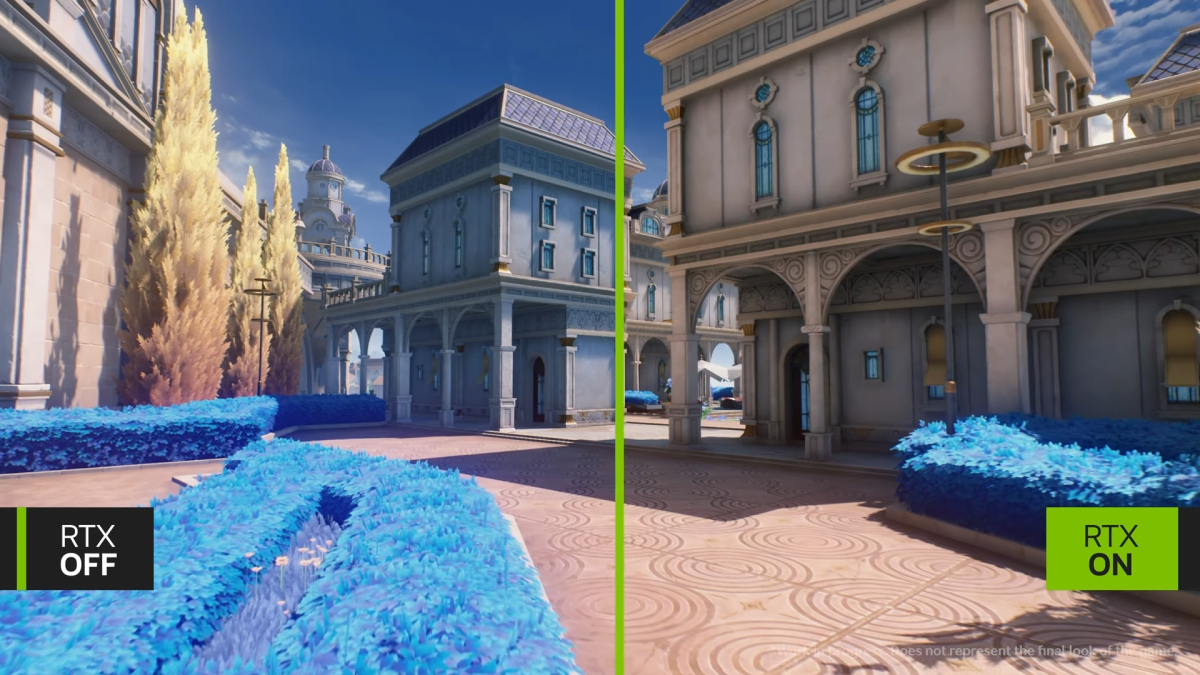
Primeiro, decida qual problema você realmente tem
Sintoma | Verificação inicial mais útil | Não presuma |
|---|---|---|
Ray Tracing informa que não é compatível | Confirme o modo de inicialização DX12 e a elegibilidade do hardware | Que o patch de 25 de julho removeu o suporte de hardware |
Congelamento longo após o carregamento | Permita a compilação dos shaders e teste novamente a mesma área | Que a latência da rede causou uma paralisação local da renderização |
Travamento ao ativar o ray tracing | Reduza a pressão sobre a VRAM e remova as sobreposições | Que a placa de vídeo está com defeito |
O áudio continua enquanto a imagem congela | Verifique a paralisação da renderização e os picos de tempo de quadro | Que os arquivos de áudio estão corrompidos |
O áudio fica atrasado após vários congelamentos | Reinicie após estabilizar as configurações gráficas | Que alterar o idioma das vozes é a solução principal |
FPS baixo sem congelamentos importantes | Crie um perfil gráfico de menor custo | Que reinstalar melhorará os limites normais da GPU |
Primeira sessão boa, sessão posterior ruim | Verifique a temperatura, o crescimento do uso de VRAM, os aplicativos em segundo plano e o comportamento após suspensão e retomada | Que o primeiro teste comprovou estabilidade permanente |
O diagnóstico começa pelo sintoma que pode ser observado, e não por uma explicação preferida.
Etapa 1: confirme se o patch do cliente de 25 de julho está instalado
Feche o Wuthering Waves completamente. Reabra o inicializador, permita que ele verifique se há atualizações e aguarde a conclusão de todas as etapas necessárias de download e verificação de arquivos. Um inicializador que tenha ficado aberto antes do patch pode mostrar um estado concluído enquanto o processo do jogo ainda mantém arquivos antigos na memória.
Após a atualização:
Reinicie o computador se o jogo ou o driver gráfico estiverem em execução há muito tempo.
Inicie o jogo pelo inicializador normal.
Registre a versão do cliente exibida, quando disponível.
Entre em uma área segura e reproduzível antes de alterar o ray tracing.
Não comece o teste durante um combate exigente ou uma sequência de história que não possa ser repetida.
A comunidade frequentemente descreveu o download como tendo aproximadamente 400 MB, mas o tamanho exato pode variar devido à plataforma, aos recursos de idioma, ao estado anterior dos arquivos e ao empacotamento do inicializador. O tamanho do download, por si só, não prova que a versão correta esteja instalada.
Etapa 2: verifique o DX12 antes de testar o ray tracing
O ray tracing depende do caminho de renderização compatível. Se o jogo oferecer opções de inicialização pelo DirectX 11 e pelo DirectX 12, use o DirectX 12 para o teste de ray tracing. O DirectX 11 pode ser um fallback temporário útil para diagnosticar a estabilidade geral, mas não deve ser usado para concluir que o ray tracing funciona.
Verifique o seguinte:
O inicializador está configurado para o modo DirectX pretendido.
Um atalho não está forçando um parâmetro de inicialização antigo.
O driver gráfico reconhece a GPU dedicada, e não um adaptador integrado.
As configurações gráficas do Windows não estão atribuindo o jogo a uma GPU de baixo consumo.
Um software de área de trabalho remota ou de exibição virtual não está alterando a detecção de recursos.
Se o Ray Tracing continuar indisponível no DX12, reabra a página de gráficos após uma reinicialização completa. A elegibilidade do dispositivo e a descrição exibida pelo cliente em execução devem ser tratadas como a autoridade final. Não force configurações ocultas por meio de arquivos editados quando o jogo informar que o hardware não é compatível.
Etapa 3: permita que os shaders sejam recompilados corretamente
Uma atualização de renderização pode invalidar dados antigos de shaders. Por isso, a primeira inicialização, a primeira entrada em uma área ou o primeiro uso de um efeito com ray tracing pode ser mais lento enquanto novos shaders são preparados.
Use um teste controlado de shaders:
Selecione o DX12 e a predefinição gráfica básica desejada.
Entre em uma área de baixo risco.
Aguarde sem abrir menus ou se teleportar rapidamente.
Percorra a mesma rota curta por vários minutos.
Volte à tela de título ou feche o jogo normalmente.
Reinicie e repita a rota idêntica.
Se a segunda execução for muito mais suave, a compilação da primeira execução provavelmente contribuiu para as paralisações. Se todas as execuções congelarem no mesmo local, o problema será mais reproduzível e útil para um relatório.
Não exclua todos os caches imediatamente. Recompilar os caches pode criar outro período de travamentos e remover evidências de que o patch foi a mudança real. Use as ferramentas oficiais de reparo ou cache do inicializador antes de excluir pastas manualmente.
Etapa 4: diferencie um congelamento de renderização de um atraso de rede
Um congelamento de renderização geralmente interrompe ou atrasa severamente as atualizações visuais, enquanto o áudio local pode continuar. O atraso de rede costuma produzir respostas tardias dos inimigos, correção de movimento, atraso nas interações ou avisos de conexão, enquanto o cliente continua renderizando quadros.
Use estas observações:
Provável paralisação de renderização ou de shaders
A câmera e a animação param ao mesmo tempo.
A exibição do tempo de quadro aumenta bruscamente.
O áudio pode continuar por alguns instantes.
A mesma área visual reproduz o problema.
Menus offline ou prévias de personagens também podem apresentar travamentos.
Provável problema de rede
A câmera continua respondendo.
Inimigos ou interações são atualizados com atraso.
O ping aumenta ou aparecem avisos de conexão.
Outros aplicativos online também apresentam instabilidade.
O problema muda de acordo com a rota da rede ou o horário do dia.
Ambos podem acontecer ao mesmo tempo. Estabilize primeiro a renderização local e depois teste a rede separadamente.
Etapa 5: teste o ray tracing em camadas
Não ative todas as opções caras na qualidade máxima no primeiro teste. Comece com um perfil conhecido e estável sem ray tracing.
Use esta sequência:
Teste a área com o ray tracing desativado.
Registre a taxa de quadros média, os principais picos de tempo de quadro, o uso de VRAM e a temperatura.
Ative o ray tracing no nível mais baixo ou menos exigente disponível.
Repita a rota exata.
Aumente apenas uma configuração depois que o perfil atual concluir duas execuções estáveis.
Pare na primeira configuração que introduzir congelamentos ou travamentos repetidos.
Isso identifica o limite de desempenho. É mais útil do que um único teste com qualidade máxima que falha sem mostrar qual opção causou a mudança.
Etapa 6: controle a pressão sobre a VRAM
O ray tracing adiciona estruturas de aceleração, buffers e trabalho de redução de ruído às texturas, à geometria, à resolução e aos efeitos comuns. Uma placa de vídeo com 8 GB de VRAM pode executar o recurso com um perfil e falhar com outro. Os relatos da comunidade após o patch continuaram variados em algumas placas de 8 GB, o que significa que a quantidade de memória, sozinha, não prevê todos os resultados.
Reduza a pressão nesta ordem:
Diminua a qualidade das texturas em um nível se o jogo estiver próximo do limite de VRAM.
Reduza a resolução de renderização ou use um upscaler disponível.
Diminua a qualidade do ray tracing.
Reduza as configurações de sombras, reflexos ou efeitos que interagem com as mesmas cenas.
Feche navegadores, ferramentas de vídeo, papéis de parede animados e aplicativos em segundo plano com aceleração de GPU.
Desative a gravação em alta resolução durante o teste de estabilidade.
Não dependa apenas do número médio de VRAM. Picos breves durante teletransportes, combates ou mudanças de câmera podem causar um travamento mesmo quando a exploração comum parece segura.
Etapa 7: atualize ou reverta os drivers com cuidado
Um novo driver gráfico pode melhorar o ray tracing, mas um problema recém-introduzido no driver também pode reduzir a estabilidade. Registre a versão atual do driver antes de fazer alterações.
Uma comparação segura de drivers é:
Teste o patch do jogo de 25 de julho com o driver atual.
Salve uma captura de tela ou um registro do resultado.
Instale um driver estável recomendado para a GPU usando o instalador normal do fabricante.
Reinicie o computador.
Repita a rota e as configurações idênticas.
Se a estabilidade piorar, use o método de reversão compatível do fabricante ou reinstale a versão anteriormente estável. Não altere repetidamente drivers, configurações do jogo, atualizações do Windows e overclocking ao mesmo tempo.
Overclocks e undervolts personalizados devem ser restaurados para uma linha de base conhecida e estável durante o diagnóstico. Uma configuração estável em outro jogo pode falhar sob uma carga de ray tracing diferente.
Etapa 8: remova sobreposições e injetores do teste
Sobreposições de desempenho, ferramentas de captura, filtros, utilitários de monitoramento, sobreposições de bate-papo e injetores visuais podem interagir com a apresentação do DX12.
Para um teste limpo, desative:
Filtros visuais de terceiros.
Sobreposições de jogo desnecessárias.
Gravação em segundo plano em alta resolução.
Limitadores de taxa de quadros externos ao jogo.
Software de desktop animado.
Sobreposições de monitoramento de hardware que se conectam ao renderizador.
O monitoramento é útil, mas primeiro confirme se a própria ferramenta de monitoramento altera o resultado. Use métricas integradas ou um aplicativo confiável por vez.
Diagnosticando a dessincronização de áudio
A dessincronização de áudio pode ser consequência de paralisações repetidas da renderização. Se a imagem congelar enquanto o áudio avança, a linha do tempo poderá permanecer desalinhada quando o jogo voltar a responder.
Teste o áudio somente depois que a estabilidade gráfica melhorar:
Reinicie o jogo para redefinir a linha do tempo da sessão.
Use o mesmo dispositivo de saída durante todo o teste.
Desative temporariamente o som surround virtual ou os aprimoramentos de áudio.
Reproduza uma cena repetível com diálogos, música e animação.
Observe se a dessincronização começa após um congelamento de quadros.
Alterne a saída de áudio somente entre os testes, e não durante uma cena.
Se o som continuar atrasado sem qualquer paralisação visual, verifique os drivers do dispositivo, as alterações na taxa de amostragem, a latência do Bluetooth e o software de áudio em segundo plano. Se o atraso começar imediatamente após cada congelamento, o problema de renderização continua sendo a prioridade.
Matriz de teste A/B
Teste | Modo de renderização | Ray tracing | Ferramentas em segundo plano | Objetivo |
|---|---|---|---|---|
A | DX12 | Desativado | Desativadas | Estabelecer uma linha de base estável do DX12 |
B | DX12 | Baixo | Desativadas | Testar o custo mínimo do ray tracing |
C | DX12 | Nível preferido | Desativadas | Encontrar o limite de qualidade estável |
D | DX12 | Nível preferido | Ferramentas normais | Identificar conflito com sobreposição ou gravador |
E | DX11 | Indisponível ou desativado | Desativadas | Diagnosticar apenas a estabilidade geral do renderizador |
Execute a mesma rota em todos os testes. Alterar localização, carga de combate, clima e configurações ao mesmo tempo torna o resultado difícil de interpretar.
Quando usar o reparo ou a reinstalação
Use a função de verificação ou reparo do inicializador quando:
O download do patch foi interrompido.
O inicializador informa que há arquivos danificados.
Opções gráficas ou recursos da interface estão ausentes.
Ocorre um travamento imediatamente e repetidamente após carregar o mesmo recurso.
Considere uma reinstalação completa somente depois que o reparo, os testes de driver, a redefinição das configurações e uma inicialização limpa falharem. A reinstalação consome uma largura de banda significativa e frequentemente não resolve limites de hardware, compilação de shaders ou conflitos de sobreposição.
Faça backup das capturas de tela, registros e configurações personalizadas antes de reinstalar.
Criando um relatório útil para o suporte
Um relatório completo inclui:
Versão do cliente e data do patch.
Região e plataforma.
CPU, GPU, VRAM, memória do sistema e sistema operacional.
Versão do driver gráfico.
Modo DX11 ou DX12.
Nível do ray tracing e resolução.
Configurações de upscaling e geração de quadros.
Local exato e ação que acionam o problema.
Se o áudio continua durante o congelamento.
Frequência em pelo menos três tentativas.
Captura de tela, vídeo, registro de travamento ou número do relatório do inicializador.
Descreva o resultado sem afirmar uma causa que não tenha sido testada. Um relatório dizendo que o jogo congela sempre após o teletransporte para um local específico sob DX12 com ray tracing é mais útil do que dizer que o patch danificou a placa de vídeo.
Protegendo a conta e os planos de compra
A solução de problemas de desempenho deve ser concluída antes de fazer compras baseadas em recursos visuais. O ray tracing não altera a posse de personagens, o poder das armas nem o progresso da conta. Se o computador atual não conseguir executá-lo confortavelmente, o jogo continuará jogável com um perfil estável sem ray tracing.
Jogadores que já planejam preparar a moeda da conta podem usar Topuplist e a página de recarga de Wuthering Waves. Confirme a região da conta, os dados do jogador, o produto selecionado e o valor do pagamento antes de finalizar a compra. Não trate um hotfix gráfico como motivo para gastar inesperadamente.
Perguntas frequentes
O patch de 25 de julho corrigiu o ray tracing para todos?
Não se deve presumir um resultado universal. Muitos relatos da comunidade descrevem uma grande melhoria, enquanto alguns sistemas ainda apresentam travamentos, congelamentos ou alta pressão sobre a VRAM.
Por que o jogo informa que o Ray Tracing não é compatível?
Confirme o modo DX12, a seleção da GPU dedicada, os drivers atuais e a elegibilidade do hardware. Use a descrição exibida pelo cliente em execução como referência final de compatibilidade.
Posso usar o DX11 para ray tracing?
O DX11 pode ajudar a diagnosticar a estabilidade geral, mas o caminho de ray tracing compatível exige a configuração apropriada do DX12.
Por que a primeira execução trava mais do que a segunda?
O cliente pode estar compilando ou reconstruindo shaders após o patch. Repita a mesma rota depois de uma reinicialização normal antes de avaliar a estabilidade.
Por que o áudio continua quando a imagem congela?
Uma paralisação da renderização pode interromper as atualizações visuais enquanto o áudio continua. Se a sessão voltar dessincronizada, estabilize a renderização e reinicie antes de testar o áudio separadamente.
8 GB de VRAM são suficientes?
Depende do modelo da GPU, da resolução, das texturas, do nível de ray tracing, do upscaling, do uso em segundo plano e da carga da cena. Alguns relatos da comunidade continuam variados, portanto teste um perfil conservador.
Devo limpar todos os caches de shaders?
Não como primeira etapa. Use os controles oficiais de reparo ou cache e entenda que a reconstrução pode criar mais travamentos temporariamente.
Devo reinstalar o jogo?
Somente depois que a verificação da atualização, o reparo, o teste de inicialização limpa, as verificações de driver e um perfil com configurações reduzidas falharem.
Quais informações devo enviar ao suporte?
Inclua hardware, driver, versão do cliente, modo DX, configurações exatas, rota de reprodução, frequência e vídeos ou registros.
Onde posso recarregar Wuthering Waves?
Visite Topuplist e use a página de recarga de Wuthering Waves. Verifique a região e as informações do jogador antes do pagamento.
Regra final de diagnóstico
O patch de 25 de julho parece ter melhorado problemas graves de ray tracing para muitos jogadores, mas as falhas restantes não são todas causadas pelo mesmo bug. Confirme a versão do cliente, use o DX12, permita a reconstrução dos shaders, estabeleça uma linha de base sem ray tracing, adicione o ray tracing gradualmente e monitore o comportamento da VRAM e do tempo de quadro.
Altere uma variável por teste. Quando o problema continuar reproduzível, preserve as evidências e informe a configuração exata. Um perfil estável de qualidade mais baixa é mais útil do que uma predefinição máxima que congela repetidamente.
