Een Apple Gift Card inwisselen op iPhone, iPad, Mac en in de App Store
Apple Gift Cards zijn handig voor aankopen in de App Store, games, in-appaankopen, Apple-abonnementen, iCloud+ en, in ondersteunde landen of regio's, Apple-producten en accessoires. Maar voordat je de waarde kunt besteden, moet je de kaart correct inwisselen voor het saldo van je Apple Account.
Het proces is eenvoudig als de regio van je Apple Gift Card overeenkomt met de regio van je Apple Account en je bent ingelogd met het juiste account. In deze gids leer je hoe je een Apple Gift Card kunt inwisselen op iPhone, iPad, Mac, in de App Store, Apple Music, Wallet en vanuit een cadeaukaart per e-mail. Je leert ook wat je moet doen als de code niet werkt, hoe je je saldo controleert en hoe je Apple Gift Card-oplichting kunt vermijden.
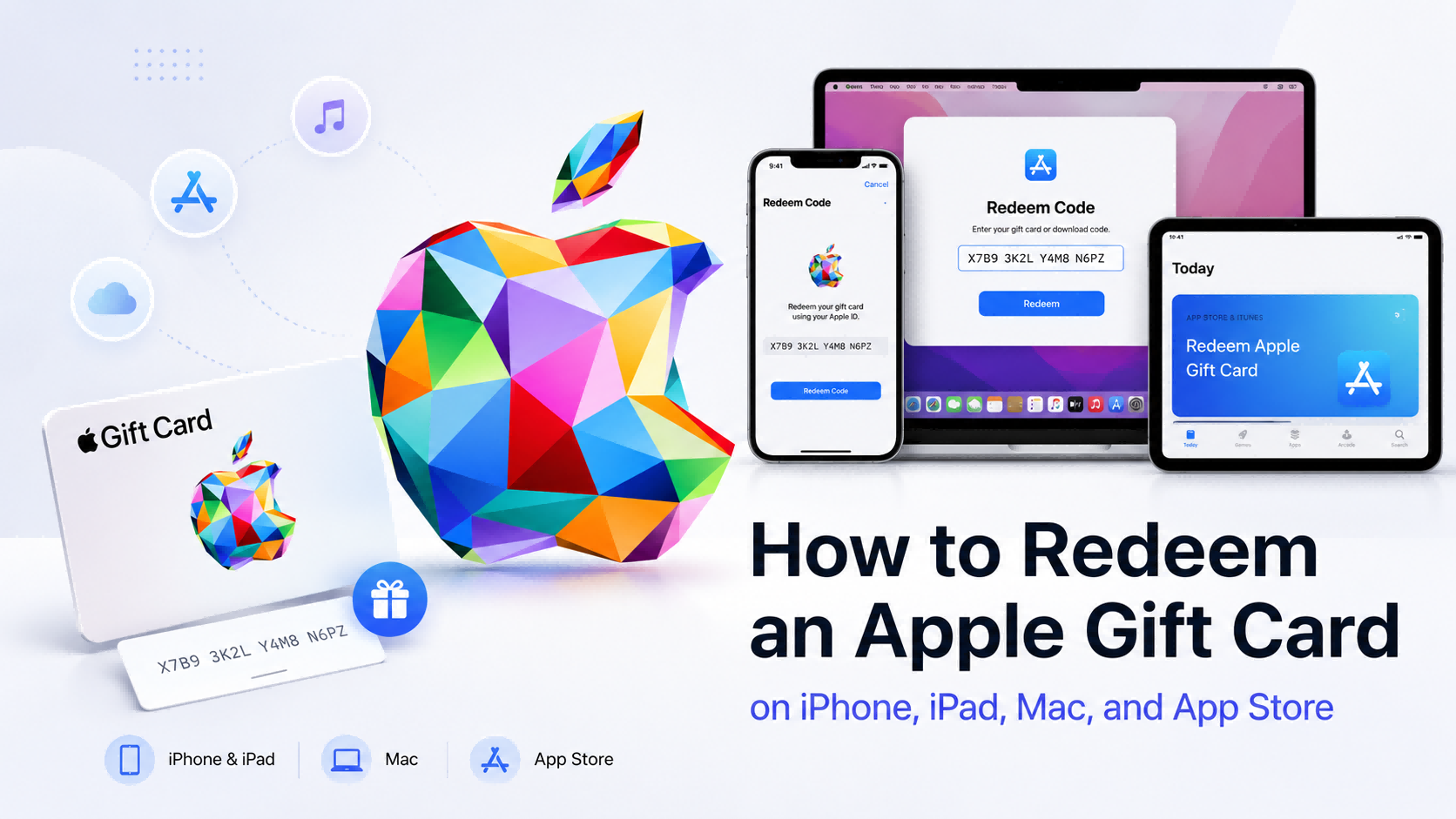
Topuplist-advertentie: Koop een Apple Gift Card voordat je deze inwisselt
Heb je een digitale Apple Gift Card nodig voordat je deze inwisselt? Je kunt er een kopen via Topuplist Apple Gift Card. Topuplist biedt digitale Apple Gift Card-codes in verschillende regio's en waardes, wat handig is voor gebruikers die saldo aan hun Apple Account willen toevoegen.
Controleer vóór aankoop altijd zorgvuldig de regio van de Apple Gift Card. Een Amerikaanse Apple Gift Card moet worden ingewisseld op een Amerikaanse Apple Account, een Japanse Apple Gift Card moet worden ingewisseld op een Japanse Apple Account, enzovoort. Apple Gift Cards zijn regiogebonden, dus het kiezen van de verkeerde regio kan inwisselfouten veroorzaken. Controleer altijd de productnaam, regio, waarde en bestelgegevens voordat je betaalt.
Snel antwoord: Hoe wissel je een Apple Gift Card in?
Om een Apple Gift Card in te wisselen, open je de App Store, tik je op je profielicoon en kies je Cadeaubon of code inwisselen, scan vervolgens de code met je camera of voer deze handmatig in. Na succesvol inwisselen wordt de waarde toegevoegd aan het saldo van je Apple Account.
De meest gebruikelijke manier om in te wisselen is via de App Store. In de officiële handleiding van Apple wordt ook uitgelegd hoe je Apple Gift Cards kunt inwisselen via de App Store, de Apple Music-app of Wallet op ondersteunde iPhone-configuraties. Je kunt de officiële instructies van Apple hier bekijken: Je Apple Gift Card inwisselen.
Voordat je inwisselt: wat je eerst moet controleren
Veel problemen met Apple Gift Cards ontstaan al voordat de gebruiker begint met inwisselen. De meest voorkomende problemen zijn een verkeerde regio, een verkeerd Apple-account, een verkeerde code of kaarten die al zijn ingewisseld.
Zorg ervoor dat de regio van de cadeaubon overeenkomt met je Apple-account
Apple Gift Cards zijn over het algemeen gekoppeld aan het land of de regio waar ze zijn gekocht. Een cadeaubon die voor de ene regio is gekocht, kan meestal niet worden ingewisseld in een Apple-account van een andere regio.
Bijvoorbeeld:
Een Apple Gift Card voor de VS vereist meestal een Apple-account voor de VS.
Een Apple Gift Card voor het VK vereist meestal een Apple-account voor het VK.
Een Apple Gift Card voor Japan vereist meestal een Apple-account voor Japan.
Als de regio niet overeenkomt, kun je tijdens het inwisselen een foutmelding zien. Apple's ondersteuningspagina voor inwisselfouten legt problemen met regio's en codes hier uit: Als je je Apple Gift Card niet kunt inwisselen.
Controleer of je de juiste code hebt
Fysieke Apple Gift Cards hebben meestal een verborgen inwisselcode op de achterkant. Mogelijk moet je het label lostrekken of wegkrassen om de code zichtbaar te maken. Digitale cadeaukaarten bevatten de code meestal in een e-mail of op de pagina met bestelgegevens.
Verwar de inwisselcode niet met:
Bestelnummer
Serienummer
Barcode-nummer
Bonnummer
Product-SKU
De inwisselcode is wat je invoert in de App Store of in het Apple-inwisselproces.
Log in met het juiste Apple-account
Het ingewisselde saldo wordt toegevoegd aan de Apple-account waarmee je bent ingelogd tijdens het inwisselen. Als je meerdere Apple-accounts hebt, controleer dit dan zorgvuldig voordat je inwisselt.
Zodra een cadeaubon is ingewisseld, is het saldo meestal gekoppeld aan die Apple-account en kan het niet zomaar naar een andere account worden overgezet.
Controleer of de kaart al is ingewisseld
Als de code al is ingewisseld, kan Apple een foutmelding tonen. Controleer, voordat je aanneemt dat de kaart defect is, of je deze op een ander apparaat of met een andere Apple-account hebt ingewisseld.
Als je een digitale code van een verkoper hebt gekocht en deze al was ingewisseld voordat je hem gebruikte, neem dan contact op met de verkoper en Apple Support met je aankoopbewijs en bestelgegevens.
Een Apple Gift Card inwisselen op iPhone
Inwisselen op iPhone is voor de meeste gebruikers de eenvoudigste methode.
Stapsgewijze handleiding voor iPhone
Open de App Store op je iPhone.
Tik op je profielpictogram in de rechterbovenhoek.
Tik Cadeaubon of code inwisselen.
Kies Camera gebruiken als je een fysieke kaart hebt.
Of tik Code handmatig invoeren als je een digitale code hebt.
Voer de code precies in zoals weergegeven.
Tik op Inwisselen.
Wacht op het bevestigingsbericht.
Controleer het saldo van je Apple-account.
Als het inwisselen is gelukt, wordt de kaartwaarde toegevoegd aan het saldo van je Apple-account.
Wanneer je de camerascan gebruikt
De camerascan werkt het best voor fysieke Apple Gift Cards. Het is sneller dan de code handmatig invoeren en vermindert typefouten.
Gebruik de camerascan wanneer:
De code duidelijk zichtbaar is.
De belichting is goed.
De kaart is niet beschadigd.
Het label is volledig verwijderd.
De camera van je iPhone kan scherpstellen op de code.
Als het scannen mislukt, gebruik dan handmatige invoer.
Wanneer je de code handmatig moet invoeren
Handmatige invoer is het beste voor digitale codes en beschadigde fysieke kaarten.
Bij handmatige invoer:
Typ de code precies zoals weergegeven.
Voeg geen extra spaties toe.
Controleer op tekens die op elkaar lijken.
Zorg ervoor dat je de inwisselcode invoert en niet een ander nummer op de kaart.
Probeer het opnieuw, langzaam, als de eerste poging mislukt.
Een Apple Gift Card inwisselen op iPad
Het inwisselen van een Apple Gift Card op iPad is bijna hetzelfde als inwisselen op iPhone.
Stapsgewijze handleiding voor iPad
Open de App Store op je iPad.
Tik op het profielpictogram van je Apple Account.
Tik op Wissel cadeaubon of code in.
Scan de kaart met de camera of voer de code handmatig in.
Bevestig het inwisselen.
Controleer het saldo van je Apple-account.
Tips voor inwisselen op iPad
Als je iPad wordt gedeeld met gezinsleden, zorg er dan voor dat het juiste Apple-account is ingelogd voordat je inwisselt. Het saldo wordt toegevoegd aan het account dat op dat moment is ingelogd.
Als de code niet werkt op iPad, probeer dan het volgende:
Voer de code handmatig in.
Controleer de regio van de kaart.
Inwisselen op iPhone.
Inwisselen op Mac.
Contact opnemen met Apple Support als het probleem aanhoudt.
Een Apple Gift Card inwisselen op Mac
Mac-gebruikers kunnen Apple Gift Cards inwisselen via de Mac App Store.
Stapsgewijze handleiding voor Mac
Open de App Store op je Mac.
Log in met je Apple Account.
Klik op je naam of profielpictogram.
Selecteer Cadeaubon inwisselen.
Voer de cadeauboncode in.
Bevestig het inwisselen.
Controleer het saldo van je Apple-account.
Tips voor inwisselen op Mac
Controleer vóór het inwisselen op Mac het volgende:
Je bent ingelogd met het juiste Apple-account.
De regio van je Apple-account komt overeen met de regio van de cadeaubon.
Je App Store-app werkt normaal.
Je voert de code zorgvuldig in.
Als het inwisselen op Mac mislukt, probeer de code dan in te wisselen op iPhone of iPad. Als dezelfde fout op meerdere apparaten verschijnt, kan het probleem te maken hebben met de kaartregio, de codestatus of de systeemvalidatie van Apple.
Een Apple-cadeaubon inwisselen in de App Store
De App Store is de meest gebruikelijke plek om een Apple Gift Card in te wisselen. Deze werkt op iPhone, iPad en Mac.
Inwisselen via de accountpagina van de App Store
Het algemene proces is:
Open de App Store.
Log in.
Open je accountprofiel.
Kies Wissel cadeaubon of code in.
Scan of voer de code in.
Bevestig het inwisselen.
Na het inwisselen wordt je saldo Apple-accountsaldo. Je kunt het gebruiken voor in aanmerking komende aankopen in de App Store, games, in-app-aankopen, Apple-abonnementen, iCloud+ en meer.
Apple legt hier uit waarvoor het saldo kan worden gebruikt: Wat je kunt kopen met je Apple Gift Card of Apple-accountsaldo.
Kun je een Apple Gift Card inwisselen zonder de App Store?
Ja, in sommige gevallen. Apple ondersteunt ook inwisselen via de Apple Music-app en, in ondersteunde regio's, via Wallet op iPhone.
De App Store blijft echter de meest universele methode. Als een andere methode niet werkt, probeer dan de inwisseloptie via de App Store.
Hoe je een Apple Gift Card uit een e-mail inwisselt
Digitale Apple Gift Cards worden vaak per e-mail bezorgd. Deze kunnen meestal worden ingewisseld via een Nu inwisselen knop of door de code handmatig te kopiëren naar de App Store.
Stapsgewijze handleiding voor e-mailcadeaukaarten
Open de e-mail die de Apple Gift Card bevat.
Controleer of de e-mail legitiem is.
Klik Nu inwisselen indien beschikbaar.
Of kopieer de cadeauboncode.
Log in met het juiste Apple-account.
Voltooi het inwisselen via de officiële procedure van Apple.
Controleer het saldo van je Apple-account.
Zo herken je of de cadeaubon-e-mail echt is
Controleer het volgende voordat je op een link in een cadeaubon-e-mail klikt:
Afzenderadres
Spelling en opmaak
Of de e-mail om het wachtwoord van je Apple-account vraagt
Of de link naar een officieel Apple-domein gaat
Of de bestelling overeenkomt met iets dat je hebt gekocht of ontvangen
Als je het niet zeker weet, klik dan niet op de link in de e-mail. Open de App Store handmatig en voer de code daar in.
Wat als de code in de e-mail niet werkt?
Als de digitale code niet werkt:
Controleer of de code correct is gekopieerd.
Controleer de regio van de cadeaubon.
Controleer of deze nog niet is ingewisseld.
Probeer handmatige invoer.
Neem contact op met de verkoper als de code ongeldig lijkt.
Neem contact op met Apple Support als de verkoper bevestigt dat de code geldig zou moeten zijn.
Een Apple Gift Card inwisselen in Wallet op iPhone
In sommige landen of regio's kunnen iPhone-gebruikers Apple Gift Cards inwisselen via Wallet met de Apple-accountkaart.
Wanneer inwisseling via Wallet beschikbaar is
Inwisseling via Wallet is mogelijk niet overal beschikbaar. Als je de Apple Account Card of de inwisseloptie niet ziet, gebruik dan in plaats daarvan de App Store-methode.
Stappen voor inwisseling via Wallet
Open de Wallet app.
Tik op de Apple Account Card indien beschikbaar.
Tik op de knop Meer opties.
Kies de inwisseloptie.
Gebruik de camera of voer de code handmatig in.
Bevestig het inwisselen.
Apple’s iPhone-gids legt ook uit hoe Wallet kan worden gebruikt voor Apple Account-saldo in ondersteunde configuraties: Controleer je Apple Account-saldo in Wallet.
Wallet vs App Store: wat is gemakkelijker?
Voor de meeste gebruikers is de App Store nog steeds de eenvoudigste optie.
Wat gebeurt er nadat je een Apple Gift Card hebt ingewisseld?
Nadat je een Apple Gift Card hebt ingewisseld, wordt het saldo toegevoegd aan het saldo van je Apple-account.
De waarde wordt toegevoegd aan het saldo van je Apple-account
Het saldo van je Apple-account is gekoppeld aan je Apple-account. Het is geen aparte wallet die vrij naar andere mensen kan worden overgemaakt.
Je kunt je saldo bekijken in de App Store, accountinstellingen of Wallet, indien ondersteund.
De officiële saldopagina van Apple vind je hier: Controleer het saldo van je cadeaubon.
Waar je het saldo voor kunt gebruiken
Het saldo van je Apple-account kan worden gebruikt voor veel in aanmerking komende aankopen, zoals:
App Store-apps
App Store-games
In-app aankopen
Apple Music
Apple TV+
Apple Arcade
iCloud+
Apple Books
Films en muziek
Apple-producten en accessoires in ondersteunde landen of regio's
Waar je het niet voor kunt gebruiken
Het saldo van je Apple-account kan niet voor alles worden gebruikt.
Je kunt het over het algemeen niet gebruiken voor:
Rekeningen buiten Apple
Belastingen
Overheidsheffingen
Huur
Schuld
Boetes
Een andere cadeaubon kopen
Uitgaven door een ander lid van Gezinsdeling
Sommige aankopen waarvoor een reservebetaalmethode vereist is
Als iemand je vraagt om voor niet-Apple producten of diensten te betalen met Apple Gift Cards, is dat waarschijnlijk oplichting.
Zo controleer je het saldo van je Apple Gift Card of Apple-account
Na het inwisselen moet je controleren of het bedrag succesvol is toegevoegd.
Controleer het saldo op iPhone of iPad
Open de App Store.
Tik op je profielpictogram.
Zoek naar je Apple-accountsaldo.
Controleer, indien ondersteund, de Apple-accountkaart in Wallet.
Controleer saldo op Mac
Open de App Store.
Meld u aan.
Klik op uw naam of account.
Bekijk het saldo van uw Apple-account.
Wat als het saldo niet wordt weergegeven?
Als uw saldo niet wordt weergegeven:
Bevestig dat het inwisselen is gelukt.
Zorg ervoor dat je bent ingelogd op de juiste Apple-account.
Ververs de App Store.
Log uit en log weer in.
Probeer een ander Apple-apparaat.
Wacht even.
Neem contact op met Apple Support als het saldo nog steeds niet wordt weergegeven.
Apple Gift Card werkt niet? Veelvoorkomende inwisselfouten en oplossingen
Apple Gift Card-fouten komen vaak voor, vooral bij digitale codes, een regiomismatch, inactieve kaarten of typefouten.
Ongeldige code
Mogelijke oorzaken:
Typefout
Verkeerd codeveld
Kaart niet geactiveerd
Beschadigde code
Verkeerd kaarttype
Verkeerde regio
Tijdelijk Apple-systeemprobleem
Oplossingen:
Voer de code handmatig in.
Controleer verwarrende tekens.
Zorg ervoor dat je de inwisselcode gebruikt.
Controleer de kaartregio.
Neem contact op met de verkoper als de kaart niet is geactiveerd.
Code al ingewisseld
Mogelijke oorzaken:
Je hebt deze eerder ingewisseld.
Iemand anders heeft de code gebruikt.
De verkoper heeft een gebruikte code geleverd.
De code is blootgesteld of gestolen.
Oplossingen:
Controleer het saldo van je Apple-account.
Controleer je andere Apple-accounts.
Controleer de bestelling en de bezorgingsmail.
Neem contact op met de verkoper met je aankoopbewijs.
Neem contact op met Apple Support als je denkt dat de code is gestolen.
Regiofout
Mogelijke oorzaken:
De regio van de cadeaubon komt niet overeen met de regio van je Apple-account.
Je hebt de verkeerde regio gekocht.
De landinstelling van je Apple-account is gewijzigd.
Oplossingen:
Controleer de kaartregio.
Controleer het land of de regio van je Apple-account.
Gebruik een kaart die overeenkomt met de regio van je Apple-account.
Neem contact op met de verkoper als de code ongebruikt is en je de verkeerde regio hebt gekocht.
Wijzig het land van je Apple-account niet zomaar zonder te begrijpen welke invloed dit kan hebben op abonnementen, apps, betaalmethoden en bestaand saldo.
Kaart niet geactiveerd
Fysieke kaarten werken mogelijk niet als de winkelier ze bij het afrekenen niet correct heeft geactiveerd.
Oplossingen:
Neem contact op met de verkoper.
Bewaar de kassabon.
Bewaar de fysieke kaart.
Vraag om een bevestiging van activatie.
Neem contact op met Apple Support als de verkoper niet kan helpen.
Inwisselpagina wordt niet geladen
Mogelijke oorzaken:
Netwerkprobleem
Probleem met de App Store
Probleem met het Apple-systeem
Verouderde apparaatsoftware
Tijdelijk accountprobleem
Oplossingen:
Controleer je internetverbinding.
Start de App Store opnieuw.
Probeer een ander apparaat.
Werk iOS, iPadOS of macOS bij.
Probeer het later opnieuw.
Regiovergrendeling van Apple Gift Card: waarom de regio belangrijk is
Regiovergrendeling is een van de belangrijkste dingen om te begrijpen voordat je een Apple Gift Card koopt of inwisselt.
Kun je een Amerikaanse Apple Gift Card inwisselen op een niet-Amerikaans Apple-account?
Over het algemeen niet. Een Amerikaanse Apple Gift Card vereist meestal een Amerikaans Apple-account. Als je Apple-account is ingesteld op een ander land of een andere regio, werkt de code mogelijk niet.
Hoe je de regio van je Apple-account controleert
Je kunt het land of de regio van je Apple-account controleren in je accountinstellingen. Zorg ervoor dat dit overeenkomt met de regio van de Apple Gift Card voordat je deze inwisselt.
Wat je moet doen als je de verkeerde regio hebt gekocht
Als je de verkeerde regio hebt gekocht:
Probeer geen willekeurige inwisselpogingen.
Neem contact op met de verkoper als de code ongebruikt is.
Controleer het terugbetalings- of omruilbeleid.
Koop de volgende keer de juiste regio.
Vermijd verkopers die kaartregio's niet duidelijk vermelden.
Als je koopt bij Topuplist Apple Gift Card, kies dan de juiste regio en coupure voordat je afrekent.
Veiligheidstips voordat je een Apple Gift Card inwisselt
Veiligheid van cadeaubonnen is belangrijk, omdat de code het geld vertegenwoordigt. Zodra iemand anders de code inwisselt, kan herstel moeilijk zijn.
Deel nooit de code van je cadeaubon
Deel niet:
Volledige cadeauboncode
Screenshot van de kaart
Achterkant van de fysieke kaart
E-mail voor digitale levering
Inwissellink
Ontvangstbewijs met zichtbare code
Als iemand om de code vraagt voordat diegene jou een product, dienst, betaling, baan, prijs of terugbetaling geeft, beschouw dat dan als verdacht.
Pas op voor oplichting met Apple Gift Cards
Apple Gift Cards kunnen alleen worden gebruikt voor Apple-producten en -diensten. In de officiële waarschuwing van Apple voor oplichting staat dat als iemand je vraagt Apple Gift Cards te gebruiken om iets te kopen dat niet door Apple wordt verkocht, je mogelijk het doelwit bent van oplichting. Lees hier de officiële waarschuwing van Apple: Over oplichting met cadeaubonnen.
Veelvoorkomende oplichtingsscenario's zijn onder andere:
Valse telefoontjes van Apple Support
Valse verzoeken om belasting- of overheidsbetalingen
Valse incasso's
Valse prijsclaims
Valse sollicitatiekosten
Romantische oplichting
Valse online verkopers
Iemand die je vraagt de code via de telefoon voor te lezen
Alleen inwisselen op officiële Apple-pagina's of in apps
Gebruik officiële Apple-apps of -pagina's, zoals:
App Store
Apple Music-app
Wallet indien ondersteund
officiële ondersteuningsinstructies van Apple
Vermijd websites die vragen om zowel het wachtwoord van je Apple-account als de code van je cadeaukaart. Dat is een belangrijke waarschuwing.
Waar je Apple-cadeaukaarten kunt kopen voordat je ze inwisselt
Als je nog geen kaart hebt, koop er dan een bij een betrouwbare bron. Je kunt kopen bij Apple, geautoriseerde retailers, gerenommeerde online verkopers of betrouwbare digitale cadeaubonplatforms.
Koop de juiste regio
Controleer vóór aankoop het volgende:
Controleer de regio van je Apple-account.
Kies dezelfde regio voor de cadeaubon.
Bevestig de waarde.
Controleer de leveringsmethode.
Controleer de restitutieregels.
Vermijd onduidelijke "global"-vermeldingen voor cadeaubonnen.
Digitale code vs fysieke kaart
Topuplist CTA: Koop Apple Gift Card online
Heb je een Apple Gift Card nodig voordat je kunt inwisselen? Je kunt een digitale code kopen via Topuplist Apple Gift Card. Kies de juiste regio, selecteer je gewenste waarde, voltooi de betaling en wissel de code in voor je Apple Account-saldo via het officiële inwisselproces van Apple.
Als dit artikel op Topuplist wordt gepubliceerd, is dit een normale interne productlink en moet deze SEO-waarde doorgeven aan de productpagina van Apple Gift Card.
Apple Gift Card inwisselen voor apps, games en abonnementen
Na het inwisselen kan je Apple-accountsaldo worden gebruikt voor veel digitale aankopen.
Apps en games in de App Store
Je kunt je Apple-accountsaldo gebruiken voor veel betaalde apps en games uit de App Store.
Dit is handig voor:
Productiviteitsapps
Fotobewerkingsapps
Leerapps
Premium games
Hulpprogramma-apps
In-app-aankopen
Het Apple-accountsaldo kan vaak worden gebruikt voor in-app-aankopen die via Apple-facturering worden verwerkt.
Voorbeelden zijn:
Spelvaluta
Battle passes
Premiumfuncties
Abonnementsupgrades
Ontgrendelingen van app-content
Apple Music, iCloud+, Apple TV+ en Apple Arcade
Het saldo van je Apple-account kan over het algemeen worden gebruikt voor Apple-abonnementen, waaronder Apple Music, iCloud+, Apple TV+ en Apple Arcade.
In sommige gevallen is voor abonnementen nog steeds een andere opgeslagen betaalmethode vereist, dus controleer je betaalinstellingen als een betaling niet wordt verwerkt.
Apple-producten en accessoires
In ondersteunde landen of regio's kan het saldo van je Apple-account worden gebruikt op apple.com, in de Apple Store of in de Apple Store-app voor producten en accessoires.
Dit kan het volgende omvatten:
iPhone
iPad
Mac
Apple Watch
AirPods
Opladers
Hoezen
Kabels
Andere Apple-accessoires
Beschikbaarheid is afhankelijk van het land of de regio.
Veelgestelde vragen over het inwisselen van Apple Gift Cards
Hoe wissel ik een Apple Gift Card in op de iPhone?
Open de App Store, tik op je profielpictogram, tik op Wissel cadeaubon of code in, en scan vervolgens de code of voer deze handmatig in.
Hoe wissel ik een Apple Gift Card in op iPad?
Open de App Store op je iPad, tik op je profielpictogram, kies Wissel cadeaubon of code in, scan vervolgens of voer de code handmatig in.
Hoe wissel ik een Apple Gift Card in op Mac?
Open de Mac App Store, meld je aan, klik op je account of profiel, kies Wissel cadeaubon in, voer de code in en bevestig het inwisselen.
Kan ik een Apple Gift Card inwisselen in de App Store?
Ja. De App Store is de meest gebruikelijke plek om een Apple Gift Card in te wisselen op iPhone, iPad en Mac.
Kan ik een Apple Gift Card inwisselen vanuit een e-mail?
Ja. Open de e-mail, controleer of deze legitiem is, klik op de inwisseloptie als die beschikbaar is, of kopieer de code en wissel deze in via de App Store.
Waarom werkt mijn Apple Gift Card niet?
Veelvoorkomende redenen zijn een regiomismatch, een onjuiste code-invoer, een al ingewisselde code, een niet-geactiveerde kaart, het verkeerde kaarttype of tijdelijke problemen met het Apple-systeem.
Wat gebeurt er nadat ik een Apple Gift Card heb ingewisseld?
De waarde wordt toegevoegd aan het saldo van je Apple-account.
Kan ik ingewisseld saldo van een Apple Gift Card overzetten naar een andere account?
Meestal niet. Ingewisseld saldo is gekoppeld aan het Apple-account dat tijdens het inwisselen is gebruikt.
Kan ik een Amerikaanse Apple Gift Card in een ander land inwisselen?
Over het algemeen niet. De regio van de cadeaubon moet overeenkomen met het land of de regio van je Apple-account.
Kan ik een Apple Gift Card gebruiken voor in-app aankopen?
Ja, als de in-appaankoop hiervoor in aanmerking komt en via Apple-facturering wordt verwerkt.
Kan ik een Apple Gift Card gebruiken voor iCloud+?
Ja. Het Apple-accountsaldo kan over het algemeen worden gebruikt voor iCloud+.
Is het veilig om Apple Gift Cards online in te wisselen?
Ja, als je deze inwisselt via officiële Apple-apps of -pagina's en je code nooit deelt met vreemden.
Tot slot: wissel zorgvuldig in en controleer je saldo
Een Apple Gift Card inwisselen is eenvoudig als de regio, code en Apple Account correct zijn. De meeste gebruikers kunnen het beste inwisselen via de App Store, terwijl iPhone-gebruikers in ondersteunde regio's ook Wallet kunnen gebruiken. Gebruikers van digitale cadeaubonnen moeten het e-mailadres en de code controleren voordat ze op een link klikken.
De belangrijkste regels zijn:
Wissel in met het juiste Apple Account.
Laat de regio van de cadeaubon overeenkomen met de regio van je Apple Account.
Gebruik de App Store of officiële Apple-inwisselmethoden.
Deel je code nooit met vreemden.
Controleer het saldo van je Apple Account na het inwisselen.
Vermijd giftcardfraude.
Als je een digitale Apple Gift Card nodig hebt voordat je inwisselt, koop dan de juiste regio via Topuplist Apple Gift Card, controleer de waarde zorgvuldig en wissel deze in op het saldo van je Apple Account via het officiële inwisselproces van Apple.
Bij correct gebruik is een Apple Gift Card een eenvoudige manier om te betalen voor apps, games, in-app aankopen, abonnementen, iCloud+ en geselecteerde Apple-producten of -accessoires.