


Hoe speel je Destiny: Rising op pc (2026): download, instellingen en controllergids
Sinds de lancering is één vraag door talloze spelers gesteld:
Kun je Destiny: Rising op PC spelen?
Hoewel NetEase geen native PC-client heeft uitgebracht, genieten veel spelers al van Destiny: Rising op grotere schermen met Android-emulators. Spelen op PC biedt verschillende voordelen, waaronder betere prestaties, nauwkeurigere besturing, ondersteuning voor controllers en over het algemeen een comfortabelere game-ervaring.
Als je Destiny: Rising ook buiten een mobiel apparaat wilt spelen, begeleidt deze gids je door alles wat je moet weten.
Is er een native Destiny: Rising PC-versie?
Op het moment van schrijven Destiny: Rising is alleen beschikbaar op mobiele platforms.
NetEase heeft geen Steam-versie, zelfstandige PC-launcher of native Windows-client aangekondigd. Daardoor is de meest betrouwbare manier om Destiny: Rising op een computer te spelen via een Android-emulator.
Gelukkig kunnen moderne emulators de game soepel draaien en ondersteunen ze invoer via toetsenbord, muis en controller.
Waarom Destiny: Rising op PC spelen?
Hoewel de game is ontworpen voor mobiele apparaten, geven veel spelers om verschillende redenen de voorkeur aan een PC-opstelling:
Groter scherm voor beter zicht tijdens gevechten.
Nauwkeuriger richten met toetsenbord en muis.
Betere ergonomie tijdens lange speelsessies.
Controllerondersteuning voor een console-achtige ervaring.
Verbeterd multitasken tijdens het gamen.
Voor spelers die uren besteden aan het farmen van uitrusting, het voltooien van missies of het deelnemen aan endgame-activiteiten, kan een PC-opstelling een aanzienlijk comfortabelere ervaring bieden.
Stapsgewijze gids: Destiny: Rising downloaden en installeren op PC
Stap 1: Kies een Android-emulator
Gebruik voor de beste ervaring een moderne emulator die is ontworpen voor veeleisende 3D-games.
Aanbevolen opties zijn onder meer:
MuMu Player 12
BlueStacks 5 (Pie 64-bit)
LDPlayer 9
Download de emulator van je voorkeur van de officiële website en voltooi de installatie.
Stap 2: Installeer Destiny: Rising
Start de emulator.
Log in met je Google-account.
Open Google Play Store.
Zoek naar Destiny: Rising.
Klik op Install en wacht tot het downloaden is voltooid.
Als de game niet beschikbaar is in jouw regio, moet je mogelijk wachten op regionale beschikbaarheid of de officiële game-APK van een betrouwbare bron gebruiken.
Stap 3: Optimaliseer de prestaties van de emulator
Pas voordat je de game start de instellingen van je emulator aan voor soepelere gameplay.
Deze instellingen helpen haperingen te verminderen en de algehele stabiliteit tijdens gevechten en verkenning te verbeteren.
Beste toetsenbord- en muisopstelling
Een van de grootste voordelen van spelen op PC is de mogelijkheid om toetsenbord- en muisbesturing te gebruiken.
De meeste emulators bevatten ingebouwde keymapping-tools waarmee je de besturing voor beweging, richten, vaardigheden en interacties kunt aanpassen.
Een typische opstelling kan het volgende omvatten:
Voel je vrij om deze toewijzingen aan te passen op basis van je persoonlijke voorkeur.
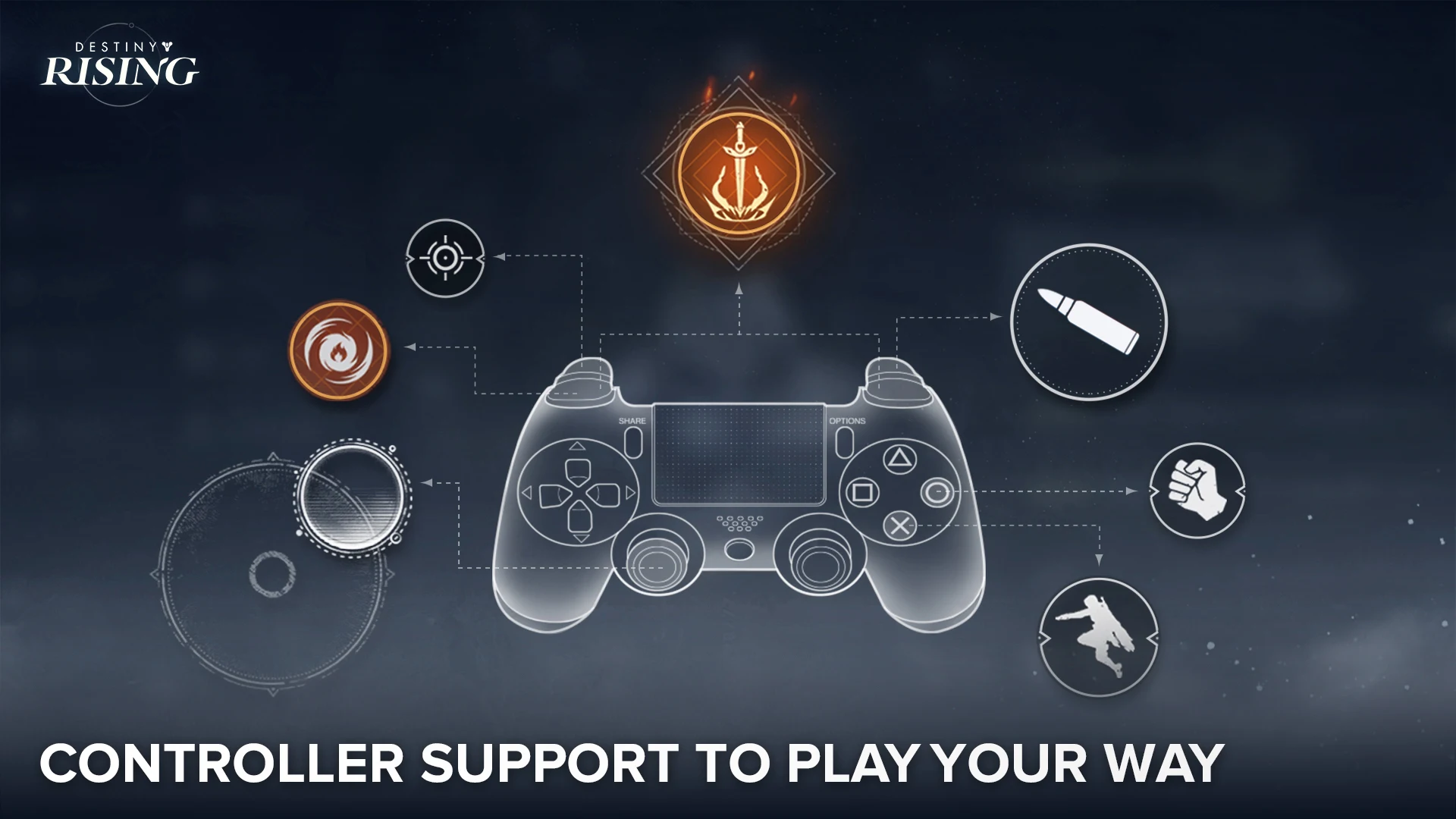
Hoe gebruik je een controller op PC
Destiny: Rising ondersteunt gameplay met een controller, wat het een uitstekende optie maakt voor spelers die de voorkeur geven aan een console-achtige ervaring.
Een controller verbinden:
Verbind je Xbox- of PlayStation-controller via USB of Bluetooth.
Start je emulator.
Zorg ervoor dat gamepad-ondersteuning is ingeschakeld in de emulatorinstellingen.
Start Destiny: Rising.
In de meeste gevallen herkent de game ondersteunde controllers automatisch.
Als bepaalde knoppen niet correct werken, gebruik dan de gamepad-mappingfunctie van de emulator om de indeling aan te passen.
Veelvoorkomende prestatie-oplossingen
Als de game traag of instabiel aanvoelt, probeer dan de volgende optimalisaties:
Schakel CPU-virtualisatie in
Virtualization Technology (VT-x of AMD-V) verbetert de prestaties van de emulator aanzienlijk.
De meeste gebruikers kunnen deze functie inschakelen via de BIOS-instellingen van hun moederbord.
Werk grafische drivers bij
Verouderde GPU-drivers kunnen grafische glitches of prestatieverlies veroorzaken.
Zorg ervoor dat je NVIDIA-, AMD- of Intel-grafische drivers volledig zijn bijgewerkt.
Wissel van grafische rendermodus
Als je crashes of visuele problemen ervaart, schakel dan binnen de emulatorinstellingen tussen Vulkan en OpenGL.
Verschillende hardwareconfiguraties presteren vaak beter met verschillende rendering-API's.
Sluit achtergrondapplicaties
Webbrowsers, opnamesoftware en andere programma's die veel systeembronnen gebruiken, kunnen de prestaties van de emulator verminderen.
Het sluiten van onnodige applicaties kan CPU- en RAM-bronnen vrijmaken.
Alternatieve manieren om je account op te waarderen
De meeste spelers kunnen aankopen rechtstreeks via Google Play doen terwijl ze een emulator gebruiken.
Er kunnen echter af en toe regionale betalingsbeperkingen, niet-beschikbare betaalmethoden of accountspecifieke transactieproblemen optreden.
In zulke situaties kiezen sommige spelers ervoor om in plaats daarvan vertrouwde externe opwaardeerplatforms te gebruiken.
Platforms zoals TopUpList bieden een alternatieve manier om in-game valuta en bundels te kopen zonder volledig afhankelijk te zijn van de betaalinterface van de emulator.
Zorg er altijd voor dat je betrouwbare diensten gebruikt en verifieer je accountgegevens voordat je een transactie voltooit.
Veelgestelde vragen
Kan ik Destiny: Rising op PC spelen zonder emulator?
Nee. Momenteel is er geen officiële PC-versie van Destiny: Rising.
Is spelen via een emulator toegestaan?
Android-emulators worden vaak gebruikt voor mobiel gamen. Spelers moeten echter altijd de Servicevoorwaarden van de game en het officiële beleid volgen.
Welke emulator werkt het beste voor Destiny: Rising?
MuMu Player 12, BlueStacks 5 en LDPlayer 9 behoren tot de populairste keuzes om Destiny: Rising op PC te draaien.
Ondersteunt Destiny: Rising controllers?
Ja. De game ondersteunt gameplay met een controller wanneer deze correct is geconfigureerd via een compatibel apparaat of een emulator.
Laatste gedachten
Hoewel Destiny: Rising momenteel geen native PC-versie biedt, maken moderne Android-emulators het gemakkelijk om van de game te genieten op een groter scherm met verbeterde besturing en prestaties.
Of je nu de voorkeur geeft aan toetsenbord en muis of een controller, een correct geconfigureerde emulator kan een soepele en plezierige ervaring bieden. Totdat er een officiële PC-release komt, blijft emulatie de beste manier om Destiny: Rising op desktop te spelen.
