


Kun je Destiny Rising op pc spelen? Complete handleiding voor Windows en Steam Deck
Met de lancering van Destiny Risingstellen veel spelers dezelfde vraag: Kun je Destiny Rising op PC spelen?
Hoewel Destiny Rising officieel is uitgebracht als mobiele game, betekent dat niet dat je beperkt bent tot een smartphone. Dankzij Android-emulators en door de community geteste oplossingen kunnen spelers van de game genieten op grotere schermen met ondersteuning voor toetsenbord, muis, controller of handheld.
In deze gids leggen we alle beschikbare manieren uit om Destiny Rising op PC te spelen, inclusief Windows-computers en Steam Deck-apparaten.
Kun je Destiny Rising op PC spelen?
Ja, maar er is geen native PC-versie
Op het moment van schrijven Destiny Rising is officieel alleen beschikbaar op Android- en iOS-apparaten.
PC-spelers kunnen de game echter nog steeds gebruiken via Android-emulatiesoftware, waarmee ze de mobiele versie op Windows kunnen draaien. Steam Deck-bezitters hebben ook alternatieve methoden om de game te installeren en te spelen via Android-compatibiliteitstools.
Kort samengevat:
Beste manier om Destiny Rising op Windows PC te spelen
Voor de meeste spelers is het gebruik van een Android-emulator de eenvoudigste en meest stabiele optie.
Aanbevolen emulators
Populaire keuzes zijn onder andere:
MuMu Player
BlueStacks
LDPlayer
NoxPlayer
Met deze emulators kun je Android-games direct op je PC installeren met ondersteuning voor:
Toetsenbord- en muisbesturing
Gamepad-ondersteuning
Hogere resoluties
Functies voor meerdere instanties
Verbeterde prestaties op krachtige hardware
Hoe installeer je Destiny Rising op PC
Volg deze eenvoudige stappen:
Download en installeer de Android-emulator van jouw voorkeur.
Log in op je Google-account.
Open Google Play Store.
Zoek naar Destiny Rising.
Installeer en start de game.
Configureer toetsentoewijzing of controllerinstellingen.
De meeste moderne emulators kunnen shooterbesturing automatisch detecteren, waardoor de installatie relatief eenvoudig is.
Waarom Destiny Rising op PC spelen?
Veel spelers geven de voorkeur aan gamen op PC vanwege het extra comfort en de prestatievoordelen.
Groter scherm
Destiny Rising bevat grote slagvelden, gedetailleerde omgevingen en snelle gevechten. Een monitor biedt beter zicht dan een smartphonescherm.
Betere besturing
Het gebruik van een toetsenbord en muis kan de richtprecisie verbeteren tijdens PvE-missies en baasgevechten.
Langere gamesessies
Spelen op PC helpt het volgende te voorkomen:
Leeglopen van de batterij
Oververhitting van het apparaat
Frequente onderbrekingen door opladen
Verbeterde prestaties
Afhankelijk van je hardware kun je het volgende bereiken:
Stabielere framerates
Snellere laadtijden
Betere grafische instellingen
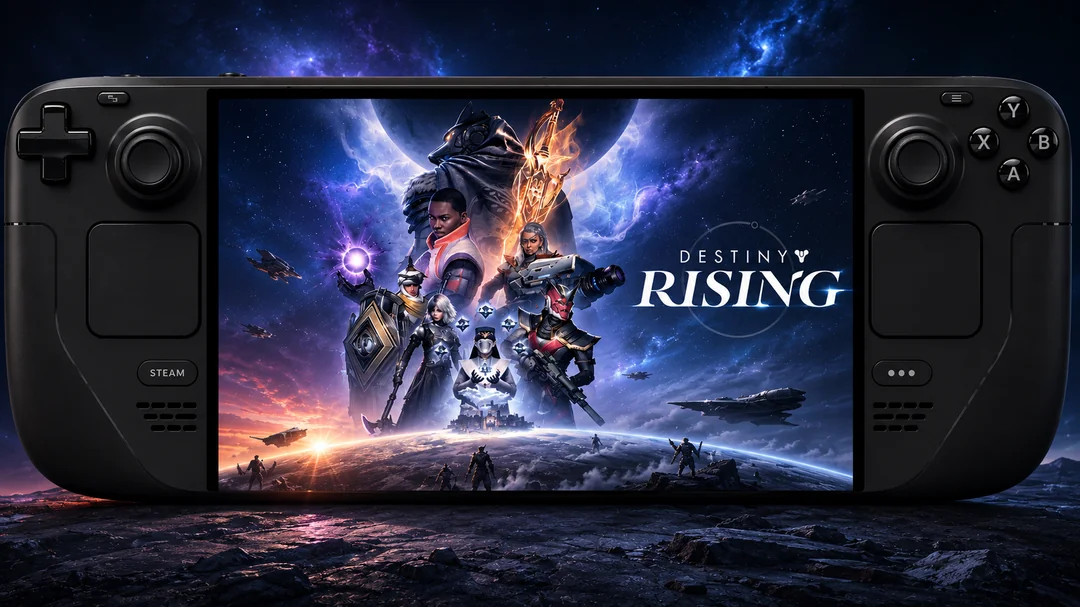
Kun je Destiny Rising op Steam Deck spelen?
Ja, met extra installatie
Steam Deck-gebruikers kunnen Destiny Rising ook draaien, al is het proces ingewikkelder dan op Windows.
Aangezien SteamOS op Linux is gebaseerd, kunnen Android-games niet rechtstreeks worden geïnstalleerd. Spelers vertrouwen doorgaans op Android-compatibiliteitsomgevingen waarmee mobiele applicaties op Steam Deck-hardware kunnen draaien.
Algemeen installatieproces
Een typische installatie op Steam Deck omvat de volgende stappen:
Zodra de installatie is voltooid, kan Destiny Rising direct worden gestart vanuit de Gaming Mode van Steam Deck, waardoor een ervaring ontstaat die veel dichter bij een native handheld-game ligt.
Destiny Rising PC vs mobiel
Voor competitieve spelers en voor wie lange sessies plant, biedt PC vaak de comfortabelere ervaring.
Is er een Steam-versie van Destiny Rising?
Helaas bestaat er momenteel geen officiële Steam-versie.
Spelers die op Steam naar Destiny Rising zoeken, zullen op dit moment geen speciale PC-client vinden.
Dat gezegd hebbende, breiden veel mobile-first games uiteindelijk uit naar PC als de vraag van spelers sterk blijft. Hoewel er geen officiële aankondiging is gedaan, blijft toekomstige platformuitbreiding mogelijk.
Tips voor de beste PC-ervaring
Om de beste prestaties te krijgen bij het spelen van Destiny Rising op PC:
Gebruik hardwarevirtualisatie
Schakel Intel VT-x of AMD-V in je BIOS-instellingen in voor betere emulatorprestaties.
Wijs voldoende resources toe
Aanbevolen emulatorinstellingen:
Gebruik een controller
Als je de voorkeur geeft aan een console-achtige ervaring, ondersteunen de meeste emulators:
Xbox-controllers
PlayStation-controllers
Generieke Bluetooth-gamepads
Worden Silver-aankopen gedeeld tussen mobiel en PC?
Ja. Aangezien Destiny Rising momenteel hetzelfde gameaccount gebruikt op ondersteunde platforms, kan Silver die op mobiele apparaten is gekocht ook worden gebruikt wanneer je via een PC-emulator speelt, zolang je inlogt met hetzelfde account.
Bijvoorbeeld:
De belangrijkste vereiste is dat je hetzelfde gameaccountgebruikt. Je Silver-saldo, personages, wapens, voortgang en de meeste accountgegevens worden gesynchroniseerd via de servers van Destiny Rising in plaats van op een specifiek apparaat te worden opgeslagen.
Dit betekent dat je het volgende kunt:
Silver opwaarderen op je telefoon.
Verder spelen op een PC-emulator.
Direct na het inloggen toegang krijgen tot hetzelfde Silver-saldo.
Wisselen tussen mobiel en PC zonder voortgang te verliezen.
Is het veilig om Silver op te waarderen terwijl je op PC speelt?
Ja. Zelfs als je via een Android-emulator speelt, zijn aankopen gekoppeld aan je Destiny Rising-account, niet aan het apparaat zelf. Zolang je een geautoriseerd opwaardeerkanaal gebruikt, blijft je Silver beschikbaar op apparaten die aan hetzelfde account zijn gekoppeld.
Voor spelers die op zoek zijn naar een snellere en handigere opwaardeerervaring, Topuplist biedt veilige Destiny Rising top-up diensten met directe levering en ondersteuning voor meerdere betaalmethoden wereldwijd.
👉 Bekijk de nieuwste Destiny Rising Silver-oplaadopties op Topuplist vóór je volgende upgrade of banner pull.
Veelgestelde vragen
Kan ik Destiny Rising op PC spelen zonder emulator?
Nee. Momenteel is er geen officiële PC-client, dus een Android-emulator is vereist.
Is Destiny Rising beschikbaar op Steam?
Nee. De game is momenteel niet beschikbaar op Steam.
Kan Steam Deck Destiny Rising draaien?
Ja. Steam Deck-gebruikers kunnen de game draaien via Android-compatibiliteitsoplossingen, al is de installatie geavanceerder dan op Windows.
Ondersteunt Destiny Rising toetsenbord en muis?
Ja. Wanneer het via een emulator wordt gespeeld, kunnen toetsenbord- en muisbesturing worden geconfigureerd via key mapping-tools.
Wat is de beste emulator voor Destiny Rising?
MuMu Player, BlueStacks en LDPlayer behoren tot de meest aanbevolen opties vanwege hun stabiliteit en prestaties.
Laatste gedachten
Hoewel Destiny Rising momenteel geen officiële PC-versie biedt, kunnen spelers nog steeds van de game genieten op Windows-PC's en Steam Deck-apparaten via Android-gebaseerde oplossingen. Voor de meeste gebruikers blijft een Android-emulator de eenvoudigste en meest betrouwbare manier om de game op een groter scherm te ervaren met verbeterde besturing en prestaties.
Als je van plan bent ontelbare uren door te brengen met het verkennen van de wereld van Destiny Rising, kan spelen op PC vandaag de meest comfortabele beschikbare optie zijn.
