


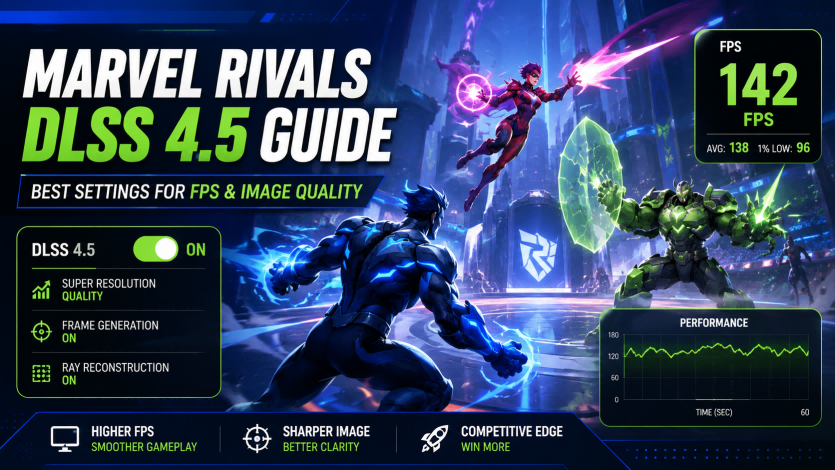
Panduan Marvel Rivals DLSS 4.5: Tetapan Terbaik untuk FPS dan Kualiti Imej
Tambah Nilai Marvel Rivals Lattice di Topuplist
Tetapan DLSS adalah percuma sepenuhnya dan tidak memerlukan Lattice. Untuk Battle Pass, kostum, pas acara, dan kandungan premium Marvel Rivals yang lain, lawati halaman tambah nilai Topuplist Marvel Rivals untuk melihat pakej Lattice yang tersedia pada masa ini.
Masukkan maklumat akaun Marvel Rivals anda dengan teliti sebelum melengkapkan pembayaran. Harga pakej, diskaun, wilayah yang disokong, dan kaedah pembayaran mungkin berubah dari semasa ke semasa.
Marvel Rivals menambah sokongan asli NVIDIA DLSS 4.5 Super Resolution dengan kemas kini Season 8.5 pada 12 Jun, 2026.
Kemas kini itu memperkenalkan dua pratetap model DLSS yang berasingan: pratetap Performance yang lebih ringan menggunakan model CNN tradisional dan pratetap Quality menggunakan model Transformer generasi kedua NVIDIA. Pengguna RTX 50 Series juga mendapat sokongan sehingga 6X Multi Frame Generation, manakala kemas kini 25 Jun menambah Auto Mode Frame Generation dalam permainan yang melaraskan sasarannya mengikut kadar segar semula monitor.
Memilih tetapan terbaik Marvel Rivals DLSS 4.5 bukan sekadar memilih pilihan yang menghasilkan kiraan FPS tertinggi.
Pemain kompetitif mesti mempertimbangkan:
Kadar bingkai asas yang dirender
Latensi input
Konsistensi masa bingkai
1% FPS rendah
Kejelasan imej semasa pergerakan
Had GPU dan CPU
Kadar segar semula monitor
Sama ada bingkai yang dipaparkan dirender atau dijana
Panduan ini menerangkan perbezaan antara setiap pilihan DLSS utama dan menyediakan tetapan yang disyorkan untuk permainan kompetitif, FPS maksimum, visual seimbang, dan generasi GPU RTX yang berbeza.
Tetapan Terbaik Marvel Rivals DLSS 4.5 Sepintas Lalu
Bagi kebanyakan pemain yang menggunakan monitor 1440p, titik permulaan terbaik ialah:
DLSS Quality
pratetap Quality Model
NVIDIA Reflex Hidup
Frame Generation Mati untuk Kompetitif
Frame Generation Hidup untuk permainan santai atau permainan kadar segar semula tinggi
Tetapan grafik sederhana dengan pantulan dan bayang-bayang rendah
Cadangan ini ialah titik permulaan dan bukannya sasaran prestasi yang dijamin. Keputusan sebenar bergantung pada pemproses, GPU, memori, penyejukan, had kuasa, peta, dan bilangan kesan yang kelihatan semasa pertarungan.
Adakah Marvel Rivals Menyokong DLSS 4.5?
Ya. Marvel Rivals secara rasmi menambah DLSS 4.5 Super Resolution asli pada 12 Jun, 2026.
Kemas kini rasmi itu memperkenalkan:
DLSS 4.5 Super Resolution
pratetap Performance Model menggunakan model CNN
pratetap Quality Model menggunakan model Transformer generasi kedua
sehingga 6X Multi Frame Generation pada GPU RTX 50 Series
Kemas kini 25 Jun kemudian memperkenalkan Auto Mode Frame Generation, yang melaraskan sasarannya secara dinamik agar lebih sepadan dengan kadar segar semula monitor.
Pemain boleh menyemak pelaksanaan asal dalam nota tampalan rasmi Season 8.5 dan penambahan Auto Mode dalam nota tampalan 25 Jun.
Oleh sebab sokongan ini disepadukan terus ke dalam Marvel Rivals, kebanyakan pemain tidak perlu menggantikan fail DLSS secara manual atau mengubah suai fail konfigurasi permainan.
Apa yang Baharu dalam DLSS 4.5?
DLSS 4.5 mengembangkan teknologi rendering AI NVIDIA dalam tiga bidang penting.
Transformer Super Resolution Generasi Kedua
Quality Model menggunakan model Transformer generasi kedua NVIDIA.
NVIDIA menyatakan bahawa model itu menggunakan kuasa pengkomputeran yang jauh lebih tinggi dan set data latihan yang lebih besar berbanding model Transformer sebelumnya. Matlamatnya termasuk meningkatkan penghasilan semula pencahayaan, pembinaan semula tepi halus, kejelasan pergerakan, anti-aliasing, ghosting, dan kestabilan temporal.
Dalam Marvel Rivals, penambahbaikan ini paling relevan di sekitar:
hero yang bergerak pantas
rambut dan jubah
watak terbang
pagar nipis dan perincian persekitaran
keupayaan bercahaya
kesan partikel
garis luar watak yang jauh
pusingan kamera pantas
Peningkatan visual boleh menjadi lebih ketara dalam mod DLSS Performance dan Ultra Performance kerana mod tersebut bermula dengan lebih sedikit piksel yang dirender secara dalaman.
Dynamic Multi Frame Generation
Dynamic Multi Frame Generation secara automatik mengubah pengganda penjanaan bingkainya mengikut jurang prestasi antara GPU dan kadar segar semula paparan.
Apabila beban GPU menjadi lebih berat, ia boleh meningkatkan pengganda. Apabila permainan menjadi lebih mudah untuk dirender, ia boleh mengurangkan jumlah kerja yang dijana. NVIDIA menerangkan ciri ini sebagai berfungsi seperti transmisi automatik untuk GPU.
Auto Mode dalam permainan Marvel Rivals mengikuti prinsip yang serupa dengan melaraskan sasaran Frame Generation secara dinamik mengikut kadar segar semula monitor.
Sehingga 6X Multi Frame Generation
Pengguna RTX 50 Series boleh memilih mod Multi Frame Generation berpengganda tinggi sehingga 6X dalam Marvel Rivals.
Pada 6X, teknologi ini boleh menjana sehingga lima bingkai tambahan bagi setiap bingkai yang dirender secara konvensional. Ini meningkatkan kelancaran gerakan yang dipaparkan, terutamanya pada monitor 240Hz, 360Hz, atau yang lebih pantas.
Walau bagaimanapun, 6X tidak menggandakan respons input sebanyak enam kali. Input tetikus dan simulasi permainan kekal berkait rapat dengan kadar bingkai asas yang dirender.
Oleh itu, permainan yang memaparkan 240 FPS melalui Frame Generation berpengganda tinggi mungkin terasa kurang responsif berbanding permainan yang merender 240 bingkai sebenar sesaat.
Keserasian GPU DLSS 4.5
NVIDIA menyediakan DLSS 4.5 Super Resolution merentas GPU GeForce RTX. Standard DLSS Frame Generation dikaitkan dengan perkakasan RTX 40 dan yang lebih baharu, manakala Multi Frame Generation dan mod 6X baharu memerlukan GPU RTX 50 Series.
RTX 20 dan RTX 30 Series
Pengguna RTX 20 dan 30 Series boleh menggunakan:
DLSS Super Resolution
Kedua-dua pratetap model Marvel Rivals
NVIDIA Reflex
DLAA jika tersedia
Mereka tidak boleh mengaktifkan DLSS Frame Generation.
Performance Model mungkin berguna pada perkakasan RTX kelas rendah kerana ia menggunakan model CNN tradisional dan direka untuk mengutamakan FPS yang stabil.
RTX 40 Series
Pengguna RTX 40 Series boleh menggunakan:
DLSS 4.5 Super Resolution
Standard DLSS Frame Generation
NVIDIA Reflex
pratetap Quality dan Performance Model
Mereka tidak boleh menggunakan pengganda Multi Frame Generation RTX 50 Series seperti 4X, 5X, atau 6X.
RTX 50 Series
Pengguna RTX 50 Series menerima set ciri lengkap:
DLSS 4.5 Super Resolution
Standard Frame Generation
Multi Frame Generation
Auto Mode
Sehingga 6X Frame Generation
NVIDIA Reflex
Pengganda yang lebih tinggi paling berguna apabila dipadankan dengan paparan kadar segar semula tinggi dan kadar bingkai asas yang sudah boleh diterima.
Cara Mengaktifkan DLSS 4.5 dalam Marvel Rivals
Langkah 1: Kemas Kini Marvel Rivals
Tutup permainan dan semak kemas kini melalui Steam, Epic Games, atau pelancar PC yang berkaitan.
Versi yang dipasang mesti merangkumi kemas kini Season 8.5 pada 12 Jun, 2026 atau binaan yang lebih baharu.
Langkah 2: Kemas Kini Driver NVIDIA
Pasang NVIDIA Game Ready Driver semasa sebelum menguji DLSS 4.5.
NVIDIA menyatakan bahawa Game Ready Driver 595.97 WHQL atau lebih baharu diperlukan untuk mengakses set ciri lengkap DLSS 4.5 melalui NVIDIA App semasa.
Pemasangan driver bersih mungkin membantu jika Marvel Rivals sebelum ini mengalami:
driver terhenti
pilihan yang hilang
shader tersangkut-sangkut
tingkah laku Frame Generation yang tidak betul
tetapan yang tidak disimpan
Langkah 3: Kemas Kini NVIDIA App
Kemas kini NVIDIA App jika anda bercadang untuk menggunakan:
gantian model DLSS
gantian tetap Multi Frame Generation
Dynamic Multi Frame Generation
profil DLSS setiap permainan
Pemain yang hanya menggunakan tetapan asli dalam permainan mungkin tidak memerlukan gantian, tetapi memastikan aplikasi dikemas kini boleh mengelakkan masalah keserasian.
Langkah 4: Buka Menu Grafik Marvel Rivals
Perkataan tepat mungkin berbeza sedikit mengikut penyetempatan, tetapi prosesnya secara umum melibatkan:
Buka Tetapan.
Pilih Paparan atau Grafik.
Cari Anti-Aliasing and Super Resolution.
Pilih NVIDIA DLSS.
Pilih mode penskalaan.
Pilih pratetap model DLSS.
Konfigurasikan Frame Generation jika disokong.
Aktifkan NVIDIA Reflex.
Gunakan tetapan tersebut.
Mulakan semula permainan jika diminta.
Uji hasilnya dalam perlawanan sebenar dan bukannya bergantung hanya pada Practice Range.
Performance Model vs Quality Model
Marvel Rivals merangkumi dua pratetap model DLSS yang berasingan daripada pilihan penskalaan Quality, Balanced, dan Performance biasa.
Pratetap DLSS Performance Model
Performance Model menggunakan model CNN tradisional.
Marvel Rivals menerangkannya sebagai pilihan untuk pemain yang mengutamakan:
kadar bingkai lebih tinggi
permainan yang lancar
FPS stabil
kos pemprosesan model yang lebih rendah
Ia ialah titik permulaan yang munasabah untuk:
RTX 20 Series
RTX 30 Series
laptop berkuasa rendah
pemain kompetitif
sistem yang sukar mengekalkan masa bingkai yang stabil
Nama ini boleh mengelirukan kerana Performance Model tidak secara automatik memilih mod resolusi DLSS Performance.
Pratetap DLSS Quality Model
Quality Model menggunakan model Transformer generasi kedua NVIDIA.
Marvel Rivals menyatakan bahawa ia direka untuk meningkatkan:
perincian tepi halus
kejelasan dinamik
kestabilan temporal
ghosting
kelipan
konsistensi imej keseluruhan
Ia disyorkan untuk:
RTX 40 Series
RTX 50 Series
permainan 1440p dan 4K
penciptaan kandungan
pemain yang sensitif terhadap artifak shimmering atau trailing
Model Transformer boleh membawa sedikit kos prestasi berbanding model CNN yang lebih ringan, terutamanya pada perkakasan RTX yang lebih lama.
Pratetap Model Tidak Sama dengan Mode Penskalaan DLSS
Ini ialah perbezaan paling penting dalam menu DLSS Marvel Rivals.
Pratetap Model menentukan model pembinaan semula AI yang digunakan:
Performance Model: CNN
Quality Model: Transformer generasi kedua
Mode Penskalaan menentukan resolusi rendering dalaman:
DLAA
Quality
Balanced
Performance
Ultra Performance, jika tersedia
Ini bermaksud gabungan seperti berikut adalah sah:
Penskalaan DLSS Quality dengan Performance Model
Penskalaan DLSS Balanced dengan Quality Model
Penskalaan DLSS Performance dengan Quality Model
Sebagai contoh, penskalaan Quality + Performance Model menggunakan resolusi dalaman yang lebih tinggi yang dikaitkan dengan DLSS Quality tetapi memprosesnya melalui model CNN yang lebih ringan.
Sementara itu, penskalaan Performance + Quality Model bermula dengan resolusi dalaman yang lebih rendah tetapi menggunakan model Transformer yang lebih maju untuk membina semula output.
Tetapan Kompetitif Terbaik untuk Lag Input Rendah
Untuk Ranked dan mod kompetitif lain, utamakan FPS sebenar yang dirender dan latensi yang konsisten berbanding nombor FPS dipaparkan tertinggi.
Tetapan permulaan yang disyorkan:
Mode Paparan: Skrin Penuh
Resolusi: Resolusi monitor asli
Penskalaan DLSS: Quality
Model DLSS: Performance
Frame Generation: Mati
NVIDIA Reflex: Hidup
NVIDIA Reflex Boost: Uji jika tersedia
V-Sync: Mati
Motion Blur: Mati
Global Illumination: Rendah
Kualiti Pantulan: Rendah
Perincian Bayang: Rendah
Perincian Kesan: Rendah atau Sederhana
Perincian Model: Sederhana
Perincian Tekstur: Sederhana atau Tinggi
Post-Processing: Rendah
Dedaunan: Rendah
Mengapa Matikan Frame Generation untuk Permainan Kompetitif?
Frame Generation meningkatkan kelancaran yang dipaparkan tetapi tidak mencipta kemas kini simulasi permainan tambahan atau sampel input.
Untuk latensi input serendah mungkin:
Matikan Frame Generation.
Naikkan FPS asas yang dirender.
Aktifkan NVIDIA Reflex.
Kurangkan tetapan grafik yang berat pada GPU.
Gunakan had FPS yang sistem boleh kekalkan secara konsisten.
Pemain dengan kadar bingkai asas melebihi kira-kira 100–120 FPS mungkin masih memilih Standard 2X Frame Generation pada paparan 240Hz, tetapi ini perlu diuji melalui bidikan sebenar dan pergerakan kamera.
Patutkah NVIDIA Reflex Diaktifkan?
Ya. Kebanyakan pemain GeForce patut mengaktifkan NVIDIA Reflex.
Reflex direka untuk mengurangkan jumlah masa bingkai menunggu dalam barisan rendering sistem. NVIDIA melaporkan pengurangan latensi sehingga 55% dalam Marvel Rivals di bawah keadaan ujiannya, walaupun keputusan sebenar berbeza mengikut perkakasan, tetapan, dan sama ada sistem dihadkan oleh CPU atau GPU.
Gunakan Hidup + Boost hanya selepas menyemak:
suhu GPU
penggunaan kuasa
bunyi kipas laptop
sama ada mod itu memberikan penambahbaikan yang boleh diukur
Tetapan Seimbang Terbaik untuk FPS dan Kualiti Imej
Pratetap ini sesuai untuk kebanyakan pengguna RTX 40 dan RTX 50 Series yang bermain pada 1440p.
Tetapan yang disyorkan:
Resolusi: Asli
Penskalaan DLSS: Quality
Model DLSS: Quality
Frame Generation: Standard 2X atau Auto
NVIDIA Reflex: Hidup
Global Illumination: Rendah atau Sederhana
Kualiti Pantulan: Rendah
Perincian Bayang: Sederhana
Perincian Kesan: Sederhana
Perincian Model: Tinggi
Perincian Tekstur: Tinggi
Post-Processing: Sederhana
Dedaunan: Rendah atau Sederhana
Motion Blur: Mati
Penajaman: Rendah hingga Sederhana
Konfigurasi ini mengekalkan perincian watak dan kejelasan keupayaan sambil mengurangkan beberapa kesan persekitaran yang mahal.
Ia ialah pilihan yang kukuh untuk:
RTX 4060 dan ke atas pada 1080p
RTX 4070 dan ke atas pada 1440p
penggunaan campuran Kompetitif dan Quick Play
paparan 144Hz atau 165Hz
pemain yang menyedari ghosting dengan model CNN
Tetapan FPS Maksimum Terbaik
Gunakan profil ini apabila keutamaan adalah mencapai kadar bingkai setinggi mungkin.
Tetapan yang disyorkan:
Penskalaan DLSS: Balanced atau Performance
Model DLSS: Performance
Frame Generation: Auto atau pengganda stabil tertinggi yang disokong
NVIDIA Reflex: Hidup
Global Illumination: Paling Rendah
Pantulan: Paling Rendah
Bayang: Rendah
Kesan: Rendah
Post-Processing: Rendah
Dedaunan: Rendah
Perincian Model: Sederhana
Perincian Tekstur: Sederhana atau Tinggi jika VRAM mengizinkan
Motion Blur: Mati
V-Sync: Mati
Jangan turunkan Perincian Tekstur secara automatik.
Kualiti tekstur terutamanya dihadkan oleh VRAM. Mengurangkannya mungkin memberi sedikit peningkatan FPS apabila GPU sudah mempunyai memori yang mencukupi, sambil menyebabkan watak dan persekitaran kelihatan jauh lebih teruk.
Sebaliknya, kurangkan tetapan ini terlebih dahulu:
Global Illumination
Pantulan
Bayang
Kesan
Post-Processing
Dedaunan
Nilai prestasi semasa pertarungan pasukan besar dan bukannya melalui nombor tertinggi yang diperhatikan di kawasan kosong.
Tetapan Kualiti Imej Terbaik
Tetapan yang disyorkan untuk tangkapan skrin, rakaman, permainan santai, atau GPU kelas tinggi:
Resolusi: Asli 1440p atau 4K
Penskalaan DLSS: Quality
Model DLSS: Quality
DLAA: Gunakan jika GPU mempunyai prestasi yang mencukupi
Frame Generation: 2X, Auto, 4X, atau 6X bergantung pada perkakasan
NVIDIA Reflex: Hidup
Perincian Tekstur: Tinggi
Perincian Model: Tinggi
Perincian Kesan: Tinggi
Perincian Bayang: Sederhana atau Tinggi
Global Illumination: Sederhana atau Tinggi
Pantulan: Sederhana atau Tinggi
Post-Processing: Sederhana atau Tinggi
Motion Blur: Keutamaan peribadi
Penajaman: Rendah
DLAA ialah pilihan paling kuat untuk kualiti pembinaan semula apabila prestasi rendering asli sudah mencukupi. Tidak seperti DLSS Super Resolution, ia menggunakan anti-aliasing AI tanpa mengurangkan resolusi dalaman.
Tetapan DLSS Terbaik Mengikut Resolusi
Tetapan Terbaik untuk 1080p
Gunakan DLSS Quality sebagai titik permulaan.
Pada 1080p, DLSS Performance bermula dengan resolusi dalaman yang agak rendah, yang boleh menjadikan hero jauh, pagar, partikel, dan garisan halus kurang jelas.
Urutan yang disyorkan:
Resolusi asli atau DLAA jika FPS sudah tinggi
DLSS Quality
DLSS Balanced jika prestasi tambahan diperlukan
DLSS Performance hanya untuk GPU yang lebih lemah atau sasaran kadar segar semula yang sangat tinggi
Elakkan Ultra Performance pada 1080p melainkan kualiti imej bukan kebimbangan.
Tetapan Terbaik untuk 1440p
DLSS Quality ialah lalai terbaik untuk 1440p.
Tukar kepada Balanced apabila:
pertarungan besar jatuh di bawah sasaran FPS
penggunaan GPU kekal hampir 100%
monitor mempunyai kadar segar semula 240Hz
tetapan grafik yang lebih tinggi lebih penting daripada pembinaan semula seperti asli
Pengguna RTX 40 boleh menguji Standard Frame Generation. Pengguna RTX 50 boleh membandingkan Auto Mode dengan pengganda tetap.
Tetapan Terbaik untuk 4K
Pada 4K:
GPU kelas tinggi patut bermula dengan DLSS Quality.
GPU kelas pertengahan patut bermula dengan Balanced.
Mod Performance sesuai untuk sasaran kadar segar semula tinggi.
Quality Model disyorkan untuk kestabilan pergerakan yang lebih baik.
Pengguna RTX 50 boleh menggunakan Auto, 4X, atau 6X MFG.
NVIDIA menyatakan bahawa penambahbaikan kualiti imej DLSS 4.5 amat ketara dalam mod Performance dan Ultra Performance, di mana lebih sedikit piksel sumber tersedia.
Ultra Performance terutamanya ditujukan untuk output resolusi tinggi seperti 4K, bukan 1080p.
Tetapan Disyorkan Mengikut Siri GPU RTX
RTX 20 Series
Titik permulaan yang disyorkan:
1080p: DLSS Quality
1440p: DLSS Balanced
Pratetap Model: Performance
Frame Generation: Tidak tersedia
Reflex: Hidup
Bayang: Rendah
Kesan: Rendah
Pantulan: Rendah
Tekstur: Sederhana atau Tinggi mengikut VRAM
Pengguna RTX 20 Series patut menguji Quality Model, tetapi Performance Model yang lebih ringan mungkin menghasilkan masa bingkai yang lebih stabil.
RTX 30 Series
Tetapan yang disyorkan:
RTX 3060
1080p Quality
1440p Balanced
Performance Model
Kesan rendah atau sederhana
RTX 3070 / 3070 Ti
1440p Quality atau Balanced
Performance Model untuk Kompetitif
Quality Model untuk visual yang lebih jelas
RTX 3080 / 3090
1440p Quality
4K Balanced
Quality Model jika prestasi kekal stabil
Frame Generation tidak tersedia pada perkakasan RTX 30 Series.
RTX 40 Series
Tetapan yang disyorkan:
RTX 4060
1080p Quality
1440p Quality atau Balanced
Standard Frame Generation pilihan
Reflex Hidup
RTX 4070 / 4070 Super
1440p Quality
Quality Model
Standard Frame Generation untuk permainan santai
FG Mati untuk latensi minimum
RTX 4080 / 4090
4K Quality atau Balanced
Quality Model
Standard Frame Generation
tekstur tinggi dan perincian model
GPU RTX 40 Series menyokong standard DLSS Frame Generation tetapi bukan pengganda Multi Frame Generation RTX 50 Series.
RTX 50 Series
Tetapan yang disyorkan:
RTX 5060
1080p atau 1440p Quality
Quality Model
Auto atau MFG sederhana
RTX 5070
1440p Quality
Auto atau 4X MFG
Reflex Hidup
RTX 5080
4K Quality atau Balanced
Quality Model
Auto, 4X, atau 6X bergantung pada kadar segar semula
RTX 5090
4K Quality
Quality Model
Auto atau 6X untuk paparan kadar segar semula yang sangat tinggi
FG Mati apabila latensi kompetitif minimum menjadi keutamaan
Jangan anggap pengganda tertinggi secara automatik ialah tetapan terbaik. Bandingkan responsif, pacing bingkai, dan artifak imej.
Mod Frame Generation Dijelaskan
Frame Generation Mati
Gunakan Mati apabila:
Bermain Kompetitif
Mengutamakan latensi minimum
FPS asas sudah mencapai kadar segar semula monitor
Mendiagnosis tersangkut-sangkut
Menguji prestasi sebenar yang dirender
Sentiasa uji prestasi dengan Frame Generation dimatikan sebelum mengaktifkan pengganda yang lebih tinggi. Ini mendedahkan kadar bingkai asas sebenar.
Standard 2X Frame Generation
Standard Frame Generation memasukkan satu bingkai yang dijana bagi setiap bingkai yang dirender.
Ia sesuai untuk:
RTX 40 dan 50 Series
paparan 144Hz atau 165Hz
kadar bingkai asas sekitar 60–120 FPS
Permainan santai
Kelancaran kamera dipertingkatkan
Ia biasanya menawarkan keseimbangan yang lebih konservatif berbanding MFG pengganda tinggi.
Penjanaan Berbilang Bingkai 4X atau 6X Tetap
MFG Tetap tersedia pada perkakasan RTX 50 Series yang serasi.
Gunakannya apabila:
Kadar segar semula monitor ialah 240Hz atau lebih tinggi
Prestasi asas sudah memadai
Kelancaran visual lebih penting daripada kependaman minimum
Bermain pada 1440p atau 4K
Merakam rakaman kadar bingkai tinggi
Elakkan pengganda tinggi apabila permainan dipaparkan pada FPS asas yang sangat rendah. Output 240 FPS yang dijana daripada asas 40 FPS boleh kelihatan lancar tetapi masih terasa lewat.
Mod Auto
Marvel Rivals menambah Mod Auto Frame Generation pada 25 Jun.
Apabila diaktifkan, permainan akan menukar sasaran penjanaan bingkainya secara dinamik mengikut kadar segar semula monitor, membantu output kekal lebih hampir dengan segar semula maksimum paparan.
Auto berguna untuk:
Sistem RTX 50 Series
Peta dengan beban GPU yang banyak berubah
Pemain yang tidak mahu memilih pengganda tetap
Paparan 240Hz atau lebih pantas
Tetapan Terbaik untuk Monitor 144Hz, 240Hz, dan 360Hz
120Hz atau 144Hz
Disyorkan:
DLSS Quality
Model Quality
Frame Generation Dimatikan untuk Kompetitif
FG 2X standard untuk permainan santai
Reflex Dihidupkan
Sasaran FPS asas melebihi 70–100 FPS
Pengganda MFG tinggi menawarkan nilai terhad apabila monitor tidak dapat memaparkan bingkai tambahan itu.
165Hz atau 180Hz
Disyorkan:
DLSS Quality
Model Quality
Frame Generation 2X
Reflex Dihidupkan
Pantulan dan bayang-bayang rendah
Mod Auto juga boleh berfungsi, tetapi 2X tetap secara umumnya sudah mencukupi jika prestasi stabil.
240Hz
Disyorkan:
DLSS Quality atau Balanced
Model Performance untuk Kompetitif
Model Quality untuk kejelasan visual
RTX 40: FG standard
RTX 50: Auto atau 4X
Reflex Dihidupkan
Cuba kekalkan sekurang-kurangnya 100 FPS sebelum Frame Generation untuk bidikan yang responsif.
360Hz atau 480Hz
Disyorkan:
RTX 50 Series
DLSS Balanced atau Performance
Auto, 4X, atau 6X MFG
Reflex Dihidupkan
Tetapan berat CPU dan GPU yang rendah
Model Performance untuk FPS maksimum
Model Quality jika ghosting mula mengganggu
Nilai 6X MFG adalah paling tinggi pada monitor yang sangat pantas dan mampu memaparkan kadar bingkai yang terhasil.
Tetapan V-Sync, G-SYNC, dan Had FPS
Patutkah V-Sync Diaktifkan?
Untuk permainan Kompetitif, nyahaktifkan V-Sync dalam permainan.
V-Sync boleh menghapuskan koyakan yang kelihatan, tetapi ia mungkin meningkatkan kependaman apabila digunakan tanpa persediaan kadar segar semula berubah yang dikonfigurasi dengan teliti.
Pemain yang menggunakan G-SYNC atau paparan kadar segar semula berubah lain patut mengikuti satu strategi penyegerakan yang konsisten dan bukannya mengaktifkan beberapa kawalan bertindih.
MFG Dinamik dan V-Sync
NVIDIA pada masa ini menyatakan bahawa Dynamic Multi Frame Generation melalui NVIDIA App tidak serasi dengan V-Sync atau pengehad kadar bingkai luaran.
Apabila menggunakan MFG Dinamik:
Nyahaktifkan kawalan V-Sync yang bercanggah.
Buang had FPS luaran.
Elakkan had serentak dalam permainan, pemacu, NVIDIA App, dan RTSS.
Benarkan Mod Dinamik menyasarkan kadar segar semula yang dipilih.
Patutkah Anda Menghadkan FPS?
Had FPS boleh meningkatkan konsistensi masa bingkai apabila Frame Generation dinyahaktifkan atau ditetapkan kepada mod tetap.
Tetapkan had kepada nilai yang sistem boleh kekalkan semasa pertarungan berpasukan sebenar, bukan FPS tertinggi yang dicapai dalam Practice Range.
Sebagai contoh, 160 FPS yang stabil boleh terasa lebih baik daripada 170–240 FPS yang turun naik.
Tetapan Grafik Mana Paling Mempengaruhi FPS?
Global Illumination
Global Illumination mengawal pencahayaan tidak langsung dan boleh membawa kos GPU yang ketara.
Disyorkan:
Kompetitif: Rendah atau Dimatikan
Seimbang: Rendah atau Sederhana
Kualiti Imej: Sederhana atau Tinggi
Menurunkannya ialah salah satu perubahan pertama yang patut diuji apabila penggunaan GPU kekal hampir kepada 100%.
Kualiti Pantulan
Pantulan mempengaruhi air, logam, kaca, dan permukaan reflektif lain.
Ia biasanya memberikan nilai kompetitif yang terhad dan boleh diturunkan tanpa menjadikan hero musuh jauh lebih sukar dikenal pasti.
Disyorkan:
Kompetitif: Rendah
Seimbang: Rendah atau Sederhana
Kualiti Imej: Sederhana atau Tinggi
Perincian Bayang-bayang
Bayang-bayang menyumbang kepada kedalaman persekitaran tetapi boleh mengurangkan prestasi dalam adegan yang kompleks.
Disyorkan:
Kompetitif: Rendah
Seimbang: Sederhana
Kualiti Imej: Tinggi
Bayang-bayang rendah secara umumnya masih mengekalkan maklumat yang mencukupi untuk permainan.
Perincian Kesan
Perincian Kesan mempengaruhi partikel, letupan, kebolehan, dan pertarungan berpasukan yang padat secara visual.
Menurunkannya boleh meningkatkan prestasi, tetapi menetapkannya terlalu rendah boleh mengurangkan kejelasan kesan pertempuran yang penting.
Disyorkan:
Kompetitif: Rendah atau Sederhana
Seimbang: Sederhana
Kualiti Imej: Tinggi
Perincian Model
Perincian Model mempengaruhi kerumitan hero dan objek.
Sederhana ialah kompromi kompetitif yang kukuh. Tinggi lebih baik untuk tangkapan skrin, rakaman, dan GPU berkuasa.
Perincian Tekstur
Perincian Tekstur terutamanya mempengaruhi VRAM.
Kekalkannya pada Tinggi apabila memori grafik yang mencukupi tersedia. Kurangkannya jika anda mengalami:
Ketepuan VRAM
Kelewatan pemuatan tekstur
Sangkut traversal secara tiba-tiba
Tekstur hilang atau kabur
Penurunan prestasi selepas sesi yang panjang
Pasca-Pemprosesan
Pasca-pemprosesan boleh merangkumi bloom, kesan kedalaman, kesan lensa, dan rawatan imej lain.
Pemain kompetitif patut menggunakan Rendah untuk mengurangkan kekusutan visual.
Dedaunan
Dedaunan mempunyai kepentingan kompetitif yang kecil dalam kebanyakan pertemuan Marvel Rivals.
Gunakan Rendah atau Sederhana melainkan kualiti visual menjadi keutamaan.
Cara Menguji Tetapan DLSS dengan Betul
Jangan Buat Penanda Aras Hanya di Practice Range
Practice Range mengandungi lebih sedikit pemain, kesan, objek boleh dimusnahkan, dan kebolehan serentak berbanding perlawanan sebenar.
Uji tetapan semasa:
Perlawanan penuh 6v6
Gabungan Ultimate besar
Urutan persekitaran boleh dimusnahkan
Peta dengan pencahayaan kompleks
Pertarungan hero mobiliti tinggi
Objektif yang sesak
Rekodkan Lebih Daripada Purata FPS
Jejaki:
Purata FPS
1% FPS rendah
Masa bingkai
Penggunaan GPU
Penggunaan CPU
Penggunaan VRAM
FPS asas yang dipaparkan
FPS yang dipaparkan dengan Frame Generation
Kependaman sistem
Purata FPS yang tinggi tidak berguna jika 1% rendah berulang kali menjunam semasa pertarungan berpasukan.
Uji Satu Pemboleh Ubah pada Satu Masa
Gunakan proses ini:
Simpan konfigurasi asal.
Nyahaktifkan Frame Generation.
Uji kadar bingkai asas.
Bandingkan Model Performance dan Quality.
Bandingkan penskalaan Quality, Balanced, dan Performance.
Laraskan tetapan grafik utama.
Aktifkan Frame Generation terakhir sekali.
Ulang peta atau senario yang sama.
Bandingkan Kualiti Imej Semasa Bergerak
Jangan menilai DLSS semata-mata melalui tangkapan skrin pegun.
Perhatikan:
Rambut
Jubah
Projektil laju
Watak terbang
Pergerakan pantas gaya Spider-Man
Pagar nipis
Kebolehan bercahaya
Bar kesihatan
Plat nama
Kejelasan crosshair
Jejak ghosting semasa pusingan kamera
Masalah pembinaan semula temporal selalunya hanya kelihatan ketika bergerak.
Masalah dan Penyelesaian DLSS 4.5
Permainan Kelihatan Kabur
Cuba perubahan ini:
Sahkan bahawa resolusi output sepadan dengan resolusi asli monitor.
Tukar daripada penskalaan Performance kepada Quality.
Elakkan Ultra Performance di bawah 4K.
Pilih Model Quality.
Kurangkan penajaman berlebihan.
Semak sama ada skala resolusi luaran di bawah 100%.
Pada 1080p, DLSS Quality biasanya jauh lebih jelas berbanding Performance.
Ghosting di Belakang Hero yang Bergerak
Ghosting mungkin muncul di sekitar jubah, rambut, watak terbang, atau kesan yang bergerak pantas.
Cuba:
Model Quality
Turunkan pengganda Frame Generation
Frame Generation Dimatikan
Motion Blur Dimatikan
Game Ready Driver terkini
Tetapan DLSS asli berbanding override lama
Model Quality memang khusus untuk meningkatkan ghosting dan kestabilan temporal.
Berkelip atau Shimmering
Cuba:
DLSS Quality
Model Quality
Kurangkan penajaman
Resolusi asli
Pemacu dikemas kini
Buang override NVIDIA App lama
Pagar halus, tepi terang, dan geometri jauh ialah kawasan biasa di mana shimmering menjadi kelihatan.
FPS Tinggi tetapi Permainan Terasa Tersangkut
Punca yang mungkin termasuk:
FPS asas rendah
1% rendah yang lemah
Lonjakan masa bingkai CPU
Pengganda MFG berlebihan
Konflik V-Sync
Berbilang had bingkai aktif
Kadar segar semula Windows yang tidak betul
Semak tetapan monitor dalam Windows dan pastikan paparan benar-benar berjalan pada 144Hz, 240Hz, atau maksimum yang diiklankan.
Cara Membetulkan FPS Rendah dan Sangkut
DLSS Hampir Tidak Mengubah FPS
Jika bertukar antara rendering asli dan DLSS menghasilkan hampir tiada peningkatan prestasi, sistem mungkin dihadkan oleh CPU.
Tanda-tanda CPU bottleneck termasuk:
Penggunaan GPU jauh di bawah 95–100%
Satu atau lebih teras CPU hampir pada beban maksimum
FPS hampir tidak berubah selepas menurunkan resolusi
Lonjakan masa bingkai besar semasa pertarungan berat
Mengurangkan tetapan grafik GPU tidak akan menyelesaikan CPU bottleneck sepenuhnya.
Cuba:
Tutup tab pelayar dan aplikasi latar belakang
Nyahaktifkan overlay yang tidak perlu
Kurangkan tetapan berat CPU
Periksa suhu pemproses
Gunakan had FPS yang stabil
Aktifkan keutamaan grafik Windows High Performance
Marvel Rivals secara rasmi mengesyorkan mengemas kini pemacu grafik dan menetapkan permainan kepada profil GPU High Performance dalam Windows apabila menyelesaikan masalah sangkut.
Sangkut Selepas Kemas Kini Pemacu
Kemas kini pemacu boleh mencetuskan pengkompilan semula shader.
Cuba:
Main beberapa perlawanan untuk membolehkan cache shader dibina semula
Mulakan semula PC
Sahkan fail permainan
Lakukan pemasangan pemacu yang bersih
Buang override DLSS yang lapuk
Pasang permainan pada SSD
Sangkut VRAM
Jika VRAM penuh:
Kurangkan Perincian Tekstur.
Tutup aplikasi latar belakang yang dipercepatkan GPU.
Turunkan kualiti model atau kesan.
Kurangkan resolusi.
Nyahaktifkan rakaman resolusi tinggi.
Mulakan semula permainan selepas sesi yang panjang.
Mengapa DLSS atau Frame Generation Tiada?
DLSS Tiada
Semak bahawa:
GPU ialah model GeForce RTX.
Marvel Rivals telah dikemas kini sepenuhnya.
Pemacu NVIDIA terkini dipasang.
Monitor disambungkan kepada GPU NVIDIA.
Komputer riba tidak berjalan melalui grafik bersepadu.
Windows menggunakan GPU High Performance.
Kad grafik GTX tidak menyokong DLSS.
Frame Generation Tiada pada RTX 20 atau RTX 30
Ini ialah tingkah laku yang dijangka.
RTX 20 dan RTX 30 Series menyokong DLSS Super Resolution tetapi tidak menyokong DLSS Frame Generation.
6X Multi Frame Generation Tiada
Semak bahawa:
GPU ialah model RTX 50 Series.
Pemacu 595.97 atau lebih baharu dipasang.
NVIDIA App telah dikemas kini.
Marvel Rivals telah dikemas kini.
Multi Frame Generation diaktifkan.
Sistem tidak dikonfigurasi untuk menggunakan hanya tetapan 2X biasa dalam permainan.
Marvel Rivals secara rasmi mengehadkan mod pengganda tinggi sehingga 6X kepada GPU RTX 50 Series.
Mod Auto Tiada
Pasang kemas kini Marvel Rivals 25 Jun, 2026 atau versi yang lebih baharu.
Juga kemas kini:
NVIDIA Game Ready Driver
NVIDIA App
Windows
Perisian GPU pengeluar komputer riba jika berkenaan
Mulakan semula permainan selepas menggunakan kemas kini.
Patutkah Anda Menggunakan Override DLSS NVIDIA App?
Marvel Rivals mempunyai integrasi DLSS 4.5 asli, jadi kebanyakan pemain patut menggunakan tetapan dalam permainan terlebih dahulu.
Override NVIDIA App paling berguna untuk pengguna lanjutan yang mahu menguji:
Frame Generation Dinamik
Pengganda MFG tetap
Override Model Preset
Profil Frame Generation mengikut permainan
NVIDIA membenarkan Dynamic atau Fixed Frame Generation dikonfigurasi secara global atau untuk permainan individu melalui bahagian Graphics dalam NVIDIA App.
Elakkan menggunakan beberapa alat untuk mengawal tetapan yang sama.
Konflik yang berpotensi termasuk:
Menu Marvel Rivals
NVIDIA App
NVIDIA Control Panel
RTSS
Alat DLSS pihak ketiga
Fail DLL yang diganti secara manual
Jika masalah visual atau crash bermula selepas override, kembalikan tetapan kepada Gunakan tetapan aplikasi 3D dan mulakan semula Marvel Rivals.
DLSS 4.5 vs Resolusi Asli
Prestasi
DLSS memaparkan permainan pada resolusi dalaman yang lebih rendah dan membina semula imej akhir.
Manfaatnya paling besar apabila GPU menjadi bottleneck prestasi utama. Manfaatnya lebih kecil apabila pemproses mengehadkan kadar bingkai.
Kualiti Imej Statik
Resolusi asli atau DLAA boleh memberikan butiran statik paling bersih apabila prestasi mencukupi.
DLSS Quality boleh kelihatan hampir seperti asli sambil menawarkan FPS yang lebih tinggi.
Kestabilan Pergerakan
Model Transformer DLSS 4.5 mungkin mengatasi kaedah pembinaan semula lama di sekitar tepi bergerak, geometri halus, partikel, dan kesan terang.
NVIDIA secara khusus menekankan kejelasan pergerakan yang dipertingkatkan, artifak trailing yang dikurangkan, anti-aliasing yang lebih baik, dan kestabilan temporal yang lebih kukuh.
Kependaman Input
DLSS Super Resolution boleh mengurangkan kependaman secara tidak langsung dengan meningkatkan kadar bingkai asas yang dipaparkan.
Frame Generation meningkatkan bingkai yang dipaparkan tetapi tidak menghasilkan kemas kini input yang setara.
NVIDIA Reflex mengurangkan baris gilir render dan patut kekal diaktifkan apabila Frame Generation digunakan.
Tetapan Disyorkan Mengikut Jenis Pemain
Pemain Ranked Kompetitif
Gunakan:
DLSS Quality atau Balanced
Model Performance
Frame Generation Dimatikan
Reflex Dihidupkan
V-Sync Dimatikan
Bayang-bayang dan pantulan rendah
Model dan tekstur sederhana
Had FPS stabil
Pemain Santai
Gunakan:
DLSS Quality
Model Quality
FG standard atau Auto
Reflex Dihidupkan
Grafik Sederhana atau Tinggi
Motion Blur mengikut keutamaan
Pencipta Kandungan atau Streamer
Gunakan:
DLSS Quality
Model Quality
Frame Generation standard
Tekstur tinggi
Model tinggi
Kesan sederhana
Bayang-bayang sederhana
Reflex Dihidupkan
Tinggalkan kapasiti GPU yang mencukupi untuk perisian rakaman atau pengekodan.
Pemain 4K Kadar Segar Semula Tinggi
Gunakan:
DLSS Quality atau Balanced
Model Quality
RTX 50 Auto, 4X, atau 6X
Reflex Dihidupkan
Grafik Sederhana atau Tinggi
Pilih pengganda mengikut FPS asas dan kadar segar semula monitor.
Pengguna Komputer Riba RTX Kelas Rendah
Gunakan:
DLSS Balanced
Model Performance
Frame Generation mengikut sokongan GPU
Bayang-bayang rendah
Pantulan rendah
Kesan rendah
Tekstur sederhana
Reflex Dihidupkan
Pantau suhu, kelajuan kipas, dan had kuasa kerana prestasi komputer riba mungkin menurun di bawah haba berterusan.
Kesilapan Biasa Tetapan DLSS 4.5
Elakkan kesilapan ini:
Mengelirukan Model Preset dengan Mod Penskalaan
Menggunakan Ultra Performance pada 1080p
Menilai prestasi hanya berdasarkan FPS yang dijana
Mengaktifkan 6X MFG dengan FPS asas yang sangat rendah
Menggunakan Frame Generation maksimum untuk Kompetitif tanpa menguji kependaman
Membiarkan NVIDIA Reflex dinyahaktifkan
Menjalankan beberapa pengehad FPS serentak
Menggabungkan MFG Dinamik dengan V-Sync
Menurunkan setiap tetapan tanpa mengenal pasti bottleneck
Membuat penanda aras hanya di Practice Range
Mengabaikan 1% FPS rendah
Mencari Frame Generation pada perkakasan RTX 20 atau RTX 30
Menggunakan penajaman berlebihan
Mengekalkan override NVIDIA App yang lapuk selepas kemas kini permainan
Menganggap kaunter FPS yang lebih tinggi sentiasa bermaksud respons yang lebih baik
Soalan Lazim Marvel Rivals DLSS 4.5
Adakah Marvel Rivals Menyokong DLSS 4.5?
Ya. Marvel Rivals menambah DLSS 4.5 Super Resolution asli pada 12 Jun, 2026, dan Mod Auto Frame Generation pada 25 Jun.
Apakah Mod DLSS Terbaik untuk Marvel Rivals?
DLSS Quality ialah titik permulaan terbaik untuk kebanyakan pemain. Gunakan Balanced apabila lebih prestasi diperlukan dan Performance untuk sasaran 4K atau kadar segar semula tinggi yang mencabar.
Patutkah Saya Menggunakan Model Performance atau Quality?
Gunakan Model Performance untuk FPS maksimum dan prestasi kompetitif yang stabil. Gunakan Model Quality untuk imej bergerak yang lebih tajam, tepi halus yang lebih baik, dan ghosting yang dikurangkan.
Adakah Model Quality Sama Seperti DLSS Quality Mode?
Tidak. Model Quality memilih model pembinaan semula AI. DLSS Quality memilih skala rendering dalaman.
Adakah DLSS 4.5 Berfungsi pada RTX 20 dan RTX 30?
Ya. DLSS 4.5 Super Resolution berfungsi pada GPU RTX 20 dan RTX 30 Series, tetapi Frame Generation tidak.
Adakah RTX 40 Menyokong Frame Generation?
Ya. RTX 40 Series menyokong DLSS Frame Generation standard tetapi bukan pengganda Multi Frame Generation RTX 50 Series.
Bolehkah RTX 40 Menggunakan 6X Multi Frame Generation?
Tidak. Mod Multi Frame Generation sehingga 6X dalam Marvel Rivals memerlukan GPU RTX 50 Series.
Patutkah Frame Generation Diaktifkan untuk Permainan Kompetitif?
Nyahaktifkannya apabila kependaman input minimum menjadi keutamaan. Pemain dengan FPS asas tinggi dan monitor yang sangat pantas boleh menguji Frame Generation standard, tetapi patut membandingkan respons secara langsung.
Adakah Frame Generation Meningkatkan Input Lag?
Ia boleh menambah sedikit kependaman kerana bingkai yang dijana tidak mewakili simulasi baharu atau kemas kini input. NVIDIA Reflex membantu mengehadkan kependaman sistem, tetapi mengekalkan FPS asas yang dipaparkan tinggi tetap penting.
Apakah Tetapan DLSS Terbaik untuk 1080p?
Gunakan DLSS Quality. Pertimbangkan DLAA atau resolusi asli jika sistem sudah memberikan FPS yang mencukupi.
Apakah Tetapan DLSS Terbaik untuk 1440p?
Gunakan DLSS Quality dengan Model Quality. Tukar kepada Balanced jika pertarungan besar jatuh di bawah FPS yang diinginkan.
Apakah Tetapan DLSS Terbaik untuk 4K?
Gunakan Quality pada GPU kelas tinggi dan Balanced pada GPU kelas pertengahan. Performance sesuai untuk sasaran kadar segar semula tinggi, terutamanya dengan Model Quality.
Mengapa FPS Saya Tinggi tetapi Permainan Masih Terasa Perlahan?
FPS asas yang dipaparkan mungkin rendah sementara Frame Generation menghasilkan FPS paparan yang tinggi. Turunkan pengganda, aktifkan Reflex, dan tingkatkan kadar bingkai asas.
Adakah Saya Memerlukan NVIDIA App?
Tetapan asli Marvel Rivals tidak memerlukan override. NVIDIA App berguna untuk kawalan MFG Dinamik atau Tetap lanjutan.
Pemacu Mana Yang Diperlukan?
NVIDIA menyatakan bahawa Game Ready Driver 595.97 WHQL atau lebih baharu diperlukan untuk set ciri penuh DLSS 4.5.
Adakah DLSS 4.5 Tersedia pada Console?
Tidak. DLSS ialah teknologi PC GeForce RTX.
Keputusan Akhir: Tetapan DLSS 4.5 Marvel Rivals Terbaik
Bagi kebanyakan pemain pada 1440p, gunakan:
DLSS Quality
Model Quality
NVIDIA Reflex Dihidupkan
Frame Generation Dimatikan untuk Kompetitif
FG standard atau Auto untuk permainan santai
Grafik sederhana
Pantulan rendah
Bayang-bayang rendah atau sederhana
Motion Blur Dimatikan
Untuk respons kompetitif maksimum:
Gunakan Model Performance.
Nyahaktifkan Frame Generation.
Aktifkan Reflex.
Utamakan FPS asas yang tinggi.
Hadkan FPS pada nilai yang stabil.
Pantau 1% rendah berbanding hanya purata FPS.
Untuk permainan kadar segar semula tinggi RTX 50 Series:
Mulakan dengan DLSS Quality.
Gunakan Model Quality.
Uji Auto atau 4X MFG.
Simpan 6X untuk paparan 240Hz, 360Hz, atau lebih pantas.
Elakkan pengganda tinggi apabila FPS asas rendah.
Konfigurasi DLSS 4.5 Marvel Rivals terbaik ialah yang kekal stabil semasa pertarungan berpasukan penuh. Jangan pilih tetapan semata-mata berdasarkan nombor tertinggi yang ditunjukkan oleh kaunter FPS. FPS asas, masa bingkai, kependaman, kejelasan pergerakan, dan 1% rendah ialah penunjuk yang lebih penting bagi pengalaman permainan sebenar.
