


Le migliori impostazioni del ray tracing di Wuthering Waves dopo l'hotfix del 25 luglio: FPS, VRAM, DLSS e consigli per GPU da 8 GB
L'hotfix del 25 luglio di Wuthering Waves ha migliorato i gravi blocchi del ray tracing per molti tester della community, ma non ha creato un unico preset ideale per ogni PC. Le impostazioni stabili dipendono dalla risoluzione, dalle prestazioni della GPU, dalla VRAM disponibile, dall'utilizzo delle texture, dall'upscaling, dalla generazione dei fotogrammi, dalla temperatura e dalla scena testata. Questa guida basata sui profili aiuta i giocatori a stabilire una configurazione di base senza ray tracing, misurare il margine di memoria, scegliere un obiettivo pratico per la qualità dell'immagine e creare configurazioni di ray tracing conservative, bilanciate o di alta qualità senza considerare i risultati dell'hardware della community come requisiti ufficiali.
I giocatori di Wuthering Waves che hanno testato l'hotfix del 25 luglio 2026 hanno segnalato un notevole miglioramento dei lunghi blocchi e della desincronizzazione dell'audio associati al ray tracing su diversi PC. L'aggiornamento non ha fatto funzionare tutte le schede grafiche allo stesso modo. Alcuni sistemi ora funzionano senza problemi con le impostazioni precedenti, mentre altri riscontrano arresti anomali, elevato utilizzo della VRAM, tempi di frame irregolari o un messaggio che indica che il Ray Tracing non è supportato.
Non è possibile scegliere le impostazioni corrette basandosi solo sul nome della scheda grafica. Risoluzione, qualità delle texture, livello del ray tracing, modalità di upscaling, generazione dei frame, memoria di sistema, utilizzo della GPU in background, temperatura e area di gioco corrente influenzano tutti il risultato. Una scheda grafica da 8 GB può essere stabile con un profilo 1080p conservativo e instabile con un profilo ad alta risoluzione. Una scheda con più memoria può comunque avere prestazioni scarse se la sua capacità di calcolo del ray tracing è insufficiente.
Questa guida usa profili anziché un preset universale. Spiega come creare una configurazione di base, misurare il margine disponibile, selezionare una modalità di upscaling, scegliere un obiettivo di frame rate e smettere di aumentare la qualità prima che il sistema inizi a bloccarsi.
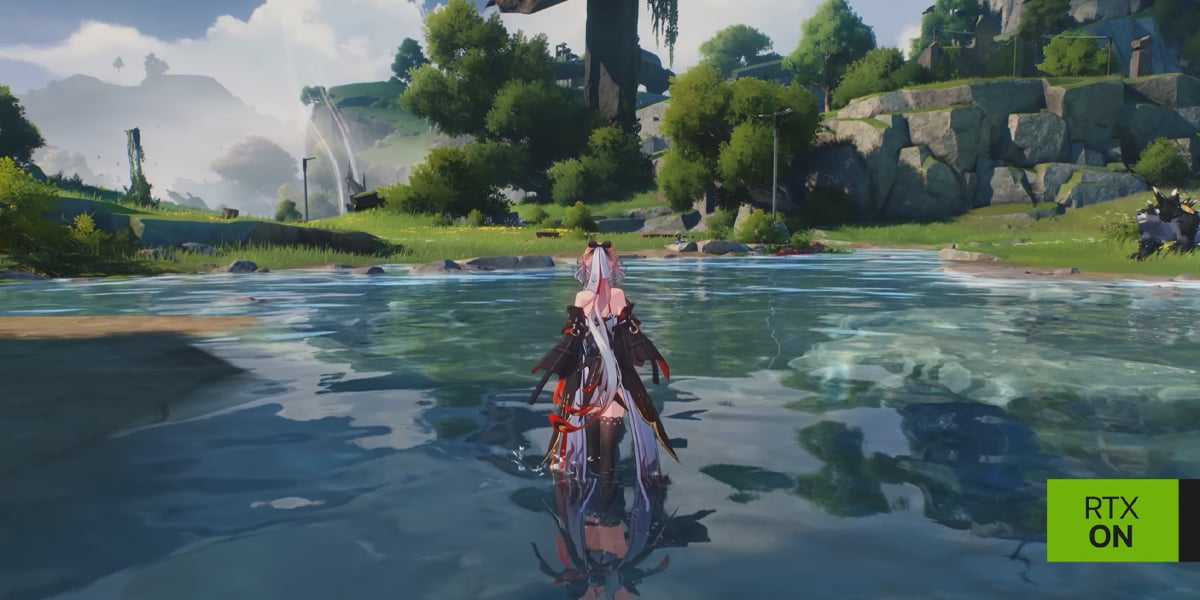
Limite importante: i risultati della community non sono requisiti ufficiali
Le segnalazioni successive all'hotfix utilizzate nella discussione sulle prestazioni provengono da giocatori che hanno testato hardware diversi. Possono individuare degli schemi, ma non sostituiscono le informazioni sulla compatibilità mostrate dal client o dal launcher di Wuthering Waves.
Usa queste regole:
Se il client indica il Ray Tracing come non supportato, non forzarlo tramite modifiche nascoste alla configurazione.
Se l'opzione è disponibile, inizia dal livello di ray tracing più basso praticabile.
Considera una raccomandazione da 8 GB come un profilo di test conservativo, non come una garanzia.
Confronta lo stesso percorso prima e dopo ogni modifica.
Annota l'ultima configurazione stabile.
Usa le descrizioni grafiche attuali come riferimento finale per le opzioni disponibili.
Un profilo stabile è definito dalla ripetibilità, non da uno screenshot riuscito.
Stabilisci una configurazione di base senza ray tracing
Prima di ottimizzare il ray tracing, determina come si comporta il sistema senza di esso.
Avvia il gioco nella modalità DX12 supportata.
Disattiva il ray tracing.
Scegli la risoluzione dello schermo desiderata.
Seleziona un preset stabile per texture ed effetti.
Disattiva gli overlay non necessari e la registrazione in background.
Percorri un itinerario ripetibile che includa terreno aperto, superfici riflettenti, oggetti numerosi e una breve sequenza di combattimento.
Registra FPS medi, principali picchi dei tempi di frame, utilizzo della VRAM, utilizzo della GPU, temperatura e utilizzo della memoria di sistema.
Ripeti il percorso dopo un normale riavvio.
Se la configurazione di base presenta già stuttering o arresti anomali, il ray tracing non è il primo problema. Stabilizza il rendering DX12 ordinario prima di aggiungere altro carico.
I cinque numeri importanti
FPS medi
Il frame rate medio indica la velocità di elaborazione complessiva, ma può nascondere brevi blocchi. Una media elevata con picchi gravi può risultare peggiore di un risultato più basso ma stabile.
Valore minimo dell'uno percento o peggiori picchi dei tempi di frame
Questi valori rivelano una distribuzione irregolare dei frame. Teletrasportarsi, ruotare la telecamera, gli effetti di combattimento e l'ingresso in aree dense sono più indicativi che restare fermi.
Utilizzo della VRAM
Controlla quanto il gioco si avvicina alla memoria disponibile della scheda grafica. Lascia margine per i picchi, gli overlay, la registrazione e l'utilizzo del sistema operativo.
Temperatura della GPU e stabilità della frequenza
Un profilo che funziona per cinque minuti può fallire quando la GPU si surriscalda. Testa abbastanza a lungo da raggiungere la normale temperatura di esercizio.
Memoria di sistema
Quando la pressione sulla VRAM è elevata, il sistema può trasferire i dati attraverso percorsi di memoria più lenti. Un PC con memoria di sistema limitata può subire blocchi peggiori anche quando la GPU è tecnicamente compatibile.
Come scegliere un obiettivo di frame rate
Scegli l'obiettivo prima di scegliere la qualità massima.
Obiettivo stabile di 30 FPS
Questo profilo è adatto quando la qualità dell'immagine è più importante della reattività o quando la GPU ha prestazioni limitate nel ray tracing. Usa un limite costante se il gioco lo supporta ed evita impostazioni che scendono ripetutamente sotto l'obiettivo.
Obiettivo stabile di 60 FPS
È l'equilibrio pratico per esplorazione e combattimento. Di solito richiede upscaling, ray tracing moderato e texture controllate su hardware di fascia media.
Obiettivo per monitor ad alto refresh rate
Gli obiettivi superiori a 60 FPS richiedono un ampio margine di GPU. Potrebbe essere necessario ridurre o disattivare il ray tracing nelle aree pesanti. La generazione dei frame può aumentare la fluidità percepita sull'hardware supportato, ma non sostituisce un frame rate di base adeguato.
Non scegliere un obiettivo solo perché lo supporta lo schermo. Seleziona l'obiettivo più alto che il PC riesce a mantenere durante il gioco reale.
Selezione della modalità di upscaling
Se il gioco offre DLSS o un altro metodo di upscaling supportato, scegli la modalità in base alla risoluzione di output e alle esigenze di prestazioni.
Priorità | Approccio iniziale suggerito | Cosa controllare |
|---|---|---|
Nitidezza dell'immagine | Modalità Qualità | Capelli sottili, vegetazione, testo, bordi distanti, stabilità durante il movimento |
Gioco equilibrato | Modalità Bilanciata | Nitidezza durante il combattimento, riflessi, coerenza dei tempi di frame |
Recupero delle prestazioni | Modalità Prestazioni | Morbidezza dell'immagine, effetto ghosting, particelle, dettagli distanti |
Rendering nativo | Nessun upscaling | Se la GPU dispone di sufficiente capacità di calcolo e margine di VRAM |
A 1080p, un upscaling aggressivo può produrre una risoluzione interna visibilmente bassa. Quando possibile, inizia con Qualità. A risoluzioni di output più elevate, Bilanciata o Prestazioni possono offrire un compromesso migliore.
Non confrontare le modalità restando fermi. Muovi la telecamera, corri, combatti e controlla capelli in movimento, armi, particelle, acqua e superfici riflettenti.
Generazione dei frame: utile, ma non una cura
La generazione dei frame può migliorare la fluidità percepita sull'hardware supportato, ma funziona al meglio quando il gioco dispone già di un frame rate di base ragionevole.
Usala quando:
Il client offre ufficialmente l'opzione per l'hardware in uso.
Le prestazioni di base sono stabili.
La risposta ai comandi resta confortevole.
I frame generati non producono artefatti fastidiosi.
Disattivala durante la diagnosi quando:
Il gioco si blocca o si arresta in modo anomalo.
La latenza dei comandi sembra irregolare.
Gli overlay mostrano valori dei frame confusi.
Gli artefatti visivi rendono difficili i confronti.
Stabilizza prima il rendering ordinario, poi l'upscaling, quindi il ray tracing e infine la generazione dei frame. Questo ordine rende interpretabile ogni risultato.
Profilo conservativo per GPU da 8 GB
Una scheda grafica da 8 GB dovrebbe iniziare lasciando margine, anziché puntare alla qualità massima.
Ordine di test consigliato:
Risoluzione di output: 1080p o un test 1440p controllato.
Ray tracing: livello più basso disponibile.
Texture: medie o un livello sotto il massimo.
Upscaling: Qualità a 1080p quando è stabile; Bilanciata a risoluzioni maggiori se necessario.
Generazione dei frame: disattivata durante i test di base.
Registrazione in background: disattivata.
Browser e applicazioni con accelerazione GPU: chiusi.
Obiettivo di frame rate: 30 o 60 stabili anziché senza limite.
Esegui lo stesso percorso per almeno 15 minuti, includendo teletrasporti e combattimenti. Se la VRAM si avvicina al limite o lo stuttering aumenta nel tempo, riduci le texture o la risoluzione di rendering prima di aumentare il ray tracing.
L'obiettivo non è mantenere attiva una specifica opzione a qualsiasi costo. È trovare un profilo che resista alle sessioni normali.
Profilo bilanciato per più VRAM e prestazioni di ray tracing di fascia media
I giocatori con maggiore margine di memoria possono iniziare con:
Risoluzione nativa dello schermo o upscaling Qualità.
Ray tracing basso o medio.
Texture alte se la VRAM rimane stabile.
Obiettivo stabile di 60 FPS.
Generazione dei frame da testare solo dopo aver verificato il profilo di base.
Qualità moderata di ombre ed effetti.
Aumenta un'impostazione del ray tracing alla volta. Ripeti il percorso dopo ogni modifica. Se gli FPS medi restano accettabili ma aumentano i picchi dei tempi di frame, torna al livello precedente.
Una maggiore quantità di VRAM non garantisce un ray tracing più veloce. La capacità di memoria e il calcolo del ray tracing sono limiti separati.
Profilo ad alta qualità per hardware potente
Un sistema di fascia alta può puntare a una risoluzione e a una qualità del ray tracing maggiori, ma dovrebbe comunque mantenere una disciplina diagnostica.
Inizia con:
Upscaling Qualità o rendering nativo.
Ray tracing medio.
Texture alte.
Un obiettivo di frame rate adeguato allo schermo.
Generazione dei frame attivata solo quando è supportata e visivamente accettabile.
Acquisizione in background introdotta dopo aver confermato la stabilità.
Poi testa città dense, movimenti rapidi della telecamera, effetti di combattimento e teletrasporti ripetuti. Le impostazioni massime che funzionano solo in un'area vuota non costituiscono un profilo stabile.
Quali impostazioni ridurre per prime
Quando le prestazioni sono insufficienti, riduci le impostazioni seguendo un ordine deliberato.
Se la VRAM è vicina al limite
Qualità delle texture.
Risoluzione di rendering o modalità di upscaling.
Qualità del ray tracing.
Risoluzione della registrazione e utilizzo della GPU in background.
Altri effetti ad alto consumo di memoria.
Se l'utilizzo della GPU è al massimo, ma la VRAM ha margine
Qualità del ray tracing.
Risoluzione di rendering.
Qualità delle ombre e dei riflessi.
Qualità degli effetti.
Obiettivo di frame rate.
Se il gioco si blocca durante il teletrasporto
Consenti la ricostruzione degli shader dopo la patch.
Riduci la pressione su texture e memoria.
Disattiva gli overlay.
Ripeti con il ray tracing disattivato.
Usa la riparazione del launcher se la stessa risorsa fallisce sempre.
Se gli FPS sono alti, ma i comandi sembrano in ritardo
Confronta la generazione dei frame attivata e disattivata.
Usa un limite stabile dei frame.
Elimina la latenza del wireless o degli overlay.
Scegli un profilo di rendering meno aggressivo.
Controlli della qualità dell'immagine importanti
Non giudicare il ray tracing solo da un singolo riflesso.
Controlla:
Capelli del personaggio su sfondi luminosi.
Movimenti rapidi delle armi.
Acqua e superfici bagnate.
Transizioni dall'interno all'esterno.
Ombre sotto i personaggi in movimento.
Vegetazione distante.
Effetti particellari durante il combattimento.
Nitidezza del testo e dell'interfaccia.
Un'impostazione di ray tracing più bassa con movimenti puliti può apparire migliore durante il gioco effettivo rispetto a un'impostazione alta con denoising instabile, ghosting o frequenti cali di risoluzione.
Temperatura e stabilità nelle sessioni lunghe
Un benchmark di dieci minuti non rappresenta una sessione lunga. La temperatura, l'allocazione della VRAM e l'attività in background possono cambiare nel tempo.
Usa una validazione di 45 minuti:
Primi 10 minuti: esplorazione e riscaldamento degli shader.
Successivi 10 minuti: combattimento.
Successivi 10 minuti: teletrasporto tra aree diverse.
Successivi 10 minuti: menu, schermate dei personaggi e inventario.
Ultimi 5 minuti: ripeti il percorso originale.
Confronta il primo e l'ultimo percorso. Se il frame rate diminuisce all'aumentare della temperatura, migliora il raffreddamento o riduci l'obiettivo. Se l'utilizzo della VRAM cresce e non si riduce mai, diminuisci le impostazioni che consumano molta memoria e documenta il comportamento.
Raccomandazioni specifiche per i laptop
Le GPU dei laptop possono condividere il nome con i modelli desktop, pur funzionando a livelli di potenza diversi.
Chi gioca su laptop dovrebbe:
Collegare l'alimentatore ufficiale.
Usare la modalità prestazioni del produttore.
Verificare che la GPU dedicata sia attiva.
Sollevare la parte posteriore del laptop o migliorare il flusso d'aria.
Evitare di bloccare le prese d'aria.
Monitorare insieme la temperatura della CPU e della GPU.
Testare con attenzione i monitor esterni, perché il percorso di collegamento può modificare il comportamento della GPU.
La modalità batteria non è un riferimento valido per le prestazioni del ray tracing. I limiti di potenza possono cambiare drasticamente quando il dispositivo è scollegato.
Quando il ray tracing dovrebbe restare disattivato
Disattiva il ray tracing quando:
Causa arresti anomali ripetibili.
Il gioco segnala hardware non supportato.
I picchi dei tempi di frame interferiscono con il combattimento.
L'upscaling necessario rende l'immagine inaccettabilmente sfocata.
La GPU o il laptop si surriscaldano.
L'audio perde ripetutamente la sincronizzazione dopo i blocchi visivi.
Un profilo stabile senza ray tracing offre un'esperienza molto migliore.
Il ray tracing è una qualità visiva opzionale. Disattivarlo non riduce la forza dei Resonator, la progressione, le ricompense o l'accesso ai sistemi di gioco.
Un semplice registro delle impostazioni
Conserva una breve nota con:
Versione del client e del driver.
Risoluzione.
Limite del frame rate.
Livello del ray tracing.
Livello delle texture.
Modalità di upscaling.
Stato della generazione dei frame.
FPS medi e peggior blocco osservato.
Utilizzo massimo della VRAM.
Luogo del test.
Questo rende più semplici le valutazioni delle patch future. Invece di ricostruire il profilo a memoria, riprova la configurazione di base salvata.
Pianificazione dell'account e sicurezza delle ricariche
Le impostazioni grafiche dovrebbero restare separate dalle spese dell'account. Un hotfix o un miglioramento del ray tracing non modifica il valore di un personaggio, di un'arma o della valuta acquistata. Conferma prima la stabilità del gioco e prendi decisioni sull'account in base agli obiettivi effettivi di gioco.
I giocatori che intendono già acquistare valuta possono accedere a Topuplist e alla pagina di ricarica di Wuthering Waves. Controlla la regione, l'identificativo del giocatore, l'importo del prodotto e i dati di pagamento prima di completare la transazione.
Domande frequenti
Quali sono le migliori impostazioni del ray tracing dopo l'hotfix del 25 luglio?
Non esiste un preset universale. Inizia con una configurazione di base DX12 stabile, ray tracing basso, texture conservative e upscaling Qualità o Bilanciato, quindi aumenta un'opzione alla volta.
Una GPU da 8 GB può eseguire il ray tracing?
Alcune possono farlo in condizioni conservative, ma i risultati variano in base al modello, alla risoluzione, alle impostazioni, all'utilizzo in background e alla scena. Considera i profili da 8 GB come test, non come garanzie.
Devo ridurre prima le texture o il ray tracing?
Se la VRAM è vicina al limite, riduci prima le texture o la risoluzione di rendering. Se il limite principale è il calcolo della GPU, riduci la qualità del ray tracing.
DLSS Qualità è sempre la scelta migliore?
È un ottimo punto di partenza quando le prestazioni lo consentono, soprattutto a risoluzioni di output più basse. A risoluzioni maggiori o con livelli di ray tracing più pesanti potrebbero essere necessarie le modalità Bilanciata o Prestazioni.
Devo attivare la generazione dei frame?
Solo dopo aver stabilizzato le prestazioni di base e verificato che il client la supporti per l'hardware in uso. Confronta latenza e artefatti prima di lasciarla attiva.
Perché le prestazioni peggiorano dopo aver giocato per un po'?
Il calore, l'aumento dell'utilizzo della VRAM, le applicazioni in background o il comportamento delle risorse durante le sessioni lunghe possono ridurre la stabilità. Esegui un test di validazione più lungo.
Il ray tracing richiede DX12?
Usa il percorso di rendering DX12 supportato indicato dal client per testare il ray tracing.
Perché il gioco si blocca durante il teletrasporto?
La compilazione degli shader, i picchi di memoria, il caricamento degli asset o risorse danneggiate possono contribuire. Ripeti un percorso controllato e confronta il ray tracing attivato e disattivato.
Vale la pena usare il ray tracing al massimo con FPS più bassi durante il combattimento?
Solo se il giocatore attribuisce più valore alla differenza visiva che alla reattività. Per la maggior parte dei giochi d'azione, la stabilità del frame pacing dovrebbe venire prima.
Dove posso ricaricare Wuthering Waves?
Visita Topuplist e la pagina di ricarica di Wuthering Waves. Verifica la regione dell'account e i dati del giocatore prima del pagamento.
Regola finale per il profilo
Costruisci le impostazioni dal basso verso l'alto: DX12 stabile senza ray tracing, risoluzione e texture controllate, upscaling, ray tracing basso e infine la generazione dei frame opzionale. Testa lo stesso percorso dopo ogni modifica e conserva sufficiente margine di VRAM e temperatura per combattimenti e teletrasporti.
L'hotfix del 25 luglio ha migliorato l'esperienza per molti tester della community, ma la stabilità resta la misura finale. Un profilo bilanciato che resiste a una sessione di 45 minuti è migliore di impostazioni massime che funzionano solo per uno screenshot breve.
