


Guida alla risoluzione dei problemi del ray tracing di Wuthering Waves dopo la patch del 25 luglio: DX12, ricostruzione degli shader, blocchi e desincronizzazione dell'audio
Una patch del client di Wuthering Waves distribuita intorno al 25 luglio è diventata un tema importante per le prestazioni nella community, dopo che i giocatori hanno segnalato grandi miglioramenti nei blocchi causati dal ray tracing e nella desincronizzazione dell'audio. Il risultato non è identico su ogni computer: alcuni sistemi funzionano senza problemi, alcuni richiedono la ricostruzione degli shader e alcune schede grafiche da 8 GB continuano a segnalare arresti anomali o pressione sulla memoria. Questa guida diagnostica separa le osservazioni della community dai comportamenti garantiti e fornisce una procedura controllata per testare DX12, la ricostruzione della cache, i driver grafici, gli overlay, la regolarità dei fotogrammi, la sincronizzazione dell'audio e le segnalazioni all'assistenza.
La patch di Wuthering Waves distribuita intorno al 25 luglio 2026 ha attirato immediatamente l'attenzione dei giocatori su PC che utilizzano il ray tracing. Le segnalazioni della community descrivevano un download di circa 400 MB e, su diversi sistemi, una significativa riduzione dei blocchi gravi e della desincronizzazione audio comparsi con il rendering ray-traced. Altri giocatori hanno continuato a segnalare arresti anomali, instabilità o un'elevata pressione sulla memoria video, soprattutto su alcune schede grafiche con 8 GB di VRAM.
Queste segnalazioni sono utili, ma non costituiscono una garanzia universale sulle prestazioni. Un hotfix può migliorare un percorso di rendering lasciando irrisolti problemi specifici del dispositivo, dati shader obsoleti, conflitti con i driver, overlay o limiti di memoria. La risposta corretta è un test controllato, non l'ipotesi che ogni problema persistente abbia la stessa causa.
Questa guida è organizzata come un albero diagnostico. Inizia dalla verifica del client e del percorso di rendering, quindi passa a shader, driver, memoria, overlay, audio e prove riproducibili per l'assistenza. L'obiettivo è identificare la modifica più piccola che ripristini una sessione stabile senza eliminare dati non necessari o apportare contemporaneamente diverse modifiche impossibili da ricondurre a una causa.
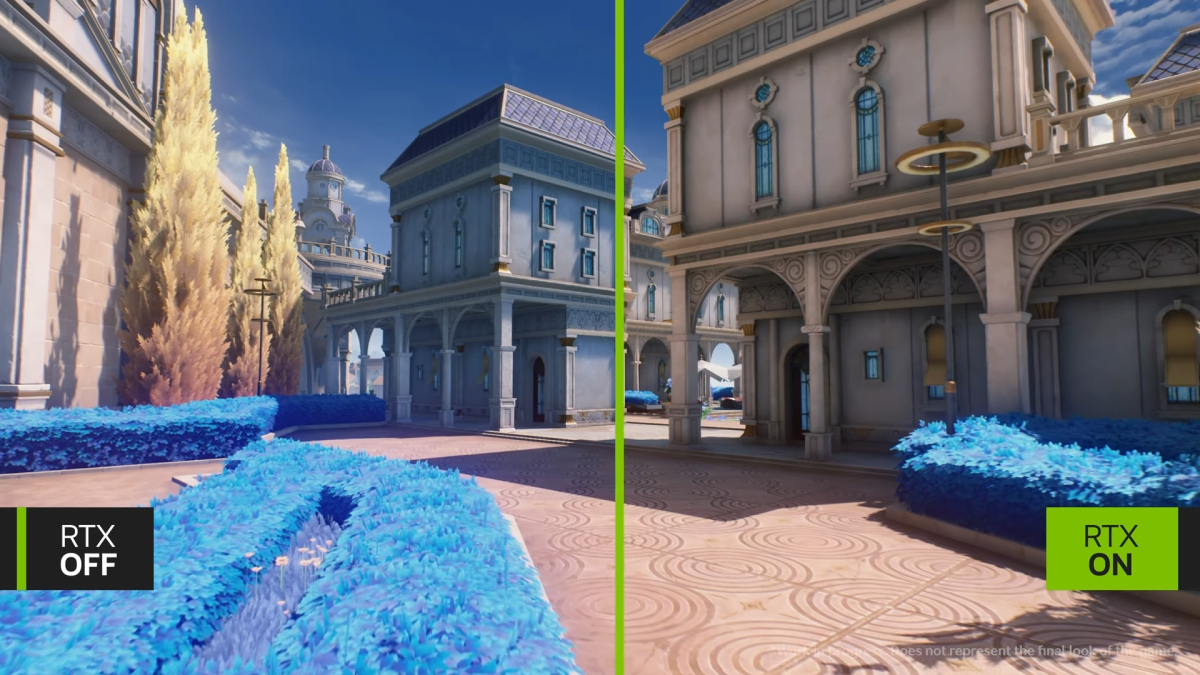
Decidi prima quale problema hai realmente
Sintomo | Primo controllo più utile | Non dare per scontato |
|---|---|---|
Ray Tracing indica non supportato | Confermare la modalità di avvio DX12 e l'idoneità dell'hardware | Che la patch del 25 luglio abbia rimosso il supporto hardware |
Blocco prolungato dopo il caricamento | Consentire la compilazione degli shader e ripetere il test nella stessa area | Che la latenza di rete abbia causato un blocco del rendering locale |
Arresto anomalo quando si abilita il ray tracing | Ridurre la pressione sulla VRAM e rimuovere gli overlay | Che la scheda grafica sia difettosa |
L'audio continua mentre l'immagine si blocca | Controllare il blocco del rendering e i picchi del frame time | Che i file audio siano danneggiati |
L'audio rimane indietro dopo diversi blocchi | Riavviare dopo aver stabilizzato le impostazioni grafiche | Che cambiare la lingua delle voci sia la soluzione principale |
FPS bassi senza blocchi gravi | Creare un profilo grafico a costo ridotto | Che reinstallare migliori i normali limiti della GPU |
Prima sessione buona, sessione successiva negativa | Controllare temperatura, aumento della VRAM, applicazioni in background e comportamento dopo sospensione e ripresa | Che il primo test abbia dimostrato una stabilità permanente |
La diagnosi inizia dal sintomo osservabile, non da una spiegazione preferita.
Passaggio 1: confermare che la patch client del 25 luglio sia installata
Chiudi completamente Wuthering Waves. Riapri il launcher, consenti il controllo degli aggiornamenti e attendi il completamento di ogni download richiesto e di ogni fase di verifica dei file. Un launcher lasciato aperto prima della patch potrebbe mostrare lo stato completato mentre il processo del gioco utilizza ancora file precedenti in memoria.
Dopo l'aggiornamento:
Riavvia il computer se il gioco o il driver grafico sono in esecuzione da molto tempo.
Avvia il gioco tramite il launcher normale.
Registra la versione client visualizzata, quando disponibile.
Entra in un'area sicura e ripetibile prima di modificare il ray tracing.
Non iniziare il test durante un combattimento impegnativo o una sequenza della storia che non può essere ripetuta.
La community ha spesso descritto il download come di circa 400 MB, ma la quantità esatta può variare in base alla piattaforma, alle risorse linguistiche, allo stato precedente dei file e al pacchetto del launcher. La sola dimensione del download non dimostra che sia installata la build corretta.
Passaggio 2: verificare DX12 prima di testare il ray tracing
Il ray tracing dipende dal percorso di rendering supportato. Se il gioco offre opzioni di avvio DirectX 11 e DirectX 12, usa DirectX 12 per il test del ray tracing. DirectX 11 può essere un utile fallback temporaneo per diagnosticare la stabilità generale, ma non deve essere usato per concludere che il ray tracing funzioni.
Controlla quanto segue:
Il launcher è impostato sulla modalità DirectX desiderata.
Un collegamento non forza un parametro di avvio precedente.
Il driver grafico riconosce la GPU dedicata invece di un adattatore integrato.
Le impostazioni grafiche di Windows non assegnano il gioco a una GPU a basso consumo.
Il software di desktop remoto o il software di visualizzazione virtualizzata non modifica il rilevamento delle funzionalità.
Se Ray Tracing resta non disponibile con DX12, riapri la pagina grafica dopo un riavvio completo. L'idoneità del dispositivo e la descrizione del client attivo devono essere considerate l'autorità finale. Non forzare impostazioni nascoste tramite file modificati quando il gioco segnala hardware non supportato.
Passaggio 3: consentire la corretta ricostruzione degli shader
Un aggiornamento del rendering può invalidare i dati shader precedenti. Il primo avvio, il primo ingresso in un'area o il primo utilizzo di un effetto ray-traced potrebbe quindi essere più lento mentre vengono preparati i nuovi shader.
Esegui un test controllato degli shader:
Seleziona DX12 e il preset grafico di base desiderato.
Entra in un'area a basso rischio.
Attendi senza aprire rapidamente i menu o teletrasportarti.
Percorri lo stesso breve itinerario per diversi minuti.
Torna alla schermata del titolo o chiudi il gioco normalmente.
Riavvia e ripeti lo stesso itinerario.
Se la seconda esecuzione è molto più fluida, è probabile che la compilazione iniziale abbia contribuito ai blocchi. Se ogni esecuzione si blocca nello stesso punto, il problema è più riproducibile e più utile per una segnalazione.
Non eliminare immediatamente ogni cache. La ricostruzione delle cache può creare un altro periodo di stuttering e rimuovere la prova che la patch fosse effettivamente la modifica responsabile. Usa gli strumenti ufficiali di riparazione o gestione della cache del launcher prima di eliminare manualmente le cartelle.
Passaggio 4: distinguere un blocco del rendering dal lag di rete
Un blocco del rendering di solito interrompe o ritarda gravemente gli aggiornamenti visivi, mentre l'audio locale può continuare. Il lag di rete produce più spesso risposte dei nemici ritardate, correzioni dei movimenti, ritardi nelle interazioni o avvisi di connessione mentre il client continua a renderizzare i fotogrammi.
Usa queste osservazioni:
Probabile blocco del rendering o degli shader
La telecamera e le animazioni si fermano insieme.
Il display del frame time mostra un picco netto.
L'audio può continuare per un momento.
Il problema si riproduce nella stessa area visiva.
Anche i menu offline o le anteprime dei personaggi possono presentare stuttering.
Probabile problema di rete
La telecamera rimane reattiva.
I nemici o le interazioni si aggiornano in ritardo.
Il ping aumenta o compaiono avvisi di connessione.
Anche altre applicazioni online mostrano instabilità.
Il problema varia in base al percorso di rete o all'ora del giorno.
Entrambi i problemi possono verificarsi contemporaneamente. Stabilizza prima il rendering locale, quindi testa separatamente la rete.
Passaggio 5: testare il ray tracing a livelli
Non abilitare tutte le opzioni costose alla qualità massima per il primo test. Inizia con un profilo noto e stabile senza ray tracing.
Usa questa sequenza:
Testa l'area con il ray tracing disabilitato.
Registra il frame rate medio, i principali picchi del frame time, l'utilizzo della VRAM e la temperatura.
Abilita il ray tracing al livello più basso o meno impegnativo disponibile.
Ripeti esattamente lo stesso itinerario.
Aumenta una sola impostazione dopo che il profilo corrente ha completato due esecuzioni stabili.
Fermati alla prima impostazione che introduce blocchi o arresti anomali ripetuti.
Questo identifica il limite prestazionale. È più utile di un singolo test alla qualità massima che fallisce senza mostrare quale opzione abbia causato il cambiamento.
Passaggio 6: controllare la pressione sulla VRAM
Il ray tracing aggiunge strutture di accelerazione, buffer e operazioni di denoising oltre a texture, geometria, risoluzione ed effetti ordinari. Una scheda grafica con 8 GB di VRAM può eseguire la funzionalità con un profilo e fallire con un altro. Le segnalazioni della community dopo la patch sono rimaste contrastanti su alcune schede da 8 GB, il che significa che la sola quantità di memoria non predice ogni risultato.
Riduci la pressione in questo ordine:
Abbassa di un livello la qualità delle texture se il gioco è vicino al limite della VRAM.
Riduci la risoluzione di rendering o usa un upscaler disponibile.
Abbassa la qualità del ray tracing.
Riduci le impostazioni di ombre, riflessi o effetti che interagiscono con le stesse scene.
Chiudi browser, strumenti video, sfondi animati e applicazioni in background con accelerazione GPU.
Disabilita la registrazione ad alta risoluzione durante il test di stabilità.
Non basarti soltanto sul numero medio della VRAM. Picchi brevi durante il teletrasporto, i combattimenti o i cambi di visuale possono causare un arresto anomalo anche quando la normale esplorazione sembra sicura.
Passaggio 7: aggiornare o ripristinare i driver con cautela
Un nuovo driver grafico può migliorare il ray tracing, ma un problema introdotto di recente nel driver può anche ridurre la stabilità. Registra la versione attuale del driver prima di apportare modifiche.
Un confronto sicuro tra driver è il seguente:
Testa la patch del gioco del 25 luglio con il driver attuale.
Salva uno screenshot o un log del risultato.
Installa un driver stabile consigliato per la GPU usando il normale programma di installazione del produttore.
Riavvia il computer.
Ripeti lo stesso itinerario e le stesse impostazioni.
Se la stabilità peggiora, usa il metodo di ripristino supportato dal produttore oppure reinstalla la versione precedentemente stabile. Non modificare ripetutamente driver, impostazioni del gioco, aggiornamenti di Windows e overclock contemporaneamente.
Durante la diagnosi, gli overclock e gli undervolt personalizzati devono essere riportati a una configurazione di base nota come stabile. Un'impostazione stabile in un altro gioco può fallire con un carico di lavoro ray-tracing diverso.
Passaggio 8: rimuovere overlay e injector dal test
Gli overlay delle prestazioni, gli strumenti di acquisizione, i filtri, le utilità di monitoraggio, gli overlay delle chat e gli injector visivi possono interagire con la presentazione DX12.
Per un test pulito, disabilita:
Filtri visivi di terze parti.
Overlay di gioco non necessari.
Registrazione in background ad alta risoluzione.
Limitatori del frame rate esterni al gioco.
Software per desktop animati.
Overlay di monitoraggio hardware che si collegano al renderer.
Il monitoraggio è utile, ma prima verifica se lo stesso strumento di monitoraggio modifica il risultato. Usa le metriche integrate o una sola applicazione affidabile alla volta.
Diagnosi della desincronizzazione audio
La desincronizzazione audio può essere una conseguenza di ripetuti blocchi del rendering. Se l'immagine si blocca mentre l'audio continua, la timeline potrebbe rimanere fuori sincrono dopo la ripresa del gioco.
Testa l'audio solo dopo aver migliorato la stabilità grafica:
Riavvia il gioco per reimpostare la timeline della sessione.
Usa lo stesso dispositivo di output per tutto il test.
Disabilita temporaneamente il surround virtuale o i miglioramenti audio.
Riproduci una scena ripetibile con dialoghi, musica e animazioni.
Osserva se la desincronizzazione inizia dopo un blocco del frame.
Cambia l'uscita audio solo tra un test e l'altro, non durante una scena.
Se il suono rimane in ritardo senza alcun blocco visivo, controlla i driver del dispositivo, i cambi di frequenza di campionamento, la latenza Bluetooth e il software audio in background. Se il ritardo inizia immediatamente dopo ogni blocco, il problema di rendering resta la priorità.
Matrice di test A/B
Test | Modalità di rendering | Ray tracing | Strumenti in background | Scopo |
|---|---|---|---|---|
A | DX12 | Disattivato | Disattivati | Stabilire una base DX12 stabile |
B | DX12 | Basso | Disattivati | Testare il costo minimo del ray tracing |
C | DX12 | Livello preferito | Disattivati | Trovare il limite di qualità stabile |
D | DX12 | Livello preferito | Strumenti normali | Identificare un conflitto con overlay o registratori |
E | DX11 | Non disponibile o disattivato | Disattivati | Diagnosticare solo la stabilità generale del renderer |
Esegui lo stesso itinerario per ogni test. Cambiare contemporaneamente posizione, carico di combattimento, condizioni atmosferiche e impostazioni rende difficile interpretare il risultato.
Quando usare la riparazione o la reinstallazione
Usa la funzione di verifica o riparazione del launcher quando:
Il download della patch è stato interrotto.
Il launcher segnala file danneggiati.
Mancano opzioni grafiche o risorse dell'interfaccia.
Si verifica un arresto anomalo immediato e ripetuto dopo il caricamento della stessa risorsa.
Valuta una reinstallazione completa solo dopo che riparazione, test dei driver, reimpostazione delle impostazioni e avvio pulito hanno fallito. La reinstallazione consuma una quantità significativa di banda e spesso non risolve i limiti hardware, la compilazione degli shader o i conflitti con gli overlay.
Esegui il backup di screenshot, log e impostazioni personalizzate prima di reinstallare.
Creare una segnalazione utile per l'assistenza
Una segnalazione completa include:
Versione del client e data della patch.
Regione e piattaforma.
CPU, GPU, VRAM, memoria di sistema e sistema operativo.
Versione del driver grafico.
Modalità DX11 o DX12.
Livello del ray tracing e risoluzione.
Impostazioni di upscaling e generazione dei fotogrammi.
Posizione esatta e azione che attivano il problema.
Se l'audio continua durante il blocco.
Frequenza su almeno tre tentativi.
Screenshot, video, log dell'arresto anomalo o numero del rapporto del launcher.
Descrivi il risultato senza affermare una causa che non è stata testata. Una segnalazione che indica che il gioco si blocca ogni volta dopo il teletrasporto in una posizione specifica con ray tracing DX12 è più utile di una che afferma che la patch ha danneggiato la scheda grafica.
Proteggere l'account e i piani di acquisto
La risoluzione dei problemi prestazionali deve essere completata prima di effettuare acquisti basati sulle funzionalità visive. Il ray tracing non modifica il possesso dei personaggi, la potenza delle armi o i progressi dell'account. Se il computer attuale non riesce a eseguirlo comodamente, il gioco resta giocabile con un profilo stabile senza ray tracing.
I giocatori che intendono già preparare la valuta dell'account possono usare Topuplist e la pagina di ricarica di Wuthering Waves. Conferma la regione dell'account, i dati del giocatore, il prodotto selezionato e l'importo del pagamento prima del checkout. Non considerare un hotfix grafico come un motivo per spendere inaspettatamente.
Domande frequenti
La patch del 25 luglio ha risolto il ray tracing per tutti?
Non si deve presumere un risultato universale. Molte segnalazioni della community descrivono un miglioramento significativo, mentre alcuni sistemi continuano a segnalare arresti anomali, blocchi o un'elevata pressione sulla VRAM.
Perché il gioco indica che Ray Tracing non è supportato?
Conferma la modalità DX12, la selezione della GPU dedicata, i driver aggiornati e l'idoneità dell'hardware. Usa la descrizione del client attivo come riferimento finale per la compatibilità.
Posso usare DX11 per il ray tracing?
DX11 può aiutare a diagnosticare la stabilità generale, ma il percorso ray-tracing supportato richiede la configurazione DX12 appropriata.
Perché la prima esecuzione presenta più stuttering della seconda?
Il client potrebbe compilare o ricostruire gli shader dopo la patch. Ripeti lo stesso itinerario dopo un riavvio normale prima di valutare la stabilità.
Perché l'audio continua quando l'immagine si blocca?
Un blocco del rendering può interrompere gli aggiornamenti visivi mentre l'audio continua. Se la sessione riprende fuori sincrono, stabilizza il rendering e riavvia prima di testare separatamente l'audio.
8 GB di VRAM sono sufficienti?
Dipende dal modello di GPU, dalla risoluzione, dalle texture, dal livello del ray tracing, dall'upscaling, dall'utilizzo in background e dal carico della scena. Alcune segnalazioni della community restano contrastanti, quindi testa un profilo prudente.
Devo cancellare ogni cache degli shader?
Non come primo passaggio. Usa gli strumenti ufficiali di riparazione o gestione della cache e considera che la ricostruzione può creare temporaneamente più stuttering.
Devo reinstallare il gioco?
Solo dopo che la verifica degli aggiornamenti, la riparazione, il test con avvio pulito, i controlli dei driver e un profilo con impostazioni ridotte hanno fallito.
Quali informazioni devo inviare all'assistenza?
Includi hardware, driver, versione del client, modalità DX, impostazioni esatte, itinerario di riproduzione, frequenza e video o log.
Dove posso effettuare una ricarica di Wuthering Waves?
Visita Topuplist e usa la pagina di ricarica di Wuthering Waves. Verifica la regione e le informazioni del giocatore prima del pagamento.
Regola diagnostica finale
La patch del 25 luglio sembra aver migliorato i problemi gravi di ray tracing per molti giocatori, ma i problemi rimanenti non sono tutti riconducibili a un unico bug. Conferma la build del client, usa DX12, consenti la ricostruzione degli shader, stabilisci una base senza ray tracing, aggiungi gradualmente il ray tracing e monitora il comportamento della VRAM e del frame time.
Modifica una sola variabile per test. Quando il problema resta riproducibile, conserva le prove e segnala la configurazione esatta. Un profilo stabile a qualità inferiore è più utile di un preset massimo che causa blocchi ripetuti.
