


Panduan Perbaikan Ray Tracing Wuthering Waves Setelah Patch 25 Juli: DX12, Pembangunan Ulang Shader, Freeze, dan Desinkronisasi Audio
Patch klien Wuthering Waves yang didistribusikan sekitar 25 Juli menjadi topik utama performa di komunitas setelah para pemain melaporkan peningkatan besar pada freeze ray tracing dan desinkronisasi audio. Hasilnya tidak sama di setiap komputer: beberapa sistem berjalan lancar, beberapa memerlukan pembangunan ulang shader, dan beberapa kartu grafis 8 GB masih melaporkan crash atau tekanan memori. Panduan diagnostik ini memisahkan pengamatan komunitas dari perilaku yang dijamin serta menyediakan langkah terkontrol untuk menguji DX12, membangun ulang cache, driver grafis, overlay, pengaturan frame pacing, sinkronisasi audio, dan laporan dukungan.
Patch Wuthering Waves yang didistribusikan sekitar 25 Juli 2026 segera menarik perhatian pemain PC yang menggunakan ray tracing. Laporan komunitas menyebutkan unduhan sekitar 400 MB dan, pada beberapa sistem, pengurangan besar pada pembekuan parah serta ketidaksinkronan audio yang muncul saat rendering dengan ray tracing. Pemain lain masih melaporkan crash, ketidakstabilan, atau tekanan memori video yang tinggi, terutama pada beberapa kartu grafis dengan VRAM 8 GB.
Laporan ini berguna, tetapi bukan jaminan performa universal. Hotfix dapat memperbaiki satu jalur rendering sekaligus membiarkan masalah khusus perangkat, data shader lama, konflik driver, overlay, atau batas memori tetap belum terselesaikan. Tindakan yang tepat adalah melakukan pengujian terkontrol, bukan menganggap setiap masalah yang tersisa memiliki penyebab yang sama.
Panduan ini disusun sebagai pohon diagnostik. Panduan dimulai dengan verifikasi klien dan jalur rendering, lalu berlanjut ke shader, driver, memori, overlay, audio, dan bukti dukungan yang dapat direproduksi. Tujuannya adalah mengidentifikasi perubahan sekecil mungkin yang mengembalikan permainan stabil tanpa menghapus data yang tidak perlu atau melakukan beberapa perubahan yang tidak dapat dilacak sekaligus.
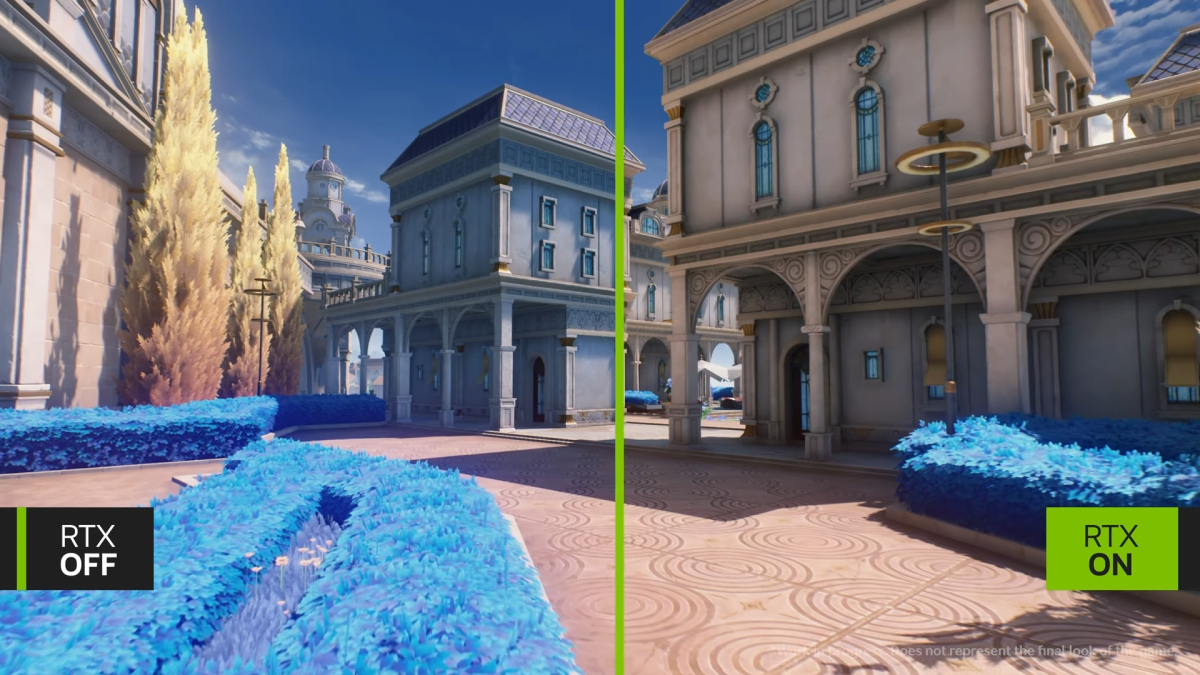
Tentukan Masalah yang Sebenarnya Anda Alami Terlebih Dahulu
Gejala | Pemeriksaan pertama yang paling berguna | Jangan berasumsi |
|---|---|---|
Ray Tracing menyatakan tidak didukung | Konfirmasikan mode peluncuran DX12 dan kelayakan perangkat keras | Bahwa patch 25 Juli menghapus dukungan perangkat keras |
Pembekuan lama setelah memuat | Biarkan kompilasi shader selesai dan uji ulang area yang sama | Bahwa latensi jaringan menyebabkan macetnya rendering lokal |
Crash saat mengaktifkan ray tracing | Kurangi tekanan VRAM dan hapus overlay | Bahwa kartu grafis rusak |
Audio terus berjalan saat gambar membeku | Periksa macetnya rendering dan lonjakan frame-time | Bahwa file audio rusak |
Audio tertinggal setelah beberapa kali membeku | Mulai ulang setelah menstabilkan pengaturan grafis | Bahwa mengubah bahasa suara adalah perbaikan utama |
FPS rendah tanpa pembekuan besar | Buat profil grafis dengan biaya lebih rendah | Bahwa menginstal ulang akan meningkatkan batas GPU normal |
Sesi pertama baik, sesi berikutnya buruk | Periksa suhu, pertumbuhan VRAM, aplikasi latar belakang, dan perilaku setelah tidur-melanjutkan | Bahwa pengujian pertama membuktikan stabilitas permanen |
Diagnosis dimulai dari gejala yang dapat diamati, bukan dari penjelasan yang lebih disukai.
Langkah 1: Konfirmasikan Patch Klien 25 Juli Telah Terpasang
Tutup Wuthering Waves sepenuhnya. Buka kembali launcher, izinkan launcher memeriksa pembaruan, dan tunggu hingga semua tahap unduhan serta verifikasi file yang diperlukan selesai. Launcher yang dibiarkan terbuka sebelum patch mungkin menampilkan status selesai sementara proses game masih menyimpan file lama di memori.
Setelah memperbarui:
Mulai ulang komputer jika game atau driver grafis telah berjalan dalam waktu lama.
Luncurkan game melalui launcher normal.
Catat versi klien yang ditampilkan jika tersedia.
Masuk ke area yang aman dan dapat diulang sebelum mengubah ray tracing.
Jangan memulai pengujian di dalam pertarungan berat atau rangkaian cerita yang tidak dapat diputar ulang.
Komunitas sering menggambarkan unduhan tersebut berukuran sekitar 400 MB, tetapi jumlah pastinya dapat berbeda karena platform, sumber daya bahasa, kondisi file sebelumnya, dan pengemasan launcher. Ukuran unduhan saja bukan bukti bahwa build yang benar telah terpasang.
Langkah 2: Verifikasi DX12 Sebelum Menguji Ray Tracing
Ray tracing bergantung pada jalur rendering yang didukung. Jika game menawarkan pilihan peluncuran DirectX 11 dan DirectX 12, gunakan DirectX 12 untuk pengujian ray tracing. DirectX 11 dapat menjadi fallback sementara yang berguna untuk mendiagnosis stabilitas umum, tetapi jangan digunakan untuk menyimpulkan bahwa ray tracing itu sendiri berfungsi.
Periksa hal-hal berikut:
Launcher diatur ke mode DirectX yang dimaksud.
Pintasan tidak memaksa parameter peluncuran lama.
Driver grafis mengenali GPU diskret, bukan adaptor terintegrasi.
Pengaturan grafis Windows tidak menetapkan game ke GPU berdaya rendah.
Perangkat lunak desktop jarak jauh atau tampilan tervirtualisasi tidak mengubah deteksi fitur.
Jika Ray Tracing tetap tidak tersedia di bawah DX12, buka kembali halaman grafis setelah memulai ulang sepenuhnya. Kelayakan perangkat dan deskripsi klien yang aktif harus dianggap sebagai sumber acuan terakhir. Jangan memaksa pengaturan tersembunyi melalui file yang diedit ketika game melaporkan perangkat keras tidak didukung.
Langkah 3: Biarkan Shader Dibangun Ulang dengan Benar
Pembaruan rendering dapat membuat data shader lama tidak valid. Oleh karena itu, peluncuran pertama, masuk pertama ke suatu area, atau penggunaan pertama efek ray tracing mungkin lebih lambat saat shader baru disiapkan.
Gunakan pengujian shader terkontrol:
Pilih DX12 dan prasetel grafis dasar yang diinginkan.
Masuk ke area berisiko rendah.
Tunggu tanpa membuka menu atau berpindah tempat dengan cepat.
Jelajahi rute pendek yang sama selama beberapa menit.
Kembali ke layar judul atau tutup game secara normal.
Luncurkan kembali dan ulangi rute yang sama persis.
Jika proses kedua jauh lebih lancar, kompilasi pada proses pertama kemungkinan berkontribusi terhadap macetnya game. Jika setiap proses membeku di lokasi yang sama, masalahnya lebih mudah direproduksi dan lebih berguna untuk dilaporkan.
Jangan langsung menghapus semua cache. Membangun ulang cache dapat menciptakan periode stutter lain dan menghilangkan bukti bahwa patch tersebut merupakan perubahan yang sebenarnya. Gunakan alat perbaikan atau cache resmi dari launcher sebelum menghapus folder secara manual.
Langkah 4: Bedakan Pembekuan Rendering dari Lag Jaringan
Pembekuan rendering biasanya menghentikan atau sangat menunda pembaruan visual, sementara audio lokal mungkin terus berjalan. Lag jaringan lebih sering menghasilkan respons musuh yang tertunda, koreksi gerakan, penundaan interaksi, atau peringatan koneksi sementara klien masih merender frame.
Gunakan pengamatan berikut:
Kemungkinan Macet pada Rendering atau Shader
Kamera dan animasi berhenti secara bersamaan.
Tampilan frame-time melonjak tajam.
Audio mungkin terus berjalan sesaat.
Area visual yang sama dapat mereproduksi masalah.
Menu offline atau pratinjau karakter juga dapat mengalami stutter.
Kemungkinan Masalah Jaringan
Kamera tetap responsif.
Musuh atau interaksi diperbarui terlambat.
Ping meningkat atau peringatan koneksi muncul.
Aplikasi online lain juga menunjukkan ketidakstabilan.
Masalah berubah berdasarkan rute jaringan atau waktu.
Keduanya dapat terjadi bersamaan. Stabilkan rendering lokal terlebih dahulu, lalu uji jaringan secara terpisah.
Langkah 5: Uji Ray Tracing Secara Bertahap
Jangan mengaktifkan semua opsi mahal pada kualitas maksimum untuk pengujian pertama. Mulailah dengan profil yang diketahui stabil tanpa ray tracing.
Gunakan urutan ini:
Uji area tersebut dengan ray tracing dinonaktifkan.
Catat frame rate rata-rata, lonjakan frame-time utama, penggunaan VRAM, dan suhu.
Aktifkan ray tracing pada tingkat terendah atau yang paling ringan jika tersedia.
Ulangi rute yang sama persis.
Naikkan hanya satu pengaturan setelah profil saat ini menyelesaikan dua proses yang stabil.
Berhenti pada pengaturan pertama yang menimbulkan pembekuan atau crash berulang.
Ini mengidentifikasi batas performa. Hasilnya lebih berguna daripada satu pengujian kualitas maksimum yang gagal tanpa menunjukkan opsi mana yang menyebabkan perubahan.
Langkah 6: Kendalikan Tekanan VRAM
Ray tracing menambahkan struktur akselerasi, buffer, dan proses denoising di atas tekstur, geometri, resolusi, dan efek biasa. Kartu grafis dengan VRAM 8 GB mungkin menjalankan fitur tersebut dalam satu profil dan gagal dalam profil lain. Laporan komunitas setelah patch tetap beragam pada beberapa kartu 8 GB, yang berarti jumlah memori saja tidak dapat memprediksi setiap hasil.
Kurangi tekanan dalam urutan berikut:
Turunkan kualitas tekstur satu tingkat jika game mendekati batas VRAM.
Kurangi resolusi rendering atau gunakan upscaler yang tersedia.
Turunkan kualitas ray tracing.
Kurangi pengaturan bayangan, pantulan, atau efek yang berinteraksi dengan adegan yang sama.
Tutup browser, alat video, wallpaper animasi, dan aplikasi latar belakang yang menggunakan akselerasi GPU.
Nonaktifkan perekaman beresolusi tinggi selama pengujian stabilitas.
Jangan hanya mengandalkan angka VRAM rata-rata. Lonjakan singkat saat berpindah tempat, bertarung, atau mengubah kamera dapat menyebabkan crash meskipun penjelajahan biasa terlihat aman.
Langkah 7: Perbarui atau Kembalikan Driver dengan Hati-hati
Driver grafis baru dapat meningkatkan ray tracing, tetapi masalah driver yang baru muncul juga dapat mengurangi stabilitas. Catat versi driver saat ini sebelum melakukan perubahan.
Perbandingan driver yang aman adalah:
Uji patch game 25 Juli pada driver saat ini.
Simpan tangkapan layar atau log hasilnya.
Instal driver stabil yang direkomendasikan untuk GPU, menggunakan installer normal dari vendor.
Mulai ulang komputer.
Ulangi rute dan pengaturan yang sama persis.
Jika stabilitas memburuk, gunakan metode rollback yang didukung vendor atau instal ulang versi yang sebelumnya stabil. Jangan mengubah driver, pengaturan game, pembaruan Windows, dan overclocking berulang kali secara bersamaan.
Overclock dan undervolt khusus harus dikembalikan ke kondisi dasar yang diketahui stabil selama diagnosis. Pengaturan yang stabil di game lain mungkin gagal pada beban kerja ray tracing yang berbeda.
Langkah 8: Hapus Overlay dan Injector dari Pengujian
Overlay performa, alat perekaman, filter, utilitas pemantauan, overlay chat, dan injector visual dapat berinteraksi dengan presentasi DX12.
Untuk satu pengujian bersih, nonaktifkan:
Filter visual pihak ketiga.
Overlay game yang tidak diperlukan.
Perekaman latar belakang beresolusi tinggi.
Pembatas frame rate di luar game.
Perangkat lunak desktop animasi.
Overlay pemantauan perangkat keras yang melakukan hook pada renderer.
Pemantauan memang berguna, tetapi pastikan terlebih dahulu apakah alat pemantauan itu sendiri mengubah hasil. Gunakan metrik bawaan atau satu aplikasi tepercaya setiap kali.
Mendiagnosis Ketidaksinkronan Audio
Ketidaksinkronan audio dapat menjadi akibat dari pembekuan rendering berulang. Jika gambar membeku sementara audio terus berjalan, linimasa mungkin tetap tidak selaras setelah game kembali berjalan.
Uji audio hanya setelah stabilitas grafis membaik:
Mulai ulang game untuk mengatur ulang linimasa sesi.
Gunakan perangkat output yang sama sepanjang pengujian.
Nonaktifkan sementara surround virtual atau peningkatan audio.
Putar adegan yang dapat diulang dan berisi dialog, musik, serta animasi.
Amati apakah ketidaksinkronan dimulai setelah frame membeku.
Ganti output audio hanya di antara pengujian, bukan selama adegan berlangsung.
Jika suara tetap tertunda tanpa pembekuan visual, periksa driver perangkat, perubahan sample rate, latensi Bluetooth, dan perangkat lunak audio latar belakang. Jika penundaan dimulai segera setelah setiap pembekuan, masalah rendering tetap menjadi prioritas.
Matriks Pengujian A/B
Pengujian | Mode rendering | Ray tracing | Alat latar belakang | Tujuan |
|---|---|---|---|---|
A | DX12 | Nonaktif | Nonaktif | Menetapkan dasar DX12 yang stabil |
B | DX12 | Rendah | Nonaktif | Menguji biaya ray tracing minimum |
C | DX12 | Tingkat yang diinginkan | Nonaktif | Menemukan batas kualitas yang stabil |
D | DX12 | Tingkat yang diinginkan | Alat normal | Mengidentifikasi konflik overlay atau perekam |
E | DX11 | Tidak tersedia atau nonaktif | Nonaktif | Mendiagnosis stabilitas renderer umum saja |
Gunakan rute yang sama untuk setiap pengujian. Mengubah lokasi, beban pertarungan, cuaca, dan pengaturan sekaligus membuat hasil sulit ditafsirkan.
Kapan Menggunakan Perbaikan atau Penginstalan Ulang
Gunakan fungsi verifikasi atau perbaikan launcher ketika:
Unduhan patch terhenti.
Launcher melaporkan file rusak.
Opsi grafis atau aset antarmuka hilang.
Crash terjadi segera dan berulang setelah memuat sumber daya yang sama.
Pertimbangkan penginstalan ulang penuh hanya setelah perbaikan, pengujian driver, pengaturan ulang, dan peluncuran bersih gagal. Penginstalan ulang menghabiskan bandwidth yang besar dan sering kali tidak menyelesaikan batas perangkat keras, kompilasi shader, atau konflik overlay.
Cadangkan tangkapan layar, log, dan pengaturan khusus sebelum menginstal ulang.
Menyusun Laporan Dukungan yang Berguna
Laporan yang kuat mencakup:
Versi klien dan tanggal patch.
Wilayah dan platform.
CPU, GPU, VRAM, memori sistem, dan sistem operasi.
Versi driver grafis.
Mode DX11 atau DX12.
Tingkat ray tracing dan resolusi.
Pengaturan upscaling dan frame generation.
Lokasi dan tindakan tepat yang memicu masalah.
Apakah audio terus berjalan selama pembekuan.
Frekuensi dalam setidaknya tiga percobaan.
Tangkapan layar, video, log crash, atau nomor laporan launcher.
Jelaskan hasilnya tanpa menyatakan penyebab yang belum diuji. Laporan yang menyatakan game selalu membeku setelah berpindah tempat ke lokasi tertentu di bawah DX12 ray tracing lebih berguna daripada mengatakan patch merusak kartu grafis.
Melindungi Rencana Akun dan Pembelian
Pemecahan masalah performa harus diselesaikan sebelum melakukan pembelian berdasarkan fitur visual. Ray tracing tidak mengubah kepemilikan karakter, kekuatan senjata, atau progres akun. Jika komputer saat ini tidak dapat menjalankannya dengan nyaman, game tetap dapat dimainkan dengan profil stabil tanpa ray tracing.
Pemain yang memang sudah berencana menyiapkan mata uang akun dapat menggunakan Topuplist dan halaman top-up Wuthering Waves. Konfirmasikan wilayah akun, detail pemain, produk yang dipilih, dan jumlah pembayaran sebelum checkout. Jangan menganggap hotfix grafis sebagai alasan untuk berbelanja secara tidak terduga.
FAQ
Apakah patch 25 Juli memperbaiki ray tracing untuk semua orang?
Jangan menganggap ada hasil yang universal. Banyak laporan komunitas menyebutkan peningkatan besar, sementara beberapa sistem masih melaporkan crash, pembekuan, atau tekanan VRAM yang tinggi.
Mengapa game menyatakan Ray Tracing tidak didukung?
Konfirmasikan mode DX12, pemilihan GPU diskret, driver terkini, dan kelayakan perangkat keras. Gunakan deskripsi klien yang aktif sebagai acuan kompatibilitas terakhir.
Bisakah saya menggunakan DX11 untuk ray tracing?
DX11 dapat membantu mendiagnosis stabilitas umum, tetapi jalur ray tracing yang didukung memerlukan konfigurasi DX12 yang sesuai.
Mengapa proses pertama lebih banyak mengalami stutter daripada proses kedua?
Klien mungkin sedang mengompilasi atau membangun ulang shader setelah patch. Ulangi rute yang sama setelah memulai ulang secara normal sebelum menilai stabilitas.
Mengapa audio terus berjalan saat gambar membeku?
Macetnya rendering dapat menghentikan pembaruan visual sementara audio terus berjalan. Jika sesi kembali berjalan dalam keadaan tidak sinkron, stabilkan rendering dan mulai ulang sebelum menguji audio secara terpisah.
Apakah VRAM 8 GB cukup?
Tergantung pada model GPU, resolusi, tekstur, tingkat ray tracing, upscaling, penggunaan latar belakang, dan beban adegan. Beberapa laporan komunitas masih beragam, jadi uji profil konservatif.
Haruskah saya menghapus semua cache shader?
Jangan menjadikannya langkah pertama. Gunakan kontrol perbaikan atau cache resmi dan pahami bahwa pembangunan ulang dapat menimbulkan lebih banyak stutter untuk sementara.
Haruskah saya menginstal ulang game?
Hanya setelah verifikasi pembaruan, perbaikan, pengujian peluncuran bersih, pemeriksaan driver, dan profil pengaturan yang lebih rendah gagal.
Informasi apa yang harus saya kirimkan ke dukungan?
Sertakan perangkat keras, driver, versi klien, mode DX, pengaturan yang tepat, rute reproduksi, frekuensi, serta video atau log.
Di mana saya dapat melakukan top-up Wuthering Waves?
Kunjungi Topuplist dan gunakan halaman top-up Wuthering Waves. Verifikasikan wilayah dan informasi pemain sebelum melakukan pembayaran.
Aturan Diagnosis Terakhir
Patch 25 Juli tampaknya telah memperbaiki masalah ray tracing serius bagi banyak pemain, tetapi kegagalan yang tersisa tidak semuanya merupakan satu bug. Konfirmasikan build klien, gunakan DX12, biarkan shader dibangun ulang, tetapkan dasar tanpa ray tracing, tambahkan ray tracing secara bertahap, dan pantau perilaku VRAM serta frame-time.
Ubah satu variabel per pengujian. Jika masalah tetap dapat direproduksi, simpan buktinya dan laporkan konfigurasi yang tepat. Profil berkualitas lebih rendah yang stabil lebih berguna daripada prasetel maksimum yang berulang kali membeku.
