


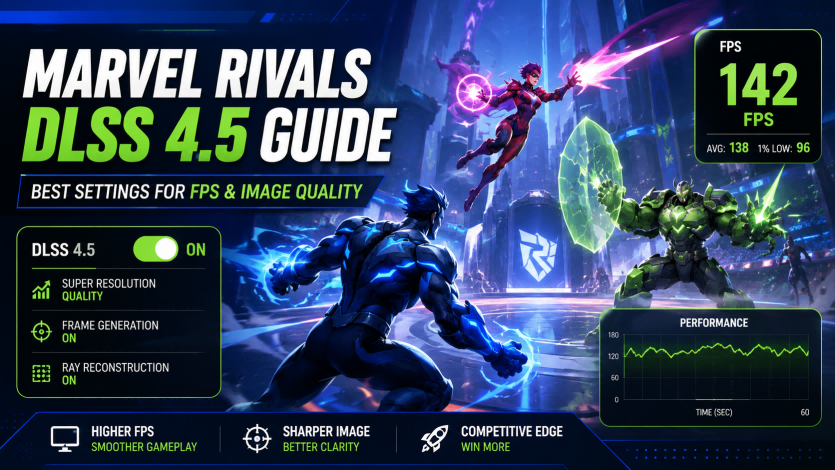
Panduan DLSS 4.5 Marvel Rivals: Pengaturan Terbaik untuk FPS dan Kualitas Gambar
Top Up Marvel Rivals Lattice di Topuplist
Pengaturan DLSS sepenuhnya gratis dan tidak memerlukan Lattice. Untuk Battle Pass, kostum, event pass, dan konten premium Marvel Rivals lainnya, kunjungi halaman top-up Marvel Rivals Topuplist untuk melihat paket Lattice yang saat ini tersedia.
Masukkan informasi akun Marvel Rivals Anda dengan cermat sebelum menyelesaikan pembayaran. Harga paket, diskon, wilayah yang didukung, dan metode pembayaran dapat berubah seiring waktu.
Marvel Rivals menambahkan dukungan native NVIDIA DLSS 4.5 Super Resolution dengan pembaruan Season 8.5 pada 12 Juni 2026.
Pembaruan tersebut memperkenalkan dua preset model DLSS terpisah: preset Performance yang lebih ringan menggunakan model CNN tradisional dan preset Quality yang menggunakan model Transformer generasi kedua dari NVIDIA. Pengguna RTX 50 Series juga mendapatkan dukungan hingga 6X Multi Frame Generation, sementara pembaruan 25 Juni menambahkan Frame Generation Auto Mode dalam game yang menyesuaikan targetnya sesuai dengan refresh rate monitor.
Memilih pengaturan DLSS 4.5 Marvel Rivals terbaik bukan sekadar memilih opsi yang menghasilkan angka FPS tertinggi.
Pemain kompetitif harus mempertimbangkan:
Frame rate dasar yang dirender
Latensi input
Konsistensi frame-time
FPS 1% low
Kejelasan gambar saat bergerak
Keterbatasan GPU dan CPU
Refresh rate monitor
Apakah frame yang ditampilkan dirender atau dihasilkan
Panduan ini menjelaskan perbedaan antara setiap opsi DLSS utama dan memberikan pengaturan yang direkomendasikan untuk permainan kompetitif, FPS maksimum, visual seimbang, dan berbagai generasi GPU RTX.
Pengaturan DLSS 4.5 Marvel Rivals Terbaik Sekilas
Bagi sebagian besar pemain yang menggunakan monitor 1440p, titik awal terbaik adalah:
DLSS Quality
Preset model Quality
NVIDIA Reflex On
Frame Generation Off untuk Kompetitif
Frame Generation On untuk permainan kasual atau gameplay refresh rate tinggi
Pengaturan grafis medium dengan refleksi dan bayangan rendah
Rekomendasi ini adalah titik awal, bukan target performa yang dijamin. Hasil aktual bergantung pada prosesor, GPU, memori, pendinginan, batas daya, map, dan jumlah efek yang terlihat selama pertarungan.
Apakah Marvel Rivals Mendukung DLSS 4.5?
Ya. Marvel Rivals secara resmi menambahkan DLSS 4.5 Super Resolution native pada 12 Juni 2026.
Pembaruan resmi tersebut memperkenalkan:
DLSS 4.5 Super Resolution
Preset Model Performance yang menggunakan model CNN
Preset Model Quality yang menggunakan model Transformer generasi kedua
Hingga 6X Multi Frame Generation pada GPU RTX 50 Series
Pembaruan 25 Juni kemudian memperkenalkan Frame Generation Auto Mode, yang menyesuaikan targetnya secara dinamis agar lebih sesuai dengan refresh rate monitor.
Pemain dapat meninjau implementasi aslinya di catatan patch resmi Season 8.5 dan penambahan Auto Mode di catatan patch 25 Juni.
Karena dukungan ini terintegrasi langsung ke dalam Marvel Rivals, sebagian besar pemain tidak perlu mengganti file DLSS secara manual atau memodifikasi file konfigurasi game.
Apa yang Baru di DLSS 4.5?
DLSS 4.5 memperluas teknologi rendering AI NVIDIA di tiga area penting.
Transformer Super Resolution Generasi Kedua
Model Quality menggunakan model Transformer generasi kedua dari NVIDIA.
NVIDIA menyatakan bahwa model ini menggunakan daya komputasi yang jauh lebih besar dan dataset pelatihan yang lebih besar dibandingkan model Transformer sebelumnya. Tujuannya termasuk meningkatkan reproduksi pencahayaan, rekonstruksi tepi halus, kejernihan gerakan, anti-aliasing, ghosting, dan stabilitas temporal.
Di Marvel Rivals, peningkatan ini paling relevan pada:
Hero yang bergerak cepat
Rambut dan jubah
Karakter terbang
Railing tipis dan detail lingkungan
Ability yang bercahaya
Efek partikel
Outline karakter di kejauhan
Putaran kamera cepat
Peningkatan visual bisa lebih terlihat dalam mode DLSS Performance dan Ultra Performance karena mode tersebut dimulai dengan lebih sedikit piksel yang dirender secara internal.
Dynamic Multi Frame Generation
Dynamic Multi Frame Generation secara otomatis mengubah pengali frame-generation sesuai dengan selisih performa antara GPU dan refresh rate display.
Saat beban GPU menjadi lebih berat, fitur ini dapat meningkatkan pengalinya. Saat game menjadi lebih mudah dirender, fitur ini dapat mengurangi jumlah pekerjaan yang dihasilkan. NVIDIA menggambarkan fitur ini berfungsi seperti transmisi otomatis untuk GPU.
Auto Mode dalam game Marvel Rivals mengikuti prinsip serupa dengan menyesuaikan target Frame Generation secara dinamis sesuai refresh rate monitor.
Hingga 6X Multi Frame Generation
Pengguna RTX 50 Series dapat memilih mode Multi Frame Generation dengan pengali tinggi hingga 6X di Marvel Rivals.
Pada 6X, teknologi ini dapat menghasilkan hingga lima frame tambahan untuk setiap frame yang dirender secara konvensional. Ini meningkatkan kelancaran gerakan yang ditampilkan, khususnya pada monitor 240Hz, 360Hz, atau yang lebih cepat.
Namun, 6X tidak melipatgandakan respons input sebanyak enam kali. Input mouse dan simulasi game tetap sangat terkait dengan frame rate dasar yang dirender.
Karena itu, game yang menampilkan 240 FPS melalui Frame Generation dengan pengali tinggi mungkin terasa kurang responsif dibandingkan game yang merender 240 frame nyata per detik.
Kompatibilitas GPU DLSS 4.5
NVIDIA menyediakan DLSS 4.5 Super Resolution di seluruh GPU GeForce RTX. DLSS Frame Generation standar dikaitkan dengan perangkat keras RTX 40 dan yang lebih baru, sementara Multi Frame Generation dan mode 6X baru memerlukan GPU RTX 50 Series.
RTX 20 dan RTX 30 Series
Pengguna RTX 20 dan 30 Series dapat menggunakan:
DLSS Super Resolution
Kedua preset model Marvel Rivals
NVIDIA Reflex
DLAA jika tersedia
Mereka tidak dapat mengaktifkan DLSS Frame Generation.
Performance Model dapat berguna pada perangkat keras RTX kelas bawah karena menggunakan model CNN tradisional dan dirancang untuk memprioritaskan FPS yang stabil.
RTX 40 Series
Pengguna RTX 40 Series dapat menggunakan:
DLSS 4.5 Super Resolution
DLSS Frame Generation standar
NVIDIA Reflex
Preset model Quality dan Performance
Mereka tidak dapat menggunakan pengali Multi Frame Generation RTX 50 Series seperti 4X, 5X, atau 6X.
RTX 50 Series
Pengguna RTX 50 Series mendapatkan set fitur lengkap:
DLSS 4.5 Super Resolution
Frame Generation Standar
Multi Frame Generation
Auto Mode
Hingga 6X Frame Generation
NVIDIA Reflex
Pengali yang lebih tinggi paling berguna ketika dipasangkan dengan display refresh rate tinggi dan frame rate dasar yang sudah memadai.
Cara Mengaktifkan DLSS 4.5 di Marvel Rivals
Langkah 1: Perbarui Marvel Rivals
Tutup game dan periksa pembaruan melalui Steam, Epic Games, atau launcher PC yang relevan.
Versi yang terinstal harus mencakup pembaruan Season 8.5 tanggal 12 Juni 2026 atau build yang lebih baru.
Langkah 2: Perbarui Driver NVIDIA
Instal NVIDIA Game Ready Driver terbaru sebelum menguji DLSS 4.5.
NVIDIA menyatakan bahwa Game Ready Driver 595.97 WHQL atau lebih baru diperlukan untuk mengakses set fitur lengkap DLSS 4.5 melalui NVIDIA App saat ini.
Instalasi driver bersih dapat membantu jika Marvel Rivals sebelumnya mengalami:
Driver crash
Opsi yang hilang
Shader stuttering
Perilaku Frame Generation yang tidak benar
Pengaturan yang tidak tersimpan
Langkah 3: Perbarui NVIDIA App
Perbarui NVIDIA App jika Anda berniat menggunakan:
Override model DLSS
Override Multi Frame Generation tetap
Dynamic Multi Frame Generation
Profil DLSS per game
Pemain yang hanya menggunakan pengaturan native dalam game mungkin tidak memerlukan override, tetapi menjaga aplikasi tetap diperbarui dapat mencegah masalah kompatibilitas.
Langkah 4: Buka Menu Graphics Marvel Rivals
Kata-kata yang tepat mungkin sedikit berbeda tergantung lokalisasi, tetapi prosesnya umumnya melibatkan:
Buka Settings.
Pilih Display atau Graphics.
Temukan Anti-Aliasing and Super Resolution.
Pilih NVIDIA DLSS.
Pilih mode scaling.
Pilih preset model DLSS.
Konfigurasikan Frame Generation jika didukung.
Aktifkan NVIDIA Reflex.
Terapkan pengaturan.
Restart game jika diminta.
Uji hasilnya dalam match sungguhan, bukan hanya mengandalkan Practice Range.
Performance Model vs Quality Model
Marvel Rivals menyertakan dua preset model DLSS yang terpisah dari opsi scaling Quality, Balanced, dan Performance biasa.
Preset DLSS Performance Model
Performance Model menggunakan model CNN tradisional.
Marvel Rivals menggambarkannya sebagai opsi untuk pemain yang memprioritaskan:
Frame rate lebih tinggi
Gameplay yang lancar
FPS stabil
Biaya pemrosesan model yang lebih rendah
Ini adalah titik awal yang masuk akal untuk:
RTX 20 Series
RTX 30 Series
Laptop berdaya rendah
Pemain kompetitif
Sistem yang kesulitan mempertahankan frame time stabil
Namanya bisa membingungkan karena Performance Model tidak otomatis memilih mode resolusi DLSS Performance.
Preset DLSS Quality Model
Quality Model menggunakan model Transformer generasi kedua dari NVIDIA.
Marvel Rivals menyatakan bahwa model ini dirancang untuk meningkatkan:
Detail tepi halus
Kejelasan dinamis
Stabilitas temporal
Ghosting
Flickering
Konsistensi gambar secara keseluruhan
Direkomendasikan untuk:
RTX 40 Series
RTX 50 Series
Gaming 1440p dan 4K
Pembuatan konten
Pemain yang sensitif terhadap artefak shimmering atau trailing
Model Transformer dapat menimbulkan sedikit biaya performa dibandingkan model CNN yang lebih ringan, khususnya pada perangkat keras RTX lama.
Preset Model Tidak Sama dengan Mode Scaling DLSS
Ini adalah perbedaan paling penting dalam menu DLSS Marvel Rivals.
Preset Model menentukan model rekonstruksi AI yang digunakan:
Performance Model: CNN
Quality Model: Transformer generasi kedua
Mode Scaling menentukan resolusi rendering internal:
DLAA
Quality
Balanced
Performance
Ultra Performance, jika tersedia
Ini berarti kombinasi seperti berikut valid:
Scaling DLSS Quality dengan Performance Model
Scaling DLSS Balanced dengan Quality Model
Scaling DLSS Performance dengan Quality Model
Sebagai contoh, Scaling Quality + Performance Model menggunakan resolusi internal lebih tinggi yang terkait dengan DLSS Quality tetapi memprosesnya melalui model CNN yang lebih ringan.
Sementara itu, Scaling Performance + Quality Model dimulai dengan resolusi internal lebih rendah tetapi menggunakan model Transformer yang lebih canggih untuk merekonstruksi output.
Pengaturan Kompetitif Terbaik untuk Input Lag Rendah
Untuk Ranked dan mode kompetitif lainnya, prioritaskan FPS nyata yang dirender dan latensi yang konsisten daripada angka FPS tertinggi yang ditampilkan.
Pengaturan awal yang direkomendasikan:
Mode Display: Fullscreen
Resolusi: Resolusi native monitor
Scaling DLSS: Quality
Model DLSS: Performance
Frame Generation: Off
NVIDIA Reflex: On
NVIDIA Reflex Boost: Uji jika tersedia
V-Sync: Off
Motion Blur: Off
Global Illumination: Low
Kualitas Refleksi: Low
Detail Bayangan: Low
Detail Efek: Low atau Medium
Detail Model: Medium
Detail Tekstur: Medium atau High
Post-Processing: Low
Foliage: Low
Mengapa Menonaktifkan Frame Generation untuk Permainan Kompetitif?
Frame Generation meningkatkan kelancaran yang ditampilkan tetapi tidak menciptakan pembaruan simulasi game atau sampel input tambahan.
Untuk latensi input serendah mungkin:
Nonaktifkan Frame Generation.
Tingkatkan FPS dasar yang dirender.
Aktifkan NVIDIA Reflex.
Kurangi pengaturan grafis yang berat bagi GPU.
Gunakan batas FPS yang dapat dipertahankan sistem secara konsisten.
Pemain dengan frame rate dasar di atas sekitar 100–120 FPS mungkin tetap lebih menyukai Frame Generation 2X standar pada display 240Hz, tetapi ini harus diuji melalui aiming dan pergerakan kamera yang sebenarnya.
Haruskah NVIDIA Reflex Diaktifkan?
Ya. Sebagian besar pemain GeForce sebaiknya mengaktifkan NVIDIA Reflex.
Reflex dirancang untuk mengurangi waktu frame menunggu dalam antrean rendering sistem. NVIDIA melaporkan pengurangan latensi hingga 55% di Marvel Rivals dalam kondisi pengujiannya, meskipun hasil aktual berbeda-beda tergantung perangkat keras, pengaturan, dan apakah sistem dibatasi oleh CPU atau GPU.
Gunakan On + Boost hanya setelah memeriksa:
Suhu GPU
Konsumsi daya
Kebisingan kipas laptop
Apakah mode tersebut memberikan peningkatan yang terukur
Pengaturan Seimbang Terbaik untuk FPS dan Kualitas Gambar
Preset ini cocok untuk sebagian besar pengguna RTX 40 dan RTX 50 Series yang bermain pada 1440p.
Pengaturan yang direkomendasikan:
Resolusi: Native
Scaling DLSS: Quality
Model DLSS: Quality
Frame Generation: 2X Standar atau Auto
NVIDIA Reflex: On
Global Illumination: Low atau Medium
Kualitas Refleksi: Low
Detail Bayangan: Medium
Detail Efek: Medium
Detail Model: High
Detail Tekstur: High
Post-Processing: Medium
Foliage: Low atau Medium
Motion Blur: Off
Sharpening: Low hingga Medium
Konfigurasi ini mempertahankan detail karakter dan kejernihan ability sambil mengurangi beberapa efek lingkungan yang mahal.
Ini adalah opsi yang kuat untuk:
RTX 4060 ke atas pada 1080p
RTX 4070 ke atas pada 1440p
Penggunaan campuran Kompetitif dan Quick Play
Display 144Hz atau 165Hz
Pemain yang melihat ghosting dengan model CNN
Pengaturan FPS Maksimum Terbaik
Gunakan profil ini ketika prioritasnya adalah mencapai frame rate setinggi mungkin.
Pengaturan yang direkomendasikan:
Scaling DLSS: Balanced atau Performance
Model DLSS: Performance
Frame Generation: Auto atau pengali tertinggi yang didukung dan stabil
NVIDIA Reflex: On
Global Illumination: Paling rendah
Reflections: Paling rendah
Shadows: Low
Effects: Low
Post-Processing: Low
Foliage: Low
Detail Model: Medium
Detail Tekstur: Medium atau High jika VRAM memungkinkan
Motion Blur: Off
V-Sync: Off
Jangan turunkan Detail Tekstur secara otomatis.
Kualitas tekstur terutama dibatasi oleh VRAM. Menguranginya mungkin hanya memberikan sedikit peningkatan FPS ketika GPU sudah memiliki memori yang cukup, sambil membuat karakter dan lingkungan terlihat jauh lebih buruk.
Sebaliknya, kurangi pengaturan ini terlebih dahulu:
Global Illumination
Reflections
Shadows
Effects
Post-Processing
Foliage
Nilai performa selama team fight besar, bukan dari angka tertinggi yang terlihat di area kosong.
Pengaturan Kualitas Gambar Terbaik
Pengaturan yang direkomendasikan untuk screenshot, perekaman, permainan kasual, atau GPU kelas atas:
Resolusi: Native 1440p atau 4K
Scaling DLSS: Quality
Model DLSS: Quality
DLAA: Gunakan jika GPU memiliki performa yang cukup
Frame Generation: 2X, Auto, 4X, atau 6X tergantung perangkat keras
NVIDIA Reflex: On
Detail Tekstur: High
Detail Model: High
Detail Efek: High
Detail Bayangan: Medium atau High
Global Illumination: Medium atau High
Reflections: Medium atau High
Post-Processing: Medium atau High
Motion Blur: Preferensi pribadi
Sharpening: Low
DLAA adalah opsi terkuat untuk kualitas rekonstruksi ketika performa rendering native sudah memadai. Tidak seperti DLSS Super Resolution, ini menerapkan anti-aliasing AI tanpa menurunkan resolusi internal.
Pengaturan DLSS Terbaik berdasarkan Resolusi
Pengaturan Terbaik untuk 1080p
Gunakan DLSS Quality sebagai titik awal.
Pada 1080p, DLSS Performance dimulai dengan resolusi internal yang relatif rendah, yang dapat membuat hero jauh, pagar, partikel, dan garis halus terlihat kurang jelas.
Urutan yang direkomendasikan:
Resolusi native atau DLAA jika FPS sudah tinggi
DLSS Quality
DLSS Balanced jika performa tambahan diperlukan
DLSS Performance hanya untuk GPU yang lebih lemah atau target refresh rate sangat tinggi
Hindari Ultra Performance pada 1080p kecuali kualitas gambar bukan perhatian.
Pengaturan Terbaik untuk 1440p
DLSS Quality adalah default terbaik untuk 1440p.
Beralih ke Balanced ketika:
Pertarungan besar turun di bawah target FPS
Penggunaan GPU tetap mendekati 100%
Monitor memiliki refresh rate 240Hz
Pengaturan grafis yang lebih tinggi lebih penting daripada rekonstruksi mirip native
Pengguna RTX 40 dapat menguji Frame Generation standar. Pengguna RTX 50 dapat membandingkan Auto Mode dengan pengali tetap.
Pengaturan Terbaik untuk 4K
Pada 4K:
GPU kelas atas sebaiknya mulai dengan DLSS Quality.
GPU kelas menengah sebaiknya mulai dengan Balanced.
Mode Performance cocok untuk target refresh rate tinggi.
Quality Model direkomendasikan untuk meningkatkan stabilitas gerakan.
Pengguna RTX 50 dapat menggunakan Auto, 4X, atau 6X MFG.
NVIDIA menyatakan bahwa peningkatan kualitas gambar DLSS 4.5 sangat terlihat khususnya dalam mode Performance dan Ultra Performance, di mana lebih sedikit piksel sumber yang tersedia.
Ultra Performance terutama ditujukan untuk output resolusi tinggi seperti 4K, bukan 1080p.
Pengaturan yang Direkomendasikan berdasarkan Seri GPU RTX
RTX 20 Series
Titik awal yang direkomendasikan:
1080p: DLSS Quality
1440p: DLSS Balanced
Preset Model: Performance
Frame Generation: Tidak tersedia
Reflex: On
Shadows: Low
Effects: Low
Reflections: Low
Textures: Medium atau High sesuai VRAM
Pengguna RTX 20 Series sebaiknya menguji Quality Model, tetapi Performance Model yang lebih ringan mungkin menghasilkan frame time yang lebih stabil.
RTX 30 Series
Pengaturan yang direkomendasikan:
RTX 3060
1080p Quality
1440p Balanced
Performance Model
Efek Low atau Medium
RTX 3070 / 3070 Ti
1440p Quality atau Balanced
Performance Model untuk Kompetitif
Quality Model untuk visual yang lebih jelas
RTX 3080 / 3090
1440p Quality
4K Balanced
Quality Model jika performa tetap stabil
Frame Generation tidak tersedia pada perangkat keras RTX 30 Series.
RTX 40 Series
Pengaturan yang direkomendasikan:
RTX 4060
1080p Quality
1440p Quality atau Balanced
Frame Generation Standar opsional
Reflex On
RTX 4070 / 4070 Super
1440p Quality
Quality Model
Frame Generation Standar untuk permainan kasual
FG Off untuk latensi minimum
RTX 4080 / 4090
4K Quality atau Balanced
Quality Model
Frame Generation Standar
Tekstur tinggi dan detail model tinggi
GPU RTX 40 Series mendukung DLSS Frame Generation standar tetapi tidak mendukung pengali Multi Frame Generation RTX 50 Series.
RTX 50 Series
Pengaturan yang direkomendasikan:
RTX 5060
1080p atau 1440p Quality
Quality Model
Auto atau MFG sedang
RTX 5070
1440p Quality
Auto atau 4X MFG
Reflex On
RTX 5080
4K Quality atau Balanced
Quality Model
Auto, 4X, atau 6X tergantung refresh rate
RTX 5090
4K Quality
Quality Model
Auto atau 6X untuk display refresh rate sangat tinggi
FG Off saat latensi kompetitif minimum menjadi prioritas
Jangan menganggap pengali tertinggi otomatis merupakan pengaturan terbaik. Bandingkan responsivitas, frame pacing, dan artefak gambar.
Penjelasan Mode Frame Generation
Frame Generation Off
Gunakan Off saat:
Bermain Kompetitif
Memprioritaskan latensi minimum
FPS dasar sudah mencapai refresh rate monitor
Mendiagnosis stuttering
Menguji performa nyata yang dirender
Selalu uji performa dengan Frame Generation dinonaktifkan sebelum mengaktifkan pengali yang lebih tinggi. Ini menunjukkan frame rate dasar yang sebenarnya.
Frame Generation 2X Standar
Frame Generation Standar menyisipkan satu frame yang dihasilkan untuk setiap frame yang dirender.
Cocok untuk:
RTX 40 dan 50 Series
Display 144Hz atau 165Hz
Frame rate dasar sekitar 60–120 FPS
Permainan kasual
Kelancaran kamera ditingkatkan
Biasanya menawarkan keseimbangan yang lebih konservatif dibandingkan MFG pengganda tinggi.
Multi Frame Generation 4X atau 6X tetap
MFG tetap tersedia pada perangkat keras RTX 50 Series yang kompatibel.
Gunakan saat:
Refresh rate monitor 240Hz atau lebih tinggi
Performa dasar sudah dapat diterima
Kelancaran visual lebih penting daripada latensi minimum
Bermain pada 1440p atau 4K
Merekam footage frame rate tinggi
Hindari pengganda tinggi saat game dirender pada FPS dasar yang sangat rendah. Output 240 FPS yang dihasilkan dari basis 40 FPS bisa terlihat mulus tetapi tetap terasa terlambat.
Mode Otomatis
Marvel Rivals menambahkan Frame Generation Mode Otomatis pada 25 Juni.
Saat diaktifkan, game secara dinamis mengubah target frame-generation sesuai dengan refresh rate monitor, membantu output tetap lebih dekat ke refresh maksimum layar.
Otomatis berguna untuk:
Sistem RTX 50 Series
Map dengan beban GPU yang berubah-ubah secara signifikan
Pemain yang tidak ingin memilih pengganda tetap
Layar 240Hz atau lebih cepat
Pengaturan Terbaik untuk Monitor 144Hz, 240Hz, dan 360Hz
120Hz atau 144Hz
Direkomendasikan:
DLSS Quality
Model Quality
Frame Generation Nonaktif untuk Kompetitif
FG 2X standar untuk permainan kasual
Reflex Aktif
Target FPS dasar di atas 70–100 FPS
Pengganda MFG tinggi memberi nilai terbatas ketika monitor tidak dapat menampilkan frame tambahan tersebut.
165Hz atau 180Hz
Direkomendasikan:
DLSS Quality
Model Quality
Frame Generation 2X
Reflex Aktif
Refleksi dan bayangan rendah
Mode Otomatis juga bisa berfungsi, tetapi 2X tetap umumnya sudah cukup jika performa stabil.
240Hz
Direkomendasikan:
DLSS Quality atau Balanced
Model Performance untuk Kompetitif
Model Quality untuk kejernihan visual
RTX 40: FG standar
RTX 50: Otomatis atau 4X
Reflex Aktif
Usahakan mempertahankan setidaknya 100 FPS sebelum Frame Generation untuk bidikan yang responsif.
360Hz atau 480Hz
Direkomendasikan:
RTX 50 Series
DLSS Balanced atau Performance
MFG Otomatis, 4X, atau 6X
Reflex Aktif
Pengaturan berat CPU dan GPU rendah
Model Performance untuk FPS maksimum
Model Quality jika ghosting mulai mengganggu
Nilai 6X MFG paling tinggi pada monitor yang sangat cepat dan mampu menampilkan frame rate hasilnya.
Pengaturan V-Sync, G-SYNC, dan Batas FPS
Apakah V-Sync Harus Diaktifkan?
Untuk permainan Kompetitif, nonaktifkan V-Sync dalam game.
V-Sync dapat menghilangkan tearing yang terlihat, tetapi bisa meningkatkan latensi bila digunakan tanpa pengaturan variable-refresh yang dikonfigurasi dengan cermat.
Pemain yang menggunakan G-SYNC atau layar variable-refresh lainnya sebaiknya mengikuti satu strategi sinkronisasi yang konsisten daripada mengaktifkan beberapa kontrol yang saling tumpang tindih.
MFG Dinamis dan V-Sync
NVIDIA saat ini menyatakan bahwa Dynamic Multi Frame Generation melalui NVIDIA App tidak kompatibel dengan V-Sync atau pembatas frame rate eksternal.
Saat menggunakan Dynamic MFG:
Nonaktifkan kontrol V-Sync yang bertentangan.
Hapus batas FPS eksternal.
Hindari batasan bersamaan di game, driver, NVIDIA App, dan RTSS.
Biarkan Dynamic Mode menargetkan refresh rate yang dipilih.
Apakah Anda Harus Membatasi FPS?
Batas FPS dapat meningkatkan konsistensi frame-time saat Frame Generation dinonaktifkan atau diatur ke mode tetap.
Tetapkan batas pada nilai yang dapat dipertahankan sistem selama team fight nyata, bukan FPS tertinggi yang dicapai di Practice Range.
Sebagai contoh, 160 FPS yang stabil bisa terasa lebih baik daripada 170–240 FPS yang berfluktuasi.
Pengaturan Grafis Mana yang Paling Mempengaruhi FPS?
Global Illumination
Global Illumination mengontrol pencahayaan tidak langsung dan dapat menimbulkan beban GPU yang signifikan.
Direkomendasikan:
Kompetitif: Rendah atau Nonaktif
Seimbang: Rendah atau Sedang
Kualitas Gambar: Sedang atau Tinggi
Menurunkannya adalah salah satu perubahan pertama yang perlu diuji saat penggunaan GPU tetap mendekati 100%.
Kualitas Refleksi
Refleksi memengaruhi air, logam, kaca, dan permukaan reflektif lainnya.
Biasanya memberikan nilai kompetitif yang terbatas dan dapat diturunkan tanpa membuat hero musuh jauh lebih sulit dikenali.
Direkomendasikan:
Kompetitif: Rendah
Seimbang: Rendah atau Sedang
Kualitas Gambar: Sedang atau Tinggi
Detail Bayangan
Bayangan menambah kedalaman lingkungan tetapi dapat mengurangi performa dalam adegan yang kompleks.
Direkomendasikan:
Kompetitif: Rendah
Seimbang: Sedang
Kualitas Gambar: Tinggi
Bayangan rendah umumnya tetap mempertahankan informasi yang cukup untuk gameplay.
Detail Efek
Detail Efek memengaruhi partikel, ledakan, ability, dan team fight yang padat secara visual.
Menurunkannya dapat meningkatkan performa, tetapi mengaturnya terlalu rendah bisa mengurangi kejelasan efek pertarungan yang penting.
Direkomendasikan:
Kompetitif: Rendah atau Sedang
Seimbang: Sedang
Kualitas Gambar: Tinggi
Detail Model
Detail Model memengaruhi kompleksitas hero dan objek.
Sedang adalah kompromi kompetitif yang kuat. Tinggi lebih disukai untuk screenshot, perekaman, dan GPU yang bertenaga.
Detail Tekstur
Detail Tekstur terutama memengaruhi VRAM.
Pertahankan di Tinggi saat memori grafis yang cukup tersedia. Kurangi jika Anda mengalami:
VRAM jenuh
Keterlambatan pemuatan tekstur
Stutter traversal mendadak
Tekstur hilang atau buram
Penurunan performa setelah sesi panjang
Post-Processing
Post-processing dapat mencakup bloom, efek kedalaman, efek lensa, dan perlakuan gambar lainnya.
Pemain kompetitif sebaiknya menggunakan Rendah untuk mengurangi gangguan visual.
Vegetasi
Vegetasi memiliki sedikit kepentingan kompetitif dalam sebagian besar pertemuan Marvel Rivals.
Gunakan Rendah atau Sedang kecuali kualitas visual adalah prioritas.
Cara Menguji Pengaturan DLSS dengan Benar
Jangan Lakukan Benchmark Hanya di Practice Range
Practice Range berisi lebih sedikit pemain, efek, objek yang dapat dihancurkan, dan ability simultan dibandingkan match sungguhan.
Uji pengaturan selama:
Match 6v6 penuh
Kombinasi Ultimate besar
Urutan lingkungan yang dapat dihancurkan
Map dengan pencahayaan kompleks
Pertarungan hero dengan mobilitas tinggi
Objektif yang ramai
Catat Lebih dari Sekadar FPS Rata-rata
Pantau:
FPS rata-rata
FPS 1% low
Frame time
Penggunaan GPU
Penggunaan CPU
Pemakaian VRAM
FPS dasar yang dirender
FPS yang ditampilkan dengan Frame Generation
Latensi sistem
FPS rata-rata yang tinggi tidak berguna jika 1% low berulang kali runtuh selama team fight.
Uji Satu Variabel pada Satu Waktu
Gunakan proses ini:
Simpan konfigurasi asli.
Nonaktifkan Frame Generation.
Uji frame rate dasar.
Bandingkan Model Performance dan Quality.
Bandingkan skala Quality, Balanced, dan Performance.
Sesuaikan pengaturan grafis utama.
Aktifkan Frame Generation terakhir.
Ulangi map atau skenario yang sama.
Bandingkan Kualitas Gambar Saat Bergerak
Jangan menilai DLSS hanya melalui screenshot diam.
Amati:
Rambut
Jubah
Proyektil cepat
Karakter terbang
Pergerakan cepat ala Spider-Man
Pagar tipis
Ability bercahaya
Bar kesehatan
Nameplate
Kejelasan crosshair
Jejak ghosting saat kamera berputar
Masalah rekonstruksi temporal sering kali hanya terlihat saat bergerak.
Masalah dan Perbaikan DLSS 4.5
Game Terlihat Buram
Coba perubahan ini:
Pastikan resolusi output cocok dengan resolusi native monitor.
Beralih dari scaling Performance ke Quality.
Hindari Ultra Performance di bawah 4K.
Pilih Model Quality.
Kurangi penajaman berlebihan.
Periksa apakah skala resolusi eksternal di bawah 100%.
Pada 1080p, DLSS Quality biasanya jauh lebih jelas daripada Performance.
Ghosting di Belakang Hero yang Bergerak
Ghosting dapat muncul di sekitar jubah, rambut, karakter terbang, atau efek yang bergerak cepat.
Coba:
Model Quality
Turunkan pengganda Frame Generation
Frame Generation Nonaktif
Motion Blur Nonaktif
Game Ready Driver terbaru
Pengaturan DLSS native alih-alih override lama
Model Quality secara khusus ditujukan untuk meningkatkan ghosting dan stabilitas temporal.
Kedipan atau Shimmering
Coba:
DLSS Quality
Model Quality
Kurangi penajaman
Resolusi native
Driver yang diperbarui
Menghapus override NVIDIA App lama
Railing halus, tepi terang, dan geometri jauh adalah area umum tempat shimmering menjadi terlihat.
FPS Tinggi tetapi Game Terasa Patah-Patah
Kemungkinan penyebab meliputi:
FPS dasar rendah
1% low buruk
Lonjakan frame-time CPU
Pengganda MFG berlebihan
Konflik V-Sync
Beberapa batas frame aktif
Refresh rate Windows salah
Periksa pengaturan monitor di Windows dan pastikan layar benar-benar berjalan pada 144Hz, 240Hz, atau maksimum yang diiklankan.
Cara Memperbaiki FPS Rendah dan Stuttering
DLSS Hampir Tidak Mengubah FPS
Jika beralih antara rendering native dan DLSS hampir tidak menghasilkan peningkatan performa, sistem mungkin dibatasi CPU.
Tanda-tanda bottleneck CPU meliputi:
Penggunaan GPU jauh di bawah 95–100%
Satu atau lebih inti CPU mendekati beban maksimum
FPS hampir tidak berubah setelah menurunkan resolusi
Lonjakan frame-time besar selama pertarungan berat
Menurunkan pengaturan grafis GPU tidak akan sepenuhnya menyelesaikan bottleneck CPU.
Coba:
Menutup tab browser dan aplikasi latar belakang
Menonaktifkan overlay yang tidak perlu
Mengurangi pengaturan yang berat untuk CPU
Memeriksa suhu prosesor
Menggunakan batas FPS yang stabil
Mengaktifkan preferensi grafis Windows High Performance
Marvel Rivals secara resmi merekomendasikan memperbarui driver grafis dan menetapkan game ke profil GPU High Performance di Windows saat menangani stuttering.
Stuttering Setelah Pembaruan Driver
Pembaruan driver dapat memicu kompilasi ulang shader.
Coba:
Mainkan beberapa match agar cache shader dibangun ulang
Restart PC
Verifikasi file game
Lakukan instalasi driver bersih
Hapus override DLSS usang
Instal game pada SSD
Stuttering VRAM
Jika VRAM penuh:
Kurangi Detail Tekstur.
Tutup aplikasi latar belakang yang dipercepat GPU.
Turunkan kualitas model atau efek.
Turunkan resolusi.
Nonaktifkan perekaman resolusi tinggi.
Restart game setelah sesi panjang.
Mengapa DLSS atau Frame Generation Hilang?
DLSS Hilang
Periksa bahwa:
GPU adalah model GeForce RTX.
Marvel Rivals sudah sepenuhnya diperbarui.
Driver NVIDIA terbaru sudah terpasang.
Monitor terhubung ke GPU NVIDIA.
Laptop tidak berjalan melalui grafis terintegrasi.
Windows menggunakan GPU High Performance.
Kartu grafis GTX tidak mendukung DLSS.
Frame Generation Hilang pada RTX 20 atau RTX 30
Ini adalah perilaku yang diharapkan.
RTX 20 dan RTX 30 Series mendukung DLSS Super Resolution tetapi tidak mendukung DLSS Frame Generation.
Multi Frame Generation 6X Hilang
Periksa bahwa:
GPU adalah model RTX 50 Series.
Driver 595.97 atau lebih baru terpasang.
NVIDIA App telah diperbarui.
Marvel Rivals telah diperbarui.
Multi Frame Generation diaktifkan.
Sistem tidak dikonfigurasi untuk hanya menggunakan pengaturan 2X normal dalam game.
Marvel Rivals secara resmi membatasi mode pengganda tinggi hingga 6X hanya untuk GPU RTX 50 Series.
Mode Otomatis Hilang
Instal pembaruan Marvel Rivals 25 Juni 2026 atau versi yang lebih baru.
Perbarui juga:
NVIDIA Game Ready Driver
NVIDIA App
Windows
Software GPU pabrikan laptop jika berlaku
Restart game setelah menerapkan pembaruan.
Haruskah Anda Menggunakan Override DLSS NVIDIA App?
Marvel Rivals memiliki integrasi DLSS 4.5 native, jadi sebagian besar pemain sebaiknya menggunakan pengaturan dalam game terlebih dahulu.
Override NVIDIA App paling berguna bagi pengguna tingkat lanjut yang ingin menguji:
Dynamic Frame Generation
Pengganda MFG tetap
Override Preset Model
Profil Frame Generation per game
NVIDIA memungkinkan Dynamic atau Fixed Frame Generation dikonfigurasi secara global atau untuk game tertentu melalui bagian Graphics di NVIDIA App.
Hindari menggunakan beberapa alat untuk mengontrol pengaturan yang sama.
Potensi konflik meliputi:
Menu Marvel Rivals
NVIDIA App
NVIDIA Control Panel
RTSS
Alat DLSS pihak ketiga
File DLL yang diganti secara manual
Jika masalah visual atau crash mulai terjadi setelah override, kembalikan pengaturan ke Gunakan pengaturan aplikasi 3D dan restart Marvel Rivals.
DLSS 4.5 vs Resolusi Native
Performa
DLSS merender game pada resolusi internal yang lebih rendah dan merekonstruksi gambar akhir.
Manfaatnya paling besar saat GPU menjadi bottleneck performa utama. Manfaatnya lebih kecil saat prosesor membatasi frame rate.
Kualitas Gambar Statis
Resolusi native atau DLAA dapat memberikan detail statis paling bersih saat performa sudah memadai.
DLSS Quality dapat tampak mendekati native sambil menawarkan FPS lebih tinggi.
Stabilitas Gerakan
Model Transformer DLSS 4.5 dapat mengungguli metode rekonstruksi lama di sekitar tepi bergerak, geometri halus, partikel, dan efek terang.
NVIDIA secara khusus menyoroti kejernihan gerakan yang lebih baik, artefak trailing yang berkurang, anti-aliasing yang lebih baik, dan stabilitas temporal yang lebih kuat.
Latensi Input
DLSS Super Resolution dapat mengurangi latensi secara tidak langsung dengan meningkatkan frame rate dasar yang dirender.
Frame Generation meningkatkan frame yang ditampilkan tetapi tidak menciptakan pembaruan input yang setara.
NVIDIA Reflex mengurangi render queue dan harus tetap diaktifkan saat Frame Generation digunakan.
Pengaturan yang Direkomendasikan Berdasarkan Tipe Pemain
Pemain Ranked Kompetitif
Gunakan:
DLSS Quality atau Balanced
Model Performance
Frame Generation Nonaktif
Reflex Aktif
V-Sync Nonaktif
Bayangan dan refleksi rendah
Model dan tekstur sedang
Batas FPS stabil
Pemain Kasual
Gunakan:
DLSS Quality
Model Quality
FG standar atau Otomatis
Reflex Aktif
Grafis Sedang atau Tinggi
Motion Blur sesuai preferensi
Content Creator atau Streamer
Gunakan:
DLSS Quality
Model Quality
Frame Generation standar
Tekstur tinggi
Model tinggi
Efek sedang
Bayangan sedang
Reflex Aktif
Sisakan kapasitas GPU yang cukup untuk software perekaman atau encoding.
Pemain 4K High-Refresh
Gunakan:
DLSS Quality atau Balanced
Model Quality
RTX 50 Otomatis, 4X, atau 6X
Reflex Aktif
Grafis Sedang atau Tinggi
Pilih pengganda sesuai FPS dasar dan refresh rate monitor.
Pengguna Laptop RTX Entry-Level
Gunakan:
DLSS Balanced
Model Performance
Frame Generation sesuai dukungan GPU
Bayangan rendah
Refleksi rendah
Efek rendah
Tekstur sedang
Reflex Aktif
Pantau suhu, kecepatan kipas, dan batas daya karena performa laptop dapat menurun akibat panas berkepanjangan.
Kesalahan Umum Pengaturan DLSS 4.5
Hindari kesalahan ini:
Menyamakan Preset Model dengan Mode Scaling
Menggunakan Ultra Performance pada 1080p
Menilai performa hanya dari FPS hasil generasi
Mengaktifkan MFG 6X dengan FPS dasar yang sangat rendah
Menggunakan Frame Generation maksimum untuk Kompetitif tanpa menguji latensi
Membiarkan NVIDIA Reflex nonaktif
Menjalankan beberapa pembatas FPS secara bersamaan
Menggabungkan Dynamic MFG dengan V-Sync
Menurunkan semua pengaturan tanpa mengidentifikasi bottleneck
Melakukan benchmark hanya di Practice Range
Mengabaikan FPS 1% low
Mencari Frame Generation pada perangkat keras RTX 20 atau RTX 30
Menggunakan penajaman berlebihan
Mempertahankan override NVIDIA App yang usang setelah pembaruan game
Menganggap penghitung FPS yang lebih tinggi selalu berarti responsivitas yang lebih baik
FAQ DLSS 4.5 Marvel Rivals
Apakah Marvel Rivals Mendukung DLSS 4.5?
Ya. Marvel Rivals menambahkan DLSS 4.5 Super Resolution native pada 12 Juni 2026, dan Frame Generation Mode Otomatis pada 25 Juni.
Apa Mode DLSS Terbaik untuk Marvel Rivals?
DLSS Quality adalah titik awal terbaik bagi sebagian besar pemain. Gunakan Balanced saat membutuhkan performa lebih, dan Performance untuk target 4K berat atau high-refresh.
Haruskah Saya Menggunakan Model Performance atau Quality?
Gunakan Model Performance untuk FPS maksimum dan performa kompetitif yang stabil. Gunakan Model Quality untuk gambar bergerak yang lebih tajam, tepi halus yang lebih baik, dan ghosting yang berkurang.
Apakah Model Quality Sama dengan DLSS Quality Mode?
Tidak. Model Quality memilih model rekonstruksi AI. DLSS Quality memilih skala rendering internal.
Apakah DLSS 4.5 Bekerja pada RTX 20 dan RTX 30?
Ya. DLSS 4.5 Super Resolution bekerja pada GPU RTX 20 dan RTX 30 Series, tetapi Frame Generation tidak.
Apakah RTX 40 Mendukung Frame Generation?
Ya. RTX 40 Series mendukung DLSS Frame Generation standar tetapi tidak mendukung pengganda Multi Frame Generation RTX 50 Series.
Bisakah RTX 40 Menggunakan Multi Frame Generation 6X?
Tidak. Mode Multi Frame Generation hingga 6X milik Marvel Rivals memerlukan GPU RTX 50 Series.
Haruskah Frame Generation Diaktifkan untuk Permainan Kompetitif?
Nonaktifkan saat latensi input minimum menjadi prioritas. Pemain dengan FPS dasar tinggi dan monitor sangat cepat dapat menguji Frame Generation standar, tetapi sebaiknya membandingkan responsivitas secara langsung.
Apakah Frame Generation Menambah Input Lag?
Bisa menambah sedikit latensi karena frame yang dihasilkan tidak mewakili simulasi baru atau pembaruan input. NVIDIA Reflex membantu membatasi latensi sistem, tetapi mempertahankan FPS dasar yang dirender tetap tinggi tetap penting.
Apa Pengaturan DLSS Terbaik untuk 1080p?
Gunakan DLSS Quality. Pertimbangkan DLAA atau resolusi native jika sistem sudah memberikan FPS yang memadai.
Apa Pengaturan DLSS Terbaik untuk 1440p?
Gunakan DLSS Quality dengan Model Quality. Beralih ke Balanced jika pertarungan besar turun di bawah FPS yang diinginkan.
Apa Pengaturan DLSS Terbaik untuk 4K?
Gunakan Quality pada GPU kelas atas dan Balanced pada GPU kelas menengah. Performance cocok untuk target high-refresh, terutama dengan Model Quality.
Mengapa FPS Saya Tinggi tetapi Game Masih Terasa Lambat?
FPS dasar yang dirender mungkin rendah sementara Frame Generation menciptakan FPS tampilan yang tinggi. Turunkan pengganda, aktifkan Reflex, dan tingkatkan frame rate dasar.
Apakah Saya Memerlukan NVIDIA App?
Pengaturan native Marvel Rivals tidak memerlukan override. NVIDIA App berguna untuk kontrol Dynamic atau Fixed MFG tingkat lanjut.
Driver Mana yang Diperlukan?
NVIDIA menyatakan bahwa Game Ready Driver 595.97 WHQL atau yang lebih baru diperlukan untuk set fitur DLSS 4.5 yang lengkap.
Apakah DLSS 4.5 Tersedia di Console?
Tidak. DLSS adalah teknologi PC GeForce RTX.
Kesimpulan Akhir: Pengaturan DLSS 4.5 Marvel Rivals Terbaik
Bagi sebagian besar pemain pada 1440p, gunakan:
DLSS Quality
Model Quality
NVIDIA Reflex Aktif
Frame Generation Nonaktif untuk Kompetitif
FG standar atau Otomatis untuk permainan kasual
Grafis sedang
Refleksi rendah
Bayangan rendah atau sedang
Motion Blur Nonaktif
Untuk responsivitas kompetitif maksimum:
Gunakan Model Performance.
Nonaktifkan Frame Generation.
Aktifkan Reflex.
Prioritaskan FPS dasar yang tinggi.
Batasi FPS pada nilai yang stabil.
Pantau 1% low daripada hanya FPS rata-rata.
Untuk gaming high-refresh RTX 50 Series:
Mulai dengan DLSS Quality.
Gunakan Model Quality.
Uji MFG Otomatis atau 4X.
Simpan 6X untuk layar 240Hz, 360Hz, atau yang lebih cepat.
Hindari pengganda tinggi saat FPS dasar rendah.
Konfigurasi DLSS 4.5 Marvel Rivals terbaik adalah yang tetap stabil selama team fight penuh. Jangan memilih pengaturan hanya dari angka tertinggi yang ditampilkan penghitung FPS. FPS dasar, frame time, latensi, kejernihan gerakan, dan 1% low adalah indikator yang lebih penting dari pengalaman gameplay yang sebenarnya.
