


Cara Bermain Destiny: Rising di PC (2026): Unduh, Pengaturan & Panduan Controller
Sejak peluncuran, satu pertanyaan telah diajukan oleh tak terhitung banyaknya pemain:
Bisakah Anda memainkan Destiny: Rising di PC?
Meskipun NetEase belum merilis klien PC native, banyak pemain sudah menikmati Destiny: Rising di layar yang lebih besar menggunakan emulator Android. Bermain di PC menawarkan beberapa keunggulan, termasuk performa yang lebih baik, kontrol yang lebih presisi, dukungan untuk controller, dan pengalaman bermain yang secara keseluruhan lebih nyaman.
Jika Anda ingin menikmati Destiny: Rising di luar perangkat mobile, panduan ini akan memandu Anda melalui semua yang perlu Anda ketahui.
Apakah Ada Versi PC Native Destiny: Rising?
Pada saat artikel ini ditulis, Destiny: Rising hanya tersedia di platform mobile.
NetEase belum mengumumkan versi Steam, launcher PC mandiri, atau klien Windows native. Akibatnya, cara paling andal untuk memainkan Destiny: Rising di komputer adalah melalui emulator Android.
Untungnya, emulator modern dapat menjalankan game ini dengan lancar sambil mendukung input keyboard, mouse, dan controller.
Mengapa Memainkan Destiny: Rising di PC?
Meskipun game ini dirancang untuk perangkat mobile, banyak pemain lebih memilih setup PC karena beberapa alasan:
Layar lebih besar untuk visibilitas yang lebih baik selama pertempuran.
Bidikan yang lebih presisi dengan keyboard dan mouse.
Ergonomi yang lebih baik selama sesi bermain yang panjang.
Dukungan controller untuk pengalaman seperti konsol.
Multitasking yang lebih baik saat bermain game.
Bagi pemain yang menghabiskan berjam-jam untuk farming gear, menyelesaikan misi, atau berpartisipasi dalam aktivitas endgame, setup PC dapat memberikan pengalaman yang jauh lebih nyaman.
Panduan Langkah demi Langkah: Unduh dan Instal Destiny: Rising di PC
Langkah 1: Pilih Emulator Android
Untuk pengalaman terbaik, gunakan emulator modern yang dirancang untuk game 3D yang berat.
Opsi yang direkomendasikan meliputi:
MuMu Player 12
BlueStacks 5 (Pie 64-bit)
LDPlayer 9
Unduh emulator pilihan Anda dari situs web resminya dan selesaikan instalasinya.
Langkah 2: Instal Destiny: Rising
Luncurkan emulator.
Masuk dengan akun Google Anda.
Buka Google Play Store.
Cari Destiny: Rising.
Klik Instal dan tunggu hingga unduhan selesai.
Jika game ini tidak tersedia di wilayah Anda, Anda mungkin perlu menunggu ketersediaan regional atau menggunakan APK game resmi dari sumber tepercaya.
Langkah 3: Optimalkan Performa Emulator
Sebelum meluncurkan game, sesuaikan pengaturan emulator Anda untuk gameplay yang lebih lancar.
Pengaturan ini membantu mengurangi stuttering dan meningkatkan stabilitas keseluruhan selama pertempuran dan eksplorasi.
Setup Keyboard dan Mouse Terbaik
Salah satu keunggulan terbesar bermain di PC adalah kemampuan untuk menggunakan kontrol keyboard dan mouse.
Sebagian besar emulator menyertakan alat keymapping bawaan yang memungkinkan Anda menyesuaikan kontrol untuk pergerakan, bidikan, ability, dan interaksi.
Setup yang umum mungkin mencakup:
Silakan sesuaikan binding ini berdasarkan preferensi pribadi Anda.
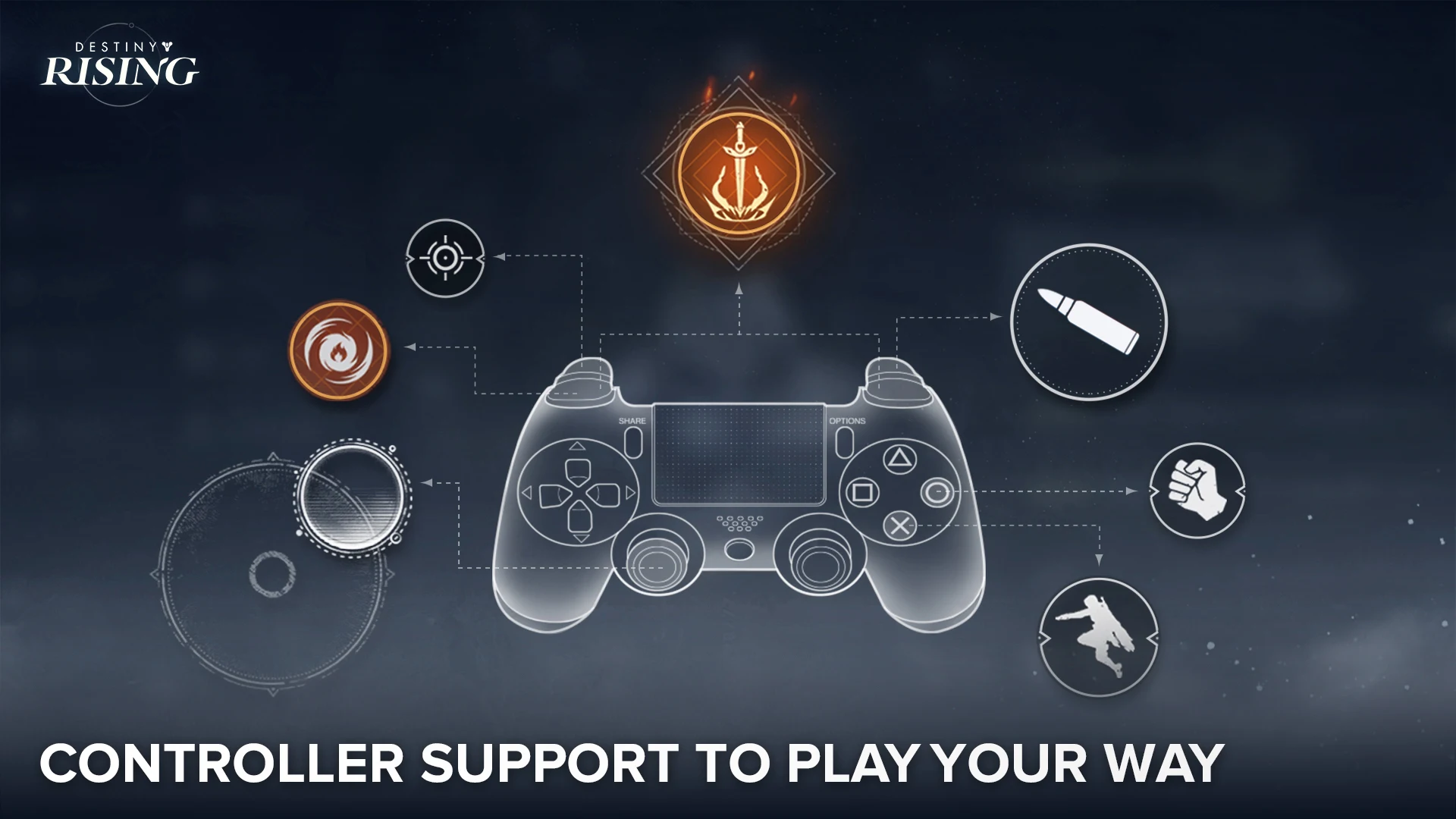
Cara Menggunakan Controller di PC
Destiny: Rising mendukung gameplay dengan controller, menjadikannya opsi yang bagus bagi pemain yang lebih menyukai pengalaman bergaya konsol.
Untuk menghubungkan controller:
Hubungkan controller Xbox atau PlayStation Anda melalui USB atau Bluetooth.
Luncurkan emulator Anda.
Pastikan dukungan gamepad diaktifkan dalam pengaturan emulator.
Mulai Destiny: Rising.
Dalam kebanyakan kasus, game ini seharusnya secara otomatis mengenali controller yang didukung.
Jika tombol tertentu tidak berfungsi dengan benar, gunakan fitur pemetaan gamepad emulator untuk menyesuaikan tata letak.
Perbaikan Performa Umum
Jika game terasa lambat atau tidak stabil, coba optimasi berikut:
Aktifkan Virtualisasi CPU
Virtualization Technology (VT-x atau AMD-V) secara signifikan meningkatkan performa emulator.
Sebagian besar pengguna dapat mengaktifkan fitur ini melalui pengaturan BIOS motherboard mereka.
Perbarui Driver Grafis
Driver GPU yang usang dapat menyebabkan glitch grafis atau penurunan performa.
Pastikan driver grafis NVIDIA, AMD, atau Intel Anda sudah sepenuhnya diperbarui.
Ganti Mode Rendering Grafis
Jika Anda mengalami crash atau masalah visual, beralihlah antara Vulkan dan OpenGL di dalam pengaturan emulator Anda.
Konfigurasi hardware yang berbeda sering kali berkinerja lebih baik dengan API rendering yang berbeda.
Tutup Aplikasi Latar Belakang
Browser web, software perekaman, dan program intensif sumber daya lainnya dapat mengurangi performa emulator.
Menutup aplikasi yang tidak perlu dapat membebaskan sumber daya CPU dan RAM.
Cara Alternatif untuk Top Up Akun Anda
Sebagian besar pemain dapat melakukan pembelian langsung melalui Google Play saat menggunakan emulator.
Namun, pembatasan pembayaran regional, metode pembayaran yang tidak tersedia, atau masalah transaksi khusus akun terkadang dapat terjadi.
Dalam situasi tersebut, beberapa pemain memilih untuk menggunakan platform top up pihak ketiga tepercaya sebagai gantinya.
Platform seperti TopUpList menyediakan cara alternatif untuk membeli mata uang dalam game dan bundle tanpa sepenuhnya bergantung pada antarmuka pembayaran emulator.
Selalu pastikan Anda menggunakan layanan yang bereputasi baik dan memverifikasi informasi akun Anda sebelum menyelesaikan transaksi apa pun.
Pertanyaan yang Sering Diajukan
Bisakah saya memainkan Destiny: Rising di PC tanpa emulator?
Tidak. Saat ini, belum ada versi PC resmi untuk Destiny: Rising.
Apakah bermain melalui emulator diperbolehkan?
Emulator Android umum digunakan untuk mobile gaming. Namun, pemain harus selalu mengikuti Terms of Service game dan kebijakan resmi.
Emulator mana yang paling baik untuk Destiny: Rising?
MuMu Player 12, BlueStacks 5, dan LDPlayer 9 termasuk di antara pilihan paling populer untuk menjalankan Destiny: Rising di PC.
Apakah Destiny: Rising mendukung controller?
Ya. Game ini mendukung gameplay dengan controller bila dikonfigurasi dengan benar melalui perangkat atau emulator yang kompatibel.
Pemikiran Akhir
Meskipun Destiny: Rising saat ini tidak menawarkan versi PC native, emulator Android modern memudahkan untuk menikmati game ini di layar yang lebih besar dengan kontrol dan performa yang ditingkatkan.
Baik Anda lebih menyukai keyboard dan mouse atau controller, emulator yang dikonfigurasi dengan benar dapat menghadirkan pengalaman yang lancar dan menyenangkan. Sampai rilis PC resmi hadir, emulasi tetap menjadi cara terbaik untuk memainkan Destiny: Rising di desktop.
