


Bisakah Anda Memainkan Destiny Rising di PC? Panduan Lengkap Windows & Steam Deck
Dengan peluncuran Destiny Rising, banyak pemain menanyakan pertanyaan yang sama: Bisakah Anda memainkan Destiny Rising di PC?
Meskipun Destiny Rising secara resmi dirilis sebagai game mobile, itu tidak berarti Anda terbatas pada smartphone. Berkat emulator Android dan solusi yang telah diuji komunitas, pemain dapat menikmati game ini di layar yang lebih besar dengan dukungan keyboard, mouse, controller, atau perangkat handheld.
Dalam panduan ini, kami akan menjelaskan semua cara yang tersedia untuk memainkan Destiny Rising di PC, termasuk komputer Windows dan perangkat Steam Deck.
Bisakah Anda Memainkan Destiny Rising di PC?
Ya, Tetapi Tidak Ada Versi PC Native
Pada saat artikel ini ditulis, Destiny Rising hanya tersedia secara resmi di perangkat Android dan iOS.
Namun, pemain PC masih dapat mengakses game ini melalui software emulasi Android, sehingga mereka dapat menjalankan versi mobile di Windows. Pemilik Steam Deck juga memiliki metode alternatif untuk menginstal dan memainkan game ini melalui alat kompatibilitas Android.
Singkatnya:
Cara Terbaik Memainkan Destiny Rising di PC Windows
Bagi sebagian besar pemain, menggunakan emulator Android adalah opsi yang paling mudah dan paling stabil.
Emulator yang Direkomendasikan
Pilihan populer meliputi:
MuMu Player
BlueStacks
LDPlayer
NoxPlayer
Emulator ini memungkinkan Anda menginstal game Android langsung di PC sambil mendukung:
Kontrol keyboard dan mouse
Dukungan gamepad
Resolusi lebih tinggi
Fitur multi-instance
Performa yang lebih baik pada hardware yang kuat
Cara Menginstal Destiny Rising di PC
Ikuti langkah-langkah sederhana ini:
Unduh dan instal emulator Android pilihan Anda.
Masuk ke akun Google Anda.
Buka Google Play Store.
Cari Destiny Rising.
Instal dan jalankan game.
Konfigurasikan key mapping atau pengaturan controller.
Sebagian besar emulator modern dapat secara otomatis mendeteksi kontrol game shooter, sehingga proses pengaturannya relatif mudah.
Mengapa Memainkan Destiny Rising di PC?
Banyak pemain lebih menyukai bermain di PC karena manfaat tambahan dari kenyamanan dan performa.
Pengalaman Layar Lebih Besar
Destiny Rising memiliki medan pertempuran yang luas, lingkungan yang detail, dan pertarungan cepat. Monitor memberikan visibilitas yang lebih baik dibandingkan layar smartphone.
Kontrol Lebih Baik
Menggunakan keyboard dan mouse dapat meningkatkan presisi bidikan selama misi PvE dan pertarungan boss.
Sesi Bermain Lebih Lama
Bermain di PC membantu menghindari:
Baterai cepat habis
Perangkat terlalu panas
Gangguan pengisian daya yang sering
Performa Lebih Baik
Tergantung pada hardware Anda, Anda mungkin dapat memperoleh:
Frame rate yang lebih stabil
Waktu loading yang lebih cepat
Pengaturan grafis yang lebih baik
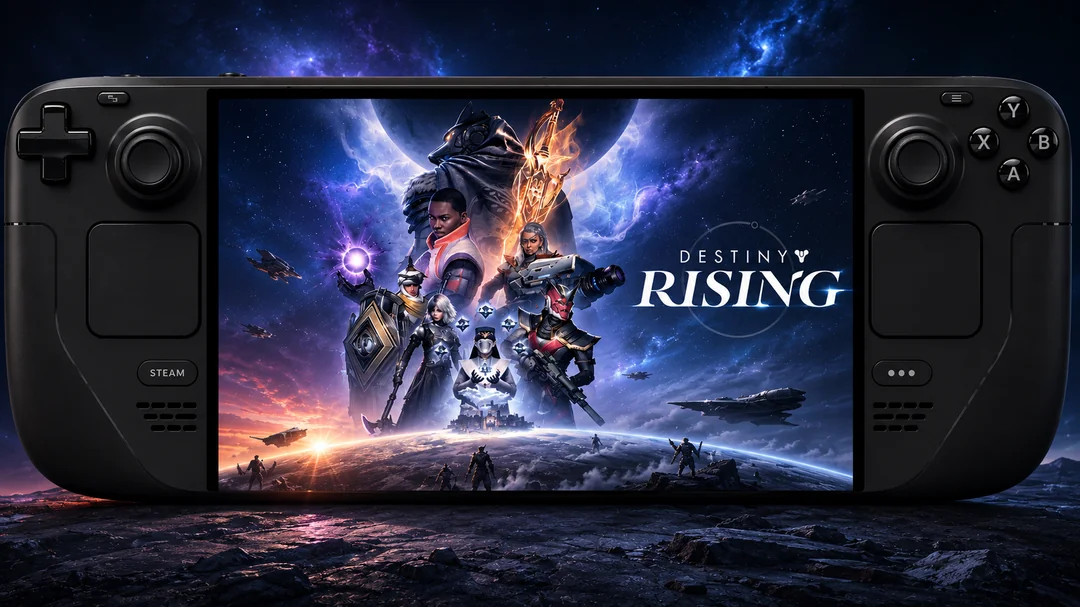
Bisakah Anda Memainkan Destiny Rising di Steam Deck?
Ya, Dengan Pengaturan Tambahan
Pengguna Steam Deck juga dapat menjalankan Destiny Rising, meskipun prosesnya lebih rumit dibandingkan di Windows.
Karena SteamOS berbasis Linux, game Android tidak dapat diinstal secara langsung. Pemain biasanya mengandalkan lingkungan kompatibilitas Android yang memungkinkan aplikasi mobile berjalan di hardware Steam Deck.
Proses Pengaturan Umum
Instalasi Steam Deck yang umum melibatkan langkah-langkah berikut:
Setelah pengaturan selesai, Destiny Rising dapat diluncurkan langsung dari Gaming Mode Steam Deck, menciptakan pengalaman yang terasa jauh lebih dekat dengan game handheld native.
Destiny Rising PC vs Mobile
Bagi pemain kompetitif dan mereka yang merencanakan sesi panjang, PC sering kali memberikan pengalaman yang lebih nyaman.
Apakah Ada Versi Destiny Rising di Steam?
Sayangnya, belum ada versi Steam resmi saat ini.
Pemain yang mencari Destiny Rising di Steam tidak akan menemukan client PC khusus saat ini.
Meski begitu, banyak game yang awalnya berfokus pada mobile pada akhirnya berekspansi ke PC jika permintaan pemain tetap kuat. Walaupun belum ada pengumuman resmi, ekspansi platform di masa depan tetap mungkin terjadi.
Tips untuk Pengalaman PC Terbaik
Untuk mendapatkan performa terbaik saat memainkan Destiny Rising di PC:
Gunakan Virtualisasi Hardware
Aktifkan Intel VT-x atau AMD-V di pengaturan BIOS Anda untuk performa emulator yang lebih baik.
Alokasikan Resource yang Cukup
Pengaturan emulator yang direkomendasikan:
Gunakan Controller
Jika Anda lebih menyukai pengalaman seperti konsol, sebagian besar emulator mendukung:
Controller Xbox
Controller PlayStation
Gamepad Bluetooth generik
Apakah Pembelian Silver Dibagikan Antara Mobile dan PC?
Ya. Karena Destiny Rising saat ini menggunakan akun game yang sama di seluruh platform yang didukung, Silver yang dibeli di perangkat mobile juga dapat digunakan saat bermain melalui emulator PC, selama Anda masuk dengan akun yang sama.
Contohnya:
Persyaratan utamanya adalah Anda menggunakan akun game yang sama. Saldo Silver, karakter, senjata, progres, dan sebagian besar data akun Anda disinkronkan melalui server Destiny Rising, bukan disimpan di perangkat tertentu.
Artinya Anda dapat:
Top up Silver di ponsel Anda.
Lanjut bermain di emulator PC.
Mengakses saldo Silver yang sama segera setelah masuk.
Beralih antara mobile dan PC tanpa kehilangan progres.
Apakah Aman Top Up Silver Saat Bermain di PC?
Ya. Meskipun Anda bermain melalui emulator Android, pembelian terhubung ke akun Destiny Rising Anda, bukan ke perangkat itu sendiri. Selama Anda menggunakan saluran isi ulang resmi, Silver Anda akan tetap tersedia di seluruh perangkat yang terhubung ke akun yang sama.
Bagi pemain yang mencari pengalaman isi ulang yang lebih cepat dan lebih praktis, Topuplist menawarkan layanan top up Destiny Rising yang aman dengan pengiriman instan dan dukungan untuk berbagai metode pembayaran di seluruh dunia.
👉 Lihat opsi isi ulang Silver Destiny Rising terbaru di Topuplist sebelum upgrade atau banner pull Anda berikutnya.
Pertanyaan yang Sering Diajukan
Bisakah saya memainkan Destiny Rising di PC tanpa emulator?
Tidak. Saat ini, tidak ada client PC resmi, jadi emulator Android diperlukan.
Apakah Destiny Rising tersedia di Steam?
Tidak. Game ini tidak tersedia di Steam saat ini.
Bisakah Steam Deck menjalankan Destiny Rising?
Ya. Pengguna Steam Deck dapat menjalankan game ini melalui solusi kompatibilitas Android, meskipun pengaturannya lebih advanced dibandingkan di Windows.
Apakah Destiny Rising mendukung keyboard dan mouse?
Ya. Saat dimainkan melalui emulator, kontrol keyboard dan mouse dapat dikonfigurasi melalui alat key mapping.
Emulator apa yang terbaik untuk Destiny Rising?
MuMu Player, BlueStacks, dan LDPlayer termasuk di antara opsi yang paling sering direkomendasikan karena stabilitas dan performanya.
Kesimpulan
Meskipun Destiny Rising saat ini belum menawarkan versi PC resmi, pemain tetap dapat menikmati game ini di PC Windows dan perangkat Steam Deck melalui solusi berbasis Android. Bagi sebagian besar pengguna, emulator Android tetap menjadi cara termudah dan paling andal untuk merasakan game ini di layar yang lebih besar dengan kontrol dan performa yang lebih baik.
Jika Anda berencana menghabiskan banyak waktu menjelajahi dunia Destiny Rising, bermain di PC mungkin menjadi opsi paling nyaman yang tersedia saat ini.
