


Explication du correctif FPS du 26 juillet pour l'iPad Pro M1 dans PUBG MOBILE : ce qui a changé et comment tester le patch
PUBG MOBILE a publié un patch le 26 juillet 2026 visant à résoudre les graves chutes de FPS sur les modèles d'iPad Pro équipés de la puce M1 d'Apple. Ce guide explique la portée limitée de ce correctif et fournit aux propriétaires d'un M1 un protocole de validation contrôlé couvrant les mises à jour du client, des scénarios de match identiques, les profils graphiques, la température, l'état de la batterie, la réparation des ressources, l'enregistrement de l'écran et les éléments utiles pour signaler un bug. Il ne considère pas les rapports des utilisateurs de M2 ou d'iPad Air 5 comme la preuve que ces appareils étaient inclus dans le correctif annoncé.
PUBG MOBILE a publié un correctif le 26 juillet 2026, visant les fortes baisses de FPS signalées sur les modèles d’iPad Pro équipés de la puce M1 d’Apple. Ce correctif est important, car les joueurs concernés décrivaient des performances pouvant chuter bien en dessous du réglage de fréquence d’images sélectionné pendant des parties ordinaires, ce qui rendait la visée, les mouvements de caméra, le contrôle du recul, la conduite des véhicules et les combats à courte portée imprévisibles.
L’annonce doit être interprétée de manière restrictive. Elle identifie les performances de l’iPad Pro M1 comme cible du correctif. Elle ne prouve pas automatiquement que tous les appareils M1 sont désormais irréprochables, que les puces M2 et ultérieures ont reçu la même modification, ni que tous les ralentissements sont causés par le même bug. La latence réseau, la surchauffe, la corruption des ressources, l’enregistrement en arrière-plan, le manque d’espace de stockage et la charge propre à certaines cartes peuvent produire des symptômes différents.
La question utile n’est donc pas simplement de savoir si le correctif est installé. Il s’agit de déterminer si le même iPad Pro M1 offre de meilleures performances dans des conditions reproductibles après le 26 juillet. Ce guide propose un test contrôlé plutôt qu’une impression vague.
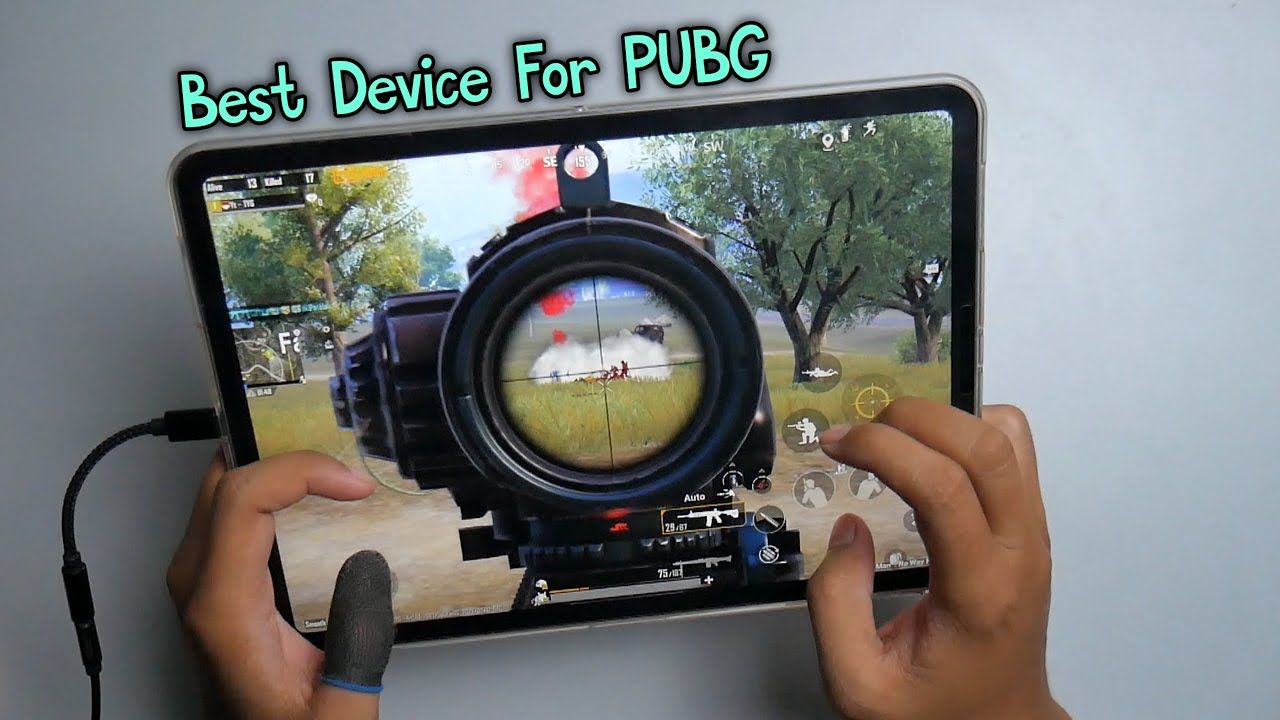
Ce que le correctif a changé
Le correctif du 26 juillet a traité les fortes baisses de fréquence d’images sur les modèles d’iPad Pro équipés de la puce M1. Une correction de la fréquence d’images peut concerner la planification côté client, le rendu, la mémoire, la détection de l’appareil, le comportement thermique ou l’optimisation propre au jeu, mais les joueurs ne doivent pas inventer une cause technique que l’avis du correctif n’a pas publiée.
Ce qui peut être testé, c’est le résultat :
L’appareil reste-t-il plus longtemps proche de la fréquence d’images cible sélectionnée ?
Les baisses importantes sont-elles moins fréquentes ?
Les mouvements de caméra restent-ils fluides pendant les combats ?
Les performances redeviennent-elles normales après l’atterrissage, l’entrée dans une ville ou l’ouverture d’une lunette ?
L’appareil conserve-t-il sa stabilité après avoir chauffé ?
La même carte et le même profil graphique se comportent-ils mieux qu’avant ?
Un test concluant nécessite des éléments de comparaison avant-après ou, lorsque les anciennes données ne sont pas disponibles, plusieurs parties cohérentes après le correctif.
Vérifier que le correctif du 26 juillet est installé
Fermez complètement PUBG MOBILE.
Ouvrez l’App Store et recherchez une mise à jour de l’application.
Lancez le jeu et laissez les ressources internes terminer leur téléchargement.
Redémarrez l’application une fois le téléchargement des ressources terminé.
Notez la version du client affichée dans les paramètres ou sur l’écran de connexion.
Vérifiez que l’appareil est un iPad Pro équipé d’une puce M1.
Évitez de tester depuis une session suspendue qui était restée ouverte avant le 26 juillet.
Le correctif peut être distribué par le magasin, via un téléchargement dans le client, ou par les deux moyens. Un appareil capable d’accéder au salon n’a pas nécessairement terminé le téléchargement des ressources facultatives de carte, audio, textures ou événements.
Identifier le modèle exact d’iPad
Ouvrez les Réglages de l’iPad, puis Général, Informations, et notez le nom et le numéro du modèle. Ne vous fiez pas uniquement à la taille de l’écran. Plusieurs générations d’iPad Pro peuvent se ressembler tout en utilisant des puces différentes.
La cible annoncée est l’iPad Pro M1. Les rapports provenant d’un iPad Pro M2 ou d’un iPad Air 5 constituent des éléments utiles pour la communauté, mais doivent faire l’objet d’un rapport distinct, sauf si l’avis officiel élargit le périmètre.
Créer un test reproductible
Variable | À maintenir constante |
|---|---|
Carte et mode | Utiliser la même carte, la même perspective et le même mode |
Graphismes | Même qualité, même option de fréquence d’images, même anticrénelage et même style |
Alimentation de l’appareil | Même état de charge ou de batterie |
Température | Commencer les deux tests à une température similaire |
Réseau | Utiliser le même Wi-Fi ou le même itinéraire de connexion si possible |
Applications en arrière-plan | Fermer les mêmes applications |
Enregistrement | Enregistrer les deux parties ou aucune des deux |
Durée du test | Utiliser le même nombre de minutes |
Une comparaison est peu fiable si un test utilise un appareil froid sur le Champ de tir et l’autre un appareil chaud dans une partie classée très fréquentée.
Test recommandé en trois étapes
Étape 1 : référence au Champ de tir
Utilisez le Champ de tir pour tester la rotation de la caméra, le changement d’arme, les tirs prolongés, les lunettes, les véhicules et les déplacements répétés, sans le facteur aléatoire d’une partie. Jouez pendant au moins dix minutes.
Surveillez les changements soudains de régularité des images plutôt que la seule fluidité moyenne. Déplacez-vous rapidement entre des zones ouvertes et des zones riches en objets.
Étape 2 : charge d’une vraie partie
Jouez sur la même carte et dans le même mode pendant deux ou trois parties. Notez les performances pendant l’atterrissage, dans les zones denses en bâtiments, avec la fumée, les véhicules, les combats rapprochés et les dernières zones.
Ne jugez pas le correctif sur une seule partie calme. Un test utile inclut les situations qui déclenchaient auparavant les fortes baisses.
Étape 3 : validation sur appareil chaud
Continuez jusqu’à ce que l’iPad atteigne une température normale de jeu. Répétez les actions les plus exigeantes. Si les performances sont bonnes uniquement à froid, le correctif a peut-être amélioré le bug, tandis que les limites thermiques persistent.
Utiliser le même profil graphique
Prenez des captures d’écran de la page complète Graphismes et audio avant le test. Notez :
Qualité graphique.
Sélection de la fréquence d’images.
Anticrénelage.
Réglage automatique des graphismes.
Style et luminosité.
Enregistrement de la rediffusion après élimination ou des moments forts.
Options de qualité des ressources.
Tout réglage propre à l’appareil concernant la fréquence d’images élevée.
Désactivez le réglage automatique des graphismes pendant une comparaison contrôlée si le jeu le permet, car les changements automatiques peuvent rendre les résultats difficiles à interpréter. Réactivez-le ensuite s’il offre une meilleure expérience au quotidien.
Mesurer sans compteur intégré
Même sans compteur FPS visible, les joueurs peuvent recueillir des éléments utiles.
Observez :
La régularité de la rotation de la caméra.
Le délai entre le mouvement tactile et la réaction de la caméra.
La fluidité de l’animation de la lunette.
Le suivi du recul pendant les tirs prolongés.
La réactivité de la direction des véhicules.
La durée et la fréquence des blocages importants.
La continuité normale du son pendant une baisse visuelle.
Le retour des performances après avoir quitté une zone dense.
Un court enregistrement d’écran peut aider, mais l’enregistrement consomme lui-même des ressources. Comparez une partie enregistrée à une partie non enregistrée avant d’affirmer que l’enregistreur n’a aucun effet.
Température et charge
Un iPad peut réduire ses performances lorsque sa température augmente. Testez le correctif dans des conditions réalistes mais contrôlées.
Retirez la coque qui retient la chaleur pendant le diagnostic.
Évitez la lumière directe du soleil.
Ne rechargez pas l’appareil dans un endroit très chaud, sous un oreiller ou une couverture.
Utilisez le chargeur officiel ou un chargeur compatible sûr.
Arrêtez le test si l’appareil affiche un avertissement de température.
Laissez l’iPad refroidir avant de répéter un test avant-après.
La charge peut augmenter la chaleur, mais une batterie faible et les mécanismes d’économie d’énergie peuvent également affecter les performances. Notez l’état de la batterie et indiquez si l’appareil était en charge.
Stockage et intégrité des ressources
Gardez suffisamment d’espace de stockage libre pour les mises à jour, les fichiers temporaires et les ressources des cartes. Un appareil presque plein peut provoquer des problèmes d’installation et de mise en cache.
Si le jeu continue de subir de fortes baisses de fréquence d’images :
Terminez tous les téléchargements requis.
Utilisez la fonction officielle de réparation de PUBG MOBILE.
Redémarrez l’iPad.
Testez une carte avec un ensemble complet de ressources.
Évitez de tout supprimer et de tout retélécharger avant d’avoir terminé le test de réparation plus limité.
La réinstallation est une dernière étape, pas la première. Elle prend du temps et peut effacer des éléments utiles pour déterminer si le correctif du 26 juillet a modifié le comportement.
La latence réseau n’est pas la même chose qu’une perte de FPS
La perte de fréquence d’images affecte la fluidité visuelle et la présentation des commandes. La latence réseau affecte la réponse du serveur.
Problème probablement lié aux FPS :
Les mouvements de caméra deviennent saccadés.
Les animations de l’interface saccadent.
Le recul local et l’animation de la lunette perdent en fluidité.
Le problème peut apparaître dans le Champ de tir.
Problème probablement lié au réseau :
Les ennemis se téléportent ou les dégâts arrivent en retard.
Les portes et les objets à ramasser réagissent lentement.
Le ping augmente ou des avertissements de connexion apparaissent.
La caméra reste visuellement fluide.
Les deux problèmes peuvent se produire simultanément. Testez le Champ de tir et surveillez les indicateurs de connexion avant d’attribuer la cause.
Comparer avant et après le 26 juillet
Si une vidéo d’avant le correctif existe, reproduisez ses conditions :
Même appareil.
Même carte ou même itinéraire d’entraînement.
Mêmes graphismes.
Température similaire.
Même méthode d’enregistrement.
Connexion similaire.
Comparez la fréquence et la durée des baisses importantes plutôt que de sélectionner un seul moment fluide. Un correctif peut être réussi même si le jeu ne maintient pas le maximum théorique à chaque seconde. Le problème annoncé était une perte sévère de FPS, et non la promesse de performances parfaites dans toutes les conditions de charge.
Quand le correctif semble efficace
Le correctif a probablement amélioré l’appareil lorsque plusieurs parties après le correctif montrent :
Moins de baisses importantes.
Une meilleure stabilité après que l’iPad a chauffé.
Des mouvements de caméra plus fluides dans les mêmes zones.
Des combats rapprochés plus réguliers.
Une récupération plus rapide après les moments de forte charge.
Aucun nouveau plantage ni problème de corruption visuelle.
Conservez les paramètres qui fonctionnent. N’augmentez pas immédiatement toutes les options graphiques, car cela créerait un nouveau test de performance.
Quand le problème persiste
Si les fortes baisses continuent :
Confirmez le modèle M1.
Confirmez que la mise à jour du client et des ressources est terminée.
Testez un profil graphique inférieur.
Désactivez l’enregistrement et les superpositions.
Refroidissez l’appareil.
Réparez les ressources.
Comparez avec un autre réseau.
Notez le déclencheur exact.
La persistance d’un problème ne prouve pas que le correctif n’a jamais été installé. Elle peut indiquer que le compte présente un autre problème ou que le correctif annoncé est incomplet dans une configuration particulière.
Rédiger un rapport de bug utile
Incluez :
Le modèle et le numéro du modèle de l’iPad.
La confirmation qu’il utilise une puce M1.
La version d’iPadOS.
La version du client PUBG MOBILE.
La région et l’identifiant du joueur.
La carte, le mode et l’emplacement.
La totalité des paramètres graphiques.
Le pourcentage de batterie et l’état de charge.
Les conditions approximatives de température de l’appareil.
Indiquez si l’enregistrement d’écran était actif.
Le type de connexion et le comportement du ping.
Les étapes de reproduction.
Une vidéo montrant toute la séquence précédant le problème, et pas uniquement la saccade finale.
Ne publiez pas les mots de passe du compte, les données de paiement privées ni les informations de récupération.
Paramètres compétitifs après le correctif
Ne maximisez pas les graphismes simplement parce que le bug important a été amélioré. Le jeu compétitif bénéficie d’une régularité stable des images, d’ennemis facilement lisibles, d’une chaleur maîtrisée et d’une réponse tactile prévisible.
Commencez avec le profil stable d’avant le correctif. Si le correctif fonctionne, augmentez un seul paramètre visuel à la fois et répétez le même test. Arrêtez-vous lorsque la stabilité ou la température se dégrade sensiblement.
Dépenses sur le compte et performances
Le correctif de performances du 26 juillet ne change pas la valeur des UC, des tenues, des finitions d’armes ou des tirages d’événements. Vérifiez que l’appareil est stable avant d’effectuer un achat motivé par un retour au jeu compétitif.
Les joueurs qui comptent déjà acheter des UC peuvent consulter Topuplist et la page de recharge PUBG MOBILE. Vérifiez l’identifiant du joueur, la région, le montant du produit et les informations de paiement avant de valider la commande.
Évaluer le correctif dans des scénarios reproductibles
Utilisez une note simple de zéro à trois après chaque partie. Zéro signifie que la forte baisse rend toujours la scène difficile à contrôler. Un signifie que la scène s’améliore brièvement mais reste peu fiable. Deux signifie que la fréquence d’images connaît des baisses visibles occasionnelles sans perturber la visée. Trois signifie que la même scène reste constamment jouable. Notez séparément l’atterrissage, les zones denses en bâtiments, la fumée, les déplacements en véhicule, les combats avec lunette et une dernière zone sur appareil chaud.
Cette méthode empêche un excellent résultat au Champ de tir de masquer un mauvais résultat en vraie partie. Elle facilite également la comparaison avec les prochains correctifs. Conservez les notes brutes, car une simple moyenne peut masquer un échec critique. Si la fumée reste à zéro tandis que toutes les autres scènes atteignent deux ou trois, le rapport doit identifier le rendu de la fumée plutôt que d’affirmer que l’ensemble du jeu n’a pas changé.
Répétez la matrice au moins une fois sans enregistrement d’écran. Si l’enregistrement modifie le résultat d’un point entier, conservez les deux tests et mentionnez la différence. Une évaluation utile du correctif repose sur plusieurs scènes, des conditions répétées et l’appareil après son échauffement normal, et non sur une seule impression dans le salon.
