


Guide de construction de territoire de Once Human Version 3.0.2 : changement de points d'ancrage, préréglages et conseils de conception de base
Once Human Version 3.0.2 ajoute le changement de points d'ancrage lors de la construction d'un territoire, permettant aux joueurs sur PC de faire défiler les points avec Maj et la molette de la souris, et aux joueurs sur mobile d'utiliser un bouton de changement dédié. Ce guide explique comment utiliser cette fonctionnalité, réparer les connexions mal alignées, construire des modules répétables, préserver le soutien structurel et combiner ce nouveau flux de travail avec les plans et les préréglages d'apparence sans reconstruire aveuglément toute une base.
La version 3.0.2 de Once Human corrige l’un des moments les plus frustrants de la construction d’un territoire : une pièce de construction trouve une connexion valide, mais choisit le mauvais point d’ancrage. La mise à jour permet aux joueurs de passer d’un point de connexion disponible à un autre lors de la construction de murs, plafonds, toits, escaliers, colonnes et structures associées. Sur PC, la commande annoncée est Maj plus la molette de la souris. Sur mobile, un bouton dédié pour changer de point d’ancrage apparaît en mode Construction.
Il s’agit d’une amélioration de la qualité de vie plutôt que d’un nouveau matériau de construction, mais elle peut changer la manière dont les bases ambitieuses sont planifiées. Les joueurs disposent de davantage de contrôle sur l’alignement, les sections en miroir, les transitions de toit, le placement des escaliers et les pièces utilitaires compactes. Cette fonctionnalité réduit également le besoin de faire pivoter une pièce à plusieurs reprises en espérant que le système de placement sélectionne l’ancrage souhaité.
Les meilleurs résultats nécessitent toujours une planification structurelle. Le changement de point d’ancrage ne supprime ni les limites du territoire, ni les règles de soutien, ni les collisions, ni les irrégularités du terrain, ni les objets voisins. Il offre aux constructeurs une meilleure façon de choisir parmi les ancrages valides. Ce guide explique comment transformer ce contrôle en méthode de travail fiable.
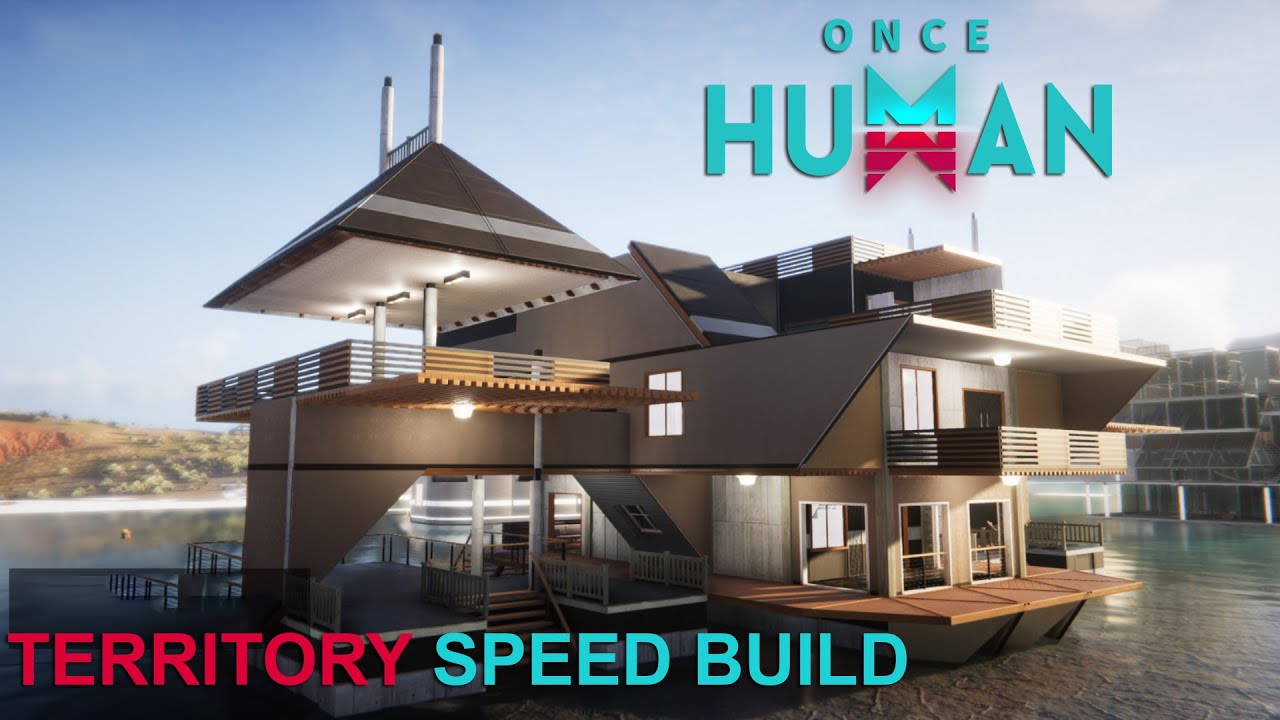
Ce que fait réellement le changement de point d’ancrage
Lorsqu’une pièce de construction sélectionnée est proche de plusieurs points de connexion compatibles, le jeu peut identifier plusieurs ancrages valides. Avant la version 3.0.2, les constructeurs devaient souvent déplacer la caméra, faire pivoter l’objet, s’éloigner ou retirer temporairement des pièces voisines pour activer le point souhaité.
Le changement de point d’ancrage permet au joueur de passer d’un point disponible à un autre sans abandonner le placement. Il est particulièrement utile lorsque plusieurs bords se rejoignent, par exemple un mur à côté d’une colonne, un plafond au-dessus de deux pièces, des escaliers près d’un angle de fondation ou une intersection de toits.
La fonctionnalité ne crée pas de connexion invalide. Si une pièce entre en collision avec le terrain, manque de soutien, dépasse les règles du territoire ou utilise une surface incompatible, changer de point ne résoudra peut-être pas le problème. Lisez l’avertissement de placement avant de supposer que le nouveau contrôle ne fonctionne pas.
Considérez-le comme une sélection d’ancrage, et non comme un placement sans restriction.
Commandes sur PC et mobile
Sur PC, maintenez Maj et utilisez la molette de la souris lorsque l’aperçu de placement détecte plusieurs points d’ancrage. Faites défiler lentement et observez le changement de la connexion mise en évidence ou de la position fantôme.
Sur mobile, utilisez le contrôle à l’écran permettant de changer de point d’ancrage, affiché lors d’un placement compatible. La position exacte de l’icône peut dépendre de la disposition de l’interface ; vérifiez donc les commandes du mode Construction après la mise à jour.
Si rien ne change, rapprochez légèrement l’aperçu de la structure. Le système doit détecter plusieurs points compatibles. Vérifiez également si le zoom de la caméra ou une autre attribution de touche interfère avec la commande.
Ne faites pas défiler rapidement. Une jonction complexe peut offrir plusieurs points, et un défilement trop rapide facilite le dépassement de l’ancrage souhaité.
Liste de vérification de la mise à jour et des paramètres
Avant de modifier un territoire important, vérifiez que le client utilise la version 3.0.2 ou une version ultérieure. Redémarrez après la mise à jour et passez en mode Construction dans une zone peu risquée.
Vérification | Résultat attendu | En cas d’échec |
|---|---|---|
Version du client | Version 3.0.2 ou ultérieure | Terminer la mise à jour et redémarrer |
Aperçu compatible | La pièce fantôme détecte une structure | Rapprochez-vous ou sélectionnez une pièce correspondante |
Commande PC | Maj plus la molette de la souris fait défiler les ancrages | Vérifiez les raccourcis et les paramètres de la souris |
Commande mobile | Le bouton de changement apparaît | Réinitialisez l’interface ou rouvrez le mode Construction |
Placement valide | L’aperçu ne signale plus de restrictions de placement | Résolvez le problème de collision, de soutien ou de limites |
Testez avec un mur et un plafond simples avant de modifier la base principale. Cela confirme le fonctionnement de la commande et rend le changement visuel plus facile à repérer.
Construire une petite structure de test
Créez une fondation temporaire avec deux murs, une colonne, un plafond et un escalier. Cette structure de test expose plusieurs situations courantes d’ancrage sans risquer une structure déjà établie.
Sélectionnez un autre mur et approchez-vous de l’angle. Faites défiler les points d’ancrage et observez si le mur change de bord ou d’orientation. Répétez avec un plafond près des deux murs, puis testez un escalier près de la fondation et du plafond.
L’objectif est d’apprendre comment l’aperçu indique le point actif. Certains changements sont évidents ; d’autres ne déplacent la pièce que légèrement. Faites pivoter la caméra autour de la jonction avant de confirmer.
Démontez la structure de test après avoir appris les commandes, ou conservez-la comme module de référence si les règles actuelles du serveur et le système de plans l’autorisent.
Corriger l’alignement des murs
Les murs créent souvent une concurrence entre les bords des fondations, les murs voisins, les colonnes et les étages supérieurs. Lorsqu’un mur sélectionne le mauvais bord, gardez l’aperçu actif et faites défiler les points avant de faire pivoter toute la pièce de construction.
Utilisez une référence extérieure cohérente. Décidez si les murs doivent s’aligner sur le bord extérieur, l’axe central ou une grille de colonnes. Mélanger les références produit des pièces irrégulières, même lorsque chaque placement individuel est valide.
Aux angles, inspectez les deux côtés pour repérer les espaces ou les chevauchements. Un mur peut sembler aligné depuis l’intérieur tout en dépassant incorrectement à l’extérieur. Faites le tour de la structure avant de confirmer un motif répété.
Pour les longs couloirs, placez un mur de référence à chaque extrémité et testez la connexion centrale. Cela révèle les problèmes d’alignement cumulés avant l’installation de dizaines de pièces.
Connexions des plafonds et des planchers
Les plafonds détectent souvent plusieurs murs et poutres situés en dessous. Le changement de point d’ancrage peut aider à sélectionner le bord de la pièce souhaitée, notamment dans les conceptions compactes à plusieurs niveaux.
Construisez à partir d’une ligne structurelle stable plutôt que de combler des espaces au hasard. Terminez une rangée, vérifiez le soutien et l’alignement, puis prolongez la rangée suivante. Il est ainsi plus facile d’identifier l’ancrage à l’origine d’une erreur.
Si un plafond refuse d’être placé, vérifiez le soutien et les collisions. Changer d’ancrage ne peut pas corriger une structure qui dépasse les conditions de soutien. Ajoutez une colonne ou un mur temporaire, placez le plafond, puis déterminez si le soutien temporaire peut être retiré sans danger.
Évitez de confirmer plusieurs pièces depuis un seul angle de caméra. Regardez depuis le dessus et le dessous afin qu’un plafond destiné à un étage ne se fixe pas à une hauteur adjacente.
Transitions de toit et conceptions en miroir
Les intersections de toits sont sensibles sur le plan visuel. Une légère différence d’ancrage peut créer des faîtages irréguliers, des débords incorrects ou des pièces orientées dans la mauvaise direction.
Établissez d’abord le faîtage central ou le bord extérieur. Utilisez le changement de point d’ancrage pour reproduire le côté opposé en miroir, en vérifiant la rotation après chaque changement d’ancrage. Le point d’ancrage actif et l’orientation de la pièce de toit sont deux décisions distinctes.
Pour les toits complexes, construisez un module complet avant de reproduire le motif. Notez l’ordre : mur, soutien, plafond, première pièce de toit, pièce de toit en miroir et transition. Une séquence reproductible donne des résultats plus cohérents que le placement indépendant de sections décoratives.
Vérifiez à la fois la couverture contre la pluie et l’apparence intérieure. Un extérieur propre peut dissimuler des problèmes de chevauchement à l’intérieur d’un grenier ou d’une pièce supérieure.
Escaliers, paliers et circulation verticale
Les escaliers sont souvent en concurrence pour les ancrages de fondation, de plancher, de mur et de palier. Déterminez le palier supérieur et l’accès inférieur nécessaires avant de placer l’escalier.
Commencez par l’étage de destination lorsque c’est possible. Positionnez un palier, puis faites défiler les points d’ancrage de l’escalier jusqu’à ce que sa partie supérieure soit correctement alignée. Vérifiez que sa partie inférieure ne bloque pas une porte, un passage de stockage ou un itinéraire défensif.
Testez immédiatement les déplacements après le placement. Marchez et sprintez dans les deux directions. Un escalier visuellement valide peut tout de même créer une marche inconfortable, un plafond trop bas ou une collision avec le mobilier voisin.
Dans les bases à plusieurs étages, utilisez plusieurs fois le même module d’escalier. Des paliers standardisés facilitent les sections de plans et les rénovations ultérieures.
Colonnes et grilles structurelles
Les colonnes fournissent une référence visuelle et structurelle pour les constructions importantes. Établissez une grille avant d’ajouter les murs et les toits décoratifs.
Utilisez les fondations ou les dalles de plancher pour définir l’espacement, puis placez les colonnes sur les points de référence choisis. Lorsque plusieurs angles sont proches, faites défiler les ancrages et inspectez la base de la colonne depuis le dessus.
Une grille cohérente rend les placements ultérieurs de plafonds, de murs et de toits plus prévisibles. Elle aide également à repérer un décalage accidentel : si une colonne n’est pas alignée avec la rangée, corrigez-la avant de construire au-dessus.
N’utilisez pas les colonnes uniquement comme décoration tant que la disposition structurelle n’est pas stable. Retirer ou modifier un soutien plus tard peut affecter les pièces connectées.
Construire sur un terrain irrégulier
Le contrôle des points d’ancrage ne peut pas aplanir le terrain. Avant de commencer un grand territoire, inspectez les pentes, les rochers, la végétation, les bords de l’eau et les collisions avec les objets.
Créez une référence de fondation au point critique le plus élevé. Prolonger la construction depuis un point bas peut faire entrer le côté opposé en collision avec le sol qui s’élève. Testez toute l’emprise avec une ligne temporaire de fondations avant d’investir des ressources et d’ajouter des décorations.
Utilisez volontairement les changements de hauteur. Une base à niveaux décalés peut être plus efficace que de forcer une plateforme plane unique sur une pente raide. Le changement de point d’ancrage aide à relier les modules, mais ceux-ci doivent tout de même être placés légalement.
Laissez un accès autour des installations importantes. Une conception techniquement compacte peut devenir difficile à utiliser lorsque le terrain bloque un côté.
Pièces modulaires et sections reproductibles
La nouvelle commande est particulièrement utile pour les modules : salles de stockage, espaces d’artisanat, salles d’énergie, chambres, garages et entrées défensives construits selon des dimensions reproductibles.
Choisissez une taille de fondation et un bord de connexion standard. Construisez entièrement un module, vérifiez les déplacements et l’accès aux installations, puis reproduisez-le. Le changement de point d’ancrage peut sélectionner le bon bord lors de la fixation de la pièce suivante.
Un module doit disposer d’une zone de connexion dégagée, sans meubles ni décorations susceptibles d’interférer avec le placement. Ajoutez les détails décoratifs après avoir assemblé les modules structurels.
Notez les connexions utilitaires telles que l’énergie, l’eau et les itinéraires d’accès. Une pièce visuellement répétée peut tout de même nécessiter un placement fonctionnel différent.
Plans et méthodes de travail prédéfinies
Les plans peuvent conserver une structure réussie, mais ils peuvent aussi reproduire une erreur d’alignement dissimulée. Vérifiez chaque jonction avant l’enregistrement.
Créez une version propre, sans soutiens temporaires ni pièces de test. Vérifiez que les portes s’ouvrent, que les escaliers fonctionnent, que les installations restent accessibles et que les limites du territoire sont respectées.
La version 3.0.2 étend également le partage des données de préréglages d’apparence, mais les préréglages d’apparence des personnages sont distincts des plans de territoire. Ne confondez pas les deux systèmes. La mise à jour améliore plusieurs formes de personnalisation, mais chacune possède son propre menu et ses propres limites.
Lors de l’importation ou du partage d’un préréglage, vérifiez le genre actuel, la limite d’emplacements, les conditions de propriété et les règles du serveur affichés dans le client.
Rénover un territoire existant
Ne démontez pas une base entière simplement parce que le changement de point d’ancrage est disponible. Commencez par une zone problématique, comme une cage d’escalier, un angle de toit ou un mur mal aligné.
Éloignez les installations et le stockage importants de la zone de rénovation. Prenez des captures d’écran des connexions utilitaires et de l’ordre structurel. Retirez le moins de pièces possible afin d’exposer la jonction.
Reconstruisez d’abord la pièce de référence, puis faites défiler les ancrages pour les objets de connexion. Testez la section réparée avant de remettre les décorations.
Les grandes rénovations doivent être divisées en phases. Garder une partie de la base fonctionnelle réduit le risque de perdre l’accès à l’artisanat, au stockage, à l’énergie ou à la défense.
Problèmes courants liés aux points d’ancrage
Le point ne change pas
L’aperçu ne détecte peut-être qu’un seul ancrage valide. Rapprochez-vous d’une jonction comportant plusieurs bords compatibles, vérifiez le type de pièce sélectionné et essayez un autre angle de caméra.
La pièce change de position, mais reste rouge
La sélection de l’ancrage a réussi, mais une autre restriction subsiste. Vérifiez les collisions, le soutien structurel, les limites du territoire, la hauteur et les limites d’objets.
La mauvaise orientation apparaît
Faire défiler les points et faire pivoter la pièce sont deux actions distinctes. Sélectionnez d’abord le bon ancrage, puis faites pivoter la pièce dans la direction requise.
Le bouton mobile est absent
Confirmez la mise à jour, rouvrez le mode Construction et vérifiez la personnalisation de l’interface. Le bouton peut apparaître uniquement lorsque plusieurs points d’ancrage sont détectés.
Une rénovation endommage les pièces connectées
Restaurez le soutien et reconstruisez à partir d’une référence stable. Évitez de retirer plusieurs pièces structurelles simultanément sans comprendre leurs connexions.
Planification des ressources du territoire
Une session de planification économise davantage de matériaux que des démolitions répétées. Estimez les fondations, murs, plafonds, toits, escaliers et colonnes nécessaires pour un module, puis multipliez par le nombre de sections répétées.
Conservez une réserve pour les corrections et les changements utilitaires. Une conception qui consomme tous les matériaux avant l’installation de l’énergie, du stockage ou de la défense n’est pas terminée.
Les joueurs qui achètent du contenu en jeu pris en charge peuvent consulter Topuplist et utiliser la page de recharge Once Human. Confirmez le compte, le serveur, la plateforme, le produit et les informations de commande avant le paiement. Ne partagez jamais un mot de passe ni un code de sécurité à usage unique.
Les achats cosmétiques doivent être planifiés après avoir vérifié que la structure du territoire prend en charge le thème souhaité. La décoration ne peut pas corriger une disposition inaccessible ou instable.
Méthode de construction finale
Utilisez le changement de point d’ancrage de la version 3.0.2 dans le cadre d’une séquence rigoureuse : mettez le client à jour, testez la commande, établissez une grille structurelle, terminez un module, inspectez chaque angle et n’enregistrez que le résultat propre.
Faites défiler les ancrages avant de démonter les structures voisines. Distinguez les problèmes d’ancrage des problèmes de collision et de soutien. Standardisez les murs, les escaliers, les colonnes et les transitions de toit avant d’ajouter les décorations.
La fonctionnalité est modeste, mais elle réduit les difficultés liées à la construction précise. Les constructeurs qui l’associent à des lignes de référence, à une planification modulaire et à une rénovation par étapes en tireront davantage profit que ceux qui font simplement défiler les points sans plan de construction.
FAQ
Qu’est-ce qui a changé dans la construction avec la version 3.0.2 de Once Human ?
La mise à jour ajoute le changement de point d’ancrage pour la construction de territoires, permettant aux joueurs de passer entre les points de connexion compatibles lors du placement de structures prises en charge.
Quelle est la commande sur PC ?
La commande PC annoncée est Maj plus la molette de la souris lorsqu’un aperçu de construction détecte plusieurs points d’ancrage.
Comment cela fonctionne-t-il sur mobile ?
Sur mobile, un bouton dédié pour changer de point d’ancrage est disponible en mode Construction lorsque des points compatibles sont disponibles.
Le changement de point d’ancrage ignore-t-il les règles de collision ou de soutien ?
Non. Il permet de sélectionner un ancrage valide, mais ne supprime ni les collisions avec le terrain, ni le soutien structurel, ni les limites du territoire, ni les limites d’objets.
Quelles pièces en profitent le plus ?
Les murs, plafonds, toits, escaliers, colonnes et jonctions complexes comportant plusieurs bords compatibles proches en tirent le plus grand avantage pratique.
Dois-je reconstruire toute ma base ?
Non. Testez la fonctionnalité et rénovez une zone problématique à la fois. Préservez l’accès aux installations et les références structurelles.
Les préréglages d’apparence sont-ils identiques aux plans de territoire ?
Non. Les préréglages d’apparence appartiennent à la personnalisation du personnage, tandis que les plans de territoire conservent les dispositions de construction. La version 3.0.2 met à jour ces deux domaines de personnalisation de manière différente.
