Apple Pay ou Google Pay ne fonctionnent pas sur Mico ? Comment corriger les erreurs de paiement et de recharge
Si Apple Pay ou Google Pay ne fonctionne pas sur Mico, vous n’êtes pas le seul utilisateur à rencontrer ce problème. De nombreux utilisateurs de Mico rencontrent des erreurs de paiement lorsqu’ils essaient d’acheter des Mico Coins, de recharger leur compte, d’envoyer des cadeaux, de débloquer des fonctionnalités premium ou d’acheter des récompenses de live streaming. L’erreur peut s’afficher comme « Paiement refusé », « Transaction échouée », « Mode de paiement indisponible », « L’achat n’a pas pu être finalisé » ou une page de recharge qui continue de charger sans terminer la commande.
Dans la plupart des cas, les problèmes de paiement sur Mico sont causés par des problèmes de vérification de facturation, une incompatibilité de région, des cartes expirées, un solde insuffisant, des contrôles de sécurité bancaire, des erreurs Google Play ou App Store, des conflits liés au VPN ou des retards temporaires du serveur. Parfois, le paiement réussit mais les Coins n’apparaissent pas immédiatement parce que la commande est encore en cours de synchronisation entre la plateforme de paiement et Mico.
Ce guide complet explique pourquoi Apple Pay ou Google Pay échoue sur Mico, comment corriger les erreurs de paiement sur iPhone et Android, que faire si vous avez été facturé mais n’avez pas reçu de Mico Coins, et comment éviter les problèmes de paiement lors de futures recharges.
Si votre mode de paiement habituel continue d’échouer, vous pouvez également utiliser la page officielle de recharge Mico de Topuplist comme option de recharge alternative avec suivi de commande et support client.
Pour obtenir de l’aide spécifique à la facturation selon la plateforme, consultez toujours les ressources officielles telles que Apple Billing Support et Google Play Help.
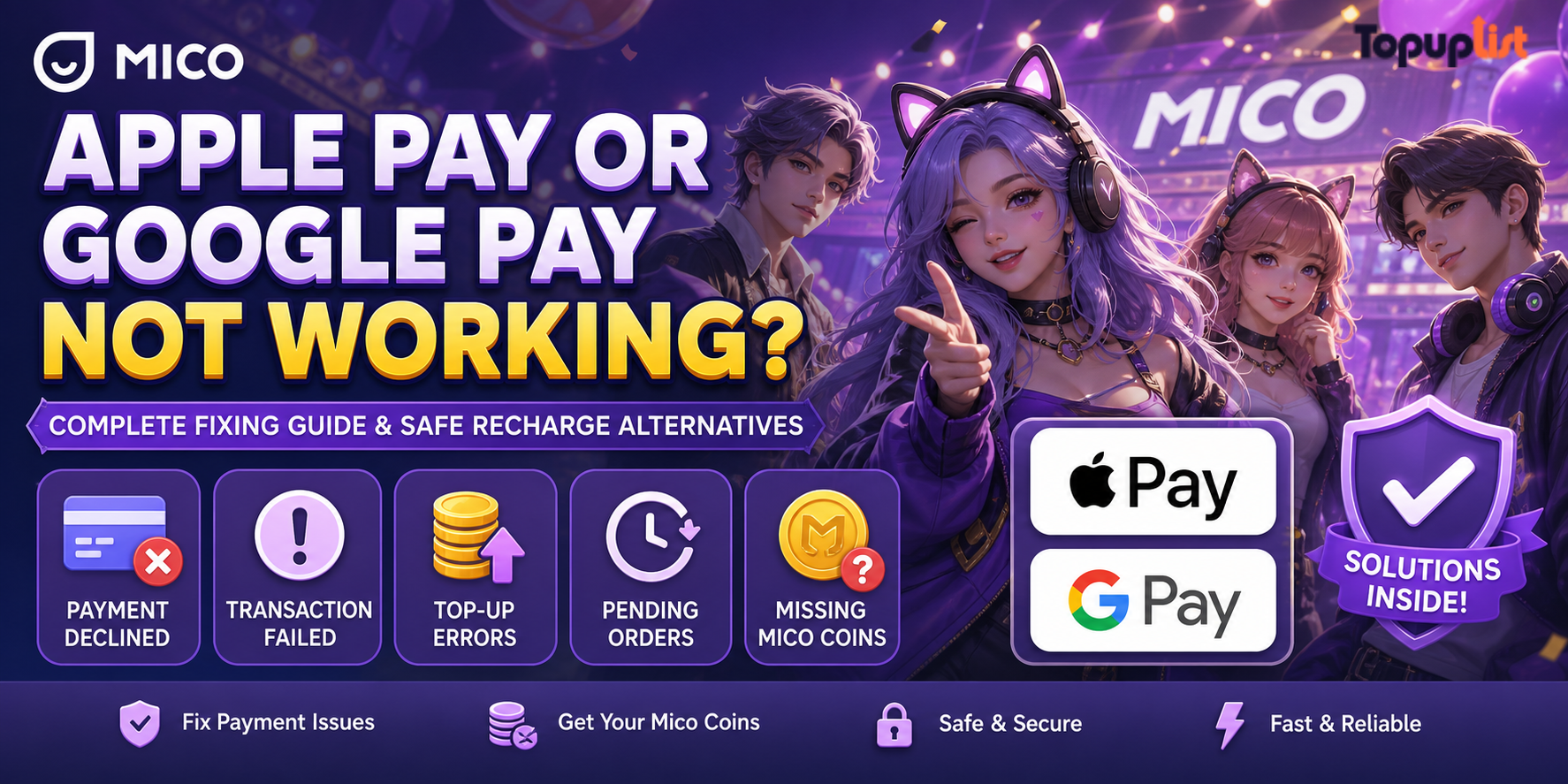
Apple Pay ou Google Pay ne fonctionne pas sur Mico : ce que signifie cette erreur
Lorsque Apple Pay ou Google Pay ne fonctionne pas sur Mico, le processus de paiement est généralement bloqué avant que Mico puisse confirmer la recharge. Le problème peut survenir avant le paiement, pendant le paiement ou après que le paiement semble avoir réussi.
Les situations courantes d’erreur de paiement sur Mico incluent :
Apple Pay affiche Paiement refusé
Google Pay affiche Transaction échouée
La page de recharge Mico continue de charger
Les packs de Coins ne s’affichent pas
La fenêtre de paiement se ferme automatiquement
Le paiement réussit mais les Mico Coins n’arrivent pas
La commande reste en attente dans l’App Store ou Google Play
La carte bancaire est débitée mais le solde Mico ne se met pas à jour
Ces erreurs proviennent généralement de l’un des cinq domaines suivants :
Problème de mode de paiement
Problème de facturation App Store ou Google Play
Problème de vérification de carte bancaire ou de portefeuille
Retard du serveur Mico ou de la synchronisation de commande
Restriction régionale ou incompatibilité VPN
Avant d’essayer des solutions au hasard, identifiez d’abord si votre problème est un échec de paiement, une commande en attente, un paiement terminé avec Coins manquants, ou une restriction régionale/de mode de paiement.
Pourquoi Apple Pay ou Google Pay échoue sur Mico
Les erreurs de paiement Mico peuvent sembler déroutantes car le message d’erreur est souvent trop général. Le même message « paiement échoué » peut être causé par votre banque, votre portefeuille mobile, votre profil d’App Store, votre compte Mico ou votre environnement réseau.
Les raisons courantes incluent :
Le pays de l’Apple ID ou de Google Play ne correspond pas au pays du mode de paiement
La carte est expirée, n’a pas assez de solde ou a une adresse de facturation incorrecte
La banque bloque les achats de divertissement numérique ou d’applications sociales
Le profil de paiement Google Play est incomplet
Le mode de paiement Apple nécessite une vérification
Le VPN ou le proxy provoque une incompatibilité de région
La passerelle de paiement Mico est temporairement occupée
Trop de tentatives échouées déclenchent des contrôles anti-fraude
La région de la carte cadeau Google Play ne correspond pas au pays du compte
Si la même erreur apparaît de manière répétée, cessez d’essayer le même mode de paiement encore et encore. De multiples tentatives échouées peuvent déclencher des contrôles de risque plus stricts de la part de votre banque, d’Apple, de Google ou du processeur de paiement.
Comment corriger Apple Pay Mico qui ne fonctionne pas sur iPhone
Si vous utilisez Mico sur iPhone ou iPad, les problèmes Apple Pay sont généralement liés à la facturation de l’Apple ID, à la vérification de la carte, à la région de l’App Store ou à l’approbation bancaire.
Étape 1 : Vérifiez Paiement et livraison de l’Apple ID
Accédez à :
Réglages > Apple ID > Paiement et livraison
Confirmez :
Votre mode de paiement est actif
Votre carte n’a pas expiré
Votre adresse de facturation est correcte
Le pays de votre Apple ID correspond au pays de facturation de votre carte
Votre mode de paiement ne nécessite pas de vérification
Votre carte prend en charge les achats sur l’App Store
Si Apple vous demande de vérifier les détails de facturation, effectuez d’abord cette étape avant d’essayer à nouveau de recharger sur Mico.
Étape 2 : Supprimez et ajoutez de nouveau votre carte
Si Apple Pay continue de refuser votre paiement Mico, supprimez la carte puis ajoutez-la de nouveau.
Étapes :
Ouvrez
RéglagesTouchez votre Apple ID
Accédez à
Paiement et livraisonSupprimez la carte actuelle
Ajoutez de nouveau la carte ou utilisez une autre carte
Redémarrez votre iPhone
Essayez d’abord un petit pack de Mico Coins
Cela actualise la vérification Apple Pay et corrige souvent l’échec d’authentification du paiement.
Étape 3 : Vérifiez le solde de la carte et les détails de facturation
Assurez-vous que votre carte dispose d’un solde disponible suffisant et que l’adresse de facturation correspond à celle enregistrée auprès de votre banque. Même un petit écart peut amener Apple Pay à refuser le paiement.
Étape 4 : Contactez votre banque
Certaines banques bloquent les transactions de recharge d’applications sociales ou de live streaming car elles ressemblent à des achats numériques inhabituels. Si votre carte fonctionne ailleurs mais échoue sur Mico, contactez votre banque et demandez si la transaction App Store a été bloquée.
Indiquez à la banque :
Vous effectuez un achat intégré
Le débit provient d’Apple / App Store
L’achat concerne des Mico Coins
Vous souhaitez que la transaction soit approuvée
Étape 5 : Confirmez la région de l’Apple ID
Si votre Apple ID est défini sur un pays mais que votre carte est émise dans un autre pays, Apple peut bloquer la transaction.
Exemples courants :
Le pays de l’Apple ID est les États-Unis, mais la carte a été émise ailleurs
Vous avez changé de pays mais n’avez pas mis à jour la facturation de l’Apple ID
La région de votre App Store ne prend pas en charge le mode de paiement
Vous pouvez gérer les détails du compte via les paramètres du compte Apple ID ou Apple Billing Support.
Étape 6 : Mettez à jour iOS et Mico
Les fenêtres de paiement peuvent échouer si votre application ou votre système d’exploitation n’est pas à jour. Mettez à jour :
iOS / iPadOS
application Mico
paramètres de paiement de l’App Store
Puis redémarrez votre téléphone et réessayez.
Étape 7 : Désactivez le VPN ou le proxy
Les VPN peuvent déclencher des erreurs d’incompatibilité de région entre votre adresse IP, le pays de l’Apple ID et le pays de facturation. Désactivez le VPN avant d’effectuer un paiement Mico.
Étape 8 : Vérifiez l’historique des achats Apple si vous avez été débité
Si Apple affiche l’achat comme terminé mais que les Mico Coins ne sont pas arrivés, enregistrez le reçu et contactez le support Mico. Si l’achat est en attente, attendez d’abord qu’Apple termine le traitement.
Comment corriger Google Pay Mico qui ne fonctionne pas sur Android
Si vous utilisez Mico sur Android, les erreurs de paiement Google Pay ou Google Play proviennent généralement de problèmes de profil de paiement, d’incompatibilité de pays Google Play, de cache Play Store, de vérification de carte ou de restrictions liées aux cartes cadeaux.
Étape 1 : Vérifiez les modes de paiement Google Play
Ouvrez :
Google Play Store > Icône du profil > Paiements et abonnements > Modes de paiement
Confirmez :
Votre carte est active
Votre adresse de facturation est correcte
Votre carte a un solde suffisant
Votre mode de paiement est pris en charge dans votre pays
Aucun avertissement de vérification n’est affiché
Étape 2 : Confirmez le pays Google Play
Le pays Google Play est très important. Si le pays de votre compte Google ne correspond pas à la région de votre carte, portefeuille ou carte cadeau, le paiement peut échouer.
Exemples courants :
Le pays Google Play diffère du pays de votre carte bancaire
La carte cadeau a été achetée pour un autre pays
Vous avez récemment changé de pays et la facturation Google Play n’a pas été mise à jour
Le pays de votre profil de paiement est différent de votre localisation actuelle
Google fournit des conseils officiels via sa page de résolution des problèmes de paiement Google Play.
Étape 3 : Videz le cache du Google Play Store
Les problèmes de cache peuvent perturber les fenêtres d’achat ou empêcher la confirmation du paiement.
Étapes :
Ouvrez
RéglagesAccédez à
ApplicationsSélectionnez
Google Play StoreTouchez
StockageTouchez
Vider le cacheRedémarrez votre téléphone
Ouvrez Mico et réessayez
Vous pouvez également vider le cache de :
Google Play Services
Google Play Games
Mico
Étape 4 : Supprimez et ajoutez de nouveau votre mode de paiement
Si Google Pay continue d’afficher transaction échouée, supprimez le mode de paiement puis ajoutez-le de nouveau. Cela actualise la vérification de facturation.
Étape 5 : Évitez les cartes cadeaux Google Play incompatibles
Les cartes cadeaux Google Play sont spécifiques à chaque pays. Une carte cadeau achetée pour un pays ne peut généralement pas être utilisée sur un compte enregistré dans un autre pays.
Si votre carte cadeau ne fonctionne pas pour Mico, vérifiez si le pays de la carte cadeau correspond à votre pays Google Play.
Étape 6 : Désactivez le VPN avant le paiement
Les paiements Google Play sont sensibles aux incompatibilités de région. Désactivez le VPN ou les outils proxy avant de recharger des Mico Coins.
Étape 7 : Vérifiez l’historique des commandes Google Play
Si vous avez tenté un paiement, vérifiez le statut de la commande.
Si la commande est terminée mais que les Coins manquent, enregistrez le numéro de commande GPA et contactez le support Mico.
Que faire si le paiement a réussi mais que les Mico Coins ne sont pas arrivés
Parfois, Apple Pay ou Google Pay fonctionne, mais les Mico Coins n’arrivent pas immédiatement. Il s’agit généralement d’un problème de livraison ou de synchronisation de commande plutôt que d’un échec de paiement.
Les joueurs recherchent souvent :
Mico débité mais pas de coinsPaiement Mico réussi mais coins non reçusRecharge Mico non reçueMico coins manquants après paiement
Correction étape par étape
Attendez 10 à 30 minutes
Certaines recharges ont besoin de plus de temps pour se synchroniser entre Apple, Google, la banque et Mico.Redémarrez Mico
Fermez complètement l’application puis rouvrez-la.Actualisez votre solde de Coins
Vérifiez votre portefeuille, le solde de votre profil, l’historique des achats et les pages VIP ou de packs cadeaux.Vérifiez le statut de la commande
Consultez l’historique des achats Apple, l’historique des commandes Google Play, le relevé bancaire ou la page de commande tierce.Enregistrez la preuve de paiement
Prenez des captures d’écran du reçu, du numéro de commande, du montant payé, de l’heure du paiement et du solde Mico.Contactez le support Mico ou le support de la plateforme
Si vous avez payé via Apple ou Google, vérifiez d’abord le reçu de la plateforme. Si vous utilisez une plateforme tierce, contactez cette plateforme avec l’ID de commande.Évitez la rétrofacturation immédiate
Les rétrofacturations peuvent créer des risques pour le compte ou de futurs blocages de paiement. Utilisez d’abord le support normal.
Informations pour le ticket de support
Modèle de ticket de support
Vous pouvez utiliser ce message :
Bonjour Support Mico,
J’ai effectué une recharge de Mico Coins, mais les Coins n’ont pas été crédités sur mon compte.
Mico ID / UID : [Votre ID]
Mode de paiement : [Apple Pay / Google Pay / Autre]
Numéro de commande : [ID de commande]
Heure de l’achat : [Date et heure]
Montant payé : [Montant]
Élément manquant : [Coins / VIP / Pack]
J’ai joint mon reçu de paiement ainsi qu’une capture d’écran de mon solde actuel de Coins. Merci de vérifier la recharge manquante. Merci.
Méthodes de recharge alternatives sûres et conseils de prévention
Si Apple Pay ou Google Pay continue d’échouer, vous pouvez avoir besoin d’un autre moyen sûr d’acheter des Mico Coins. Le plus important est de choisir une méthode avec des enregistrements de commande clairs, un support client fiable et un paiement sécurisé.
Habitudes de recharge sûres
Avant de recharger des Mico Coins :
Utilisez un réseau stable
Désactivez le VPN pendant le paiement
Gardez cohérents la région du compte, la région de la boutique et la région de paiement
Ne répétez pas les commandes tant qu’une commande est en attente
Enregistrez chaque reçu
Vérifiez le Mico ID avant une recharge tierce
Évitez les offres suspectement bon marché
Ne partagez jamais votre mot de passe Mico
Paiement officiel dans l’application
Si Apple Pay ou Google Pay fonctionne normalement dans votre région, l’achat officiel intégré à l’application est généralement l’option la plus simple.
Plateformes de recharge tierces
La recharge tierce peut être utile lorsque :
Apple Pay est refusé
Google Pay échoue
Votre carte n’est pas prise en charge
La recharge n’est pas disponible dans votre région
Vous voulez une autre option de paiement
Cependant, choisissez avec soin. Une plateforme plus sûre doit fournir :
des pages produit claires
un suivi de commande
un support client
des options de paiement sécurisées
aucune exigence de mot de passe
une politique claire de remboursement ou de livraison
Si vous avez besoin d’une option alternative de recharge Mico, la page officielle de recharge Mico de Topuplist fournit une page dédiée à la recharge Mico avec historiques de commande et accès au support.
FAQ
Pourquoi Mico Apple Pay est-il refusé ?
Mico Apple Pay peut être refusé parce que votre carte nécessite une vérification, que votre adresse de facturation est incorrecte, que la région de votre Apple ID ne correspond pas au pays de votre carte, que votre banque a bloqué la transaction ou que votre carte n’a pas un solde suffisant.
Pourquoi Google Pay échoue-t-il sur Mico ?
Google Pay peut échouer parce que votre profil de paiement Google Play est incomplet, que votre carte a été refusée, que votre pays Google Play ne correspond pas à votre mode de paiement ou que le cache du Play Store provoque des erreurs de facturation.
Le VPN peut-il provoquer des erreurs de paiement Mico ?
Oui. Les VPN peuvent créer une incompatibilité de région entre votre adresse IP, la région de l’App Store, le profil de paiement et le pays de la carte. Désactivez le VPN avant d’effectuer des paiements.
Que faire si j’ai été débité mais que je n’ai pas reçu de Mico Coins ?
Attendez 10 à 30 minutes, redémarrez Mico, vérifiez l’historique de vos commandes, enregistrez votre reçu et contactez le support Mico ou la plateforme de recharge avec votre Mico ID et votre numéro de commande.
La recharge Mico tierce est-elle sûre ?
Elle peut être sûre si vous utilisez une plateforme fiable avec paiement sécurisé, suivi de commande et support client. Évitez les services qui demandent votre mot de passe ou proposent des prix qui semblent trop bas.
Puis-je obtenir un remboursement pour une recharge Mico échouée ?
Les règles de remboursement dépendent de votre mode de paiement. Apple, Google, les banques et les plateformes tierces ont des politiques différentes. Contactez d’abord le support avant de lancer une rétrofacturation.
Réflexions finales
Si Mico Apple Pay ou Google Pay ne fonctionne pas, le problème peut généralement être résolu. Commencez par vérifier votre mode de paiement, votre profil de facturation, la région du compte, la connexion réseau et le statut de la commande. Si le paiement a réussi mais que les Mico Coins ne sont pas arrivés, enregistrez votre reçu et contactez le support au lieu de répéter l’achat ou de vous précipiter vers une rétrofacturation.
Pour les futures recharges, utilisez une connexion internet stable, évitez le VPN pendant le paiement, gardez les régions cohérentes et enregistrez chaque commande. Si les méthodes de paiement mobile continuent d’échouer, la page de recharge Mico de Topuplist est une alternative pratique pour acheter des Mico Coins avec suivi de commande et accès au support.
Pour une assistance officielle concernant la facturation, consultez Apple Billing Support et Google Play Help.