Comment utiliser une carte cadeau Apple sur iPhone, iPad, Mac et l’App Store
Les cartes cadeaux Apple sont utiles pour les achats sur l’App Store, les jeux, les achats intégrés, les abonnements Apple, iCloud+ et, dans les pays ou régions pris en charge, les produits et accessoires Apple. Mais avant de pouvoir utiliser le montant, vous devez ajouter correctement la carte au solde de votre compte Apple.
Le processus est simple si la région de votre carte cadeau Apple correspond à celle de votre compte Apple et que vous êtes connecté avec le bon compte. Dans ce guide, vous découvrirez comment utiliser une carte cadeau Apple sur iPhone, iPad, Mac, l’App Store, Apple Music, Wallet et à partir d’une carte cadeau reçue par e-mail. Vous apprendrez également quoi faire si le code ne fonctionne pas, comment vérifier votre solde et comment éviter les arnaques aux cartes cadeaux Apple.
Publicité Topuplist : achetez une carte cadeau Apple avant de l’utiliser
Besoin d’une carte cadeau Apple dématérialisée avant de l’utiliser ? Vous pouvez en acheter une via Topuplist Apple Gift Card. Topuplist propose des codes de carte cadeau Apple dématérialisée dans différentes régions et valeurs faciales, ce qui est pratique pour les utilisateurs qui souhaitent ajouter du solde à leur compte Apple.
Avant d’acheter, vérifiez toujours attentivement la région de la carte cadeau Apple. Une carte cadeau Apple des États-Unis doit être utilisée sur un compte Apple des États-Unis, une carte cadeau Apple du Japon doit être utilisée sur un compte Apple du Japon, et ainsi de suite. Les cartes cadeau Apple sont spécifiques à une région ; choisir la mauvaise région peut donc entraîner des erreurs d’utilisation. Confirmez toujours le nom du produit, la région, la valeur et les détails de la commande avant le paiement.
Réponse rapide : comment utiliser une carte cadeau Apple ?
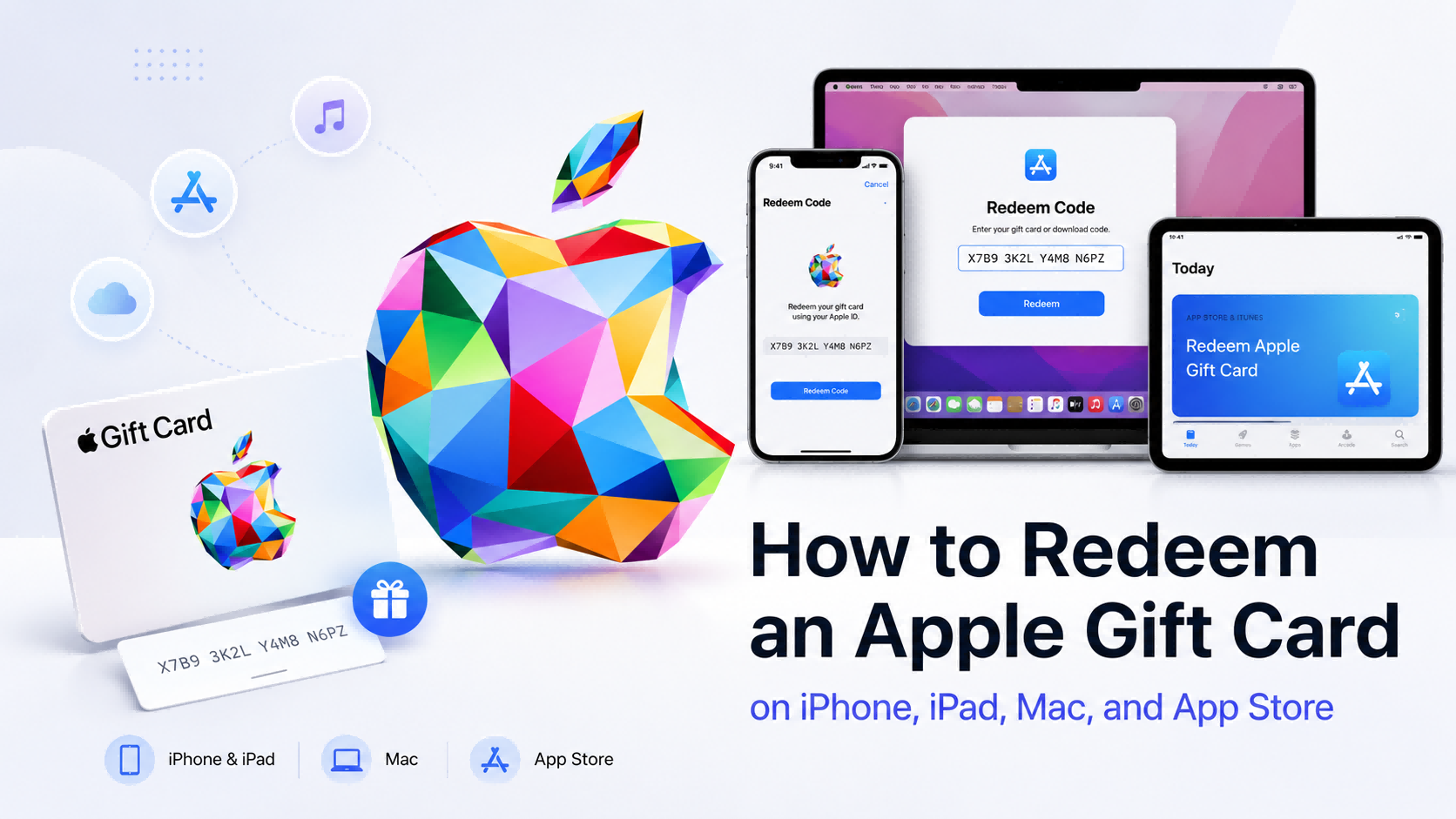
Pour utiliser une carte cadeau Apple, ouvrez l’App Store, touchez l’icône de votre profil, puis choisissez Utiliser une carte cadeau ou un code, puis scannez le code avec votre appareil photo ou saisissez-le manuellement. Une fois l’utilisation effectuée avec succès, la valeur est ajoutée au solde de votre compte Apple.
Le mode d’utilisation le plus courant passe par l’App Store. Le guide officiel d’Apple explique également comment utiliser des Apple Gift Cards via l’App Store, l’app Apple Music ou Wallet sur les configurations d’iPhone prises en charge. Vous pouvez consulter les instructions officielles d’Apple ici : Comment utiliser votre Apple Gift Card.
Avant d’utiliser votre code : ce que vous devez d’abord vérifier
De nombreux problèmes liés aux Apple Gift Cards surviennent avant même que l’utilisateur ne commence à utiliser le code. Les problèmes les plus courants sont une mauvaise région, un mauvais compte Apple, un code incorrect ou des cartes déjà utilisées.
Assurez-vous que la région de la carte-cadeau correspond à celle de votre compte Apple
Les cartes-cadeaux Apple sont généralement liées au pays ou à la région dans lesquels elles ont été achetées. Une carte-cadeau achetée pour une région ne peut généralement pas être utilisée dans une autre région de compte Apple.
Par exemple :
Une carte-cadeau Apple US nécessite généralement un compte Apple US.
Une carte-cadeau Apple UK nécessite généralement un compte Apple UK.
Une carte-cadeau Apple Japan nécessite généralement un compte Apple Japan.
Si la région ne correspond pas, une erreur peut s’afficher lors de l’utilisation du code. La page d’assistance Apple concernant les erreurs d’utilisation du code explique ici les problèmes liés à la région et au code : Si vous ne parvenez pas à utiliser votre Apple Gift Card.
Vérifiez que vous avez le bon code
Les Apple Gift Cards physiques comportent généralement un code d’utilisation masqué au dos. Vous devrez შესაძლოა retirer ou gratter l’étiquette pour faire apparaître le code. Les cartes-cadeaux numériques incluent généralement le code dans un e-mail ou sur la page des détails de la commande.
Ne confondez pas le code d’utilisation avec :
Numéro de commande
Numéro de série
Numéro de code-barres
Numéro de reçu
SKU du produit
Le code d’utilisation est celui que vous saisissez dans l’App Store ou dans le processus d’utilisation Apple.
Connectez-vous avec le bon compte Apple
Le solde crédité est ajouté au compte Apple connecté au moment de l’utilisation du code. Si vous avez plusieurs comptes Apple, vérifiez bien avant de l’utiliser.
Une fois une carte-cadeau utilisée, le solde est généralement lié à ce compte Apple et ne peut pas être simplement transféré vers un autre compte.
Vérifiez si la carte a déjà été utilisée
Si le code a déjà été utilisé, Apple peut afficher un message d’erreur. Avant de supposer que la carte est défectueuse, vérifiez si vous l’avez utilisée sur un autre appareil ou avec un autre compte Apple.
Si vous avez acheté un code numérique auprès d’un vendeur et qu’il avait déjà été utilisé avant que vous ne l’utilisiez, contactez le vendeur et l’assistance Apple avec votre reçu et les détails de votre commande.
Comment utiliser une carte-cadeau Apple sur iPhone
Utiliser un code sur iPhone est la méthode la plus simple pour la plupart des utilisateurs.
Guide étape par étape pour iPhone
Ouvrez l’ App Store sur votre iPhone.
Touchez votre icône de profil dans le coin supérieur droit.
Appuyez Utiliser une carte-cadeau ou un code.
Choisissez Utiliser l’appareil photo si vous avez une carte physique.
Ou appuyez Saisir le code manuellement si vous avez un code numérique.
Saisissez le code exactement comme indiqué.
Touchez Utiliser.
Attendez le message de confirmation.
Vérifiez le solde de votre compte Apple.
Si l’utilisation du code est réussie, la valeur de la carte est ajoutée au solde de votre compte Apple.
Quand utiliser le scan par appareil photo
Le scan par appareil photo est idéal pour les cartes cadeaux Apple physiques. Il est plus rapide que la saisie manuelle du code et réduit les erreurs de saisie.
Utilisez le scan par appareil photo lorsque :
Le code est clair.
L’éclairage est bon.
La carte n’est pas endommagée.
L’étiquette a été entièrement retirée.
L’appareil photo de votre iPhone peut faire la mise au point sur le code.
Si le scan échoue, utilisez la saisie manuelle.
Quand saisir le code manuellement
La saisie manuelle est préférable pour les codes numériques et les cartes physiques endommagées.
Lors d’une saisie manuelle :
Saisissez le code exactement comme affiché.
N’ajoutez pas d’espaces supplémentaires.
Vérifiez les caractères qui se ressemblent.
Assurez-vous de saisir le code d’échange, et non un autre numéro figurant sur la carte.
Réessayez lentement si la première tentative échoue.
Comment utiliser une Apple Gift Card sur iPad
Utiliser une Apple Gift Card sur iPad est presque identique à l’utilisation sur iPhone.
Guide étape par étape pour iPad
Ouvrez l’ App Store sur votre iPad.
Touchez l’icône de profil de votre compte Apple.
Touchez Utiliser une carte cadeau ou un code.
Scannez la carte avec l’appareil photo ou saisissez le code manuellement.
Confirmez l’utilisation.
Vérifiez le solde de votre compte Apple.
Conseils pour utiliser un code sur iPad
Si votre iPad est partagé avec des membres de votre famille, assurez-vous que le bon compte Apple est connecté avant d’utiliser le code. Le solde sera ajouté au compte actuellement connecté.
Si le code ne fonctionne pas sur iPad, essayez :
Saisir le code manuellement.
Vérifier la région de la carte.
Utilisation sur iPhone.
Utilisation sur Mac.
Contacter l’assistance Apple si le problème persiste.
Comment utiliser une Apple Gift Card sur Mac
Les utilisateurs de Mac peuvent utiliser les Apple Gift Cards via le Mac App Store.
Guide étape par étape pour Mac
Ouvrez le App Store sur votre Mac.
Connectez-vous avec votre compte Apple.
Cliquez sur votre nom ou l’icône de votre profil.
Sélectionnez Utiliser une carte cadeau.
Saisissez le code de la carte cadeau.
Confirmez l’utilisation.
Vérifiez le solde de votre compte Apple.
Conseils pour utiliser votre code sur Mac
Avant d’utiliser votre code sur Mac, assurez-vous que :
Vous êtes connecté au bon compte Apple.
La région de votre compte Apple correspond à la région de la carte-cadeau.
Votre application App Store fonctionne normalement.
Vous saisissez le code avec soin.
Si l’utilisation du code échoue sur Mac, essayez de l’utiliser sur iPhone ou iPad. Si la même erreur apparaît sur plusieurs appareils, le problème peut être lié à la région de la carte, au statut du code ou à la validation du système Apple.
Comment utiliser une carte-cadeau Apple dans l’App Store
L’App Store est l’endroit le plus courant pour utiliser une Apple Gift Card. Elle fonctionne sur iPhone, iPad et Mac.
Utiliser via la page de compte de l’App Store
La procédure générale est la suivante :
Ouvrez l’App Store.
Connectez-vous.
Ouvrez le profil de votre compte.
Choisir Utiliser une carte cadeau ou un code.
Scannez ou saisissez le code.
Confirmez l’utilisation.
Après utilisation, votre solde devient un solde de compte Apple. Vous pouvez l’utiliser pour des achats éligibles sur l’App Store, des jeux, des achats intégrés, des abonnements Apple, iCloud+ et plus encore.
Apple explique ici à quoi le solde peut servir : Ce que vous pouvez acheter avec votre Apple Gift Card ou le solde de votre compte Apple.
Pouvez-vous utiliser une Apple Gift Card sans l’App Store ?
Oui, dans certains cas. Apple permet également l’utilisation via l’app Apple Music et, dans les régions prises en charge, via Wallet sur iPhone.
Cependant, l’App Store reste la méthode la plus universelle. Si une autre méthode ne fonctionne pas, essayez la procédure d’utilisation via l’App Store.
Comment utiliser une Apple Gift Card reçue par e-mail
Les Apple Gift Cards numériques sont souvent envoyées par e-mail. Elles peuvent généralement être utilisées via un Utiliser maintenant bouton ou en copiant le code manuellement dans l’App Store.
Guide étape par étape pour les cartes-cadeaux par e-mail
Ouvrez l’e-mail qui contient la carte-cadeau Apple.
Confirmez que l’e-mail est légitime.
Cliquez Utiliser maintenant si disponible.
Ou copiez le code de la carte-cadeau.
Connectez-vous avec le bon compte Apple.
Terminez l’utilisation via le processus officiel d’Apple.
Vérifiez le solde de votre compte Apple.
Comment savoir si l’e-mail de carte-cadeau est authentique
Avant de cliquer sur un lien dans un e-mail de carte-cadeau, vérifiez :
Adresse de l’expéditeur
Orthographe et mise en forme
Si l’e-mail vous demande le mot de passe de votre compte Apple
Si le lien renvoie vers un domaine Apple officiel
Si la commande correspond à quelque chose que vous avez acheté ou reçu
En cas de doute, ne cliquez pas sur le lien dans l’e-mail. Ouvrez l’App Store manuellement et saisissez le code directement այնտեղ.
Que faire si le code reçu par e-mail ne fonctionne pas ?
Si le code numérique ne fonctionne pas :
Vérifiez que le code a été copié correctement.
Confirmez la région de la carte cadeau.
Assurez-vous qu’il n’a pas déjà été utilisé.
Essayez la saisie manuelle.
Contactez le vendeur si le code semble invalide.
Contactez l’assistance Apple si le vendeur confirme que le code devrait être valide.
Comment utiliser une carte cadeau Apple dans Wallet sur iPhone
Dans certains pays ou certaines régions, les utilisateurs d’iPhone peuvent utiliser des cartes cadeau Apple via Wallet à l’aide de la carte de compte Apple.
Lorsque l’utilisation du solde Wallet est disponible
L’utilisation du solde Wallet peut ne pas être disponible partout. Si vous ne voyez pas la carte de compte Apple ou l’option d’utilisation, utilisez plutôt la méthode de l’App Store.
Étapes pour utiliser le solde Wallet
Ouvrez l’application Wallet .
Touchez la Carte de compte Apple si disponible.
Touchez le bouton Plus d’options.
Choisissez l’option Utiliser un code.
Utilisez l’appareil photo ou saisissez le code manuellement.
Confirmer l’utilisation du code.
Le guide iPhone d’Apple explique également comment Wallet peut être utilisé pour le solde du compte Apple dans les configurations prises en charge : Vérifier le solde de votre compte Apple dans Wallet.
Wallet vs App Store : lequel est le plus simple ?
Pour la plupart des utilisateurs, l’App Store reste l’option la plus simple.
Que se passe-t-il après avoir utilisé une carte cadeau Apple ?
Après avoir utilisé une Apple Gift Card, le montant est ajouté au solde de votre compte Apple.
Le montant est ajouté au solde du compte Apple
Le solde de votre compte Apple est lié à votre compte Apple. Il ne s’agit pas d’un portefeuille distinct pouvant être librement transféré à d’autres personnes.
Vous pouvez consulter votre solde dans l’App Store, les réglages du compte ou Wallet si cette fonctionnalité est prise en charge.
La page officielle d’Apple pour consulter le solde se trouve ici : Vérifier le solde de votre carte-cadeau.
À quoi vous pouvez utiliser le solde
Le solde du compte Apple peut être utilisé pour de nombreux achats éligibles, tels que :
Applications de l’App Store
Jeux de l’App Store
Achats intégrés
Apple Music
Apple TV+
Apple Arcade
iCloud+
Apple Books
Films et musique
Produits et accessoires Apple dans les pays ou régions pris en charge
Ce pour quoi vous ne pouvez pas l’utiliser
Le solde de votre compte Apple ne peut pas être utilisé pour tout.
En général, vous ne pouvez pas l’utiliser pour :
Factures autres que celles d’Apple
Taxes
Frais gouvernementaux
Loyer
Dette
Amendes de police
Achat d’une autre carte-cadeau
Dépenses effectuées par un autre membre du partage familial
Certains achats nécessitant un mode de paiement de secours
Si quelqu’un vous demande de payer des produits ou services non Apple avec des Apple Gift Cards, il s’agit probablement d’une arnaque.
Comment vérifier le solde de votre Apple Gift Card ou de votre compte Apple
Après l’utilisation, vous devez vérifier si la valeur a bien été ajoutée.
Vérifier le solde sur iPhone ou iPad
Ouvrez l’ App Store.
Touchez l’icône de votre profil.
Recherchez le solde de votre compte Apple.
Si pris en charge, vérifiez la carte de compte Apple dans Wallet.
Vérifier le solde sur Mac
Ouvrez l’ App Store.
Connectez-vous.
Cliquez sur votre nom ou votre compte.
Consultez le solde de votre compte Apple.
Que faire si le solde ne s’affiche pas ?
Si votre solde n’apparaît pas :
Confirmez que l’utilisation du code a bien réussi.
Assurez-vous d’être connecté au bon compte Apple.
Actualisez l’App Store.
Déconnectez-vous, puis reconnectez-vous.
Essayez un autre appareil Apple.
Patientez un instant.
Contactez l’assistance Apple si le solde ne s’affiche toujours pas.
La carte cadeau Apple ne fonctionne pas ? Erreurs d’utilisation courantes et solutions
Les erreurs liées aux cartes cadeau Apple sont fréquentes, en particulier avec les codes numériques, les incompatibilités de région, les cartes inactives ou les fautes de saisie.
Code invalide
Causes possibles :
Erreur de saisie
Mauvais champ de code
Carte non activée
Code endommagé
Type de carte incorrect
Mauvaise région
Problème temporaire du système Apple
Solutions :
Saisissez le code manuellement.
Vérifiez les caractères ambigus.
Assurez-vous d’utiliser le code d’échange.
Confirmez la région de la carte.
Contactez le vendeur si la carte n’a pas été activée.
Code déjà utilisé
Causes possibles :
Vous l’avez utilisé plus tôt.
Quelqu’un d’autre a utilisé le code.
Le vendeur a livré un code déjà utilisé.
Le code a été divulgué ou volé.
Solutions :
Vérifiez le solde de votre compte Apple.
Vérifiez vos autres comptes Apple.
Vérifiez la commande et l'e-mail de livraison.
Contactez le vendeur avec une preuve d'achat.
Contactez l’assistance Apple si vous pensez que le code a été volé.
Erreur de région
Causes possibles :
La région de la carte-cadeau ne correspond pas à celle de votre compte Apple.
Vous avez acheté la mauvaise région.
Le paramètre de pays de votre compte Apple a changé.
Solutions :
Confirmez la région de la carte.
Vérifiez le pays ou la région de votre compte Apple.
Utilisez une carte correspondant à la région de votre compte Apple.
Contactez le vendeur si le code n’a pas été utilisé et que vous avez acheté la mauvaise région.
Ne changez pas le pays de votre compte Apple à la légère sans comprendre comment cela peut affecter vos abonnements, vos apps, vos moyens de paiement et votre solde existant.
Carte non activée
Les cartes physiques peuvent ne pas fonctionner si le revendeur ne les a pas correctement activées lors du passage en caisse.
Solutions :
Contactez le revendeur.
Conservez le reçu.
Conservez la carte physique.
Demandez une confirmation d’activation.
Contactez l’assistance Apple si le revendeur ne peut pas vous aider.
La page d’échange ne se charge pas
Causes possibles :
Problème de réseau
Problème de l’App Store
Problème du système Apple
Logiciel de l’appareil obsolète
Problème temporaire de compte
Solutions :
Vérifiez votre connexion Internet.
Redémarrez l’App Store.
Essayez avec un autre appareil.
Mettez à jour iOS, iPadOS ou macOS.
Réessayez plus tard.
Verrouillage régional des Apple Gift Cards : pourquoi la région est importante
Le verrouillage régional est l’un des éléments les plus importants à comprendre avant d’acheter ou d’utiliser une Apple Gift Card.
Pouvez-vous utiliser une Apple Gift Card américaine sur un Apple Account non américain ?
En général, non. Une Apple Gift Card américaine nécessite généralement un Apple Account américain. Si votre Apple Account est défini sur un autre pays ou une autre région, le code peut ne pas fonctionner.
Comment vérifier la région de votre Apple Account
Vous pouvez vérifier le pays ou la région de votre compte Apple dans les réglages de votre compte. Assurez-vous qu’il correspond à la région de la carte cadeau Apple avant de l’utiliser.
Que faire si vous avez acheté la mauvaise région
Si vous avez acheté la mauvaise région :
N’essayez pas d’effectuer des tentatives d’utilisation au hasard.
Contactez le vendeur si le code n’a pas été utilisé.
Vérifiez la politique de remboursement ou d’échange.
Achetez la région correcte la prochaine fois.
Évitez les vendeurs qui n’indiquent pas clairement les régions des cartes.
Si vous achetez sur Topuplist Apple Gift Card, choisissez la région et la valeur correctes avant le paiement.
Conseils de sécurité avant d’utiliser une Apple Gift Card
La sécurité des cartes-cadeaux est importante, car le code représente l’argent. Une fois que quelqu’un d’autre a utilisé le code, sa récupération peut être difficile.
Ne partagez jamais le code de votre carte-cadeau
Ne partagez pas :
Code complet de la carte-cadeau
Capture d’écran de la carte
Verso de la carte physique
E-mail de livraison numérique
Lien d’utilisation
Reçu avec code visible
Si quelqu’un vous demande le code avant de vous fournir un produit, un service, un paiement, un emploi, un prix ou un remboursement, considérez cela comme suspect.
Attention aux arnaques aux cartes-cadeaux Apple
Les cartes-cadeaux Apple ne peuvent être utilisées que pour les produits et services Apple. L’avertissement officiel d’Apple contre les arnaques explique que si quelqu’un vous demande d’utiliser des cartes-cadeaux Apple pour acheter quelque chose qui n’est pas vendu par Apple, vous pourriez être la cible d’une arnaque. Lisez l’avertissement officiel d’Apple ici : À propos des arnaques aux cartes cadeaux.
Les scénarios d’arnaque courants incluent :
Faux appels du support Apple
Fausses demandes de paiement d’impôts ou d’organismes gouvernementaux
Faux recouvrement de dettes
Fausses réclamations de gain
Faux frais de candidature à un emploi
Arnaques sentimentales
Faux vendeurs en ligne
Quelqu’un vous demande de lire le code au téléphone
À utiliser uniquement sur les pages ou apps Apple officielles
Utilisez des apps ou pages Apple officielles, telles que :
App Store
app Apple Music
Wallet si pris en charge
instructions d’assistance officielles d’Apple
Évitez les sites web qui vous demandent à la fois le mot de passe de votre compte Apple et le code de la carte cadeau. C’est un signal d’alarme majeur.
Où acheter des cartes cadeaux Apple avant de les utiliser
Si vous n’avez pas encore de carte, achetez-en auprès d’une source fiable. Vous pouvez en acheter auprès d’Apple, de revendeurs agréés, de vendeurs en ligne réputés ou de plateformes fiables de cartes-cadeaux numériques.
Achetez la bonne région
Avant d’acheter :
Vérifiez la région de votre compte Apple.
Choisissez la même région pour la carte-cadeau.
Confirmez la valeur.
Vérifiez le mode de livraison.
Consultez les règles de remboursement.
Évitez les annonces de cartes-cadeaux « globales » peu claires.
Code numérique vs carte physique
CTA Topuplist : Acheter une carte cadeau Apple en ligne
Vous avez besoin d’une carte cadeau Apple avant de l’utiliser ? Vous pouvez acheter un code numérique via Carte cadeau Apple Topuplist. Choisissez la région appropriée, sélectionnez votre montant, effectuez le paiement et utilisez le code sur le solde de votre compte Apple via le processus officiel d’utilisation d’Apple.
Si cet article est publié sur Topuplist, il s’agit d’un lien produit interne normal et il doit transmettre de la valeur SEO à la page produit de la carte cadeau Apple.
Utiliser une Apple Gift Card pour des apps, des jeux et des abonnements
Après utilisation, le solde de votre compte Apple peut servir à de nombreux achats numériques.
Apps et jeux de l’App Store
Vous pouvez utiliser le solde de votre compte Apple pour de nombreuses apps et jeux payants de l’App Store.
Cela est utile pour :
Apps de productivité
Applications de retouche photo
Applications d'apprentissage
Jeux premium
Applications utilitaires
Achats intégrés
Le solde du compte Apple peut souvent être utilisé pour des achats intégrés traités via la facturation Apple.
Par exemple :
Monnaie de jeu
Pass de combat
Fonctionnalités premium
Mises à niveau d’abonnement
Déblocages de contenu dans l’application
Apple Music, iCloud+, Apple TV+ et Apple Arcade
Le solde du compte Apple peut généralement être utilisé pour les abonnements Apple, notamment Apple Music, iCloud+, Apple TV+ et Apple Arcade.
Dans certains cas d’abonnement, un autre mode de paiement enregistré peut toutefois être requis. Vérifiez donc vos paramètres de paiement si un prélèvement n’aboutit pas.
Produits et accessoires Apple
Dans les pays ou régions pris en charge, le solde du compte Apple peut être utilisé sur apple.com, dans un Apple Store ou dans l’app Apple Store pour acheter des produits et accessoires.
Cela peut inclure :
iPhone
iPad
Mac
Apple Watch
AirPods
Chargeurs
Étuis
Câbles
Autres accessoires Apple
La disponibilité dépend du pays ou de la région.
FAQ sur l’utilisation des cartes cadeaux Apple
Comment utiliser une carte cadeau Apple sur iPhone ?
Ouvrez l’App Store, appuyez sur l’icône de votre profil, puis appuyez sur Utiliser une carte cadeau ou un code, puis scannez le code ou saisissez-le manuellement.
Comment utiliser une Apple Gift Card sur iPad ?
Ouvrez l’App Store sur votre iPad, appuyez sur l’icône de votre profil, puis choisissez Utiliser une carte cadeau ou un code, puis scannez ou saisissez manuellement le code.
Comment utiliser une Apple Gift Card sur Mac ?
Ouvrez le Mac App Store, connectez-vous, cliquez sur votre compte ou votre profil, puis choisissez Utiliser une carte cadeau, saisissez le code et confirmez l’utilisation.
Puis-je utiliser une Apple Gift Card dans l’App Store ?
Oui. L’App Store est l’endroit le plus courant pour utiliser une Apple Gift Card sur iPhone, iPad et Mac.
Puis-je utiliser une Apple Gift Card reçue par e-mail ?
Oui. Ouvrez l’e-mail, vérifiez qu’il est légitime, cliquez sur l’option d’utilisation si elle est disponible, ou copiez le code et utilisez-le via l’App Store.
Pourquoi ma Apple Gift Card ne fonctionne-t-elle pas ?
Les raisons courantes incluent un décalage de région, une saisie de code invalide, un code déjà utilisé, une carte inactive, un type de carte incorrect ou des problèmes temporaires du système Apple.
Que se passe-t-il après avoir utilisé une Apple Gift Card ?
La valeur est ajoutée au solde de votre compte Apple.
Puis-je transférer le solde d’une Apple Gift Card utilisée vers un autre compte ?
Généralement non. Le solde utilisé est lié au compte Apple employé lors de l’utilisation.
Puis-je utiliser une Apple Gift Card US dans un autre pays ?
En général, non. La région de la carte-cadeau doit correspondre au pays ou à la région de votre compte Apple.
Puis-je utiliser une Apple Gift Card pour des achats intégrés ?
Oui, si l’achat intégré est éligible et traité via la facturation Apple.
Puis-je utiliser une Apple Gift Card pour iCloud+ ?
Oui. Le solde de votre compte Apple peut généralement être utilisé pour iCloud+.
Est-il sûr d’utiliser des Apple Gift Cards en ligne ?
Oui, si vous les utilisez via les applications ou pages officielles d’Apple et que vous ne partagez jamais votre code avec des inconnus.
En résumé : utilisez vos cartes avec prudence et vérifiez votre solde
Utiliser une Apple Gift Card est simple lorsque la région, le code et l’Apple Account sont corrects. La plupart des utilisateurs doivent l’utiliser via l’App Store, tandis que les utilisateurs d’iPhone dans les régions prises en charge peuvent aussi utiliser Wallet. Les utilisateurs de cartes-cadeaux numériques doivent vérifier l’adresse e-mail et le code avant de cliquer sur un lien.
Les règles les plus importantes sont :
Utilisez le bon Apple Account.
Faites correspondre la région de la carte-cadeau à celle de votre Apple Account.
Utilisez l’App Store ou les méthodes officielles d’utilisation Apple.
Ne partagez jamais votre code avec des inconnus.
Vérifiez le solde de votre compte Apple après l’utilisation du code.
Évitez les arnaques aux cartes-cadeaux.
Si vous avez besoin d’une Apple Gift Card numérique avant d’utiliser le code, achetez la bonne région sur Apple Gift Card Topuplist, vérifiez soigneusement le montant, puis utilisez-la pour créditer le solde de votre compte Apple via la procédure officielle d’Apple.
Utilisée correctement, une Apple Gift Card est un moyen simple de payer des apps, des jeux, des achats intégrés, des abonnements, iCloud+ et certains produits ou accessoires Apple.