


Comment jouer à Destiny: Rising sur PC (2026) : téléchargement, paramètres et guide de la manette
Depuis le lancement, une question a été posée par d’innombrables joueurs :
Peut-on jouer à Destiny: Rising sur PC ?
Bien que NetEase n’ait pas publié de client PC natif, de nombreux joueurs profitent déjà de Destiny: Rising sur des écrans plus grands à l’aide d’émulateurs Android. Jouer sur PC offre plusieurs avantages, notamment de meilleures performances, des commandes plus précises, la prise en charge des manettes et une expérience de jeu globalement plus confortable.
Si vous souhaitez profiter de Destiny: Rising au-delà d’un appareil mobile, ce guide vous expliquera tout ce que vous devez savoir.
Existe-t-il une version PC native de Destiny: Rising ?
Au moment de la rédaction, Destiny: Rising est disponible uniquement sur les plateformes mobiles.
NetEase n’a annoncé ni version Steam, ni lanceur PC autonome, ni client Windows natif. Par conséquent, le moyen le plus fiable de jouer à Destiny: Rising sur un ordinateur est de passer par un émulateur Android.
Heureusement, les émulateurs modernes peuvent faire tourner le jeu de manière fluide tout en prenant en charge les entrées clavier, souris et manette.
Pourquoi jouer à Destiny: Rising sur PC ?
Bien que le jeu ait été conçu pour les appareils mobiles, de nombreux joueurs préfèrent une configuration PC pour plusieurs raisons :
Écran plus grand pour une meilleure visibilité pendant les combats.
Visée plus précise avec clavier et souris.
Meilleure ergonomie pendant les longues sessions de jeu.
Prise en charge des manettes pour une expérience proche d’une console.
Meilleur multitâche pendant le jeu.
Pour les joueurs qui passent des heures à farmer de l’équipement, à terminer des missions ou à participer aux activités de fin de jeu, une configuration PC peut offrir une expérience nettement plus confortable.
Guide étape par étape : télécharger et installer Destiny: Rising sur PC
Étape 1 : choisir un émulateur Android
Pour une expérience optimale, utilisez un émulateur moderne conçu pour les jeux 3D exigeants.
Les options recommandées incluent :
MuMu Player 12
BlueStacks 5 (Pie 64-bit)
LDPlayer 9
Téléchargez l’émulateur de votre choix depuis son site officiel et terminez l’installation.
Étape 2 : installer Destiny: Rising
Lancez l’émulateur.
Connectez-vous avec votre compte Google.
Ouvrez Google Play Store.
Recherchez Destiny: Rising.
Cliquez sur Install et attendez que le téléchargement soit terminé.
Si le jeu n’est pas disponible dans votre région, vous devrez peut-être attendre sa disponibilité régionale ou utiliser l’APK officiel du jeu provenant d’une source fiable.
Étape 3 : optimiser les performances de l’émulateur
Avant de lancer le jeu, ajustez les paramètres de votre émulateur pour un gameplay plus fluide.
Ces paramètres aident à réduire les saccades et à améliorer la stabilité globale pendant les combats et l’exploration.
Meilleure configuration clavier et souris
L’un des plus grands avantages de jouer sur PC est la possibilité d’utiliser les commandes au clavier et à la souris.
La plupart des émulateurs incluent des outils de mappage des touches intégrés qui vous permettent de personnaliser les commandes pour les déplacements, la visée, les compétences et les interactions.
Une configuration typique peut inclure :
N’hésitez pas à ajuster ces raccourcis selon vos préférences personnelles.
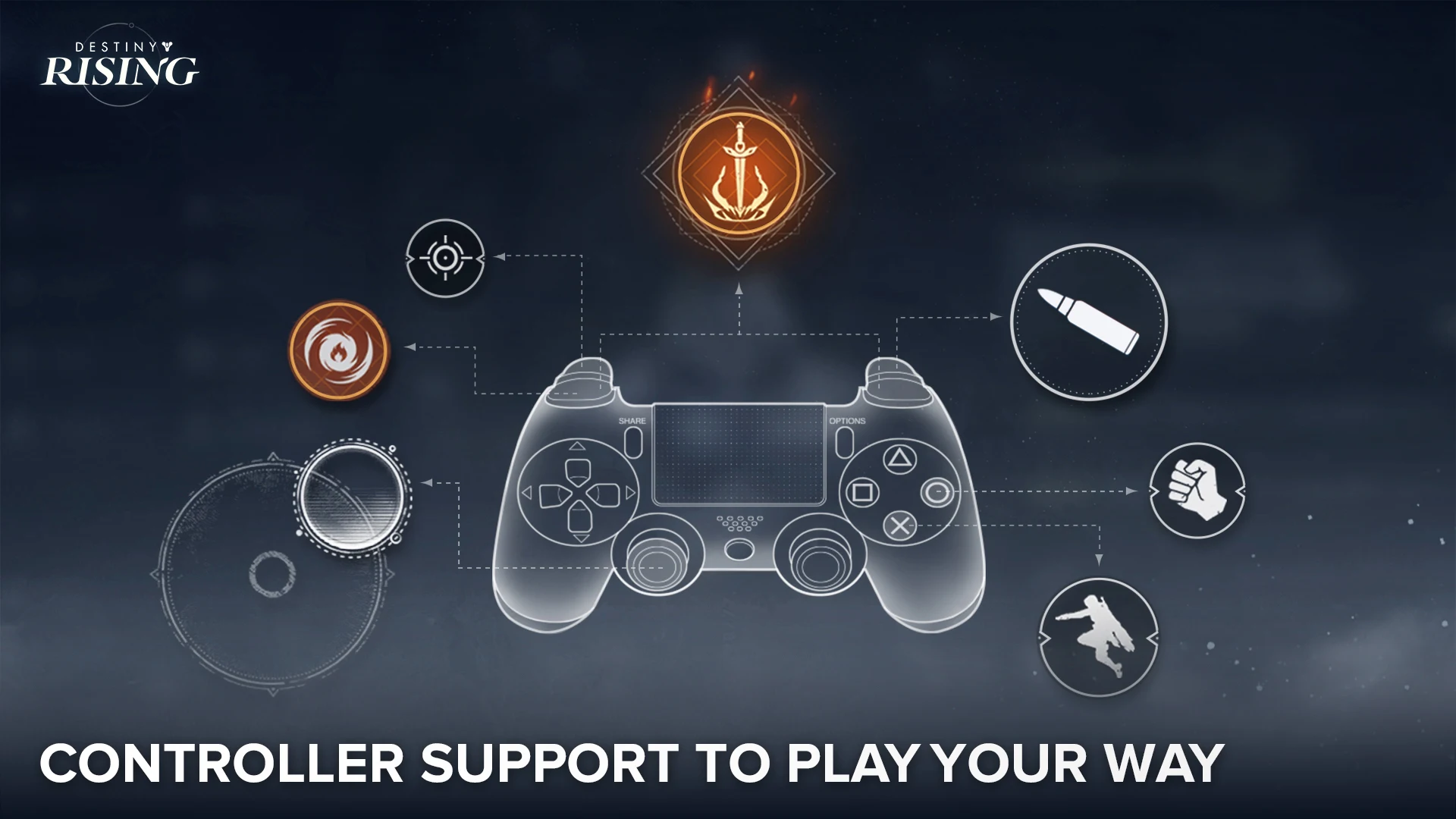
Comment utiliser une manette sur PC
Destiny: Rising prend en charge le jeu à la manette, ce qui en fait une excellente option pour les joueurs qui préfèrent une expérience de type console.
Pour connecter une manette :
Connectez votre manette Xbox ou PlayStation via USB ou Bluetooth.
Lancez votre émulateur.
Assurez-vous que la prise en charge de la manette est activée dans les paramètres de l’émulateur.
Lancez Destiny: Rising.
Dans la plupart des cas, le jeu devrait reconnaître automatiquement les manettes prises en charge.
Si certains boutons ne fonctionnent pas correctement, utilisez la fonction de mappage de manette de l’émulateur pour personnaliser la disposition.
Corrections de performances courantes
Si le jeu semble lent ou instable, essayez les optimisations suivantes :
Activer la virtualisation CPU
La technologie de virtualisation (VT-x ou AMD-V) améliore considérablement les performances de l’émulateur.
La plupart des utilisateurs peuvent activer cette fonctionnalité via les paramètres BIOS de leur carte mère.
Mettre à jour les pilotes graphiques
Des pilotes GPU obsolètes peuvent provoquer des anomalies graphiques ou des baisses de performances.
Assurez-vous que vos pilotes graphiques NVIDIA, AMD ou Intel sont entièrement à jour.
Changer les modes de rendu graphique
Si vous rencontrez des plantages ou des problèmes visuels, alternez entre Vulkan et OpenGL dans les paramètres de votre émulateur.
Différentes configurations matérielles offrent souvent de meilleures performances avec différentes API de rendu.
Fermer les applications en arrière-plan
Les navigateurs web, les logiciels d’enregistrement et d’autres programmes gourmands en ressources peuvent réduire les performances de l’émulateur.
Fermer les applications inutiles peut libérer des ressources CPU et RAM.
Autres moyens de recharger votre compte
La plupart des joueurs peuvent effectuer des achats directement via Google Play tout en utilisant un émulateur.
Cependant, des restrictions de paiement régionales, des méthodes de paiement indisponibles ou des problèmes de transaction propres au compte peuvent occasionnellement survenir.
Dans ces situations, certains joueurs choisissent plutôt d’utiliser des plateformes tierces fiables de recharge.
Des plateformes comme TopUpList offrent une autre façon d’acheter de la monnaie du jeu et des packs sans dépendre entièrement de l’interface de paiement de l’émulateur.
Assurez-vous toujours d’utiliser des services réputés et de vérifier les informations de votre compte avant de finaliser toute transaction.
Questions fréquentes
Puis-je jouer à Destiny: Rising sur PC sans émulateur ?
Non. Actuellement, il n’existe pas de version PC officielle de Destiny: Rising.
Jouer via un émulateur est-il autorisé ?
Les émulateurs Android sont couramment utilisés pour le jeu mobile. Cependant, les joueurs doivent toujours respecter les Conditions d’utilisation du jeu et les politiques officielles.
Quel émulateur fonctionne le mieux pour Destiny: Rising ?
MuMu Player 12, BlueStacks 5 et LDPlayer 9 figurent parmi les choix les plus populaires pour faire tourner Destiny: Rising sur PC.
Destiny: Rising prend-il en charge les manettes ?
Oui. Le jeu prend en charge le gameplay à la manette lorsqu’il est correctement configuré via un appareil ou un émulateur compatible.
Réflexions finales
Bien que Destiny: Rising ne propose actuellement pas de version PC native, les émulateurs Android modernes permettent de profiter facilement du jeu sur un écran plus grand avec de meilleures commandes et de meilleures performances.
Que vous préfériez le clavier et la souris ou une manette, un émulateur correctement configuré peut offrir une expérience fluide et agréable. Jusqu’à l’arrivée d’une sortie PC officielle, l’émulation reste la meilleure façon de jouer à Destiny: Rising sur ordinateur de bureau.
