


Peut-on jouer à Destiny Rising sur PC ? Guide complet pour Windows et Steam Deck
Avec le lancement de Destiny Rising, de nombreux joueurs se posent la même question : Peut-on jouer à Destiny Rising sur PC ?
Bien que Destiny Rising soit officiellement sorti en tant que jeu mobile, cela ne signifie pas que vous êtes limité à un smartphone. Grâce aux émulateurs Android et aux solutions testées par la communauté, les joueurs peuvent profiter du jeu sur des écrans plus grands avec prise en charge du clavier, de la souris, de la manette ou des consoles portables.
Dans ce guide, nous expliquerons toutes les façons disponibles de jouer à Destiny Rising sur PC, y compris sur les ordinateurs Windows et les appareils Steam Deck.
Peut-on jouer à Destiny Rising sur PC ?
Oui, mais il n’existe pas de version PC native
Au moment de la rédaction, Destiny Rising est uniquement officiellement disponible sur les appareils Android et iOS.
Cependant, les joueurs sur PC peuvent toujours accéder au jeu via un logiciel d’émulation Android, ce qui leur permet d’exécuter la version mobile sur Windows. Les propriétaires de Steam Deck disposent également de méthodes alternatives pour installer et jouer au jeu via des outils de compatibilité Android.
En bref :
Meilleure façon de jouer à Destiny Rising sur PC Windows
Pour la plupart des joueurs, utiliser un émulateur Android est l’option la plus simple et la plus stable.
Émulateurs recommandés
Les choix populaires incluent :
MuMu Player
BlueStacks
LDPlayer
NoxPlayer
Ces émulateurs vous permettent d’installer des jeux Android directement sur votre PC tout en prenant en charge :
Commandes clavier et souris
Prise en charge des manettes
Résolutions plus élevées
Fonctionnalités multi-instance
Performances améliorées sur du matériel puissant
Comment installer Destiny Rising sur PC
Suivez ces étapes simples :
Téléchargez et installez l’émulateur Android de votre choix.
Connectez-vous à votre compte Google.
Ouvrez Google Play Store.
Recherchez Destiny Rising.
Installez et lancez le jeu.
Configurez le mappage des touches ou les paramètres de la manette.
La plupart des émulateurs modernes peuvent détecter automatiquement les commandes de jeu de tir, ce qui rend la configuration relativement simple.
Pourquoi jouer à Destiny Rising sur PC ?
De nombreux joueurs préfèrent jouer sur PC en raison du confort supplémentaire et des avantages en matière de performances.
Expérience sur écran plus grand
Destiny Rising propose de vastes champs de bataille, des environnements détaillés et des combats rapides. Un moniteur offre une meilleure visibilité qu’un écran de smartphone.
Meilleurs contrôles
Utiliser un clavier et une souris peut améliorer la précision de visée pendant les missions PvE et les affrontements contre les boss.
Sessions de jeu plus longues
Jouer sur PC permet d’éviter :
La décharge de la batterie
La surchauffe de l’appareil
Les interruptions fréquentes pour recharger
Performances améliorées
Selon votre matériel, vous pouvez obtenir :
Des fréquences d’images plus stables
Des temps de chargement plus rapides
De meilleurs paramètres graphiques
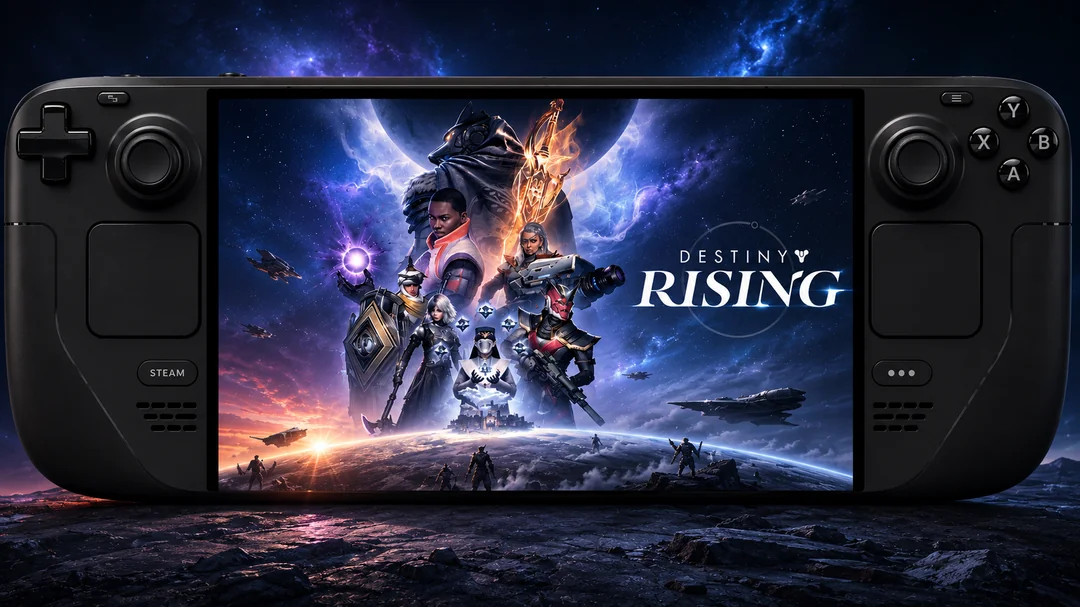
Peut-on jouer à Destiny Rising sur Steam Deck ?
Oui, avec une configuration supplémentaire
Les utilisateurs de Steam Deck peuvent également exécuter Destiny Rising, bien que le processus soit plus compliqué que sur Windows.
Comme SteamOS est basé sur Linux, les jeux Android ne peuvent pas être installés directement. Les joueurs s’appuient généralement sur des environnements de compatibilité Android permettant aux applications mobiles de fonctionner sur le matériel du Steam Deck.
Processus général de configuration
Une installation typique sur Steam Deck comprend les étapes suivantes :
Une fois la configuration terminée, Destiny Rising peut être lancé directement depuis le mode Jeu du Steam Deck, offrant une expérience beaucoup plus proche d’un jeu portable natif.
Destiny Rising sur PC vs mobile
Pour les joueurs compétitifs et ceux qui prévoient de longues sessions, le PC offre souvent l’expérience la plus confortable.
Existe-t-il une version Steam de Destiny Rising ?
Malheureusement, aucune version officielle Steam n’existe actuellement.
Les joueurs recherchant Destiny Rising sur Steam ne trouveront pas de client PC dédié pour le moment.
Cela dit, de nombreux jeux d’abord pensés pour le mobile finissent par s’étendre au PC si la demande des joueurs reste forte. Bien qu’aucune annonce officielle n’ait été faite, une extension future vers d’autres plateformes reste possible.
Conseils pour la meilleure expérience PC
Pour obtenir les meilleures performances en jouant à Destiny Rising sur PC :
Utilisez la virtualisation matérielle
Activez Intel VT-x ou AMD-V dans les paramètres de votre BIOS pour de meilleures performances de l’émulateur.
Allouez suffisamment de ressources
Paramètres recommandés pour l’émulateur :
Utilisez une manette
Si vous préférez une expérience de type console, la plupart des émulateurs prennent en charge :
Les manettes Xbox
Les manettes PlayStation
Les manettes Bluetooth génériques
Les achats de Silver sont-ils partagés entre mobile et PC ?
Oui. Comme Destiny Rising utilise actuellement le même compte de jeu sur les plateformes prises en charge, le Silver acheté sur les appareils mobiles peut également être utilisé lorsque vous jouez via un émulateur PC, tant que vous vous connectez avec le même compte.
Par exemple :
La condition essentielle est que vous utilisiez le même compte de jeu. Votre solde de Silver, vos personnages, vos armes, votre progression et la plupart des données du compte sont synchronisés via les serveurs de Destiny Rising plutôt que stockés sur un appareil spécifique.
Cela signifie que vous pouvez :
Recharger du Silver sur votre téléphone.
Continuer à jouer sur un émulateur PC.
Accéder au même solde de Silver immédiatement après vous être connecté.
Passer du mobile au PC sans perdre votre progression.
Est-il sûr de recharger du Silver en jouant sur PC ?
Oui. Même si vous jouez via un émulateur Android, les achats sont liés à votre compte Destiny Rising, et non à l’appareil lui-même. Tant que vous utilisez un canal de recharge autorisé, votre Silver restera disponible sur tous les appareils liés au même compte.
Pour les joueurs à la recherche d’une expérience de recharge plus rapide et plus pratique, Topuplist propose des services sécurisés de recharge Destiny Rising avec livraison instantanée et prise en charge de plusieurs méthodes de paiement dans le monde entier.
👉 Consultez les dernières options de recharge de Silver pour Destiny Rising sur Topuplist avant votre prochaine amélioration ou invocation de bannière.
Questions fréquentes
Puis-je jouer à Destiny Rising sur PC sans émulateur ?
Non. Actuellement, il n’existe pas de client PC officiel, donc un émulateur Android est requis.
Destiny Rising est-il disponible sur Steam ?
Non. Le jeu n’est pas disponible sur Steam pour le moment.
Steam Deck peut-il faire tourner Destiny Rising ?
Oui. Les utilisateurs de Steam Deck peuvent exécuter le jeu via des solutions de compatibilité Android, bien que la configuration soit plus avancée que sur Windows.
Destiny Rising prend-il en charge le clavier et la souris ?
Oui. Lorsqu’il est joué via un émulateur, les commandes clavier et souris peuvent être configurées à l’aide d’outils de mappage des touches.
Quel est le meilleur émulateur pour Destiny Rising ?
MuMu Player, BlueStacks et LDPlayer font partie des options les plus souvent recommandées en raison de leur stabilité et de leurs performances.
Réflexions finales
Bien que Destiny Rising ne propose actuellement pas de version PC officielle, les joueurs peuvent tout de même profiter du jeu sur PC Windows et sur les appareils Steam Deck grâce à des solutions basées sur Android. Pour la plupart des utilisateurs, un émulateur Android reste le moyen le plus simple et le plus fiable de découvrir le jeu sur un écran plus grand avec de meilleurs contrôles et performances.
Si vous prévoyez de passer d’innombrables heures à explorer le monde de Destiny Rising, jouer sur PC peut être l’option la plus confortable disponible aujourd’hui.
