


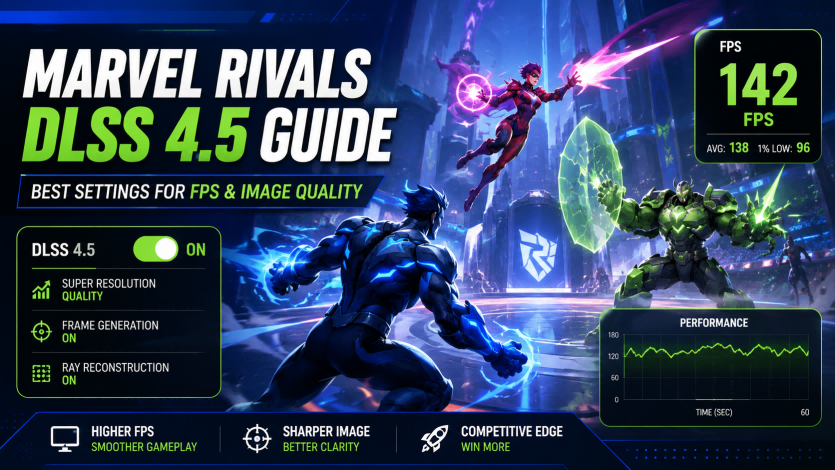
Guía de Marvel Rivals DLSS 4.5: la mejor configuración para los FPS y la calidad de imagen
Recarga Lattice de Marvel Rivals en Topuplist
La configuración de DLSS es completamente gratuita y no requiere Lattice. Para Pases de batalla, trajes, pases de evento y otro contenido prémium de Marvel Rivals, visita la página de recarga de Marvel Rivals de Topuplist para ver los paquetes de Lattice disponibles actualmente.
Introduce cuidadosamente la información de tu cuenta de Marvel Rivals antes de completar el pago. Los precios de los paquetes, descuentos, regiones compatibles y métodos de pago pueden cambiar con el tiempo.
Marvel Rivals añadió compatibilidad nativa con NVIDIA DLSS 4.5 Super Resolution con la actualización de la Temporada 8.5 el 12 de junio de 2026.
La actualización introdujo dos preajustes de modelo DLSS separados: un preajuste Performance más ligero que usa un modelo CNN tradicional y un preajuste Quality que usa el modelo Transformer de segunda generación de NVIDIA. Los usuarios de RTX 50 Series también obtuvieron compatibilidad con hasta 6X Multi Frame Generation, mientras que una actualización del 25 de junio añadió un Modo automático de Frame Generation dentro del juego que ajusta su objetivo según la frecuencia de actualización del monitor.
Elegir la mejor configuración de DLSS 4.5 para Marvel Rivals no es simplemente cuestión de seleccionar la opción que produzca el contador de FPS más alto.
Los jugadores competitivos deben considerar:
Frecuencia de fotogramas base renderizada
Latencia de entrada
Consistencia del tiempo entre fotogramas
FPS bajos del 1%
Claridad de imagen durante el movimiento
Limitaciones de GPU y CPU
Frecuencia de actualización del monitor
Si los fotogramas mostrados son renderizados o generados
Esta guía explica la diferencia entre cada opción principal de DLSS y proporciona configuraciones recomendadas para juego competitivo, FPS máximos, gráficos equilibrados y distintas generaciones de GPU RTX.
Las mejores configuraciones de DLSS 4.5 para Marvel Rivals de un vistazo
Para la mayoría de los jugadores que usan un monitor de 1440p, el mejor punto de partida es:
DLSS Quality
preajuste de modelo Quality
NVIDIA Reflex activado
Frame Generation desactivado para Competitivo
Frame Generation activado para juego casual o con alta frecuencia de actualización
Configuración gráfica media con reflejos y sombras bajos
Estas recomendaciones son puntos de partida y no objetivos de rendimiento garantizados. Los resultados reales dependen del procesador, la GPU, la memoria, la refrigeración, los límites de potencia, el mapa y la cantidad de efectos visibles durante un combate.
¿Marvel Rivals es compatible con DLSS 4.5?
Sí. Marvel Rivals añadió oficialmente DLSS 4.5 Super Resolution nativo el 12 de junio de 2026.
La actualización oficial introdujo:
DLSS 4.5 Super Resolution
Un preajuste de modelo Performance que usa un modelo CNN
Un preajuste de modelo Quality que usa un modelo Transformer de segunda generación
Hasta 6X Multi Frame Generation en GPUs RTX 50 Series
La actualización del 25 de junio introdujo después el Modo automático de Frame Generation, que ajusta dinámicamente su objetivo para adaptarse mejor a la frecuencia de actualización del monitor.
Los jugadores pueden revisar la implementación original en las notas oficiales del parche de la Temporada 8.5 y la incorporación del Modo automático en las notas del parche del 25 de junio.
Debido a que la compatibilidad está integrada directamente en Marvel Rivals, la mayoría de los jugadores no necesitan reemplazar archivos DLSS manualmente ni modificar archivos de configuración del juego.
¿Qué hay de nuevo en DLSS 4.5?
DLSS 4.5 amplía la tecnología de renderizado con IA de NVIDIA en tres áreas importantes.
Super Resolution Transformer de segunda generación
El modelo Quality usa el modelo Transformer de segunda generación de NVIDIA.
NVIDIA afirma que el modelo utiliza considerablemente más potencia de cálculo y un conjunto de datos de entrenamiento más grande que el modelo Transformer anterior. Sus objetivos incluyen mejorar la reproducción de la iluminación, la reconstrucción de bordes finos, la claridad del movimiento, el antialiasing, el ghosting y la estabilidad temporal.
En Marvel Rivals, estas mejoras son más relevantes en torno a:
Héroes de movimiento rápido
Cabello y capas
Personajes voladores
Barandillas finas y detalles del entorno
Habilidades brillantes
Efectos de partículas
Siluetas distantes de personajes
Giros rápidos de cámara
La mejora visual puede ser más notable en los modos DLSS Performance y Ultra Performance porque esos modos comienzan con menos píxeles renderizados internamente.
Multi Frame Generation dinámico
Dynamic Multi Frame Generation cambia automáticamente su multiplicador de generación de fotogramas según la diferencia de rendimiento entre la GPU y la frecuencia de actualización de la pantalla.
Cuando la carga de la GPU se vuelve más pesada, puede aumentar el multiplicador. Cuando el juego se vuelve más fácil de renderizar, puede reducir la cantidad de trabajo generado. NVIDIA describe la función como si fuera una transmisión automática para la GPU.
El Modo automático dentro del juego de Marvel Rivals sigue un principio similar al ajustar dinámicamente los objetivos de Frame Generation según la frecuencia de actualización del monitor.
Hasta 6X Multi Frame Generation
Los usuarios de RTX 50 Series pueden seleccionar modos de Multi Frame Generation de alto multiplicador de hasta 6X en Marvel Rivals.
A 6X, la tecnología puede generar hasta cinco fotogramas adicionales por cada fotograma renderizado de forma convencional. Esto aumenta la fluidez del movimiento mostrado, especialmente en monitores de 240Hz, 360Hz o más rápidos.
Sin embargo, 6X no multiplica por seis la capacidad de respuesta de entrada. La entrada del ratón y la simulación del juego siguen estando estrechamente ligadas a la frecuencia de fotogramas base renderizada.
Por lo tanto, un juego que muestra 240 FPS mediante Frame Generation de alto multiplicador puede sentirse menos reactivo que un juego que renderiza 240 fotogramas reales por segundo.
Compatibilidad de GPU con DLSS 4.5
NVIDIA pone DLSS 4.5 Super Resolution a disposición de todas las GPU GeForce RTX. El DLSS Frame Generation estándar está asociado con el hardware RTX 40 y posteriores, mientras que Multi Frame Generation y el nuevo modo 6X requieren GPUs RTX 50 Series.
RTX 20 y RTX 30 Series
Los usuarios de RTX 20 y 30 Series pueden usar:
DLSS Super Resolution
Ambos preajustes de modelo de Marvel Rivals
NVIDIA Reflex
DLAA donde esté disponible
No pueden activar DLSS Frame Generation.
El modelo Performance puede ser útil en hardware RTX de gama baja porque usa el modelo CNN tradicional y está diseñado para priorizar FPS estables.
RTX 40 Series
Los usuarios de RTX 40 Series pueden usar:
DLSS 4.5 Super Resolution
DLSS Frame Generation estándar
NVIDIA Reflex
Preajustes de modelo Quality y Performance
No pueden usar multiplicadores de Multi Frame Generation de RTX 50 Series como 4X, 5X o 6X.
RTX 50 Series
Los usuarios de RTX 50 Series reciben el conjunto completo de funciones:
DLSS 4.5 Super Resolution
Frame Generation estándar
Multi Frame Generation
Modo automático
Hasta 6X Frame Generation
NVIDIA Reflex
Los multiplicadores más altos son más útiles cuando se combinan con una pantalla de alta frecuencia de actualización y una frecuencia de fotogramas base ya aceptable.
Cómo activar DLSS 4.5 en Marvel Rivals
Paso 1: Actualiza Marvel Rivals
Cierra el juego y comprueba si hay actualizaciones a través de Steam, Epic Games o el lanzador de PC correspondiente.
La versión instalada debe incluir la actualización de la Temporada 8.5 del 12 de junio de 2026 o una compilación posterior.
Paso 2: Actualiza el controlador de NVIDIA
Instala un NVIDIA Game Ready Driver actual antes de probar DLSS 4.5.
NVIDIA afirma que Game Ready Driver 595.97 WHQL o posterior es necesario para acceder al conjunto completo de funciones de DLSS 4.5 a través de la NVIDIA App actual.
Una instalación limpia del controlador puede ayudar si Marvel Rivals experimentó anteriormente:
Bloqueos del controlador
Opciones faltantes
Tartamudeo de shaders
Comportamiento incorrecto de Frame Generation
Ajustes que no se guardan
Paso 3: Actualiza la NVIDIA App
Actualiza la NVIDIA App si tienes intención de usar:
Sobrescrituras de modelo DLSS
Sobrescrituras fijas de Multi Frame Generation
Dynamic Multi Frame Generation
Perfiles DLSS por juego
Los jugadores que solo usan la configuración nativa del juego pueden no necesitar una sobrescritura, pero mantener la aplicación actualizada puede evitar problemas de compatibilidad.
Paso 4: Abre el menú de gráficos de Marvel Rivals
La redacción exacta puede variar ligeramente según la localización, pero el proceso generalmente implica:
Abrir Ajustes.
Seleccionar Pantalla o Gráficos.
Buscar Antialiasing y Super Resolution.
Seleccionar NVIDIA DLSS.
Elige un modo de escalado.
Selecciona el preajuste de modelo DLSS.
Configura Frame Generation si es compatible.
Activa NVIDIA Reflex.
Aplica la configuración.
Reinicia el juego si se solicita.
Prueba el resultado en una partida real en lugar de depender solo del Campo de práctica.
Modelo Performance vs modelo Quality
Marvel Rivals incluye dos preajustes de modelo DLSS que están separados de las opciones normales de escalado Quality, Balanced y Performance.
Preajuste de modelo DLSS Performance
El modelo Performance usa un modelo CNN tradicional.
Marvel Rivals lo describe como la opción para jugadores que priorizan:
Frecuencias de fotogramas más altas
Jugabilidad fluida
FPS estables
Menor coste de procesamiento del modelo
Es un punto de partida razonable para:
RTX 20 Series
RTX 30 Series
Portátiles de bajo consumo
Jugadores competitivos
Sistemas que tienen dificultades para mantener tiempos de fotograma estables
El nombre puede ser confuso porque Performance Model no selecciona automáticamente el modo de resolución DLSS Performance.
Preajuste de modelo DLSS Quality
El modelo Quality usa el modelo Transformer de segunda generación de NVIDIA.
Marvel Rivals afirma que está diseñado para mejorar:
Detalle de bordes finos
Claridad dinámica
Estabilidad temporal
Ghosting
Parpadeo
Consistencia general de la imagen
Se recomienda para:
RTX 40 Series
RTX 50 Series
Juego a 1440p y 4K
Creación de contenido
Jugadores sensibles al shimmering o a los artefactos de estela
El modelo Transformer puede tener un pequeño coste de rendimiento en comparación con el modelo CNN más ligero, especialmente en hardware RTX más antiguo.
El preajuste de modelo no es lo mismo que el modo de escalado DLSS
Esta es la distinción más importante en el menú DLSS de Marvel Rivals.
Preajuste de modelo determina qué modelo de reconstrucción por IA se utiliza:
Modelo Performance: CNN
Modelo Quality: Transformer de segunda generación
Modo de escalado determina la resolución de renderizado interna:
DLAA
Quality
Balanced
Performance
Ultra Performance, donde esté disponible
Esto significa que combinaciones como las siguientes son válidas:
Escalado DLSS Quality con modelo Performance
Escalado DLSS Balanced con modelo Quality
Escalado DLSS Performance con modelo Quality
Por ejemplo, Escalado Quality + modelo Performance usa la mayor resolución interna asociada con DLSS Quality, pero la procesa mediante el modelo CNN más ligero.
Mientras tanto, Escalado Performance + modelo Quality comienza con una resolución interna más baja, pero usa el modelo Transformer más avanzado para reconstruir la salida.
Mejores ajustes competitivos para baja latencia de entrada
Para Ranked y otros modos competitivos, prioriza los FPS reales renderizados y una latencia constante por encima del número más alto de FPS mostrados.
Ajustes iniciales recomendados:
Modo de pantalla: Pantalla completa
Resolución: Resolución nativa del monitor
Escalado DLSS: Quality
Modelo DLSS: Performance
Frame Generation: Desactivado
NVIDIA Reflex: Activado
NVIDIA Reflex Boost: Probar si está disponible
V-Sync: Desactivado
Desenfoque de movimiento: Desactivado
Iluminación global: Baja
Calidad de reflejos: Baja
Detalle de sombras: Bajo
Detalle de efectos: Bajo o Medio
Detalle de modelos: Medio
Detalle de texturas: Medio o Alto
Posprocesado: Bajo
Vegetación: Baja
¿Por qué desactivar Frame Generation para juego competitivo?
Frame Generation mejora la fluidez mostrada, pero no crea actualizaciones adicionales de simulación del juego ni muestras de entrada.
Para la menor latencia de entrada posible:
Desactiva Frame Generation.
Aumenta los FPS base renderizados.
Activa NVIDIA Reflex.
Reduce los ajustes gráficos que cargan la GPU.
Usa un límite de FPS que el sistema pueda mantener de forma constante.
Los jugadores con una frecuencia de fotogramas base superior a aproximadamente 100–120 FPS pueden seguir prefiriendo el Frame Generation 2X estándar en una pantalla de 240Hz, pero esto debe probarse mediante la puntería real y el movimiento de cámara.
¿Debe activarse NVIDIA Reflex?
Sí. La mayoría de los jugadores de GeForce deberían activar NVIDIA Reflex.
Reflex está diseñado para reducir la cantidad de tiempo que los fotogramas pasan esperando en la cola de renderizado del sistema. NVIDIA ha informado de reducciones de latencia de hasta el 55% en Marvel Rivals bajo sus condiciones de prueba, aunque el resultado real varía según el hardware, la configuración y si el sistema está limitado por la CPU o la GPU.
Usa Activado + Boost solo después de comprobar:
Temperatura de la GPU
Consumo de energía
Ruido del ventilador del portátil
Si el modo proporciona una mejora medible
Mejores ajustes equilibrados para FPS y calidad de imagen
Este preajuste es adecuado para la mayoría de los usuarios de RTX 40 y RTX 50 Series que juegan a 1440p.
Ajustes recomendados:
Resolución: Nativa
Escalado DLSS: Quality
Modelo DLSS: Quality
Frame Generation: 2X estándar o Auto
NVIDIA Reflex: Activado
Iluminación global: Baja o Media
Calidad de reflejos: Baja
Detalle de sombras: Medio
Detalle de efectos: Medio
Detalle de modelos: Alto
Detalle de texturas: Alto
Posprocesado: Medio
Vegetación: Baja o Media
Desenfoque de movimiento: Desactivado
Nitidez: Baja a Media
Esta configuración preserva el detalle de los personajes y la claridad de las habilidades, al tiempo que reduce varios efectos ambientales costosos.
Es una opción sólida para:
RTX 4060 y superiores a 1080p
RTX 4070 y superiores a 1440p
Uso mixto de Competitivo y Juego rápido
Pantallas de 144Hz o 165Hz
Jugadores que notan ghosting con el modelo CNN
Mejores ajustes para FPS máximos
Usa este perfil cuando la prioridad sea lograr la mayor frecuencia de fotogramas posible.
Ajustes recomendados:
Escalado DLSS: Balanced o Performance
Modelo DLSS: Performance
Frame Generation: Auto o el multiplicador compatible estable más alto
NVIDIA Reflex: Activado
Iluminación global: Mínima
Reflejos: Mínimos
Sombras: Bajas
Efectos: Bajos
Posprocesado: Bajo
Vegetación: Baja
Detalle de modelos: Medio
Detalle de texturas: Medio o Alto si la VRAM lo permite
Desenfoque de movimiento: Desactivado
V-Sync: Desactivado
No reduzcas automáticamente el detalle de texturas.
La calidad de las texturas está limitada principalmente por la VRAM. Reducirla puede proporcionar poca mejora de FPS cuando la GPU ya tiene memoria suficiente, a la vez que hace que los personajes y los entornos se vean significativamente peor.
En su lugar, reduce primero estos ajustes:
Iluminación global
Reflejos
Sombras
Efectos
Posprocesado
Vegetación
Evalúa el rendimiento durante grandes peleas de equipo en lugar de hacerlo según el número más alto observado en un área vacía.
Mejores ajustes de calidad de imagen
Ajustes recomendados para capturas de pantalla, grabación, juego casual o GPUs de gama alta:
Resolución: 1440p nativo o 4K
Escalado DLSS: Quality
Modelo DLSS: Quality
DLAA: Úsalo si la GPU tiene rendimiento suficiente
Frame Generation: 2X, Auto, 4X o 6X según el hardware
NVIDIA Reflex: Activado
Detalle de texturas: Alto
Detalle de modelos: Alto
Detalle de efectos: Alto
Detalle de sombras: Medio o Alto
Iluminación global: Media o Alta
Reflejos: Medios o Altos
Posprocesado: Medio o Alto
Desenfoque de movimiento: Preferencia personal
Nitidez: Baja
DLAA es la opción más sólida para la calidad de reconstrucción cuando el rendimiento del renderizado nativo ya es suficiente. A diferencia de DLSS Super Resolution, aplica antialiasing por IA sin reducir la resolución interna.
Mejores ajustes de DLSS por resolución
Mejores ajustes para 1080p
Usa DLSS Quality como punto de partida.
A 1080p, DLSS Performance comienza con una resolución interna relativamente baja, lo que puede hacer que los héroes lejanos, las vallas, las partículas y las líneas finas se vean menos claros.
Orden recomendado:
Resolución nativa o DLAA si los FPS ya son altos
DLSS Quality
DLSS Balanced si se necesita rendimiento adicional
DLSS Performance solo para GPUs más débiles o objetivos de frecuencia de actualización muy altos
Evita Ultra Performance a 1080p a menos que la calidad de imagen no sea una preocupación.
Mejores ajustes para 1440p
DLSS Quality es la mejor opción predeterminada para 1440p.
Cambia a Balanced cuando:
Las peleas grandes caigan por debajo de los FPS objetivo
La utilización de la GPU permanezca cerca del 100%
El monitor tenga una frecuencia de actualización de 240Hz
Los ajustes gráficos más altos sean más importantes que una reconstrucción similar a la nativa
Los usuarios de RTX 40 pueden probar el Frame Generation estándar. Los usuarios de RTX 50 pueden comparar el Modo automático con multiplicadores fijos.
Mejores ajustes para 4K
A 4K:
Las GPUs de gama alta deberían empezar con DLSS Quality.
Las GPUs de gama media deberían empezar con Balanced.
El modo Performance es adecuado para objetivos de alta frecuencia de actualización.
Se recomienda el modelo Quality para mejorar la estabilidad del movimiento.
Los usuarios de RTX 50 pueden usar Auto, 4X o 6X MFG.
NVIDIA afirma que la mejora de calidad de imagen de DLSS 4.5 se nota especialmente en los modos Performance y Ultra Performance, donde hay menos píxeles de origen disponibles.
Ultra Performance está pensado principalmente para salida de alta resolución como 4K, no 1080p.
Ajustes recomendados por serie de GPU RTX
RTX 20 Series
Punto de partida recomendado:
1080p: DLSS Quality
1440p: DLSS Balanced
Preajuste de modelo: Performance
Frame Generation: No disponible
Reflex: Activado
Sombras: Bajas
Efectos: Bajos
Reflejos: Bajos
Texturas: Medias o Altas según la VRAM
Los usuarios de RTX 20 Series deberían probar el modelo Quality, pero el modelo Performance más ligero puede producir tiempos de fotograma más estables.
RTX 30 Series
Ajustes recomendados:
RTX 3060
1080p Quality
1440p Balanced
Modelo Performance
Efectos bajos o medios
RTX 3070 / 3070 Ti
1440p Quality o Balanced
Modelo Performance para Competitivo
Modelo Quality para gráficos más claros
RTX 3080 / 3090
1440p Quality
4K Balanced
Modelo Quality si el rendimiento se mantiene estable
Frame Generation no está disponible en hardware RTX 30 Series.
RTX 40 Series
Ajustes recomendados:
RTX 4060
1080p Quality
1440p Quality o Balanced
Frame Generation estándar opcional
Reflex activado
RTX 4070 / 4070 Super
1440p Quality
Modelo Quality
Frame Generation estándar para juego casual
FG desactivado para latencia mínima
RTX 4080 / 4090
4K Quality o Balanced
Modelo Quality
Frame Generation estándar
Texturas altas y alto detalle de modelos
Las GPU RTX 40 Series son compatibles con DLSS Frame Generation estándar, pero no con los multiplicadores de Multi Frame Generation de RTX 50 Series.
RTX 50 Series
Ajustes recomendados:
RTX 5060
1080p o 1440p Quality
Modelo Quality
Auto o MFG moderado
RTX 5070
1440p Quality
Auto o 4X MFG
Reflex activado
RTX 5080
4K Quality o Balanced
Modelo Quality
Auto, 4X o 6X según la frecuencia de actualización
RTX 5090
4K Quality
Modelo Quality
Auto o 6X para pantallas de frecuencia de actualización muy alta
FG desactivado cuando la prioridad es la latencia competitiva mínima
No des por hecho que el multiplicador más alto sea automáticamente la mejor configuración. Compara la capacidad de respuesta, el ritmo de fotogramas y los artefactos de imagen.
Explicación de los modos de Frame Generation
Frame Generation desactivado
Usa Desactivado cuando:
Juegues Competitivo
Priorices la latencia mínima
Los FPS base ya alcancen la frecuencia de actualización del monitor
Estés diagnosticando tirones
Estés probando el rendimiento real renderizado
Prueba siempre el rendimiento con Frame Generation desactivado antes de activar multiplicadores más altos. Esto revela la verdadera frecuencia de fotogramas base.
Frame Generation 2X estándar
El Frame Generation estándar inserta un fotograma generado por cada fotograma renderizado.
Es adecuado para:
RTX 40 y 50 Series
Pantallas de 144Hz o 165Hz
Frecuencias de fotogramas base de alrededor de 60–120 FPS
Juego casual
Suavidad de cámara mejorada
Suele ofrecer un equilibrio más conservador que el MFG de multiplicador alto.
Generación de fotogramas múltiple fija 4X o 6X
El MFG fijo está disponible en hardware RTX 50 Series compatible.
Úsalo cuando:
La frecuencia de actualización del monitor es de 240Hz o superior
El rendimiento base ya es aceptable
La fluidez visual es más importante que la latencia mínima
Juegas a 1440p o 4K
Capturas metraje a alta tasa de fotogramas
Evita multiplicadores altos cuando el juego renderiza con un FPS base muy bajo. Una salida generada de 240 FPS a partir de una base de 40 FPS puede verse fluida y aun así sentirse retrasada.
Modo automático
Marvel Rivals añadió el modo automático de Frame Generation el 25 de junio.
Cuando está activado, el juego cambia dinámicamente su objetivo de generación de fotogramas según la frecuencia de actualización del monitor, ayudando a que la salida se mantenga más cerca de la frecuencia máxima de actualización de la pantalla.
Auto es útil para:
Sistemas RTX 50 Series
Mapas con carga de GPU muy cambiante
Jugadores que no quieren seleccionar un multiplicador fijo
Pantallas de 240Hz o más rápidas
Mejores ajustes para monitores de 144Hz, 240Hz y 360Hz
120Hz o 144Hz
Recomendado:
DLSS Quality
Modelo de calidad
Frame Generation desactivado para competitivo
FG 2X estándar para juego casual
Reflex activado
Objetivo de FPS base por encima de 70–100 FPS
Los multiplicadores altos de MFG ofrecen un valor limitado cuando el monitor no puede mostrar los fotogramas adicionales.
165Hz o 180Hz
Recomendado:
DLSS Quality
Modelo de calidad
Frame Generation 2X
Reflex activado
Reflejos y sombras bajos
El modo Auto también puede funcionar, pero 2X fijo suele ser suficiente si el rendimiento es estable.
240Hz
Recomendado:
DLSS Quality o Balanced
Modelo Performance para competitivo
Modelo de calidad para claridad visual
RTX 40: FG estándar
RTX 50: Auto o 4X
Reflex activado
Intenta mantener al menos 100 FPS antes de Frame Generation para apuntar con buena respuesta.
360Hz o 480Hz
Recomendado:
RTX 50 Series
DLSS Balanced o Performance
Auto, 4X o 6X MFG
Reflex activado
Ajustes bajos exigentes para CPU y GPU
Modelo Performance para FPS máximos
Modelo de calidad si el ghosting se vuelve molesto
El valor del MFG 6X es mayor en monitores muy rápidos capaces de mostrar la tasa de fotogramas resultante.
Ajustes de V-Sync, G-SYNC y límite de FPS
¿Debe activarse V-Sync?
Para juego competitivo, desactiva el V-Sync del juego.
V-Sync puede eliminar el tearing visible, pero puede aumentar la latencia cuando se usa sin una configuración de frecuencia variable cuidadosamente ajustada.
Los jugadores que usan G-SYNC u otra pantalla de frecuencia variable deben seguir una estrategia de sincronización coherente en lugar de activar varios controles superpuestos.
MFG dinámico y V-Sync
NVIDIA afirma actualmente que Dynamic Multi Frame Generation a través de la NVIDIA App no es compatible con V-Sync ni con limitadores externos de tasa de fotogramas.
Al usar Dynamic MFG:
Desactiva los controles de V-Sync que entren en conflicto.
Elimina los límites externos de FPS.
Evita límites simultáneos en el juego, el controlador, la NVIDIA App y RTSS.
Permite que el modo dinámico apunte a la frecuencia de actualización seleccionada.
¿Deberías limitar los FPS?
Un límite de FPS puede mejorar la consistencia del tiempo de fotograma cuando Frame Generation está desactivado o configurado en un modo fijo.
Establece el límite en un valor que el sistema pueda mantener durante peleas de equipo reales, no en el FPS más alto alcanzado en el Practice Range.
Por ejemplo, unos 160 FPS estables pueden sentirse mejor que unos 170–240 FPS fluctuantes.
¿Qué ajustes gráficos afectan más a los FPS?
Iluminación global
La iluminación global controla la luz indirecta y puede tener un coste significativo para la GPU.
Recomendado:
Competitivo: Bajo o desactivado
Equilibrado: Bajo o medio
Calidad de imagen: Media o alta
Reducirla es uno de los primeros cambios que conviene probar cuando el uso de la GPU se mantiene cerca del 100%.
Calidad de los reflejos
Los reflejos afectan al agua, metal, cristal y otras superficies reflectantes.
Suelen aportar poco valor competitivo y pueden reducirse sin que los héroes enemigos sean sustancialmente más difíciles de identificar.
Recomendado:
Competitivo: Bajo
Equilibrado: Bajo o medio
Calidad de imagen: Media o alta
Detalle de sombras
Las sombras aportan profundidad al entorno, pero pueden reducir el rendimiento en escenas complejas.
Recomendado:
Competitivo: Bajo
Equilibrado: Medio
Calidad de imagen: Alta
Las sombras bajas suelen conservar información suficiente para jugar.
Detalle de efectos
El detalle de efectos influye en partículas, explosiones, habilidades y peleas de equipo visualmente densas.
Reducirlo puede mejorar el rendimiento, pero ponerlo demasiado bajo puede reducir la claridad de efectos de combate importantes.
Recomendado:
Competitivo: Bajo o medio
Equilibrado: Medio
Calidad de imagen: Alta
Detalle de modelos
El detalle de modelos afecta a la complejidad de héroes y objetos.
Medio es un sólido compromiso competitivo. Alto es preferible para capturas, grabación y GPUs potentes.
Detalle de texturas
El detalle de texturas afecta principalmente a la VRAM.
Mantenlo en alto cuando haya suficiente memoria gráfica disponible. Redúcelo si experimentas:
Saturación de VRAM
Retrasos en la carga de texturas
Tirones repentinos al desplazarte por el mapa
Texturas ausentes o borrosas
Caídas de rendimiento después de sesiones largas
Posprocesado
El posprocesado puede incluir bloom, efectos de profundidad, efectos de lente y otros tratamientos de imagen.
Los jugadores competitivos deberían usar Bajo para reducir el desorden visual.
Vegetación
La vegetación tiene poca importancia competitiva en la mayoría de los enfrentamientos de Marvel Rivals.
Usa Bajo o Medio a menos que la calidad visual sea la prioridad.
Cómo probar correctamente los ajustes de DLSS
No hagas benchmarks solo en el Practice Range
El Practice Range contiene menos jugadores, efectos, objetos destructibles y habilidades simultáneas que una partida real.
Prueba los ajustes durante:
Una partida completa de 6v6
Grandes combinaciones de Ultimate
Secuencias de entorno destructible
Mapas con iluminación compleja
Combates entre héroes de alta movilidad
Objetivos concurridos
Registra más que el FPS medio
Supervisa:
FPS medios
FPS del 1% mínimo
Tiempo de fotograma
Uso de GPU
Uso de CPU
Uso de VRAM
FPS base renderizados
FPS mostrados con Frame Generation
Latencia del sistema
Un FPS medio alto no sirve de mucho si los mínimos del 1% se desploman repetidamente durante las peleas de equipo.
Prueba una variable cada vez
Usa este proceso:
Guarda la configuración original.
Desactiva Frame Generation.
Prueba la tasa de fotogramas base.
Compara los modelos Performance y Quality.
Compara el escalado Quality, Balanced y Performance.
Ajusta los principales ajustes gráficos.
Activa Frame Generation al final.
Repite el mismo mapa o escenario.
Compara la calidad de imagen en movimiento
No juzgues DLSS solo mediante capturas estáticas.
Observa:
Cabello
Capas
Proyectiles rápidos
Personajes voladores
Movimiento rápido estilo Spider-Man
Vallas finas
Habilidades brillantes
Barras de salud
Placas de nombre
Claridad de la mira
Estelas fantasma durante giros de cámara
Los problemas de reconstrucción temporal suelen ser visibles solo mientras te mueves.
Problemas y soluciones de DLSS 4.5
El juego se ve borroso
Prueba estos cambios:
Confirma que la resolución de salida coincide con la resolución nativa del monitor.
Cambia de escalado Performance a Quality.
Evita Ultra Performance por debajo de 4K.
Selecciona el modelo Quality.
Reduce el enfoque excesivo.
Comprueba si una escala de resolución externa está por debajo del 100%.
A 1080p, DLSS Quality normalmente es mucho más claro que Performance.
Ghosting detrás de héroes en movimiento
El ghosting puede aparecer alrededor de capas, cabello, personajes voladores o efectos que se mueven rápido.
Prueba:
Modelo Quality
Bajar el multiplicador de Frame Generation
Frame Generation desactivado
Motion Blur desactivado
Último Game Ready Driver
Ajustes nativos de DLSS en lugar de un override antiguo
El modelo Quality está pensado específicamente para mejorar el ghosting y la estabilidad temporal.
Parpadeo o shimmering
Prueba:
DLSS Quality
Modelo Quality
Menos enfoque
Resolución nativa
Controlador actualizado
Eliminar overrides antiguos de la NVIDIA App
Barandillas finas, bordes brillantes y geometría lejana son áreas comunes donde el shimmering se hace visible.
FPS altos pero el juego se siente entrecortado
Las posibles causas incluyen:
FPS base bajos
Malos mínimos del 1%
Picos en el tiempo de fotograma de CPU
Multiplicador MFG excesivo
Conflicto con V-Sync
Varios límites de FPS activos
Frecuencia de actualización incorrecta en Windows
Comprueba los ajustes del monitor en Windows y asegúrate de que la pantalla realmente esté funcionando a 144Hz, 240Hz o su máximo anunciado.
Cómo solucionar FPS bajos y tirones
DLSS apenas cambia los FPS
Si cambiar entre renderizado nativo y DLSS produce casi ninguna mejora de rendimiento, el sistema puede estar limitado por la CPU.
Las señales de un cuello de botella de CPU incluyen:
Uso de GPU considerablemente por debajo del 95–100%
Uno o más núcleos de CPU cerca de la carga máxima
Los FPS apenas cambian tras reducir la resolución
Grandes picos en el tiempo de fotograma durante combates intensos
Reducir los ajustes gráficos de la GPU no resolverá por completo un cuello de botella de CPU.
Prueba:
Cerrar pestañas del navegador y aplicaciones en segundo plano
Desactivar overlays innecesarios
Reducir ajustes exigentes para la CPU
Comprobar la temperatura del procesador
Usar un límite de FPS estable
Activar la preferencia gráfica High Performance de Windows
Marvel Rivals recomienda oficialmente actualizar el controlador gráfico y asignar el juego al perfil de GPU High Performance en Windows al solucionar tirones.
Tirones después de actualizar el controlador
Una actualización del controlador puede activar la recompilación de shaders.
Prueba:
Jugar varias partidas para permitir que se reconstruyan las cachés de shaders
Reiniciar el PC
Verificar los archivos del juego
Realizar una instalación limpia del controlador
Eliminar overrides obsoletos de DLSS
Instalar el juego en un SSD
Tirones por VRAM
Si la VRAM está llena:
Reduce el detalle de texturas.
Cierra aplicaciones en segundo plano aceleradas por GPU.
Baja la calidad de modelos o efectos.
Reduce la resolución.
Desactiva la grabación en alta resolución.
Reinicia el juego después de sesiones largas.
¿Por qué faltan DLSS o Frame Generation?
DLSS no aparece
Comprueba que:
La GPU sea un modelo GeForce RTX.
Marvel Rivals esté completamente actualizado.
El último controlador de NVIDIA esté instalado.
El monitor esté conectado a la GPU de NVIDIA.
El portátil no esté funcionando mediante gráficos integrados.
Windows esté usando la GPU High Performance.
Las tarjetas gráficas GTX no son compatibles con DLSS.
Frame Generation no aparece en RTX 20 o RTX 30
Este comportamiento es el esperado.
RTX 20 y RTX 30 Series son compatibles con DLSS Super Resolution, pero no con DLSS Frame Generation.
Falta 6X Multi Frame Generation
Comprueba que:
La GPU sea un modelo RTX 50 Series.
Esté instalado el controlador 595.97 o posterior.
La NVIDIA App esté actualizada.
Marvel Rivals esté actualizado.
Multi Frame Generation esté activado.
El sistema no esté configurado para usar solo el ajuste 2X normal del juego.
Marvel Rivals limita oficialmente su modo de multiplicador alto de hasta 6X a las GPUs RTX 50 Series.
Falta el modo Auto
Instala la actualización de Marvel Rivals del 25 de junio de 2026 o una versión posterior.
Actualiza también:
NVIDIA Game Ready Driver
NVIDIA App
Windows
Software de GPU del fabricante del portátil cuando corresponda
Reinicia el juego después de aplicar la actualización.
¿Deberías usar los overrides de DLSS de la NVIDIA App?
Marvel Rivals tiene integración nativa de DLSS 4.5, por lo que la mayoría de jugadores deberían usar primero los ajustes del juego.
Los overrides de la NVIDIA App son más útiles para usuarios avanzados que quieren probar:
Frame Generation dinámico
Multiplicadores MFG fijos
Overrides de Model Preset
Perfiles de Frame Generation por juego
NVIDIA permite configurar Dynamic o Fixed Frame Generation de forma global o para juegos individuales a través de la sección Graphics de la NVIDIA App.
Evita usar varias herramientas para controlar el mismo ajuste.
Los posibles conflictos incluyen:
Menú de Marvel Rivals
NVIDIA App
Panel de control de NVIDIA
RTSS
Herramientas DLSS de terceros
Archivos DLL reemplazados manualmente
Si comienzan problemas visuales o bloqueos después de un override, devuelve el ajuste a Usar la configuración de la aplicación 3D y reinicia Marvel Rivals.
DLSS 4.5 frente a resolución nativa
Rendimiento
DLSS renderiza el juego a una resolución interna más baja y reconstruye la imagen final.
El beneficio es mayor cuando la GPU es el principal cuello de botella de rendimiento. El beneficio es menor cuando el procesador limita la tasa de fotogramas.
Calidad de imagen estática
La resolución nativa o DLAA pueden proporcionar los detalles estáticos más limpios cuando el rendimiento es suficiente.
DLSS Quality puede parecerse a la resolución nativa mientras ofrece más FPS.
Estabilidad en movimiento
El modelo Transformer de DLSS 4.5 puede superar métodos de reconstrucción más antiguos en bordes en movimiento, geometría fina, partículas y efectos brillantes.
NVIDIA destaca específicamente una mejor claridad en movimiento, menos artefactos de arrastre, mejor anti-aliasing y una estabilidad temporal más sólida.
Latencia de entrada
DLSS Super Resolution puede reducir la latencia indirectamente al aumentar la tasa de fotogramas base renderizada.
Frame Generation aumenta los fotogramas mostrados, pero no crea actualizaciones de entrada equivalentes.
NVIDIA Reflex reduce la cola de renderizado y debe mantenerse activado cuando se usa Frame Generation.
Ajustes recomendados por tipo de jugador
Jugador competitivo de clasificatorias
Usa:
DLSS Quality o Balanced
Modelo Performance
Frame Generation desactivado
Reflex activado
V-Sync desactivado
Sombras y reflejos bajos
Modelos y texturas medios
Límite de FPS estable
Jugador casual
Usa:
DLSS Quality
Modelo Quality
FG estándar o Auto
Reflex activado
Gráficos medios o altos
Motion Blur según preferencia
Creador de contenido o streamer
Usa:
DLSS Quality
Modelo Quality
Frame Generation estándar
Texturas altas
Modelos altos
Efectos medios
Sombras medias
Reflex activado
Deja suficiente capacidad de GPU para el software de grabación o codificación.
Jugador de 4K con alta frecuencia de actualización
Usa:
DLSS Quality o Balanced
Modelo Quality
RTX 50 Auto, 4X o 6X
Reflex activado
Gráficos medios o altos
Elige el multiplicador según el FPS base y la frecuencia de actualización del monitor.
Usuario de portátil RTX de gama baja
Usa:
DLSS Balanced
Modelo Performance
Frame Generation según compatibilidad de la GPU
Sombras bajas
Reflejos bajos
Efectos bajos
Texturas medias
Reflex activado
Supervisa la temperatura, la velocidad de los ventiladores y los límites de potencia porque el rendimiento del portátil puede caer con calor sostenido.
Errores comunes en los ajustes de DLSS 4.5
Evita estos errores:
Confundir Model Preset con Scaling Mode
Usar Ultra Performance a 1080p
Juzgar el rendimiento solo por los FPS generados
Activar MFG 6X con un FPS base extremadamente bajo
Usar el máximo Frame Generation para competitivo sin probar la latencia
Dejar NVIDIA Reflex desactivado
Ejecutar varios limitadores de FPS simultáneamente
Combinar Dynamic MFG con V-Sync
Bajar todos los ajustes sin identificar el cuello de botella
Hacer benchmarks solo en el Practice Range
Ignorar los FPS del 1% mínimo
Buscar Frame Generation en hardware RTX 20 o RTX 30
Usar un enfoque excesivo
Mantener un override desactualizado de la NVIDIA App tras una actualización del juego
Suponer que un contador de FPS más alto siempre significa mejor capacidad de respuesta
Preguntas frecuentes sobre DLSS 4.5 en Marvel Rivals
¿Marvel Rivals es compatible con DLSS 4.5?
Sí. Marvel Rivals añadió compatibilidad nativa con DLSS 4.5 Super Resolution el 12 de junio de 2026 y el modo automático de Frame Generation el 25 de junio.
¿Cuál es el mejor modo DLSS para Marvel Rivals?
DLSS Quality es el mejor punto de partida para la mayoría de jugadores. Usa Balanced cuando se necesite más rendimiento y Performance para objetivos exigentes de 4K o alta frecuencia de actualización.
¿Debo usar el modelo Performance o Quality?
Usa el modelo Performance para FPS máximos y un rendimiento competitivo estable. Usa el modelo Quality para imágenes en movimiento más nítidas, mejores bordes finos y menos ghosting.
¿El modelo Quality es lo mismo que el modo DLSS Quality?
No. Quality Model selecciona el modelo de reconstrucción por IA. DLSS Quality selecciona la escala de renderizado interno.
¿DLSS 4.5 funciona en RTX 20 y RTX 30?
Sí. DLSS 4.5 Super Resolution funciona en GPUs RTX 20 y RTX 30 Series, pero Frame Generation no.
¿RTX 40 es compatible con Frame Generation?
Sí. RTX 40 Series es compatible con el DLSS Frame Generation estándar, pero no con los multiplicadores Multi Frame Generation de RTX 50 Series.
¿Puede RTX 40 usar 6X Multi Frame Generation?
No. El modo Multi Frame Generation de hasta 6X de Marvel Rivals requiere una GPU RTX 50 Series.
¿Debe activarse Frame Generation para juego competitivo?
Desactívalo cuando la prioridad sea la latencia mínima de entrada. Los jugadores con un FPS base alto y monitores muy rápidos pueden probar el Frame Generation estándar, pero deberían comparar directamente la capacidad de respuesta.
¿Frame Generation aumenta el input lag?
Puede añadir algo de latencia porque los fotogramas generados no representan nuevas simulaciones ni actualizaciones de entrada. NVIDIA Reflex ayuda a limitar la latencia del sistema, pero sigue siendo importante mantener un FPS base renderizado alto.
¿Cuál es el mejor ajuste de DLSS para 1080p?
Usa DLSS Quality. Considera DLAA o resolución nativa si el sistema ya ofrece suficientes FPS.
¿Cuál es el mejor ajuste de DLSS para 1440p?
Usa DLSS Quality con el modelo Quality. Cambia a Balanced si los combates grandes caen por debajo del FPS deseado.
¿Cuál es el mejor ajuste de DLSS para 4K?
Usa Quality en GPUs de gama alta y Balanced en GPUs de gama media. Performance es adecuado para objetivos de alta frecuencia de actualización, especialmente con el modelo Quality.
¿Por qué mis FPS son altos pero el juego sigue sintiéndose lento?
El FPS base renderizado puede ser bajo mientras Frame Generation crea un FPS mostrado alto. Reduce el multiplicador, activa Reflex y mejora la tasa de fotogramas base.
¿Necesito la NVIDIA App?
Los ajustes nativos de Marvel Rivals no requieren un override. La NVIDIA App es útil para controles avanzados de MFG dinámico o fijo.
¿Qué controlador se necesita?
NVIDIA afirma que se requiere Game Ready Driver 595.97 WHQL o posterior para el conjunto completo de funciones de DLSS 4.5.
¿DLSS 4.5 está disponible en consola?
No. DLSS es una tecnología de PC GeForce RTX.
Veredicto final: mejores ajustes de DLSS 4.5 para Marvel Rivals
Para la mayoría de jugadores a 1440p, usa:
DLSS Quality
Modelo Quality
NVIDIA Reflex activado
Frame Generation desactivado para competitivo
FG estándar o Auto para juego casual
Gráficos medios
Reflejos bajos
Sombras bajas o medias
Motion Blur desactivado
Para la máxima capacidad de respuesta competitiva:
Usa el modelo Performance.
Desactiva Frame Generation.
Activa Reflex.
Prioriza un FPS base alto.
Limita los FPS a un valor estable.
Supervisa los mínimos del 1% en lugar de solo el FPS medio.
Para juego de alta frecuencia de actualización con RTX 50 Series:
Empieza con DLSS Quality.
Usa el modelo Quality.
Prueba Auto o MFG 4X.
Reserva 6X para pantallas de 240Hz, 360Hz o más rápidas.
Evita multiplicadores altos cuando el FPS base es bajo.
La mejor configuración de DLSS 4.5 para Marvel Rivals es la que se mantiene estable durante peleas de equipo completas. No elijas ajustes basándote solo en el número más alto que muestra el contador de FPS. El FPS base, el tiempo de fotograma, la latencia, la claridad en movimiento y los mínimos del 1% son indicadores más importantes de la experiencia real de juego.
