


Marvel Rivals DLSS 4.5-Leitfaden: Beste Eins
Marvel Rivals Lattice bei Topuplist aufladen
DLSS-Einstellungen sind völlig kostenlos und erfordern kein Lattice. Für Battle Passes, Kostüme, Event-Pässe und andere Premium-Inhalte für Marvel Rivals besuchen Sie die Topuplist Marvel Rivals Auflade-Seite um die derzeit verfügbaren Lattice-Pakete anzusehen.
Geben Sie Ihre Marvel Rivals-Kontoinformationen sorgfältig ein, bevor Sie die Zahlung abschließen. Paketpreise, Rabatte, unterstützte Regionen und Zahlungsmethoden können sich im Laufe der Zeit ändern.
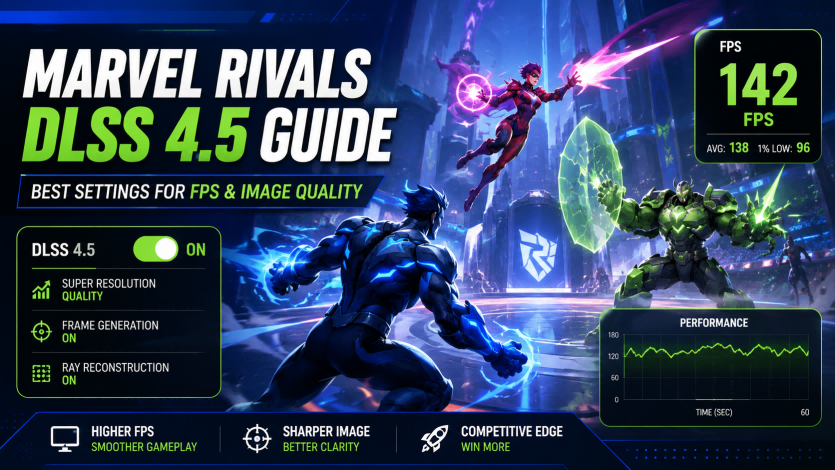
Marvel Rivals hat mit dem Season 8.5-Update am 12. Juni 2026 native Unterstützung für NVIDIA DLSS 4.5 Super Resolution hinzugefügt.
Das Update führte zwei separate DLSS-Modellvoreinstellungen ein: eine leichtere Performance-Voreinstellung mit einem traditionellen CNN-Modell und eine Qualitätsvoreinstellung mit NVIDIAs Transformer-Modell der zweiten Generation. Nutzer der RTX 50-Serie erhielten außerdem Unterstützung für bis zu 6X Multi Frame Generation, während ein Update vom 25. Juni einen Frame Generation Auto Mode im Spiel hinzufügte, der sein Ziel entsprechend der Bildwiederholrate des Monitors anpasst.
Die besten Marvel Rivals DLSS 4.5-Einstellungen zu wählen, ist nicht einfach eine Frage der Auswahl der Option, die den höchsten FPS-Zähler erzeugt.
Wettbewerbsorientierte Spieler müssen Folgendes berücksichtigen:
Basis-Render-Bildrate
Eingabeverzögerung
Konsistenz der Frame-Zeiten
1-%-Low-FPS
Bildklarheit während der Bewegung
GPU- und CPU-Einschränkungen
Bildwiederholrate des Monitors
Ob angezeigte Frames gerendert oder generiert sind
Dieser Leitfaden erklärt den Unterschied zwischen jeder wichtigen DLSS-Option und bietet empfohlene Einstellungen für wettbewerbsorientiertes Spielen, maximale FPS, ausgewogene Grafik und verschiedene RTX-GPU-Generationen.
Die besten Marvel Rivals DLSS 4.5-Einstellungen auf einen Blick
Für die meisten Spieler mit einem 1440p-Monitor ist der beste Ausgangspunkt:
DLSS Qualität
Modellvoreinstellung Qualität
NVIDIA Reflex Ein
Frame Generation Aus für Wettbewerb
Frame Generation Ein für lockeres oder High-Refresh-Gameplay
Mittlere Grafikeinstellungen mit niedrigen Reflexionen und Schatten
Diese Empfehlungen sind Ausgangspunkte und keine garantierten Leistungsziele. Die tatsächlichen Ergebnisse hängen vom Prozessor, der GPU, dem Speicher, der Kühlung, den Leistungsgrenzen, der Karte und der Anzahl der während eines Kampfes sichtbaren Effekte ab.
Unterstützt Marvel Rivals DLSS 4.5?
Ja. Marvel Rivals hat am 12. Juni 2026 offiziell native DLSS 4.5 Super Resolution hinzugefügt.
Das offizielle Update führte Folgendes ein:
DLSS 4.5 Super Resolution
Eine Performance-Modellvoreinstellung mit einem CNN-Modell
Eine Qualitäts-Modellvoreinstellung mit einem Transformer-Modell der zweiten Generation
Bis zu 6X Multi Frame Generation auf GPUs der RTX 50-Serie
Das Update vom 25. Juni führte dann den Frame Generation Auto Mode ein, der seine Zielvorgabe dynamisch anpasst, um besser zur Bildwiederholrate des Monitors zu passen.
Spieler können die ursprüngliche Implementierung in den offiziellen Season 8.5 Patchnotes und die Ergänzung des Auto Mode in den Patchnotes vom 25. Juni.
Da die Unterstützung direkt in Marvel Rivals integriert ist, müssen die meisten Spieler DLSS-Dateien nicht manuell ersetzen oder Konfigurationsdateien des Spiels ändern.
Was ist neu in DLSS 4.5?
DLSS 4.5 erweitert NVIDIAs KI-Rendering-Technologie in drei wichtigen Bereichen.
Transformer-Super-Resolution der zweiten Generation
Das Qualitätsmodell verwendet NVIDIAs Transformer-Modell der zweiten Generation.
NVIDIA gibt an, dass das Modell deutlich mehr Rechenleistung und einen größeren Trainingsdatensatz als das vorherige Transformer-Modell verwendet. Zu seinen Zielen gehören die Verbesserung der Lichtwiedergabe, der Rekonstruktion feiner Kanten, der Bewegungsklarheit, des Anti-Aliasings, von Ghosting und der temporalen Stabilität.
In Marvel Rivals sind diese Verbesserungen besonders relevant bei:
Sich schnell bewegenden Helden
Haaren und Umhängen
Fliegenden Charakteren
Dünnen Geländern und Umgebungsdetails
Leuchtenden Fähigkeiten
Partikeleffekten
Entfernten Charakterumrissen
Schnellen Kameradrehungen
Die visuelle Verbesserung kann in den Modi DLSS Performance und Ultra Performance deutlicher auffallen, da diese Modi mit weniger intern gerenderten Pixeln beginnen.
Dynamische Multi Frame Generation
Dynamische Multi Frame Generation ändert ihren Frame-Generation-Multiplikator automatisch entsprechend der Leistungslücke zwischen der GPU und der Bildwiederholrate des Displays.
Wenn die GPU-Last höher wird, kann sie den Multiplikator erhöhen. Wenn das Spiel leichter zu rendern wird, kann sie den Umfang der generierten Arbeit reduzieren. NVIDIA beschreibt die Funktion als ein Automatikgetriebe für die GPU.
Der Auto Mode in Marvel Rivals folgt einem ähnlichen Prinzip, indem er die Ziele der Frame Generation entsprechend der Bildwiederholrate des Monitors dynamisch anpasst.
Bis zu 6X Multi Frame Generation
Nutzer der RTX 50-Serie können in Marvel Rivals Multi Frame Generation-Modi mit hohem Multiplikator bis zu 6X auswählen.
Bei 6X kann die Technologie bis zu fünf zusätzliche Frames für jeden konventionell gerenderten Frame erzeugen. Das erhöht die angezeigte Bewegungsglätte, insbesondere auf 240Hz-, 360Hz- oder schnelleren Monitoren.
6X vervielfacht jedoch nicht die Eingabereaktionsfähigkeit um das Sechsfache. Mauseingaben und Spielsimulation bleiben eng an die Basis-Render-Bildrate gebunden.
Ein Spiel, das durch Frame Generation mit hohem Multiplikator 240 FPS anzeigt, kann sich daher weniger reaktionsschnell anfühlen als ein Spiel, das 240 echte Frames pro Sekunde rendert.
DLSS 4.5 GPU-Kompatibilität
NVIDIA stellt DLSS 4.5 Super Resolution für GeForce-RTX-GPUs bereit. Standard-DLSS-Frame-Generation ist mit RTX-40- und neuerer Hardware verbunden, während Multi Frame Generation und der neue 6X-Modus GPUs der RTX 50-Serie erfordern.
RTX 20- und RTX 30-Serie
Nutzer der RTX 20- und 30-Serie können Folgendes verwenden:
DLSS Super Resolution
Beide Marvel Rivals Modellvoreinstellungen
NVIDIA Reflex
DLAA, wo verfügbar
Sie können DLSS Frame Generation nicht aktivieren.
Das Performance-Modell kann auf schwächerer RTX-Hardware nützlich sein, weil es das traditionelle CNN-Modell verwendet und darauf ausgelegt ist, stabile FPS zu priorisieren.
RTX 40-Serie
Nutzer der RTX 40-Serie können Folgendes verwenden:
DLSS 4.5 Super Resolution
Standard DLSS Frame Generation
NVIDIA Reflex
Qualitäts- und Performance-Modellvoreinstellungen
Sie können keine Multi Frame Generation-Multiplikatoren der RTX 50-Serie wie 4X, 5X oder 6X verwenden.
RTX 50-Serie
Nutzer der RTX 50-Serie erhalten den vollständigen Funktionsumfang:
DLSS 4.5 Super Resolution
Standard Frame Generation
Multi Frame Generation
Auto Mode
Bis zu 6X Frame Generation
NVIDIA Reflex
Höhere Multiplikatoren sind am nützlichsten, wenn sie mit einem High-Refresh-Display und einer bereits akzeptablen Basis-Bildrate kombiniert werden.
So aktivieren Sie DLSS 4.5 in Marvel Rivals
Schritt 1: Marvel Rivals aktualisieren
Schließen Sie das Spiel und prüfen Sie über Steam, Epic Games oder den entsprechenden PC-Launcher auf Updates.
Die installierte Version muss das Season 8.5-Update vom 12. Juni 2026 oder einen späteren Build enthalten.
Schritt 2: Den NVIDIA-Treiber aktualisieren
Installieren Sie einen aktuellen NVIDIA Game Ready Driver, bevor Sie DLSS 4.5 testen.
NVIDIA gibt an, dass Game Ready Driver 595.97 WHQL oder neuer erforderlich ist, um über die aktuelle NVIDIA App auf den vollständigen Funktionsumfang von DLSS 4.5 zuzugreifen.
Eine saubere Treiberinstallation kann helfen, wenn bei Marvel Rivals zuvor Folgendes aufgetreten ist:
Treiberabstürze
Fehlende Optionen
Shader-Ruckeln
Falsches Verhalten der Frame Generation
Einstellungen, die nicht gespeichert werden
Schritt 3: Die NVIDIA App aktualisieren
Aktualisieren Sie die NVIDIA App, wenn Sie Folgendes verwenden möchten:
DLSS-Modellüberschreibungen
Feste Multi Frame Generation-Überschreibungen
Dynamische Multi Frame Generation
Spielspezifische DLSS-Profile
Spieler, die nur die nativen In-Game-Einstellungen verwenden, benötigen möglicherweise keine Überschreibung, aber die Anwendung aktuell zu halten, kann Kompatibilitätsprobleme verhindern.
Schritt 4: Das Grafikmenü von Marvel Rivals öffnen
Die genaue Bezeichnung kann je nach Lokalisierung leicht variieren, aber der Ablauf umfasst im Allgemeinen:
Öffnen Sie Einstellungen.
Wählen Sie Anzeige oder Grafik.
Suchen Sie Anti-Aliasing und Super Resolution.
Wählen Sie NVIDIA DLSS.
Wählen Sie einen Skalierungsmodus.
Wählen Sie die DLSS-Modellvoreinstellung.
Konfigurieren Sie Frame Generation, falls unterstützt.
Aktivieren Sie NVIDIA Reflex.
Übernehmen Sie die Einstellungen.
Starten Sie das Spiel neu, falls Sie dazu aufgefordert werden.
Testen Sie das Ergebnis in einem echten Match, anstatt sich nur auf den Übungsbereich zu verlassen.
Performance-Modell vs. Qualitätsmodell
Marvel Rivals enthält zwei DLSS-Modellvoreinstellungen, die von den normalen Skalierungsoptionen Qualität, Ausgewogen und Performance getrennt sind.
DLSS Performance-Modellvoreinstellung
Das Performance-Modell verwendet ein traditionelles CNN-Modell.
Marvel Rivals beschreibt es als die Option für Spieler, die Folgendes priorisieren:
Höhere Bildraten
Flüssiges Gameplay
Stabile FPS
Geringere Kosten der Modellverarbeitung
Es ist ein sinnvoller Ausgangspunkt für:
RTX 20-Serie
RTX 30-Serie
Laptops mit geringer Leistung
Wettbewerbsorientierte Spieler
Systeme, die Schwierigkeiten haben, stabile Frame-Zeiten aufrechtzuerhalten
Der Name kann verwirrend sein, da das Performance-Modell nicht automatisch den DLSS-Performance-Auflösungsmodus auswählt.
DLSS Qualitäts-Modellvoreinstellung
Das Qualitätsmodell verwendet NVIDIAs Transformer-Modell der zweiten Generation.
Marvel Rivals gibt an, dass es darauf ausgelegt ist, Folgendes zu verbessern:
Feine Kantendetails
Dynamische Klarheit
Temporale Stabilität
Ghosting
Flimmern
Gesamtkonsistenz des Bildes
Es wird empfohlen für:
RTX 40-Serie
RTX 50-Serie
Gaming in 1440p und 4K
Content-Erstellung
Spieler, die empfindlich auf Glitzern oder Nachziehartefakte reagieren
Das Transformer-Modell kann im Vergleich zum leichteren CNN-Modell einen kleinen Leistungsverlust verursachen, insbesondere auf älterer RTX-Hardware.
Modellvoreinstellung ist nicht dasselbe wie DLSS-Skalierungsmodus
Dies ist die wichtigste Unterscheidung im DLSS-Menü von Marvel Rivals.
Modellvoreinstellung bestimmt, welches KI-Rekonstruktionsmodell verwendet wird:
Performance-Modell: CNN
Qualitätsmodell: Transformer der zweiten Generation
Skalierungsmodus bestimmt die interne Rendering-Auflösung:
DLAA
Qualität
Ausgewogen
Performance
Ultra Performance, wo verfügbar
Das bedeutet, dass Kombinationen wie die folgenden gültig sind:
DLSS-Qualitätsskalierung mit Performance-Modell
DLSS-Ausgewogen-Skalierung mit Qualitätsmodell
DLSS-Performance-Skalierung mit Qualitätsmodell
Zum Beispiel Qualitätsskalierung + Performance-Modell verwendet die höhere interne Auflösung, die mit DLSS Qualität verbunden ist, verarbeitet sie aber durch das leichtere CNN-Modell.
Währenddessen Performance-Skalierung + Qualitätsmodell beginnt mit einer niedrigeren internen Auflösung, verwendet aber das fortschrittlichere Transformer-Modell, um die Ausgabe zu rekonstruieren.
Beste Wettbewerbseinstellungen für geringe Eingabeverzögerung
Für Rangliste und andere wettbewerbsorientierte Modi sollten reale gerenderte FPS und konsistente Latenz Vorrang vor der höchsten angezeigten FPS-Zahl haben.
Empfohlene Ausgangseinstellungen:
Anzeigemodus: Vollbild
Auflösung: Native Monitorauflösung
DLSS-Skalierung: Qualität
DLSS-Modell: Performance
Frame Generation: Aus
NVIDIA Reflex: Ein
NVIDIA Reflex Boost: Testen, falls verfügbar
V-Sync: Aus
Bewegungsunschärfe: Aus
Globale Beleuchtung: Niedrig
Reflexionsqualität: Niedrig
Schatten-Details: Niedrig
Effektdetails: Niedrig oder Mittel
Modell-Details: Mittel
Texturdetails: Mittel oder Hoch
Post-Processing: Niedrig
Vegetation: Niedrig
Warum Frame Generation für wettbewerbsorientiertes Spielen deaktivieren?
Frame Generation verbessert die angezeigte Flüssigkeit, erzeugt aber keine zusätzlichen Aktualisierungen der Spielsimulation oder Eingabeabtastungen.
Für die niedrigstmögliche Eingabeverzögerung:
Deaktivieren Sie Frame Generation.
Erhöhen Sie die Basis-Render-FPS.
Aktivieren Sie NVIDIA Reflex.
Reduzieren Sie GPU-lastige Grafikeinstellungen.
Verwenden Sie ein FPS-Limit, das das System konstant halten kann.
Spieler mit einer Basis-Bildrate von über ungefähr 100–120 FPS bevorzugen möglicherweise dennoch standardmäßige 2X Frame Generation auf einem 240Hz-Display, dies sollte jedoch durch echtes Zielen und Kamerabewegungen getestet werden.
Sollte NVIDIA Reflex aktiviert werden?
Ja. Die meisten GeForce-Spieler sollten NVIDIA Reflex aktivieren.
Reflex wurde entwickelt, um die Zeit zu reduzieren, die Frames in der Rendering-Warteschlange des Systems verbringen. NVIDIA hat unter den getesteten Bedingungen in Marvel Rivals von Latenzreduzierungen von bis zu 55 % berichtet, obwohl das tatsächliche Ergebnis je nach Hardware, Einstellungen und je nachdem, ob das System durch CPU oder GPU begrenzt ist, variiert.
Verwenden Sie Ein + Boost erst nach der Überprüfung von:
GPU-Temperatur
Stromverbrauch
Lüftergeräusch bei Laptops
Ob der Modus eine messbare Verbesserung bietet
Beste ausgewogene Einstellungen für FPS und Bildqualität
Diese Voreinstellung ist für die meisten Nutzer der RTX 40- und RTX 50-Serie geeignet, die in 1440p spielen.
Empfohlene Einstellungen:
Auflösung: Nativ
DLSS-Skalierung: Qualität
DLSS-Modell: Qualität
Frame Generation: Standard 2X oder Auto
NVIDIA Reflex: Ein
Globale Beleuchtung: Niedrig oder Mittel
Reflexionsqualität: Niedrig
Schatten-Details: Mittel
Effektdetails: Mittel
Modell-Details: Hoch
Texturdetails: Hoch
Post-Processing: Mittel
Vegetation: Niedrig oder Mittel
Bewegungsunschärfe: Aus
Schärfung: Niedrig bis Mittel
Diese Konfiguration bewahrt Charakterdetails und die Klarheit von Fähigkeiten, während sie mehrere teure Umwelteffekte reduziert.
Sie ist eine starke Option für:
RTX 4060 und höher bei 1080p
RTX 4070 und höher bei 1440p
Gemischte Nutzung aus Wettbewerb und Quick Play
144Hz- oder 165Hz-Displays
Spieler, die Ghosting mit dem CNN-Modell bemerken
Beste Einstellungen für maximale FPS
Verwenden Sie dieses Profil, wenn die Priorität darin besteht, die höchstmögliche Bildrate zu erreichen.
Empfohlene Einstellungen:
DLSS-Skalierung: Ausgewogen oder Performance
DLSS-Modell: Performance
Frame Generation: Auto oder höchster stabiler unterstützter Multiplikator
NVIDIA Reflex: Ein
Globale Beleuchtung: Niedrigste
Reflexionen: Niedrigste
Schatten: Niedrig
Effekte: Niedrig
Post-Processing: Niedrig
Vegetation: Niedrig
Modell-Details: Mittel
Texturdetails: Mittel oder Hoch, wenn VRAM es zulässt
Bewegungsunschärfe: Aus
V-Sync: Aus
Senken Sie Texturdetails nicht automatisch.
Die Texturqualität wird hauptsächlich durch VRAM begrenzt. Sie zu reduzieren kann nur wenig FPS-Verbesserung bringen, wenn die GPU bereits über ausreichend Speicher verfügt, während Charaktere und Umgebungen deutlich schlechter aussehen können.
Reduzieren Sie stattdessen zuerst diese Einstellungen:
Globale Beleuchtung
Reflexionen
Schatten
Effekte
Post-Processing
Vegetation
Beurteilen Sie die Leistung während großer Teamkämpfe und nicht anhand der höchsten Zahl, die in einem leeren Bereich beobachtet wird.
Beste Einstellungen für Bildqualität
Empfohlene Einstellungen für Screenshots, Aufnahmen, lockeres Spielen oder High-End-GPUs:
Auflösung: Nativ 1440p oder 4K
DLSS-Skalierung: Qualität
DLSS-Modell: Qualität
DLAA: Verwenden Sie es, wenn die GPU über ausreichende Leistung verfügt
Frame Generation: 2X, Auto, 4X oder 6X je nach Hardware
NVIDIA Reflex: Ein
Texturdetails: Hoch
Modell-Details: Hoch
Effektdetails: Hoch
Schatten-Details: Mittel oder Hoch
Globale Beleuchtung: Mittel oder Hoch
Reflexionen: Mittel oder Hoch
Post-Processing: Mittel oder Hoch
Bewegungsunschärfe: Persönliche Vorliebe
Schärfung: Niedrig
DLAA ist die stärkste Option für die Rekonstruktionsqualität, wenn die native Rendering-Leistung bereits ausreicht. Im Gegensatz zu DLSS Super Resolution wendet es KI-Anti-Aliasing an, ohne die interne Auflösung zu reduzieren.
Beste DLSS-Einstellungen nach Auflösung
Beste Einstellungen für 1080p
Verwenden Sie DLSS Qualität als Ausgangspunkt.
Bei 1080p beginnt DLSS Performance mit einer relativ niedrigen internen Auflösung, wodurch entfernte Helden, Zäune, Partikel und feine Linien weniger klar erscheinen können.
Empfohlene Reihenfolge:
Native Auflösung oder DLAA, wenn die FPS bereits hoch sind
DLSS Qualität
DLSS Ausgewogen, wenn zusätzliche Leistung erforderlich ist
DLSS Performance nur für schwächere GPUs oder sehr hohe Bildwiederholraten-Ziele
Vermeiden Sie Ultra Performance bei 1080p, es sei denn, die Bildqualität ist nicht wichtig.
Beste Einstellungen für 1440p
DLSS Qualität ist die beste Standardeinstellung für 1440p.
Wechseln Sie zu Ausgewogen, wenn:
Große Kämpfe unter die Ziel-FPS fallen
Die GPU-Auslastung nahe 100 % bleibt
Der Monitor eine Bildwiederholrate von 240Hz hat
Höhere Grafikeinstellungen wichtiger sind als eine nativeähnliche Rekonstruktion
Nutzer der RTX 40-Serie können standardmäßige Frame Generation testen. Nutzer der RTX 50-Serie können den Auto Mode mit festen Multiplikatoren vergleichen.
Beste Einstellungen für 4K
Bei 4K:
High-End-GPUs sollten mit DLSS Qualität beginnen.
Mittelklasse-GPUs sollten mit Ausgewogen beginnen.
Der Performance-Modus eignet sich für hohe Bildwiederholraten-Ziele.
Das Qualitätsmodell wird für eine verbesserte Bewegungsstabilität empfohlen.
Nutzer der RTX 50-Serie können Auto, 4X oder 6X MFG verwenden.
NVIDIA gibt an, dass die Verbesserung der Bildqualität in DLSS 4.5 besonders in den Modi Performance und Ultra Performance auffällt, in denen weniger Quellpixel verfügbar sind.
Ultra Performance ist in erster Linie für hochauflösende Ausgaben wie 4K gedacht, nicht für 1080p.
Empfohlene Einstellungen nach RTX-GPU-Serie
RTX 20-Serie
Empfohlener Ausgangspunkt:
1080p: DLSS Qualität
1440p: DLSS Ausgewogen
Modellvoreinstellung: Performance
Frame Generation: Nicht verfügbar
Reflex: Ein
Schatten: Niedrig
Effekte: Niedrig
Reflexionen: Niedrig
Texturen: Mittel oder Hoch je nach VRAM
Nutzer der RTX 20-Serie sollten das Qualitätsmodell testen, aber das leichtere Performance-Modell kann gleichmäßigere Frame-Zeiten liefern.
RTX 30-Serie
Empfohlene Einstellungen:
RTX 3060
1080p Qualität
1440p Ausgewogen
Performance-Modell
Niedrige oder mittlere Effekte
RTX 3070 / 3070 Ti
1440p Qualität oder Ausgewogen
Performance-Modell für Wettbewerb
Qualitätsmodell für klarere Grafik
RTX 3080 / 3090
1440p Qualität
4K Ausgewogen
Qualitätsmodell, wenn die Leistung stabil bleibt
Frame Generation ist auf Hardware der RTX 30-Serie nicht verfügbar.
RTX 40-Serie
Empfohlene Einstellungen:
RTX 4060
1080p Qualität
1440p Qualität oder Ausgewogen
Standard Frame Generation optional
Reflex Ein
RTX 4070 / 4070 Super
1440p Qualität
Qualitätsmodell
Standard Frame Generation für lockeres Spielen
FG Aus für minimale Latenz
RTX 4080 / 4090
4K Qualität oder Ausgewogen
Qualitätsmodell
Standard Frame Generation
Hohe Texturen und Modell-Details
GPUs der RTX 40-Serie unterstützen standardmäßige DLSS Frame Generation, aber keine Multi Frame Generation-Multiplikatoren der RTX 50-Serie.
RTX 50-Serie
Empfohlene Einstellungen:
RTX 5060
1080p oder 1440p Qualität
Qualitätsmodell
Auto oder moderates MFG
RTX 5070
1440p Qualität
Auto oder 4X MFG
Reflex Ein
RTX 5080
4K Qualität oder Ausgewogen
Qualitätsmodell
Auto, 4X oder 6X je nach Bildwiederholrate
RTX 5090
4K Qualität
Qualitätsmodell
Auto oder 6X für Displays mit sehr hoher Bildwiederholrate
FG Aus, wenn minimale Wettbewerbslatenz Priorität hat
Gehen Sie nicht davon aus, dass der höchste Multiplikator automatisch die beste Einstellung ist. Vergleichen Sie Reaktionsfähigkeit, Frame-Pacing und Bildartefakte.
Frame Generation-Modi erklärt
Frame Generation Aus
Verwenden Sie Aus, wenn:
Wettbewerb gespielt wird
Minimale Latenz priorisiert wird
Die Basis-FPS bereits die Bildwiederholrate des Monitors erreichen
Ruckeln diagnostiziert wird
Die reale gerenderte Leistung getestet wird
Testen Sie die Leistung immer mit deaktivierter Frame Generation, bevor Sie höhere Multiplikatoren aktivieren. So wird die tatsächliche Basis-Bildrate sichtbar.
Standard 2X Frame Generation
Standard Frame Generation fügt für jeden gerenderten Frame einen generierten Frame ein.
Sie ist geeignet für:
RTX 40- und 50-Serie
144Hz- oder 165Hz-Displays
Basis-Bildraten um 60–120 FPS
Gelegenheitsspiel
Verbesserte Kameraglätte
Es bietet normalerweise eine konservativere Balance als MFG mit hohem Multiplikator.
Festes 4X- oder 6X-Multi Frame Generation
Fixed MFG ist auf kompatibler RTX 50 Series-Hardware verfügbar.
Verwende es, wenn:
Die Bildwiederholrate des Monitors 240Hz oder höher ist
Die Grundleistung bereits akzeptabel ist
Visuelle Glätte wichtiger ist als minimale Latenz
Spielen in 1440p oder 4K
Aufnahme von Filmmaterial mit hoher Bildrate
Vermeide hohe Multiplikatoren, wenn das Spiel mit einer sehr niedrigen Basis-FPS rendert. Eine generierte Ausgabe von 240 FPS aus einer Basis von 40 FPS kann flüssig aussehen und sich trotzdem verzögert anfühlen.
Auto-Modus
Marvel Rivals hat am 25. Juni den Frame Generation Auto-Modus hinzugefügt.
Wenn aktiviert, passt das Spiel sein Frame-Generation-Ziel dynamisch an die Bildwiederholrate des Monitors an, damit die Ausgabe näher an der maximalen Bildwiederholrate des Displays bleibt.
Auto ist nützlich für:
RTX 50 Series-Systeme
Karten mit stark wechselnder GPU-Last
Spieler, die keinen festen Multiplikator auswählen möchten
240Hz- oder schnellere Displays
Beste Einstellungen für 144Hz-, 240Hz- und 360Hz-Monitore
120Hz oder 144Hz
Empfohlen:
DLSS Quality
Quality Model
Frame Generation aus für kompetitives Spielen
Standard-2X-FG für Gelegenheitsspiel
Reflex ein
Basis-FPS-Ziel über 70–100 FPS
Hohe MFG-Multiplikatoren bieten nur begrenzten Nutzen, wenn der Monitor die zusätzlichen Frames nicht darstellen kann.
165Hz oder 180Hz
Empfohlen:
DLSS Quality
Quality Model
2X Frame Generation
Reflex ein
Niedrige Reflexionen und Schatten
Der Auto-Modus kann ebenfalls funktionieren, aber festes 2X ist im Allgemeinen ausreichend, wenn die Leistung stabil ist.
240Hz
Empfohlen:
DLSS Quality oder Balanced
Performance Model für kompetitives Spielen
Quality Model für visuelle Klarheit
RTX 40: Standard-FG
RTX 50: Auto oder 4X
Reflex ein
Versuche, vor Frame Generation mindestens 100 FPS zu halten, damit das Zielen reaktionsschnell bleibt.
360Hz oder 480Hz
Empfohlen:
RTX 50 Series
DLSS Balanced oder Performance
Auto-, 4X- oder 6X-MFG
Reflex ein
Niedrige CPU-intensive und GPU-intensive Einstellungen
Performance Model für maximale FPS
Quality Model, wenn Ghosting störend wird
Der Nutzen von 6X MFG ist auf sehr schnellen Monitoren, die die resultierende Bildrate anzeigen können, am höchsten.
V-Sync-, G-SYNC- und FPS-Cap-Einstellungen
Sollte V-Sync aktiviert werden?
Für kompetitives Spielen deaktiviere V-Sync im Spiel.
V-Sync kann sichtbares Tearing entfernen, aber es kann die Latenz erhöhen, wenn es ohne sorgfältig konfigurierte Variable-Refresh-Einrichtung verwendet wird.
Spieler mit G-SYNC oder einem anderen Variable-Refresh-Display sollten einer konsistenten Synchronisationsstrategie folgen, statt mehrere sich überschneidende Steuerungen zu aktivieren.
Dynamisches MFG und V-Sync
NVIDIA gibt derzeit an, dass Dynamic Multi Frame Generation über die NVIDIA App nicht mit V-Sync oder externen Frame-Rate-Begrenzern kompatibel ist.
Bei Verwendung von Dynamic MFG:
Deaktiviere konfliktverursachende V-Sync-Steuerungen.
Entferne externe FPS-Begrenzungen.
Vermeide gleichzeitige Begrenzungen im Spiel, Treiber, in der NVIDIA App und in RTSS.
Erlaube dem Dynamic-Modus, die ausgewählte Bildwiederholrate anzusteuern.
Solltest du FPS begrenzen?
Eine FPS-Begrenzung kann die Frame-Time-Konsistenz verbessern, wenn Frame Generation deaktiviert oder auf einen festen Modus eingestellt ist.
Setze die Begrenzung auf einen Wert, den das System in echten Teamkämpfen halten kann, nicht auf die höchste FPS, die im Practice Range erreicht wird.
Zum Beispiel können sich stabile 160 FPS besser anfühlen als schwankende 170–240 FPS.
Welche Grafikeinstellungen beeinflussen FPS am meisten?
Global Illumination
Global Illumination steuert indirekte Beleuchtung und kann erhebliche GPU-Kosten verursachen.
Empfohlen:
Kompetitiv: Niedrig oder Aus
Ausgewogen: Niedrig oder Mittel
Bildqualität: Mittel oder Hoch
Eine Reduzierung ist eine der ersten Änderungen, die du testen solltest, wenn die GPU-Auslastung nahe 100% bleibt.
Reflexionsqualität
Reflexionen beeinflussen Wasser, Metall, Glas und andere reflektierende Oberflächen.
Sie bieten normalerweise nur begrenzten kompetitiven Nutzen und können reduziert werden, ohne dass gegnerische Helden wesentlich schwerer zu erkennen sind.
Empfohlen:
Kompetitiv: Niedrig
Ausgewogen: Niedrig oder Mittel
Bildqualität: Mittel oder Hoch
Schattendetails
Schatten tragen zur räumlichen Tiefe der Umgebung bei, können aber in komplexen Szenen die Leistung verringern.
Empfohlen:
Kompetitiv: Niedrig
Ausgewogen: Mittel
Bildqualität: Hoch
Niedrige Schatten behalten im Allgemeinen genügend Informationen für das Gameplay bei.
Effektdetails
Effektdetails beeinflussen Partikel, Explosionen, Fähigkeiten und visuell dichte Teamkämpfe.
Eine Reduzierung kann die Leistung verbessern, aber eine zu starke Reduzierung kann die Klarheit wichtiger Kampfeffekte verringern.
Empfohlen:
Kompetitiv: Niedrig oder Mittel
Ausgewogen: Mittel
Bildqualität: Hoch
Modelldetails
Modelldetails beeinflussen die Komplexität von Helden und Objekten.
Mittel ist ein starker kompetitiver Kompromiss. Hoch ist vorzuziehen für Screenshots, Aufnahmen und leistungsstarke GPUs.
Texturdetails
Texturdetails beeinflussen hauptsächlich den VRAM.
Lass es auf Hoch, wenn ausreichend Grafikspeicher verfügbar ist. Reduziere es, wenn du Folgendes erlebst:
VRAM-Sättigung
Verzögerungen beim Laden von Texturen
Plötzliche Ruckler beim Bewegen durch die Karte
Fehlende oder unscharfe Texturen
Leistungseinbrüche nach langen Sitzungen
Post-Processing
Post-Processing kann Bloom, Tiefeneffekte, Linseneffekte und andere Bildbearbeitungen umfassen.
Kompetitive Spieler sollten Niedrig verwenden, um visuelle Unruhe zu reduzieren.
Vegetation
Vegetation hat in den meisten Marvel Rivals-Begegnungen wenig kompetitive Bedeutung.
Verwende Niedrig oder Mittel, es sei denn, visuelle Qualität hat Priorität.
So testest du DLSS-Einstellungen richtig
Benchmarke nicht nur im Practice Range
Der Practice Range enthält weniger Spieler, Effekte, zerstörbare Objekte und gleichzeitige Fähigkeiten als ein echtes Match.
Teste Einstellungen während:
Eines vollständigen 6v6-Matches
Großer Ultimate-Kombinationen
Zerstörbarer Umgebungssequenzen
Karten mit komplexer Beleuchtung
Kämpfen mit hochmobilen Helden
Umkämpfter Ziele
Erfasse mehr als nur durchschnittliche FPS
Verfolge:
Durchschnittliche FPS
1% Low FPS
Frame Time
GPU-Auslastung
CPU-Auslastung
VRAM-Nutzung
Basis-gerenderte FPS
Angezeigte FPS mit Frame Generation
Systemlatenz
Eine hohe durchschnittliche FPS ist nicht nützlich, wenn die 1%-Tiefs in Teamkämpfen wiederholt einbrechen.
Teste jeweils nur eine Variable
Verwende diesen Prozess:
Speichere die ursprüngliche Konfiguration.
Deaktiviere Frame Generation.
Teste die Basisbildrate.
Vergleiche Performance Model und Quality Model.
Vergleiche Quality-, Balanced- und Performance-Skalierung.
Passe wichtige Grafikeinstellungen an.
Aktiviere Frame Generation zuletzt.
Wiederhole dieselbe Karte oder dasselbe Szenario.
Vergleiche Bildqualität in Bewegung
Beurteile DLSS nicht nur anhand von Standbildern.
Beobachte:
Haare
Umhänge
Schnelle Projektile
Fliegende Charaktere
Schnelle Bewegungen im Spider-Man-Stil
Dünne Zäune
Leuchtende Fähigkeiten
Lebensbalken
Namensschilder
Fadenkreuz-Klarheit
Geisterspuren bei Kameraschwenks
Probleme bei der temporalen Rekonstruktion sind oft nur während der Bewegung sichtbar.
DLSS 4.5 Probleme und Lösungen
Das Spiel sieht unscharf aus
Versuche diese Änderungen:
Bestätige, dass die Ausgaberesolution der nativen Auflösung des Monitors entspricht.
Wechsle von Performance- zu Quality-Skalierung.
Vermeide Ultra Performance unter 4K.
Wähle das Quality Model.
Reduziere übermäßiges Schärfen.
Prüfe, ob eine externe Auflösungsskalierung unter 100% liegt.
Bei 1080p ist DLSS Quality normalerweise deutlich klarer als Performance.
Ghosting hinter sich bewegenden Helden
Ghosting kann um Umhänge, Haare, fliegende Charaktere oder sich schnell bewegende Effekte auftreten.
Versuche:
Quality Model
Niedrigerer Frame-Generation-Multiplikator
Frame Generation aus
Motion Blur aus
Aktueller Game Ready Driver
Native DLSS-Einstellungen statt einer alten Überschreibung
Das Quality Model ist speziell dafür gedacht, Ghosting und zeitliche Stabilität zu verbessern.
Flackern oder Schimmern
Versuche:
DLSS Quality
Quality Model
Schärfung reduzieren
Native Auflösung
Aktualisierter Treiber
Alte NVIDIA App-Überschreibungen entfernen
Feine Geländer, helle Kanten und entfernte Geometrie sind häufige Bereiche, in denen Schimmern sichtbar wird.
Hohe FPS, aber das Spiel fühlt sich ruckelig an
Mögliche Ursachen sind:
Niedrige Basis-FPS
Schlechte 1%-Tiefs
CPU-Frame-Time-Spitzen
Übermäßiger MFG-Multiplikator
V-Sync-Konflikt
Mehrere aktive Frame-Begrenzungen
Falsche Windows-Bildwiederholrate
Prüfe die Monitoreinstellungen in Windows und stelle sicher, dass das Display tatsächlich mit 144Hz, 240Hz oder seinem angegebenen Maximum läuft.
So behebst du niedrige FPS und Ruckeln
DLSS verändert FPS kaum
Wenn der Wechsel zwischen nativem Rendering und DLSS fast keine Leistungsverbesserung bringt, könnte das System CPU-limitiert sein.
Anzeichen für einen CPU-Flaschenhals sind:
GPU-Auslastung deutlich unter 95–100%
Ein oder mehrere CPU-Kerne nahe maximaler Last
FPS ändern sich nach Reduzierung der Auflösung kaum
Große Frame-Time-Spitzen in intensiven Kämpfen
Das Reduzieren GPU-lastiger Grafikeinstellungen wird einen CPU-Flaschenhals nicht vollständig lösen.
Versuche:
Browser-Tabs und Hintergrundanwendungen schließen
Unnötige Overlays deaktivieren
CPU-intensive Einstellungen reduzieren
Prozessortemperatur prüfen
Eine stabile FPS-Begrenzung verwenden
Windows-Grafikpräferenz Hohe Leistung aktivieren
Marvel Rivals empfiehlt offiziell, bei der Behebung von Ruckeln den Grafiktreiber zu aktualisieren und das Spiel in Windows dem GPU-Profil Hohe Leistung zuzuweisen.
Ruckeln nach einem Treiber-Update
Ein Treiber-Update kann eine Shader-Neukompilierung auslösen.
Versuche:
Spiele mehrere Matches, damit Shader-Caches neu aufgebaut werden können
Den PC neu starten
Spieldateien überprüfen
Eine saubere Treiberinstallation durchführen
Veraltete DLSS-Überschreibungen entfernen
Das Spiel auf einer SSD installieren
VRAM-Ruckeln
Wenn der VRAM voll ist:
Reduziere Texturdetails.
Schließe GPU-beschleunigte Hintergrundanwendungen.
Reduziere Modell- oder Effektqualität.
Reduziere die Auflösung.
Deaktiviere Aufnahmen in hoher Auflösung.
Starte das Spiel nach langen Sitzungen neu.
Warum fehlen DLSS oder Frame Generation?
DLSS fehlt
Prüfe, dass:
Die GPU ein GeForce RTX-Modell ist.
Marvel Rivals vollständig aktualisiert ist.
Der neueste NVIDIA-Treiber installiert ist.
Der Monitor mit der NVIDIA-GPU verbunden ist.
Der Laptop nicht über integrierte Grafik läuft.
Windows die GPU mit Hoher Leistung verwendet.
GTX-Grafikkarten unterstützen DLSS nicht.
Frame Generation fehlt auf RTX 20 oder RTX 30
Das ist erwartetes Verhalten.
RTX 20 und RTX 30 Series unterstützen DLSS Super Resolution, aber nicht DLSS Frame Generation.
6X Multi Frame Generation fehlt
Prüfe, dass:
Die GPU ein RTX 50 Series-Modell ist.
Treiber 595.97 oder neuer installiert ist.
Die NVIDIA App aktualisiert ist.
Marvel Rivals aktualisiert ist.
Multi Frame Generation aktiviert ist.
Das System nicht so konfiguriert ist, dass nur die normale 2X-Einstellung im Spiel verwendet wird.
Marvel Rivals beschränkt seinen Hochmultiplikator-Modus mit bis zu 6X offiziell auf RTX 50 Series-GPUs.
Auto-Modus fehlt
Installiere das Marvel Rivals-Update vom 25. Juni 2026 oder eine spätere Version.
Aktualisiere außerdem:
NVIDIA Game Ready Driver
NVIDIA App
Windows
GPU-Software des Laptop-Herstellers, falls zutreffend
Starte das Spiel nach dem Anwenden des Updates neu.
Solltest du NVIDIA App-DLSS-Überschreibungen verwenden?
Marvel Rivals hat native DLSS 4.5-Integration, daher sollten die meisten Spieler zuerst die Einstellungen im Spiel verwenden.
NVIDIA App-Überschreibungen sind am nützlichsten für fortgeschrittene Nutzer, die Folgendes testen möchten:
Dynamic Frame Generation
Feste MFG-Multiplikatoren
Model Preset-Überschreibungen
Per-Game-Frame-Generation-Profile
NVIDIA erlaubt, Dynamic oder Fixed Frame Generation global oder für einzelne Spiele über den Bereich Graphics der NVIDIA App zu konfigurieren.
Vermeide es, mehrere Tools zur Steuerung derselben Einstellung zu verwenden.
Mögliche Konflikte sind:
Marvel Rivals-Menü
NVIDIA App
NVIDIA Control Panel
RTSS
DLSS-Tools von Drittanbietern
Manuell ersetzte DLL-Dateien
Wenn nach einer Überschreibung visuelle Probleme oder Abstürze auftreten, stelle die Einstellung zurück auf Use the 3D application setting und starte Marvel Rivals neu.
DLSS 4.5 vs native Auflösung
Leistung
DLSS rendert das Spiel mit einer niedrigeren internen Auflösung und rekonstruiert das endgültige Bild.
Der Nutzen ist am größten, wenn die GPU der Hauptflaschenhals für die Leistung ist. Der Nutzen ist geringer, wenn der Prozessor die Bildrate begrenzt.
Statische Bildqualität
Native Auflösung oder DLAA kann die saubersten statischen Details liefern, wenn die Leistung ausreicht.
DLSS Quality kann nahe an die native Qualität herankommen und dabei höhere FPS bieten.
Bewegungsstabilität
Das Transformer-Modell von DLSS 4.5 kann ältere Rekonstruktionsmethoden an bewegten Kanten, feiner Geometrie, Partikeln und hellen Effekten übertreffen.
NVIDIA hebt speziell verbesserte Bewegungsklarheit, reduzierte Nachziehartefakte, besseres Anti-Aliasing und stärkere zeitliche Stabilität hervor.
Eingabelatenz
DLSS Super Resolution kann die Latenz indirekt reduzieren, indem die Basis-gerenderte Bildrate erhöht wird.
Frame Generation erhöht die angezeigten Frames, erzeugt aber keine entsprechenden Eingabe-Updates.
NVIDIA Reflex reduziert die Render-Warteschlange und sollte aktiviert bleiben, wenn Frame Generation verwendet wird.
Empfohlene Einstellungen nach Spielertyp
Kompetitiver Ranglisten-Spieler
Verwende:
DLSS Quality oder Balanced
Performance Model
Frame Generation aus
Reflex ein
V-Sync aus
Niedrige Schatten und Reflexionen
Mittlere Modelle und Texturen
Stabile FPS-Begrenzung
Gelegenheitsspieler
Verwende:
DLSS Quality
Quality Model
Standard-FG oder Auto
Reflex ein
Mittlere oder hohe Grafik
Motion Blur nach Vorliebe
Content Creator oder Streamer
Verwende:
DLSS Quality
Quality Model
Standard Frame Generation
Hohe Texturen
Hohe Modelle
Mittlere Effekte
Mittlere Schatten
Reflex ein
Lass genügend GPU-Kapazität für Aufnahme- oder Encoding-Software frei.
4K-High-Refresh-Spieler
Verwende:
DLSS Quality oder Balanced
Quality Model
RTX 50 Auto, 4X oder 6X
Reflex ein
Mittlere oder hohe Grafik
Wähle den Multiplikator entsprechend der Basis-FPS und der Bildwiederholrate des Monitors.
Niedrigklassiger RTX-Laptop-Nutzer
Verwende:
DLSS Balanced
Performance Model
Frame Generation entsprechend der GPU-Unterstützung
Niedrige Schatten
Niedrige Reflexionen
Niedrige Effekte
Mittlere Texturen
Reflex ein
Überwache Temperatur, Lüftergeschwindigkeit und Leistungsgrenzen, da die Laptop-Leistung unter anhaltender Hitze nachlassen kann.
Häufige Fehler bei DLSS 4.5-Einstellungen
Vermeide diese Fehler:
Model Preset mit Scaling Mode verwechseln
Ultra Performance bei 1080p verwenden
Leistung nur anhand generierter FPS beurteilen
6X MFG bei extrem niedriger Basis-FPS aktivieren
Maximale Frame Generation für kompetitives Spielen verwenden, ohne die Latenz zu testen
NVIDIA Reflex deaktiviert lassen
Mehrere FPS-Begrenzer gleichzeitig ausführen
Dynamic MFG mit V-Sync kombinieren
Jede Einstellung senken, ohne den Flaschenhals zu identifizieren
Nur im Practice Range benchmarken
1% Low FPS ignorieren
Auf RTX 20- oder RTX 30-Hardware nach Frame Generation suchen
Übermäßiges Schärfen verwenden
Eine veraltete NVIDIA App-Überschreibung nach einem Spiel-Update beibehalten
Annehmen, dass ein höherer FPS-Zähler immer bessere Reaktionsfähigkeit bedeutet
Marvel Rivals DLSS 4.5 FAQ
Unterstützt Marvel Rivals DLSS 4.5?
Ja. Marvel Rivals hat am 12. Juni 2026 native DLSS 4.5 Super Resolution und am 25. Juni den Frame Generation Auto-Modus hinzugefügt.
Was ist der beste DLSS-Modus für Marvel Rivals?
DLSS Quality ist für die meisten Spieler der beste Ausgangspunkt. Verwende Balanced, wenn mehr Leistung erforderlich ist, und Performance für anspruchsvolle 4K- oder High-Refresh-Ziele.
Soll ich das Performance Model oder das Quality Model verwenden?
Verwende das Performance Model für maximale FPS und stabile kompetitive Leistung. Verwende das Quality Model für schärfere bewegte Bilder, bessere feine Kanten und reduziertes Ghosting.
Ist das Quality Model dasselbe wie der DLSS Quality Mode?
Nein. Quality Model wählt das KI-Rekonstruktionsmodell aus. DLSS Quality wählt die interne Render-Skalierung aus.
Funktioniert DLSS 4.5 auf RTX 20 und RTX 30?
Ja. DLSS 4.5 Super Resolution funktioniert auf GPUs der RTX 20 und RTX 30 Series, aber Frame Generation nicht.
Unterstützt RTX 40 Frame Generation?
Ja. RTX 40 Series unterstützt Standard-DLSS-Frame-Generation, aber nicht die Multi-Frame-Generation-Multiplikatoren der RTX 50 Series.
Kann RTX 40 6X Multi Frame Generation verwenden?
Nein. Der Multi Frame Generation-Modus von Marvel Rivals mit bis zu 6X erfordert eine GPU der RTX 50 Series.
Sollte Frame Generation für kompetitives Spielen aktiviert werden?
Deaktiviere es, wenn minimale Eingabelatenz Priorität hat. Spieler mit hoher Basis-FPS und sehr schnellen Monitoren können Standard-Frame-Generation testen, sollten die Reaktionsfähigkeit aber direkt vergleichen.
Erhöht Frame Generation den Input Lag?
Es kann etwas Latenz hinzufügen, weil generierte Frames keine neuen Simulations- oder Eingabe-Updates darstellen. NVIDIA Reflex hilft, die Systemlatenz zu begrenzen, aber eine hohe Basis-gerenderte FPS bleibt wichtig.
Was ist die beste DLSS-Einstellung für 1080p?
Verwende DLSS Quality. Ziehe DLAA oder native Auflösung in Betracht, wenn das System bereits ausreichend FPS liefert.
Was ist die beste DLSS-Einstellung für 1440p?
Verwende DLSS Quality mit Quality Model. Wechsle zu Balanced, wenn große Kämpfe unter die gewünschte FPS fallen.
Was ist die beste DLSS-Einstellung für 4K?
Verwende Quality auf High-End-GPUs und Balanced auf Mittelklasse-GPUs. Performance ist für High-Refresh-Ziele geeignet, besonders mit dem Quality Model.
Warum sind meine FPS hoch, aber das Spiel fühlt sich trotzdem langsam an?
Die Basis-gerenderte FPS kann niedrig sein, während Frame Generation eine hohe angezeigte FPS erzeugt. Reduziere den Multiplikator, aktiviere Reflex und verbessere die Basisbildrate.
Brauche ich die NVIDIA App?
Die nativen Marvel Rivals-Einstellungen erfordern keine Überschreibung. Die NVIDIA App ist für erweiterte Dynamic- oder Fixed-MFG-Steuerungen nützlich.
Welcher Treiber ist erforderlich?
NVIDIA gibt an, dass Game Ready Driver 595.97 WHQL oder neuer für den vollständigen DLSS 4.5-Funktionsumfang erforderlich ist.
Ist DLSS 4.5 auf Konsolen verfügbar?
Nein. DLSS ist eine GeForce RTX-PC-Technologie.
Abschließendes Urteil: Beste Marvel Rivals DLSS 4.5-Einstellungen
Für die meisten Spieler in 1440p verwende:
DLSS Quality
Quality Model
NVIDIA Reflex ein
Frame Generation aus für kompetitives Spielen
Standard-FG oder Auto für Gelegenheitsspiel
Mittlere Grafik
Niedrige Reflexionen
Niedrige oder mittlere Schatten
Motion Blur aus
Für maximale kompetitive Reaktionsfähigkeit:
Verwende das Performance Model.
Deaktiviere Frame Generation.
Aktiviere Reflex.
Priorisiere eine hohe Basis-FPS.
Begrenze FPS auf einen stabilen Wert.
Überwache 1%-Tiefs statt nur durchschnittlicher FPS.
Für High-Refresh-Gaming mit RTX 50 Series:
Beginne mit DLSS Quality.
Verwende das Quality Model.
Teste Auto oder 4X MFG.
Reserviere 6X für 240Hz-, 360Hz- oder schnellere Displays.
Vermeide hohe Multiplikatoren, wenn die Basis-FPS niedrig ist.
Die beste Marvel Rivals DLSS 4.5-Konfiguration ist die, die in vollständigen Teamkämpfen stabil bleibt. Wähle Einstellungen nicht nur nach der höchsten Zahl, die der FPS-Zähler anzeigt. Basis-FPS, Frame Time, Latenz, Bewegungsklarheit und 1%-Tiefs sind wichtigere Indikatoren für das tatsächliche Spielerlebnis.
