


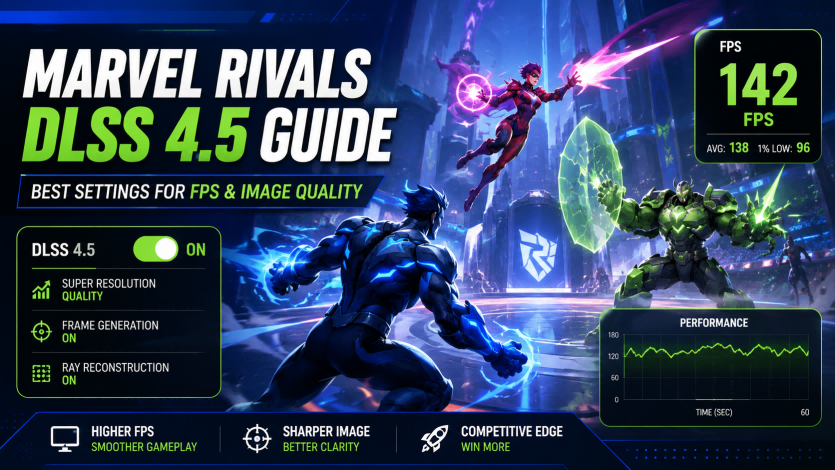
دليل Marvel Rivals DLSS 4.5: أفضل الإعدادات لمعدل FPS وجودة الصورة
اشحن Marvel Rivals Lattice على Topuplist
إعدادات DLSS مجانية بالكامل ولا تتطلب Lattice. بالنسبة إلى تذاكر المعركة والأزياء وتذاكر الفعاليات وغيرها من محتوى Marvel Rivals المميز، قم بزيارة صفحة شحن Marvel Rivals على Topuplist لعرض باقات Lattice المتاحة حاليًا.
أدخل معلومات حساب Marvel Rivals الخاص بك بعناية قبل إتمام الدفع. قد تتغير أسعار الباقات والخصومات والمناطق المدعومة وطرق الدفع بمرور الوقت.
أضافت Marvel Rivals دعمًا أصليًا لـ NVIDIA DLSS 4.5 Super Resolution مع تحديث Season 8.5 في 12 يونيو 2026.
قدّم التحديث إعدادين منفصلين لنماذج DLSS: إعداد Performance أخف يستخدم نموذج CNN تقليديًا، وإعداد Quality يستخدم نموذج Transformer من الجيل الثاني من NVIDIA. كما حصل مستخدمو RTX 50 Series على دعم لما يصل إلى 6X Multi Frame Generation، بينما أضاف تحديث 25 يونيو وضع Frame Generation Auto داخل اللعبة الذي يضبط هدفه وفقًا لمعدل تحديث الشاشة.
اختيار أفضل إعدادات Marvel Rivals DLSS 4.5 ليس مجرد مسألة تحديد الخيار الذي ينتج أعلى عداد FPS.
يجب على اللاعبين التنافسيين مراعاة:
معدل الإطارات الأساسي المعروض فعليًا
زمن استجابة الإدخال
اتساق زمن الإطار
1% low FPS
وضوح الصورة أثناء الحركة
قيود GPU وCPU
معدل تحديث الشاشة
ما إذا كانت الإطارات المعروضة معروضة فعليًا أو مُولدة
يشرح هذا الدليل الفرق بين كل خيار رئيسي في DLSS ويقدم إعدادات موصى بها للعب التنافسي وأقصى FPS وتوازن الرسوميات وأجيال RTX GPU المختلفة.
أفضل إعدادات Marvel Rivals DLSS 4.5 في لمحة
بالنسبة لمعظم اللاعبين الذين يستخدمون شاشة 1440p، فإن أفضل نقطة بداية هي:
DLSS Quality
إعداد Quality Model
NVIDIA Reflex On
Frame Generation Off للتنافسي
Frame Generation On للعب العادي أو اللعب بمعدل تحديث مرتفع
إعدادات رسومية متوسطة مع انعكاسات وظلال منخفضة
هذه التوصيات هي نقاط بداية وليست أهداف أداء مضمونة. تعتمد النتائج الفعلية على المعالج وGPU والذاكرة والتبريد وحدود الطاقة والخريطة وعدد التأثيرات المرئية أثناء القتال.
هل تدعم Marvel Rivals DLSS 4.5؟
نعم. أضافت Marvel Rivals رسميًا دعم DLSS 4.5 Super Resolution الأصلي في 12 يونيو 2026.
قدّم التحديث الرسمي ما يلي:
DLSS 4.5 Super Resolution
إعداد Performance Model يستخدم نموذج CNN
إعداد Quality Model يستخدم نموذج Transformer من الجيل الثاني
حتى 6X Multi Frame Generation على وحدات RTX 50 Series GPU
ثم قدّم تحديث 25 يونيو وضع Frame Generation Auto، الذي يضبط هدفه ديناميكيًا ليتوافق بشكل أفضل مع معدل تحديث الشاشة.
يمكن للاعبين مراجعة التطبيق الأصلي في ملاحظات تحديث Season 8.5 الرسمية وإضافة Auto Mode في ملاحظات تحديث 25 يونيو.
نظرًا لأن الدعم مدمج مباشرة في Marvel Rivals، فإن معظم اللاعبين لا يحتاجون إلى استبدال ملفات DLSS يدويًا أو تعديل ملفات إعدادات اللعبة.
ما الجديد في DLSS 4.5؟
يوسّع DLSS 4.5 تقنية العرض المعتمدة على الذكاء الاصطناعي من NVIDIA في ثلاثة مجالات مهمة.
Second-Generation Transformer Super Resolution
يستخدم Quality Model نموذج Transformer من الجيل الثاني من NVIDIA.
تذكر NVIDIA أن النموذج يستخدم قدرة حوسبة أكبر بكثير ومجموعة تدريب أكبر من نموذج Transformer السابق. وتشمل أهدافه تحسين إعادة إنتاج الإضاءة وإعادة بناء الحواف الدقيقة ووضوح الحركة ومكافحة التعرج والظلال الشبحية والاستقرار الزمني.
في Marvel Rivals، تكون هذه التحسينات أكثر أهمية حول:
الأبطال سريعي الحركة
الشعر والأردية
الشخصيات الطائرة
الحواجز الرفيعة والتفاصيل البيئية
القدرات المتوهجة
تأثيرات الجسيمات
حدود الشخصيات البعيدة
الدوران السريع للكاميرا
قد يكون التحسن البصري أكثر وضوحًا في وضعي DLSS Performance وUltra Performance لأن هذين الوضعين يبدآن بعدد أقل من البكسلات المعروضة داخليًا.
Dynamic Multi Frame Generation
يقوم Dynamic Multi Frame Generation بتغيير مضاعف توليد الإطارات تلقائيًا وفقًا لفجوة الأداء بين GPU ومعدل تحديث الشاشة.
عندما يصبح حمل GPU أثقل، يمكنه زيادة المضاعف. وعندما تصبح اللعبة أسهل في العرض، يمكنه تقليل مقدار العمل المُولد. تصف NVIDIA هذه الميزة بأنها تعمل مثل ناقل حركة أوتوماتيكي لـ GPU.
يتبع Auto Mode داخل Marvel Rivals مبدأً مشابهًا من خلال ضبط أهداف Frame Generation ديناميكيًا وفقًا لمعدل تحديث الشاشة.
حتى 6X Multi Frame Generation
يمكن لمستخدمي RTX 50 Series اختيار أوضاع Multi Frame Generation ذات المضاعفات العالية حتى 6X في Marvel Rivals.
عند 6X، يمكن للتقنية توليد ما يصل إلى خمسة إطارات إضافية لكل إطار معروض بالطريقة التقليدية. وهذا يزيد من سلاسة الحركة المعروضة، خاصة على الشاشات 240Hz أو 360Hz أو الأسرع.
ومع ذلك، فإن 6X لا يضاعف استجابة الإدخال ست مرات. يظل إدخال الماوس ومحاكاة اللعبة مرتبطين بشكل وثيق بمعدل الإطارات الأساسي المعروض فعليًا.
لذلك قد تبدو اللعبة التي تعرض 240 FPS عبر Frame Generation عالي المضاعف أقل استجابة من لعبة تعرض 240 إطارًا حقيقيًا في الثانية.
توافق GPU مع DLSS 4.5
توفر NVIDIA DLSS 4.5 Super Resolution عبر وحدات GeForce RTX GPU. يرتبط DLSS Frame Generation القياسي بعتاد RTX 40 والأحدث، بينما يتطلب Multi Frame Generation ووضع 6X الجديد وحدات RTX 50 Series GPU.
RTX 20 وRTX 30 Series
يمكن لمستخدمي RTX 20 و30 Series استخدام:
DLSS Super Resolution
كلا إعدادي النماذج في Marvel Rivals
NVIDIA Reflex
DLAA حيثما كان متاحًا
لا يمكنهم تفعيل DLSS Frame Generation.
قد يكون Performance Model مفيدًا على عتاد RTX الأقل قوة لأنه يستخدم نموذج CNN التقليدي ومصمم لإعطاء أولوية لاستقرار FPS.
RTX 40 Series
يمكن لمستخدمي RTX 40 Series استخدام:
DLSS 4.5 Super Resolution
Standard DLSS Frame Generation
NVIDIA Reflex
إعدادي Quality وPerformance Model
لا يمكنهم استخدام مضاعفات RTX 50 Series Multi Frame Generation مثل 4X أو 5X أو 6X.
RTX 50 Series
يحصل مستخدمو RTX 50 Series على مجموعة الميزات الكاملة:
DLSS 4.5 Super Resolution
Standard Frame Generation
Multi Frame Generation
Auto Mode
حتى 6X Frame Generation
NVIDIA Reflex
تكون المضاعفات الأعلى أكثر فائدة عند إقرانها بشاشة ذات معدل تحديث مرتفع ومعدل إطارات أساسي مقبول أصلًا.
كيفية تفعيل DLSS 4.5 في Marvel Rivals
الخطوة 1: تحديث Marvel Rivals
أغلق اللعبة وتحقق من وجود تحديثات عبر Steam أو Epic Games أو مشغل PC ذي الصلة.
يجب أن تتضمن النسخة المثبتة تحديث Season 8.5 الصادر في 12 يونيو 2026 أو إصدارًا أحدث.
الخطوة 2: تحديث تعريف NVIDIA
ثبّت NVIDIA Game Ready Driver حديثًا قبل اختبار DLSS 4.5.
تذكر NVIDIA أن Game Ready Driver 595.97 WHQL أو أحدث مطلوب للوصول إلى مجموعة ميزات DLSS 4.5 الكاملة عبر تطبيق NVIDIA App الحالي.
قد يساعد التثبيت النظيف للتعريف إذا كانت Marvel Rivals قد واجهت سابقًا:
تعطل التعريف
خيارات مفقودة
تقطيع shader
سلوك Frame Generation غير صحيح
إعدادات لا يتم حفظها
الخطوة 3: تحديث NVIDIA App
حدّث NVIDIA App إذا كنت تنوي استخدام:
تجاوزات نموذج DLSS
تجاوزات Multi Frame Generation الثابتة
Dynamic Multi Frame Generation
ملفات تعريف DLSS لكل لعبة
قد لا يحتاج اللاعبون الذين يستخدمون الإعدادات الأصلية داخل اللعبة فقط إلى تجاوز، لكن إبقاء التطبيق محدثًا يمكن أن يمنع مشكلات التوافق.
الخطوة 4: افتح قائمة الرسوميات في Marvel Rivals
قد تختلف الصياغة الدقيقة قليلًا حسب الترجمة المحلية، لكن العملية تتضمن عمومًا:
افتح الإعدادات.
اختر العرض أو الرسوميات.
ابحث عن Anti-Aliasing and Super Resolution.
اختر NVIDIA DLSS.
اختر وضع تحجيم.
اختر إعداد نموذج DLSS.
قم بإعداد Frame Generation إذا كان مدعومًا.
فعّل NVIDIA Reflex.
طبّق الإعدادات.
أعد تشغيل اللعبة إذا طُلب منك ذلك.
اختبر النتيجة في مباراة حقيقية بدلًا من الاعتماد فقط على Practice Range.
Performance Model مقابل Quality Model
تتضمن Marvel Rivals إعدادين لنموذج DLSS منفصلين عن خيارات التحجيم المعتادة Quality وBalanced وPerformance.
إعداد DLSS Performance Model
يستخدم Performance Model نموذج CNN تقليديًا.
تصفه Marvel Rivals بأنه الخيار للاعبين الذين يعطون الأولوية لـ:
معدلات إطارات أعلى
لعب سلس
FPS مستقر
تكلفة معالجة نموذج أقل
إنها نقطة بداية معقولة لـ:
RTX 20 Series
RTX 30 Series
أجهزة اللابتوب منخفضة الطاقة
اللاعبين التنافسيين
الأنظمة التي تكافح للحفاظ على أزمنة إطارات مستقرة
قد يكون الاسم مربكًا لأن Performance Model لا يحدد تلقائيًا وضع دقة DLSS Performance.
إعداد DLSS Quality Model
يستخدم Quality Model نموذج Transformer من الجيل الثاني من NVIDIA.
تذكر Marvel Rivals أنه مصمم لتحسين:
تفاصيل الحواف الدقيقة
الوضوح الديناميكي
الاستقرار الزمني
الظلال الشبحية
الوميض
اتساق الصورة العام
يوصى به لـ:
RTX 40 Series
RTX 50 Series
الألعاب بدقة 1440p و4K
إنشاء المحتوى
اللاعبين الحساسين لآثار اللمعان أو التتبع
قد يضيف نموذج Transformer تكلفة أداء بسيطة مقارنة بنموذج CNN الأخف، خاصة على عتاد RTX الأقدم.
إعداد النموذج ليس هو نفسه وضع تحجيم DLSS
هذا هو التمييز الأهم في قائمة DLSS في Marvel Rivals.
إعداد النموذج يحدد أي نموذج إعادة بناء بالذكاء الاصطناعي يُستخدم:
Performance Model: CNN
Quality Model: Transformer من الجيل الثاني
وضع التحجيم يحدد دقة العرض الداخلية:
DLAA
Quality
Balanced
Performance
Ultra Performance، حيثما كان متاحًا
هذا يعني أن التركيبات التالية صالحة:
تحجيم DLSS Quality مع Performance Model
تحجيم DLSS Balanced مع Quality Model
تحجيم DLSS Performance مع Quality Model
على سبيل المثال، تحجيم Quality + Performance Model يستخدم الدقة الداخلية الأعلى المرتبطة بـ DLSS Quality لكنه يعالجها عبر نموذج CNN الأخف.
في المقابل، تحجيم Performance + Quality Model يبدأ بدقة داخلية أقل لكنه يستخدم نموذج Transformer الأكثر تقدمًا لإعادة بناء المخرجات.
أفضل الإعدادات التنافسية لخفض زمن تأخر الإدخال
بالنسبة للتصنيف والأنماط التنافسية الأخرى، أعطِ الأولوية لـ FPS الحقيقي المعروض فعليًا والزمن المستقر بدلًا من أعلى رقم FPS معروض.
الإعدادات المقترحة كبداية:
وضع العرض: ملء الشاشة
الدقة: دقة الشاشة الأصلية
تحجيم DLSS: Quality
نموذج DLSS: Performance
Frame Generation: إيقاف
NVIDIA Reflex: تشغيل
NVIDIA Reflex Boost: اختبره إذا كان متاحًا
V-Sync: إيقاف
Motion Blur: إيقاف
Global Illumination: منخفض
Reflection Quality: منخفض
Shadow Detail: منخفض
Effects Detail: منخفض أو متوسط
Model Detail: متوسط
Texture Detail: متوسط أو مرتفع
Post-Processing: منخفض
Foliage: منخفض
لماذا تعطيل Frame Generation في اللعب التنافسي؟
يحسن Frame Generation السلاسة المعروضة لكنه لا ينشئ تحديثات إضافية لمحاكاة اللعبة أو عينات إدخال إضافية.
لأقل زمن استجابة ممكن:
عطّل Frame Generation.
ارفع معدل FPS الأساسي المعروض فعليًا.
فعّل NVIDIA Reflex.
قلّل إعدادات الرسوميات الثقيلة على GPU.
استخدم حد FPS يمكن للنظام الحفاظ عليه باستمرار.
قد يفضّل اللاعبون الذين لديهم معدل إطارات أساسي أعلى من نحو 100–120 FPS استخدام 2X Frame Generation القياسي على شاشة 240Hz، لكن يجب اختبار ذلك عبر التصويب الفعلي وحركة الكاميرا.
هل يجب تفعيل NVIDIA Reflex؟
نعم. يجب على معظم لاعبي GeForce تفعيل NVIDIA Reflex.
صُمم Reflex لتقليل مقدار الوقت الذي تقضيه الإطارات في انتظارها داخل طابور العرض في النظام. وقد أفادت NVIDIA بانخفاض زمن الاستجابة بنسبة تصل إلى 55% في Marvel Rivals ضمن ظروف الاختبار الخاصة بها، رغم أن النتيجة الفعلية تختلف حسب العتاد والإعدادات وما إذا كان النظام مقيدًا بـ CPU أو GPU.
استخدم On + Boost فقط بعد التحقق من:
درجة حرارة GPU
استهلاك الطاقة
ضوضاء مروحة اللابتوب
ما إذا كان الوضع يوفر تحسنًا قابلًا للقياس
أفضل الإعدادات المتوازنة بين FPS وجودة الصورة
هذا الإعداد المسبق مناسب لمعظم مستخدمي RTX 40 وRTX 50 Series الذين يلعبون على 1440p.
الإعدادات المقترحة:
الدقة: أصلية
تحجيم DLSS: Quality
نموذج DLSS: Quality
Frame Generation: 2X قياسي أو Auto
NVIDIA Reflex: تشغيل
Global Illumination: منخفض أو متوسط
Reflection Quality: منخفض
Shadow Detail: متوسط
Effects Detail: متوسط
Model Detail: مرتفع
Texture Detail: مرتفع
Post-Processing: متوسط
Foliage: منخفض أو متوسط
Motion Blur: إيقاف
Sharpening: منخفض إلى متوسط
يحافظ هذا الإعداد على تفاصيل الشخصيات ووضوح القدرات مع تقليل عدة تأثيرات بيئية مكلفة.
إنه خيار قوي لـ:
RTX 4060 وما فوق عند 1080p
RTX 4070 وما فوق عند 1440p
الاستخدام المختلط بين التنافسي وQuick Play
شاشات 144Hz أو 165Hz
اللاعبين الذين يلاحظون الظلال الشبحية مع نموذج CNN
أفضل إعدادات أقصى FPS
استخدم هذا الملف التعريفي عندما تكون الأولوية لتحقيق أعلى معدل إطارات ممكن.
الإعدادات المقترحة:
تحجيم DLSS: Balanced أو Performance
نموذج DLSS: Performance
Frame Generation: Auto أو أعلى مضاعف مدعوم ومستقر
NVIDIA Reflex: تشغيل
Global Illumination: الأدنى
Reflections: الأدنى
Shadows: منخفض
Effects: منخفض
Post-Processing: منخفض
Foliage: منخفض
Model Detail: متوسط
Texture Detail: متوسط أو مرتفع إذا سمح VRAM
Motion Blur: إيقاف
V-Sync: إيقاف
لا تخفّض Texture Detail تلقائيًا.
تعتمد جودة الخامات أساسًا على VRAM. وقد يوفر تقليلها تحسنًا طفيفًا فقط في FPS عندما يكون لدى GPU ذاكرة كافية بالفعل، مع جعل الشخصيات والبيئات تبدو أسوأ بشكل ملحوظ.
بدلًا من ذلك، قلّل هذه الإعدادات أولًا:
Global Illumination
Reflections
Shadows
Effects
Post-Processing
Foliage
احكم على الأداء أثناء اشتباكات الفرق الكبيرة بدلًا من أعلى رقم يُلاحظ في منطقة فارغة.
أفضل إعدادات جودة الصورة
الإعدادات المقترحة للقطات الشاشة أو التسجيل أو اللعب العادي أو وحدات GPU العالية الأداء:
الدقة: 1440p أو 4K أصلية
تحجيم DLSS: Quality
نموذج DLSS: Quality
DLAA: استخدمه إذا كان GPU يملك أداءً كافيًا
Frame Generation: 2X أو Auto أو 4X أو 6X حسب العتاد
NVIDIA Reflex: تشغيل
Texture Detail: مرتفع
Model Detail: مرتفع
Effects Detail: مرتفع
Shadow Detail: متوسط أو مرتفع
Global Illumination: متوسط أو مرتفع
Reflections: متوسط أو مرتفع
Post-Processing: متوسط أو مرتفع
Motion Blur: حسب التفضيل الشخصي
Sharpening: منخفض
يُعد DLAA الخيار الأقوى لجودة إعادة البناء عندما يكون أداء العرض الأصلي كافيًا بالفعل. وعلى عكس DLSS Super Resolution، فإنه يطبّق مكافحة التعرج بالذكاء الاصطناعي دون خفض الدقة الداخلية.
أفضل إعدادات DLSS حسب الدقة
أفضل الإعدادات لـ 1080p
استخدم DLSS Quality كنقطة بداية.
عند 1080p، يبدأ DLSS Performance بدقة داخلية منخفضة نسبيًا، ما قد يجعل الأبطال البعيدين والأسوار والجسيمات والخطوط الدقيقة أقل وضوحًا.
الترتيب الموصى به:
الدقة الأصلية أو DLAA إذا كان FPS مرتفعًا بالفعل
DLSS Quality
DLSS Balanced إذا كانت هناك حاجة إلى أداء إضافي
DLSS Performance فقط لوحدات GPU الأضعف أو لأهداف التحديث العالية جدًا
تجنب Ultra Performance عند 1080p ما لم تكن جودة الصورة غير مهمة.
أفضل الإعدادات لـ 1440p
يُعد DLSS Quality أفضل إعداد افتراضي لـ 1440p.
انتقل إلى Balanced عندما:
تنخفض الاشتباكات الكبيرة عن FPS المستهدف
يبقى استخدام GPU قريبًا من 100%
تملك الشاشة معدل تحديث 240Hz
تكون الإعدادات الرسومية الأعلى أهم من إعادة بناء شبيهة بالأصل
يمكن لمستخدمي RTX 40 اختبار Standard Frame Generation. ويمكن لمستخدمي RTX 50 مقارنة Auto Mode بالمضاعفات الثابتة.
أفضل الإعدادات لـ 4K
عند 4K:
يجب أن تبدأ وحدات GPU العالية الأداء بـ DLSS Quality.
يجب أن تبدأ وحدات GPU المتوسطة بـ Balanced.
وضع Performance مناسب لأهداف التحديث العالية.
يوصى بـ Quality Model لتحسين استقرار الحركة.
يمكن لمستخدمي RTX 50 استخدام Auto أو 4X أو 6X MFG.
تذكر NVIDIA أن تحسن جودة الصورة في DLSS 4.5 يكون ملحوظًا بشكل خاص في وضعي Performance وUltra Performance، حيث تكون بكسلات المصدر المتاحة أقل.
Ultra Performance مخصص أساسًا للمخرجات عالية الدقة مثل 4K، وليس 1080p.
الإعدادات الموصى بها حسب سلسلة RTX GPU
RTX 20 Series
نقطة البداية الموصى بها:
1080p: DLSS Quality
1440p: DLSS Balanced
إعداد النموذج: Performance
Frame Generation: غير متاح
Reflex: تشغيل
Shadows: منخفض
Effects: منخفض
Reflections: منخفض
Textures: متوسط أو مرتفع حسب VRAM
يجب على مستخدمي RTX 20 Series اختبار Quality Model، لكن Performance Model الأخف قد ينتج أزمنة إطارات أكثر ثباتًا.
RTX 30 Series
الإعدادات الموصى بها:
RTX 3060
1080p Quality
1440p Balanced
Performance Model
Effects منخفضة أو متوسطة
RTX 3070 / 3070 Ti
1440p Quality أو Balanced
Performance Model للتنافسي
Quality Model لرسوميات أوضح
RTX 3080 / 3090
1440p Quality
4K Balanced
Quality Model إذا ظل الأداء مستقرًا
Frame Generation غير متاح على عتاد RTX 30 Series.
RTX 40 Series
الإعدادات الموصى بها:
RTX 4060
1080p Quality
1440p Quality أو Balanced
Standard Frame Generation اختياري
Reflex On
RTX 4070 / 4070 Super
1440p Quality
Quality Model
Standard Frame Generation للعب العادي
FG Off لأقل زمن استجابة
RTX 4080 / 4090
4K Quality أو Balanced
Quality Model
Standard Frame Generation
خامات عالية وتفاصيل نماذج مرتفعة
تدعم وحدات RTX 40 Series GPU خاصية DLSS Frame Generation القياسية ولكنها لا تدعم مضاعفات RTX 50 Series Multi Frame Generation.
RTX 50 Series
الإعدادات الموصى بها:
RTX 5060
1080p أو 1440p Quality
Quality Model
Auto أو MFG معتدل
RTX 5070
1440p Quality
Auto أو 4X MFG
Reflex On
RTX 5080
4K Quality أو Balanced
Quality Model
Auto أو 4X أو 6X حسب معدل التحديث
RTX 5090
4K Quality
Quality Model
Auto أو 6X للشاشات ذات التحديث المرتفع جدًا
FG Off عندما تكون أقل مدة تأخير تنافسية هي الأولوية
لا تفترض أن أعلى مضاعف هو تلقائيًا أفضل إعداد. قارن الاستجابة وتوزيع الإطارات والعيوب البصرية.
شرح أوضاع Frame Generation
Frame Generation Off
استخدم Off عندما:
تلعب بشكل تنافسي
تعطي الأولوية لأقل زمن استجابة
يصل FPS الأساسي بالفعل إلى معدل تحديث الشاشة
تشخّص التقطيع
تختبر الأداء الحقيقي المعروض فعليًا
اختبر الأداء دائمًا مع تعطيل Frame Generation قبل تفعيل المضاعفات الأعلى. فهذا يكشف معدل الإطارات الأساسي الحقيقي.
Standard 2X Frame Generation
يقوم Standard Frame Generation بإدراج إطار مولد واحد لكل إطار معروض فعليًا.
وهو مناسب لـ:
RTX 40 و50 Series
شاشات 144Hz أو 165Hz
معدلات إطارات أساسية تقارب 60–120 FPS
اللعب غير التنافسي
تحسين سلاسة الكاميرا
يوفر عادة توازنا أكثر تحفظا من MFG ذي المضاعفات العالية.
إصلاح توليد الإطارات المتعدد 4X أو 6X
يتوفر MFG الثابت على أجهزة RTX 50 Series المتوافقة.
استخدمه عندما:
يكون معدل تحديث الشاشة 240Hz أو أعلى
يكون الأداء الأساسي مقبولا بالفعل
تكون السلاسة البصرية أهم من أقل زمن استجابة
اللعب بدقة 1440p أو 4K
تسجيل لقطات بمعدل إطارات مرتفع
تجنب المضاعفات العالية عندما تعرض اللعبة معدل FPS أساسي منخفض جدا. قد يبدو خرج 240 FPS المُولَّد من أساس 40 FPS سلسا، لكنه قد يظل متأخرا في الإحساس.
الوضع التلقائي
أضافت Marvel Rivals وضع توليد الإطارات التلقائي في 25 يونيو.
عند التفعيل، تغيّر اللعبة هدف توليد الإطارات ديناميكيا وفقا لمعدل تحديث الشاشة، مما يساعد الخرج على البقاء أقرب إلى الحد الأقصى لتحديث الشاشة.
يفيد الوضع التلقائي في:
أنظمة RTX 50 Series
الخرائط ذات حمل GPU المتغير بشدة
اللاعبون الذين لا يريدون اختيار مضاعف ثابت
الشاشات بسرعة 240Hz أو أكثر
أفضل الإعدادات لشاشات 144Hz و240Hz و360Hz
120Hz أو 144Hz
الموصى به:
DLSS Quality
Quality Model
إيقاف Frame Generation للعب التنافسي
FG القياسي 2X للعب غير التنافسي
Reflex On
هدف FPS أساسي فوق 70-100 FPS
تقدم مضاعفات MFG العالية فائدة محدودة عندما لا تستطيع الشاشة عرض الإطارات الإضافية.
165Hz أو 180Hz
الموصى به:
DLSS Quality
Quality Model
توليد الإطارات 2X
Reflex On
انعكاسات وظلال منخفضة
يمكن أن يعمل الوضع التلقائي أيضا، لكن 2X الثابت يكفي عموما إذا كان الأداء مستقرا.
240Hz
الموصى به:
DLSS Quality أو Balanced
Performance Model للعب التنافسي
Quality Model لوضوح بصري أفضل
RTX 40: FG قياسي
RTX 50: تلقائي أو 4X
Reflex On
حاول الحفاظ على 100 FPS على الأقل قبل Frame Generation للحصول على تصويب سريع الاستجابة.
360Hz أو 480Hz
الموصى به:
RTX 50 Series
DLSS Balanced أو Performance
الوضع التلقائي أو 4X أو 6X MFG
Reflex On
إعدادات منخفضة كثيفة الحمل على CPU وGPU
Performance Model لأقصى FPS
Quality Model إذا أصبح التظليل الشبحي مشتتا
تكون قيمة 6X MFG أعلى ما يمكن على الشاشات السريعة جدا القادرة على عرض معدل الإطارات الناتج.
إعدادات V-Sync وG-SYNC وحد FPS
هل يجب تفعيل V-Sync؟
للعب التنافسي، عطّل V-Sync داخل اللعبة.
يمكن أن يزيل V-Sync التمزق المرئي، لكنه قد يزيد زمن الاستجابة عند استخدامه دون إعداد متقن لمعدل التحديث المتغير.
يجب على اللاعبين الذين يستخدمون G-SYNC أو أي شاشة أخرى بمعدل تحديث متغير اتباع استراتيجية مزامنة واحدة ثابتة بدلا من تفعيل عدة عناصر تحكم متداخلة.
Dynamic MFG وV-Sync
تذكر NVIDIA حاليا أن Dynamic Multi Frame Generation عبر NVIDIA App غير متوافق مع V-Sync أو محددات معدل الإطارات الخارجية.
عند استخدام Dynamic MFG:
عطّل عناصر تحكم V-Sync المتعارضة.
أزل حدود FPS الخارجية.
تجنب الحدود المتزامنة في اللعبة، وبرنامج التشغيل، وNVIDIA App، وRTSS.
اسمح للوضع الديناميكي باستهداف معدل التحديث المحدد.
هل يجب تحديد FPS؟
يمكن أن يحسن حد FPS اتساق وقت الإطار عندما يكون Frame Generation معطلا أو مضبوطا على وضع ثابت.
اضبط الحد على قيمة يستطيع النظام الحفاظ عليها أثناء معارك الفرق الفعلية، وليس أعلى FPS يتم الوصول إليه في Practice Range.
على سبيل المثال، قد يكون 160 FPS المستقر أفضل إحساسا من 170-240 FPS المتذبذب.
ما إعدادات الرسوميات التي تؤثر أكثر على FPS؟
الإضاءة العالمية
تتحكم الإضاءة العالمية في الإضاءة غير المباشرة وقد تفرض تكلفة كبيرة على GPU.
الموصى به:
تنافسي: منخفض أو إيقاف
متوازن: منخفض أو متوسط
جودة الصورة: متوسط أو مرتفع
يعد خفضه من أول التغييرات التي ينبغي اختبارها عندما يبقى استخدام GPU قريبا من 100%.
جودة الانعكاسات
تؤثر الانعكاسات على الماء والمعادن والزجاج والأسطح العاكسة الأخرى.
عادة ما تقدم قيمة تنافسية محدودة ويمكن خفضها دون أن يصبح تمييز أبطال العدو أصعب بشكل كبير.
الموصى به:
تنافسي: منخفض
متوازن: منخفض أو متوسط
جودة الصورة: متوسط أو مرتفع
تفاصيل الظلال
تسهم الظلال في عمق البيئة لكنها قد تقلل الأداء في المشاهد المعقدة.
الموصى به:
تنافسي: منخفض
متوازن: متوسط
جودة الصورة: مرتفع
تحتفظ الظلال المنخفضة عادة بمعلومات كافية للعب.
تفاصيل المؤثرات
تؤثر تفاصيل المؤثرات في الجسيمات والانفجارات والقدرات ومعارك الفرق المكتظة بصريا.
يمكن أن يؤدي خفضها إلى تحسين الأداء، لكن ضبطها على مستوى منخفض جدا قد يقلل وضوح مؤثرات القتال المهمة.
الموصى به:
تنافسي: منخفض أو متوسط
متوازن: متوسط
جودة الصورة: مرتفع
تفاصيل النماذج
تؤثر تفاصيل النماذج في تعقيد الأبطال والعناصر.
يعد المستوى المتوسط حلا تنافسيا قويا. ويفضل المستوى المرتفع للقطات الشاشة والتسجيل ووحدات GPU القوية.
تفاصيل الخامات
تؤثر تفاصيل الخامات بشكل أساسي على VRAM.
أبقها على مرتفع عند توفر ذاكرة رسومية كافية. خفّضها إذا واجهت:
تشبع VRAM
تأخر تحميل الخامات
تقطعات مفاجئة أثناء التنقل
خامات مفقودة أو ضبابية
انخفاض الأداء بعد الجلسات الطويلة
المعالجة اللاحقة
قد تشمل المعالجة اللاحقة التوهج وتأثيرات العمق وتأثيرات العدسة ومعالجات الصورة الأخرى.
ينبغي للاعبين التنافسيين استخدام المستوى المنخفض لتقليل التشويش البصري.
النباتات
للنباتات أهمية تنافسية قليلة في معظم مواجهات Marvel Rivals.
استخدم منخفضا أو متوسطا ما لم تكن الجودة البصرية هي الأولوية.
كيفية اختبار إعدادات DLSS بشكل صحيح
لا تجرِ القياس في Practice Range فقط
يحتوي Practice Range على عدد أقل من اللاعبين والمؤثرات والعناصر القابلة للتدمير والقدرات المتزامنة مقارنة بالمباراة الحقيقية.
اختبر الإعدادات أثناء:
مباراة 6v6 كاملة
تجميعات Ultimate كبيرة
تسلسلات بيئة قابلة للتدمير
خرائط ذات إضاءة معقدة
معارك أبطال عاليي الحركة
أهداف مزدحمة
سجّل أكثر من متوسط FPS
تتبّع:
متوسط FPS
1% low FPS
وقت الإطار
استخدام GPU
استخدام CPU
استخدام VRAM
FPS الأساسي المعروض
FPS المعروض مع Frame Generation
زمن استجابة النظام
لا يفيد متوسط FPS المرتفع إذا كانت قيم 1% low تنهار مرارا أثناء معارك الفرق.
اختبر متغيرا واحدا في كل مرة
استخدم هذه العملية:
احفظ الإعداد الأصلي.
عطّل Frame Generation.
اختبر معدل الإطارات الأساسي.
قارن بين Performance Model وQuality Model.
قارن بين Quality وBalanced وPerformance في التدرج.
عدّل إعدادات الرسوميات الرئيسية.
فعّل Frame Generation أخيرا.
كرر نفس الخريطة أو السيناريو.
قارن جودة الصورة أثناء الحركة
لا تحكم على DLSS من خلال لقطات الشاشة الثابتة فقط.
راقب:
الشعر
الأردية
المقذوفات السريعة
الشخصيات الطائرة
الحركة السريعة بأسلوب Spider-Man
الأسوار الرفيعة
القدرات المتوهجة
أشرطة الصحة
لوحات الأسماء
وضوح مؤشر التصويب
آثار شبحية أثناء دوران الكاميرا
غالبا لا تظهر مشكلات إعادة البناء الزمني إلا أثناء الحركة.
مشكلات DLSS 4.5 وحلولها
تبدو اللعبة ضبابية
جرّب هذه التغييرات:
تأكد من أن دقة الإخراج تطابق الدقة الأصلية للشاشة.
بدّل من Performance إلى Quality في التدرج.
تجنب Ultra Performance تحت 4K.
اختر Quality Model.
خفّض الحدة المفرطة.
تحقق مما إذا كان مقياس الدقة الخارجي أقل من 100%.
عند 1080p، يكون DLSS Quality عادة أوضح بكثير من Performance.
تظليل شبحي خلف الأبطال المتحركين
قد يظهر التظليل الشبحي حول الأردية أو الشعر أو الشخصيات الطائرة أو المؤثرات سريعة الحركة.
جرّب:
Quality Model
خفض مضاعف Frame Generation
إيقاف Frame Generation
Motion Blur Off
أحدث Game Ready Driver
إعدادات DLSS الأصلية بدلا من تجاوز قديم
تم تصميم Quality Model خصيصا لتحسين التظليل الشبحي والاستقرار الزمني.
وميض أو اهتزاز بصري
جرّب:
DLSS Quality
Quality Model
خفض الحدة
الدقة الأصلية
برنامج تشغيل محدث
إزالة تجاوزات NVIDIA App القديمة
تعد الدرابزينات الدقيقة والحواف الساطعة والهندسة البعيدة مناطق شائعة يظهر فيها الاهتزاز البصري.
FPS مرتفع لكن اللعبة تبدو متقطعة
تشمل الأسباب المحتملة:
FPS أساسي منخفض
قيم 1% low ضعيفة
ارتفاعات مفاجئة في وقت إطار CPU
مضاعف MFG مفرط
تعارض V-Sync
وجود عدة حدود إطارات مفعلة
معدل تحديث Windows غير صحيح
تحقق من إعدادات الشاشة في Windows وتأكد من أن الشاشة تعمل فعليا عند 144Hz أو 240Hz أو الحد الأقصى المعلن عنها.
كيفية إصلاح FPS المنخفض والتقطعات
DLSS بالكاد يغير FPS
إذا كان التبديل بين العرض الأصلي وDLSS لا ينتج عنه تحسن يذكر في الأداء، فقد يكون النظام مقيدا بالـ CPU.
تشمل علامات اختناق CPU ما يلي:
استخدام GPU أقل بكثير من 95-100%
نواة CPU واحدة أو أكثر قريبة من الحمل الأقصى
FPS بالكاد يتغير بعد خفض الدقة
ارتفاعات كبيرة في وقت الإطار أثناء المعارك الثقيلة
لن يؤدي خفض إعدادات الرسوميات الخاصة بـ GPU إلى حل اختناق CPU بالكامل.
جرّب:
إغلاق تبويبات المتصفح وتطبيقات الخلفية
تعطيل التراكبات غير الضرورية
خفض الإعدادات الثقيلة على CPU
التحقق من درجة حرارة المعالج
استخدام حد FPS مستقر
تفعيل تفضيل الرسوميات High Performance في Windows
توصي Marvel Rivals رسميا بتحديث برنامج تشغيل الرسوميات وتعيين اللعبة إلى ملف GPU عالي الأداء في Windows عند استكشاف مشكلات التقطعات.
تقطعات بعد تحديث برنامج التشغيل
قد يؤدي تحديث برنامج التشغيل إلى إعادة ترجمة المظللات.
جرّب:
لعب عدة مباريات للسماح بإعادة بناء ذاكرات المظللات المؤقتة
إعادة تشغيل الكمبيوتر
التحقق من ملفات اللعبة
إجراء تثبيت نظيف لبرنامج التشغيل
إزالة تجاوزات DLSS القديمة
تثبيت اللعبة على SSD
تقطعات VRAM
إذا كانت VRAM ممتلئة:
خفّض تفاصيل الخامات.
أغلق تطبيقات الخلفية المسرّعة بالـ GPU.
خفّض جودة النماذج أو المؤثرات.
خفّض الدقة.
عطّل التسجيل عالي الدقة.
أعد تشغيل اللعبة بعد الجلسات الطويلة.
لماذا لا يظهر DLSS أو Frame Generation؟
DLSS غير موجود
تحقق من أن:
GPU من طراز GeForce RTX.
Marvel Rivals محدثة بالكامل.
تم تثبيت أحدث برنامج تشغيل NVIDIA.
الشاشة متصلة بـ GPU من NVIDIA.
الكمبيوتر المحمول لا يعمل عبر الرسوميات المدمجة.
Windows يستخدم GPU عالي الأداء.
بطاقات الرسوميات GTX لا تدعم DLSS.
Frame Generation غير موجود على RTX 20 أو RTX 30
هذا سلوك متوقع.
تدعم RTX 20 وRTX 30 Series تقنية DLSS Super Resolution لكنها لا تدعم DLSS Frame Generation.
توليد الإطارات المتعدد 6X غير موجود
تحقق من أن:
GPU من طراز RTX 50 Series.
تم تثبيت برنامج التشغيل 595.97 أو أحدث.
تم تحديث NVIDIA App.
تم تحديث Marvel Rivals.
تم تفعيل Multi Frame Generation.
النظام غير مضبوط على استخدام إعداد 2X العادي داخل اللعبة فقط.
تقيّد Marvel Rivals رسميا وضع المضاعف العالي حتى 6X ببطاقات RTX 50 Series GPU.
الوضع التلقائي غير موجود
ثبّت تحديث Marvel Rivals بتاريخ 25 يونيو 2026 أو إصدارا أحدث.
حدّث أيضا:
NVIDIA Game Ready Driver
NVIDIA App
Windows
برنامج GPU الخاص بالشركة المصنعة للكمبيوتر المحمول عند الاقتضاء
أعد تشغيل اللعبة بعد تطبيق التحديث.
هل يجب استخدام تجاوزات DLSS في NVIDIA App؟
تتضمن Marvel Rivals تكاملا أصليا مع DLSS 4.5، لذا ينبغي لمعظم اللاعبين استخدام إعدادات اللعبة أولا.
تكون تجاوزات NVIDIA App أكثر فائدة للمستخدمين المتقدمين الذين يريدون اختبار:
Dynamic Frame Generation
مضاعفات MFG الثابتة
تجاوزات Model Preset
ملفات Frame Generation لكل لعبة
تسمح NVIDIA بتكوين Dynamic Frame Generation أو Fixed Frame Generation عالميا أو لكل لعبة على حدة عبر قسم Graphics في NVIDIA App.
تجنب استخدام عدة أدوات للتحكم في الإعداد نفسه.
تشمل التعارضات المحتملة:
قائمة Marvel Rivals
NVIDIA App
NVIDIA Control Panel
RTSS
أدوات DLSS من جهات خارجية
ملفات DLL مستبدلة يدويا
إذا بدأت المشكلات البصرية أو الأعطال بعد أحد التجاوزات، فأعد الإعداد إلى Use the 3D application setting وأعد تشغيل Marvel Rivals.
DLSS 4.5 مقابل الدقة الأصلية
الأداء
يعرض DLSS اللعبة بدقة داخلية أقل ثم يعيد بناء الصورة النهائية.
تكون الفائدة أكبر عندما يكون GPU هو عنق الزجاجة الرئيسي للأداء. وتكون الفائدة أقل عندما يحد المعالج من معدل الإطارات.
جودة الصورة الثابتة
يمكن أن توفر الدقة الأصلية أو DLAA أوضح التفاصيل الثابتة عندما يكون الأداء كافيا.
قد يبدو DLSS Quality قريبا من الدقة الأصلية مع تقديم FPS أعلى.
الاستقرار أثناء الحركة
قد يتفوق نموذج Transformer في DLSS 4.5 على طرق إعادة البناء الأقدم حول الحواف المتحركة والهندسة الدقيقة والجسيمات والمؤثرات الساطعة.
تسلط NVIDIA الضوء تحديدا على تحسين وضوح الحركة وتقليل آثار الذيل وتحسين مقاومة التعرج وتعزيز الاستقرار الزمني.
زمن استجابة الإدخال
يمكن لـ DLSS Super Resolution تقليل زمن الاستجابة بشكل غير مباشر عبر زيادة معدل الإطارات الأساسي المعروض.
يزيد Frame Generation الإطارات المعروضة لكنه لا ينشئ تحديثات إدخال أو محاكاة مكافئة.
يقلل NVIDIA Reflex طابور العرض ويجب أن يبقى مفعلا عند استخدام Frame Generation.
الإعدادات الموصى بها حسب نوع اللاعب
اللاعب التنافسي المصنف
استخدم:
DLSS Quality أو Balanced
Performance Model
Frame Generation Off
Reflex On
V-Sync Off
ظلال وانعكاسات منخفضة
نماذج وخامات متوسطة
حد FPS مستقر
اللاعب غير التنافسي
استخدم:
DLSS Quality
Quality Model
FG القياسي أو الوضع التلقائي
Reflex On
رسوميات متوسطة أو مرتفعة
Motion Blur حسب التفضيل
صانع محتوى أو منشئ بث
استخدم:
DLSS Quality
Quality Model
Frame Generation القياسي
خامات مرتفعة
نماذج مرتفعة
مؤثرات متوسطة
ظلال متوسطة
Reflex On
اترك سعة GPU كافية لبرامج التسجيل أو الترميز.
لاعب 4K بمعدل تحديث مرتفع
استخدم:
DLSS Quality أو Balanced
Quality Model
RTX 50 تلقائي أو 4X أو 6X
Reflex On
رسوميات متوسطة أو مرتفعة
اختر المضاعف وفقا لـ FPS الأساسي ومعدل تحديث الشاشة.
مستخدم كمبيوتر محمول RTX منخفض الإمكانات
استخدم:
DLSS Balanced
Performance Model
Frame Generation وفقا لدعم GPU
ظلال منخفضة
انعكاسات منخفضة
مؤثرات منخفضة
خامات متوسطة
Reflex On
راقب درجة الحرارة وسرعة المروحة وحدود الطاقة لأن أداء الكمبيوتر المحمول قد ينخفض تحت الحرارة المستمرة.
أخطاء شائعة في إعدادات DLSS 4.5
تجنب هذه الأخطاء:
الخلط بين Model Preset وScaling Mode
استخدام Ultra Performance عند 1080p
الحكم على الأداء من خلال FPS المُولَّد فقط
تفعيل 6X MFG مع FPS أساسي منخفض للغاية
استخدام أقصى Frame Generation للعب التنافسي دون اختبار زمن الاستجابة
ترك NVIDIA Reflex معطلا
تشغيل عدة محددات FPS في الوقت نفسه
دمج Dynamic MFG مع V-Sync
خفض كل الإعدادات دون تحديد عنق الزجاجة
إجراء القياس في Practice Range فقط
تجاهل 1% low FPS
البحث عن Frame Generation على عتاد RTX 20 أو RTX 30
استخدام حدة مفرطة
الإبقاء على تجاوز قديم من NVIDIA App بعد تحديث اللعبة
افتراض أن عداد FPS الأعلى يعني دائما استجابة أفضل
الأسئلة الشائعة حول Marvel Rivals DLSS 4.5
هل تدعم Marvel Rivals تقنية DLSS 4.5؟
نعم. أضافت Marvel Rivals دعم DLSS 4.5 Super Resolution الأصلي في 12 يونيو 2026، ووضع Frame Generation التلقائي في 25 يونيو.
ما أفضل وضع DLSS للعبة Marvel Rivals؟
يعد DLSS Quality أفضل نقطة بداية لمعظم اللاعبين. استخدم Balanced عندما تكون هناك حاجة إلى أداء أعلى، وPerformance لأهداف 4K أو معدلات التحديث المرتفعة المتطلبة.
هل يجب أن أستخدم Performance Model أم Quality Model؟
استخدم Performance Model لأقصى FPS وأداء تنافسي مستقر. واستخدم Quality Model للحصول على صور متحركة أكثر حدة وحواف دقيقة أفضل وتقليل التظليل الشبحي.
هل Quality Model هو نفسه DLSS Quality Mode؟
لا. يحدد Quality Model نموذج إعادة البناء بالذكاء الاصطناعي. أما DLSS Quality فيحدد مقياس العرض الداخلي.
هل يعمل DLSS 4.5 على RTX 20 وRTX 30؟
نعم. يعمل DLSS 4.5 Super Resolution على وحدات GPU من RTX 20 وRTX 30 Series، لكن Frame Generation لا يعمل.
هل تدعم RTX 40 تقنية Frame Generation؟
نعم. تدعم RTX 40 Series تقنية DLSS Frame Generation القياسية، لكنها لا تدعم مضاعفات Multi Frame Generation الخاصة بـ RTX 50 Series.
هل يمكن لـ RTX 40 استخدام 6X Multi Frame Generation؟
لا. يتطلب وضع Multi Frame Generation حتى 6X في Marvel Rivals بطاقة GPU من RTX 50 Series.
هل يجب تفعيل Frame Generation للعب التنافسي؟
عطّله عندما تكون أقل مدة لزمن استجابة الإدخال هي الأولوية. يمكن للاعبين الذين لديهم FPS أساسي مرتفع وشاشات سريعة جدا اختبار Frame Generation القياسي، لكن ينبغي عليهم مقارنة الاستجابة مباشرة.
هل يزيد Frame Generation من تأخر الإدخال؟
قد يضيف بعض زمن الاستجابة لأن الإطارات المُولَّدة لا تمثل تحديثات إدخال أو محاكاة جديدة. يساعد NVIDIA Reflex في الحد من زمن استجابة النظام، لكن الحفاظ على FPS أساسي مرتفع يظل مهما.
ما أفضل إعداد DLSS لدقة 1080p؟
استخدم DLSS Quality. وفكر في DLAA أو الدقة الأصلية إذا كان النظام يقدم بالفعل FPS كافيا.
ما أفضل إعداد DLSS لدقة 1440p؟
استخدم DLSS Quality مع Quality Model. وانتقل إلى Balanced إذا انخفضت المعارك الكبيرة عن FPS المطلوب.
ما أفضل إعداد DLSS لدقة 4K؟
استخدم Quality على وحدات GPU عالية الفئة وBalanced على وحدات GPU متوسطة الفئة. ويعد Performance مناسبا لأهداف معدلات التحديث المرتفعة، خاصة مع Quality Model.
لماذا يكون FPS مرتفعا لكن اللعبة ما زالت تبدو بطيئة؟
قد يكون FPS الأساسي المعروض منخفضا بينما ينشئ Frame Generation FPS معروضا مرتفعا. خفّض المضاعف، وفعّل Reflex، وحسّن معدل الإطارات الأساسي.
هل أحتاج إلى NVIDIA App؟
لا تتطلب إعدادات Marvel Rivals الأصلية أي تجاوز. ويكون NVIDIA App مفيدا لعناصر تحكم Dynamic MFG أو Fixed MFG المتقدمة.
ما برنامج التشغيل المطلوب؟
تذكر NVIDIA أن Game Ready Driver 595.97 WHQL أو أحدث مطلوب لمجموعة ميزات DLSS 4.5 الكاملة.
هل تتوفر DLSS 4.5 على أجهزة Console؟
لا. DLSS هي تقنية PC من GeForce RTX.
الخلاصة النهائية: أفضل إعدادات Marvel Rivals DLSS 4.5
بالنسبة لمعظم اللاعبين على 1440p، استخدم:
DLSS Quality
Quality Model
NVIDIA Reflex On
Frame Generation Off للعب التنافسي
FG القياسي أو الوضع التلقائي للعب غير التنافسي
رسوميات متوسطة
انعكاسات منخفضة
ظلال منخفضة أو متوسطة
Motion Blur Off
لأقصى استجابة تنافسية:
استخدم Performance Model.
عطّل Frame Generation.
فعّل Reflex.
أعط الأولوية لـ FPS أساسي مرتفع.
حدّد FPS على قيمة مستقرة.
راقب قيم 1% low بدلا من متوسط FPS فقط.
للعب بمعدل تحديث مرتفع على RTX 50 Series:
ابدأ بـ DLSS Quality.
استخدم Quality Model.
اختبر الوضع التلقائي أو 4X MFG.
خصص 6X للشاشات 240Hz أو 360Hz أو الأسرع.
تجنب المضاعفات العالية عندما يكون FPS الأساسي منخفضا.
أفضل إعدادات Marvel Rivals DLSS 4.5 هي التي تبقى مستقرة أثناء معارك الفرق الكاملة. لا تختر الإعدادات استنادا فقط إلى أعلى رقم يظهره عداد FPS. فـ FPS الأساسي ووقت الإطار وزمن الاستجابة ووضوح الحركة وقيم 1% low هي مؤشرات أهم لتجربة اللعب الفعلية.
