


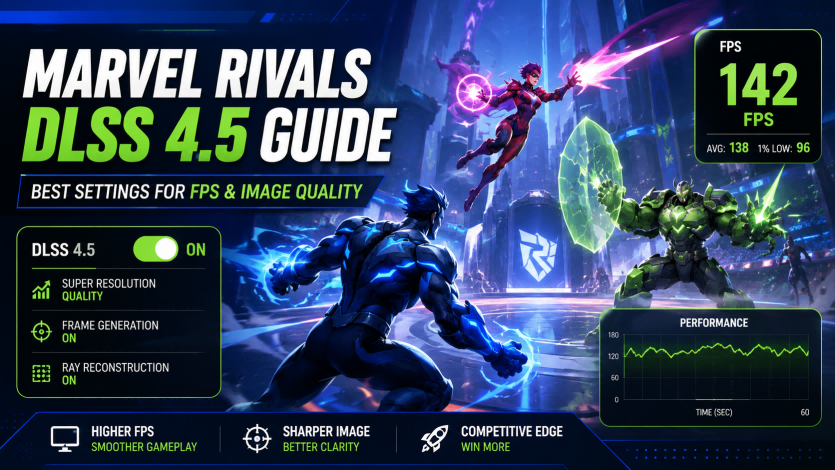
Hướng dẫn DLSS 4.5 cho Marvel Rivals: Cài đặt tốt nhất cho FPS và chất lượng hình ảnh
Nạp Marvel Rivals Lattice trên Topuplist
Cài đặt DLSS hoàn toàn miễn phí và không yêu cầu Lattice. Đối với Battle Pass, trang phục, vé sự kiện và các nội dung cao cấp khác của Marvel Rivals, hãy truy cập trang nạp Marvel Rivals của Topuplist để xem các gói Lattice hiện đang có sẵn.
Hãy nhập cẩn thận thông tin tài khoản Marvel Rivals của bạn trước khi hoàn tất thanh toán. Giá gói, ưu đãi giảm giá, khu vực được hỗ trợ và phương thức thanh toán có thể thay đổi theo thời gian.
Marvel Rivals đã bổ sung hỗ trợ NVIDIA DLSS 4.5 Super Resolution gốc với bản cập nhật Mùa 8.5 vào ngày 12 tháng 6, 2026.
Bản cập nhật đã giới thiệu hai thiết lập sẵn mẫu DLSS riêng biệt: thiết lập sẵn Performance nhẹ hơn sử dụng mô hình CNN truyền thống và thiết lập sẵn Quality sử dụng mô hình Transformer thế hệ thứ hai của NVIDIA. Người dùng RTX 50 Series cũng được hỗ trợ Multi Frame Generation lên đến 6X, trong khi bản cập nhật ngày 25 tháng 6 đã thêm Chế độ Tự động Frame Generation trong game, tự điều chỉnh mục tiêu theo tần số quét của màn hình.
Việc chọn cài đặt DLSS 4.5 tốt nhất cho Marvel Rivals không đơn giản chỉ là chọn tùy chọn tạo ra chỉ số FPS cao nhất.
Người chơi thi đấu cần cân nhắc:
Tốc độ khung hình gốc được dựng
Độ trễ đầu vào
Độ ổn định thời gian khung hình
FPS thấp 1%
Độ rõ hình ảnh khi di chuyển
Giới hạn GPU và CPU
Tần số quét màn hình
Khung hình hiển thị là được dựng hay được tạo
Hướng dẫn này giải thích sự khác biệt giữa mọi tùy chọn DLSS chính và cung cấp các cài đặt được đề xuất cho chơi thi đấu, FPS tối đa, hình ảnh cân bằng và các thế hệ GPU RTX khác nhau.
Cài đặt Marvel Rivals DLSS 4.5 tốt nhất trong nháy mắt
Đối với hầu hết người chơi dùng màn hình 1440p, điểm khởi đầu tốt nhất là:
DLSS Quality
thiết lập sẵn mẫu Quality
NVIDIA Reflex Bật
Frame Generation Tắt cho thi đấu
Frame Generation Bật cho chơi thông thường hoặc chơi trên màn hình tần số quét cao
Cài đặt đồ họa trung bình với phản chiếu và bóng đổ thấp
Những đề xuất này là điểm khởi đầu chứ không phải mục tiêu hiệu năng được đảm bảo. Kết quả thực tế phụ thuộc vào bộ xử lý, GPU, bộ nhớ, khả năng làm mát, giới hạn điện năng, bản đồ và số lượng hiệu ứng hiển thị trong giao tranh.
Marvel Rivals có hỗ trợ DLSS 4.5 không?
Có. Marvel Rivals đã chính thức bổ sung DLSS 4.5 Super Resolution gốc vào ngày 12 tháng 6, 2026.
Bản cập nhật chính thức đã giới thiệu:
DLSS 4.5 Super Resolution
Thiết lập sẵn mẫu Performance sử dụng mô hình CNN
Thiết lập sẵn mẫu Quality sử dụng mô hình Transformer thế hệ thứ hai
Multi Frame Generation lên đến 6X trên GPU RTX 50 Series
Bản cập nhật ngày 25 tháng 6 sau đó đã giới thiệu Chế độ Tự động Frame Generation, chế độ này tự điều chỉnh mục tiêu một cách linh hoạt để phù hợp hơn với tần số quét của màn hình.
Người chơi có thể xem lại phần triển khai ban đầu trong ghi chú bản vá chính thức của Mùa 8.5 và phần bổ sung Chế độ Tự động trong ghi chú bản vá ngày 25 tháng 6.
Vì hỗ trợ này được tích hợp trực tiếp vào Marvel Rivals, hầu hết người chơi không cần thay thế thủ công các tệp DLSS hoặc chỉnh sửa các tệp cấu hình của game.
DLSS 4.5 có gì mới?
DLSS 4.5 mở rộng công nghệ dựng hình AI của NVIDIA ở ba lĩnh vực quan trọng.
Super Resolution Transformer thế hệ thứ hai
Mẫu Quality sử dụng mô hình Transformer thế hệ thứ hai của NVIDIA.
NVIDIA cho biết mô hình này sử dụng sức mạnh tính toán lớn hơn đáng kể và bộ dữ liệu huấn luyện lớn hơn so với mô hình Transformer trước đó. Các mục tiêu của nó bao gồm cải thiện khả năng tái tạo ánh sáng, tái dựng cạnh mảnh, độ rõ chuyển động, khử răng cưa, hiện tượng bóng ma và độ ổn định theo thời gian.
Trong Marvel Rivals, những cải tiến này phù hợp nhất ở các tình huống như:
Các anh hùng di chuyển nhanh
Tóc và áo choàng
Nhân vật bay
Lan can mảnh và chi tiết môi trường
Kỹ năng phát sáng
Hiệu ứng hạt
Viền nhân vật ở xa
Xoay camera nhanh
Cải thiện hình ảnh có thể dễ nhận thấy hơn ở các chế độ DLSS Performance và Ultra Performance vì các chế độ đó bắt đầu với số lượng điểm ảnh được dựng nội bộ ít hơn.
Dynamic Multi Frame Generation
Dynamic Multi Frame Generation tự động thay đổi hệ số nhân tạo khung hình theo chênh lệch hiệu năng giữa GPU và tần số quét của màn hình.
Khi tải GPU nặng hơn, nó có thể tăng hệ số nhân. Khi game trở nên dễ dựng hơn, nó có thể giảm lượng công việc được tạo ra. NVIDIA mô tả tính năng này hoạt động giống như hộp số tự động cho GPU.
Chế độ Auto trong game của Marvel Rivals tuân theo nguyên lý tương tự bằng cách tự động điều chỉnh mục tiêu Frame Generation theo tần số quét của màn hình.
Multi Frame Generation lên đến 6X
Người dùng RTX 50 Series có thể chọn các chế độ Multi Frame Generation hệ số cao lên đến 6X trong Marvel Rivals.
Ở mức 6X, công nghệ này có thể tạo ra tối đa năm khung hình bổ sung cho mỗi khung hình được dựng theo cách thông thường. Điều này làm tăng độ mượt của chuyển động hiển thị, đặc biệt trên màn hình 240Hz, 360Hz hoặc nhanh hơn.
Tuy nhiên, 6X không nhân độ phản hồi đầu vào lên sáu lần. Đầu vào chuột và mô phỏng của game vẫn gắn chặt với tốc độ khung hình gốc được dựng.
Vì vậy, một game hiển thị 240 FPS thông qua Frame Generation hệ số cao có thể cho cảm giác phản hồi kém hơn một game dựng 240 khung hình thực mỗi giây.
Khả năng tương thích GPU của DLSS 4.5
NVIDIA cung cấp DLSS 4.5 Super Resolution trên toàn bộ GPU GeForce RTX. DLSS Frame Generation tiêu chuẩn gắn liền với phần cứng RTX 40 trở lên, trong khi Multi Frame Generation và chế độ 6X mới yêu cầu GPU RTX 50 Series.
RTX 20 và RTX 30 Series
Người dùng RTX 20 và 30 Series có thể sử dụng:
DLSS Super Resolution
Cả hai preset model của Marvel Rivals
NVIDIA Reflex
DLAA khi có sẵn
Họ không thể bật DLSS Frame Generation.
Performance Model có thể hữu ích trên phần cứng RTX cấp thấp hơn vì nó sử dụng mô hình CNN truyền thống và được thiết kế để ưu tiên FPS ổn định.
RTX 40 Series
Người dùng RTX 40 Series có thể sử dụng:
DLSS 4.5 Super Resolution
DLSS Frame Generation tiêu chuẩn
NVIDIA Reflex
Các preset Quality và Performance Model
Họ không thể sử dụng các hệ số nhân Multi Frame Generation của RTX 50 Series như 4X, 5X hoặc 6X.
RTX 50 Series
Người dùng RTX 50 Series nhận được đầy đủ bộ tính năng:
DLSS 4.5 Super Resolution
Frame Generation tiêu chuẩn
Multi Frame Generation
Chế độ Tự động
Frame Generation lên đến 6X
NVIDIA Reflex
Các hệ số nhân cao hơn hữu ích nhất khi kết hợp với màn hình tần số quét cao và mức khung hình cơ bản vốn đã chấp nhận được.
Cách bật DLSS 4.5 trong Marvel Rivals
Bước 1: Cập nhật Marvel Rivals
Đóng trò chơi và kiểm tra cập nhật qua Steam, Epic Games hoặc trình khởi chạy PC tương ứng.
Phiên bản đã cài đặt phải bao gồm bản cập nhật Season 8.5 ngày 12 tháng 6 năm 2026 hoặc bản dựng mới hơn.
Bước 2: Cập nhật driver NVIDIA
Cài đặt NVIDIA Game Ready Driver hiện tại trước khi thử nghiệm DLSS 4.5.
NVIDIA cho biết Game Ready Driver 595.97 WHQL hoặc mới hơn là bắt buộc để truy cập đầy đủ bộ tính năng DLSS 4.5 thông qua NVIDIA App hiện tại.
Cài đặt driver sạch có thể hữu ích nếu Marvel Rivals trước đó gặp phải:
Sự cố driver
Thiếu tùy chọn
Khựng shader
Hành vi Frame Generation không chính xác
Cài đặt không được lưu
Bước 3: Cập nhật NVIDIA App
Cập nhật NVIDIA App nếu bạn định sử dụng:
Ghi đè model DLSS
Ghi đè Multi Frame Generation cố định
Multi Frame Generation động
Hồ sơ DLSS theo từng trò chơi
Người chơi chỉ dùng các cài đặt gốc trong game có thể không cần ghi đè, nhưng việc giữ ứng dụng luôn được cập nhật có thể ngăn ngừa vấn đề tương thích.
Bước 4: Mở menu đồ họa của Marvel Rivals
Cách diễn đạt chính xác có thể hơi khác tùy theo bản địa hóa, nhưng quy trình nhìn chung bao gồm:
Mở Cài đặt.
Chọn Hiển thị hoặc Đồ họa.
Tìm Khử răng cưa và Super Resolution.
Chọn NVIDIA DLSS.
Chọn chế độ scaling.
Chọn preset model DLSS.
Cấu hình Frame Generation nếu được hỗ trợ.
Bật NVIDIA Reflex.
Áp dụng cài đặt.
Khởi động lại trò chơi nếu được yêu cầu.
Kiểm tra kết quả trong một trận đấu thực tế thay vì chỉ dựa vào Practice Range.
Performance Model so với Quality Model
Marvel Rivals bao gồm hai preset model DLSS tách biệt với các tùy chọn scaling thông thường như Quality, Balanced và Performance.
Preset DLSS Performance Model
Performance Model sử dụng mô hình CNN truyền thống.
Marvel Rivals mô tả đây là tùy chọn cho người chơi ưu tiên:
Tốc độ khung hình cao hơn
Lối chơi mượt mà
FPS ổn định
Chi phí xử lý model thấp hơn
Đây là điểm khởi đầu hợp lý cho:
RTX 20 Series
RTX 30 Series
Laptop công suất thấp hơn
Người chơi cạnh tranh
Các hệ thống gặp khó khăn trong việc duy trì thời gian khung hình ổn định
Tên gọi này có thể gây nhầm lẫn vì Performance Model không tự động chọn chế độ độ phân giải DLSS Performance.
Preset DLSS Quality Model
Quality Model sử dụng mô hình Transformer thế hệ thứ hai của NVIDIA.
Marvel Rivals cho biết nó được thiết kế để cải thiện:
Chi tiết cạnh mịn
Độ rõ nét động
Độ ổn định theo thời gian
Hiện tượng bóng mờ
Hiện tượng nhấp nháy
Độ nhất quán hình ảnh tổng thể
Nó được khuyến nghị cho:
RTX 40 Series
RTX 50 Series
Chơi game 1440p và 4K
Sáng tạo nội dung
Người chơi nhạy cảm với hiện tượng shimmering hoặc vệt ảnh kéo dài
Mô hình Transformer có thể gây ra một mức giảm hiệu năng nhỏ so với mô hình CNN nhẹ hơn, đặc biệt trên phần cứng RTX cũ hơn.
Preset Model không giống với chế độ scaling DLSS
Đây là khác biệt quan trọng nhất trong menu DLSS của Marvel Rivals.
Preset Model xác định mô hình tái tạo AI nào được sử dụng:
Performance Model: CNN
Quality Model: Transformer thế hệ thứ hai
Chế độ scaling xác định độ phân giải render nội bộ:
DLAA
Quality
Balanced
Performance
Ultra Performance, khi khả dụng
Điều này có nghĩa là các kết hợp như sau là hợp lệ:
DLSS Quality scaling với Performance Model
DLSS Balanced scaling với Quality Model
DLSS Performance scaling với Quality Model
Ví dụ, Quality scaling + Performance Model sử dụng độ phân giải nội bộ cao hơn đi kèm với DLSS Quality nhưng xử lý nó thông qua mô hình CNN nhẹ hơn.
Trong khi đó, Performance scaling + Quality Model bắt đầu với độ phân giải nội bộ thấp hơn nhưng sử dụng mô hình Transformer tiên tiến hơn để tái tạo đầu ra.
Cài đặt cạnh tranh tốt nhất để có độ trễ đầu vào thấp
Đối với Ranked và các chế độ cạnh tranh khác, hãy ưu tiên FPS được render thực và độ trễ ổn định hơn là con số FPS hiển thị cao nhất.
Cài đặt khởi đầu được khuyến nghị:
Chế độ hiển thị: Toàn màn hình
Độ phân giải: Độ phân giải gốc của màn hình
DLSS Scaling: Quality
DLSS Model: Performance
Frame Generation: Tắt
NVIDIA Reflex: Bật
NVIDIA Reflex Boost: Kiểm tra nếu khả dụng
V-Sync: Tắt
Motion Blur: Tắt
Global Illumination: Thấp
Reflection Quality: Thấp
Shadow Detail: Thấp
Effects Detail: Thấp hoặc Trung bình
Model Detail: Trung bình
Texture Detail: Trung bình hoặc Cao
Post-Processing: Thấp
Foliage: Thấp
Tại sao nên tắt Frame Generation khi chơi cạnh tranh?
Frame Generation cải thiện độ mượt hiển thị nhưng không tạo thêm các bản cập nhật mô phỏng trò chơi hoặc mẫu đầu vào.
Để có độ trễ đầu vào thấp nhất có thể:
Tắt Frame Generation.
Tăng FPS render cơ bản.
Bật NVIDIA Reflex.
Giảm các cài đặt đồ họa nặng về GPU.
Sử dụng mức giới hạn FPS mà hệ thống có thể duy trì ổn định.
Người chơi có tốc độ khung hình cơ bản trên khoảng 100–120 FPS vẫn có thể thích Frame Generation 2X tiêu chuẩn trên màn hình 240Hz, nhưng điều này nên được kiểm tra thông qua việc ngắm bắn và di chuyển camera thực tế.
Có nên bật NVIDIA Reflex không?
Có. Hầu hết người chơi GeForce nên bật NVIDIA Reflex.
Reflex được thiết kế để giảm khoảng thời gian các khung hình phải chờ trong hàng đợi render của hệ thống. NVIDIA đã báo cáo mức giảm độ trễ lên tới 55% trong Marvel Rivals theo điều kiện thử nghiệm của họ, mặc dù kết quả thực tế thay đổi tùy theo phần cứng, cài đặt và việc hệ thống bị giới hạn bởi CPU hay GPU.
Sử dụng On + Boost chỉ sau khi kiểm tra:
Nhiệt độ GPU
Mức tiêu thụ điện năng
Tiếng ồn quạt laptop
Liệu chế độ này có mang lại cải thiện có thể đo được hay không
Cài đặt cân bằng tốt nhất cho FPS và chất lượng hình ảnh
Preset này phù hợp với hầu hết người dùng RTX 40 và RTX 50 Series chơi ở 1440p.
Cài đặt được khuyến nghị:
Độ phân giải: Gốc
DLSS Scaling: Quality
DLSS Model: Quality
Frame Generation: 2X tiêu chuẩn hoặc Auto
NVIDIA Reflex: Bật
Global Illumination: Thấp hoặc Trung bình
Reflection Quality: Thấp
Shadow Detail: Trung bình
Effects Detail: Trung bình
Model Detail: Cao
Texture Detail: Cao
Post-Processing: Trung bình
Foliage: Thấp hoặc Trung bình
Motion Blur: Tắt
Sharpening: Thấp đến Trung bình
Cấu hình này giữ được chi tiết nhân vật và độ rõ của kỹ năng trong khi giảm bớt một số hiệu ứng môi trường tốn tài nguyên.
Đây là một lựa chọn tốt cho:
RTX 4060 trở lên ở 1080p
RTX 4070 trở lên ở 1440p
Sử dụng kết hợp Competitive và Quick Play
Màn hình 144Hz hoặc 165Hz
Người chơi nhận thấy hiện tượng bóng mờ với mô hình CNN
Cài đặt tối đa FPS tốt nhất
Sử dụng cấu hình này khi ưu tiên là đạt tốc độ khung hình cao nhất có thể.
Cài đặt được khuyến nghị:
DLSS Scaling: Balanced hoặc Performance
DLSS Model: Performance
Frame Generation: Auto hoặc hệ số nhân ổn định cao nhất được hỗ trợ
NVIDIA Reflex: Bật
Global Illumination: Thấp nhất
Reflections: Thấp nhất
Shadows: Thấp
Effects: Thấp
Post-Processing: Thấp
Foliage: Thấp
Model Detail: Trung bình
Texture Detail: Trung bình hoặc Cao nếu VRAM cho phép
Motion Blur: Tắt
V-Sync: Tắt
Đừng tự động hạ Texture Detail.
Chất lượng texture chủ yếu bị giới hạn bởi VRAM. Giảm nó có thể chỉ cải thiện FPS rất ít khi GPU đã có đủ bộ nhớ, trong khi khiến nhân vật và môi trường trông tệ hơn đáng kể.
Thay vào đó, hãy giảm các cài đặt này trước:
Global Illumination
Reflections
Shadows
Effects
Post-Processing
Foliage
Đánh giá hiệu năng trong các giao tranh đông người thay vì dựa vào con số cao nhất quan sát được ở khu vực trống.
Cài đặt chất lượng hình ảnh tốt nhất
Cài đặt được khuyến nghị cho chụp ảnh màn hình, quay video, chơi thư giãn hoặc GPU cao cấp:
Độ phân giải: 1440p hoặc 4K gốc
DLSS Scaling: Quality
DLSS Model: Quality
DLAA: Sử dụng nếu GPU có hiệu năng đủ
Frame Generation: 2X, Auto, 4X hoặc 6X tùy theo phần cứng
NVIDIA Reflex: Bật
Texture Detail: Cao
Model Detail: Cao
Effects Detail: Cao
Shadow Detail: Trung bình hoặc Cao
Global Illumination: Trung bình hoặc Cao
Reflections: Trung bình hoặc Cao
Post-Processing: Trung bình hoặc Cao
Motion Blur: Tùy sở thích cá nhân
Sharpening: Thấp
DLAA là lựa chọn tốt nhất cho chất lượng tái tạo khi hiệu năng render gốc đã đủ. Không giống DLSS Super Resolution, nó áp dụng khử răng cưa bằng AI mà không giảm độ phân giải nội bộ.
Cài đặt DLSS tốt nhất theo độ phân giải
Cài đặt tốt nhất cho 1080p
Hãy dùng DLSS Quality làm điểm khởi đầu.
Ở 1080p, DLSS Performance bắt đầu với độ phân giải nội bộ tương đối thấp, điều này có thể khiến các hero ở xa, hàng rào, hạt hiệu ứng và các đường nét mảnh kém rõ ràng hơn.
Thứ tự được khuyến nghị:
Độ phân giải gốc hoặc DLAA nếu FPS đã cao
DLSS Quality
DLSS Balanced nếu cần thêm hiệu năng
DLSS Performance chỉ dành cho GPU yếu hơn hoặc mục tiêu tần số quét rất cao
Tránh Ultra Performance ở 1080p trừ khi chất lượng hình ảnh không phải là mối quan tâm.
Cài đặt tốt nhất cho 1440p
DLSS Quality là mặc định tốt nhất cho 1440p.
Chuyển sang Balanced khi:
Các giao tranh lớn tụt dưới mức FPS mục tiêu
Mức sử dụng GPU duy trì gần 100%
Màn hình có tần số quét 240Hz
Cài đặt đồ họa cao hơn quan trọng hơn việc tái tạo giống độ phân giải gốc
Người dùng RTX 40 có thể thử Frame Generation tiêu chuẩn. Người dùng RTX 50 có thể so sánh Auto Mode với các hệ số nhân cố định.
Cài đặt tốt nhất cho 4K
Ở 4K:
GPU cao cấp nên bắt đầu với DLSS Quality.
GPU tầm trung nên bắt đầu với Balanced.
Chế độ Performance phù hợp cho mục tiêu tần số quét cao.
Quality Model được khuyến nghị để cải thiện độ ổn định chuyển động.
Người dùng RTX 50 có thể dùng Auto, 4X hoặc 6X MFG.
NVIDIA cho biết cải thiện chất lượng hình ảnh của DLSS 4.5 đặc biệt dễ nhận thấy ở các chế độ Performance và Ultra Performance, nơi có ít điểm ảnh nguồn hơn.
Ultra Performance chủ yếu dành cho đầu ra độ phân giải cao như 4K, không phải 1080p.
Cài đặt được khuyến nghị theo dòng GPU RTX
RTX 20 Series
Điểm khởi đầu được khuyến nghị:
1080p: DLSS Quality
1440p: DLSS Balanced
Preset mô hình: Performance
Frame Generation: Không khả dụng
Reflex: Bật
Shadows: Thấp
Effects: Thấp
Reflections: Thấp
Textures: Trung bình hoặc Cao tùy theo VRAM
Người dùng RTX 20 Series nên thử Quality Model, nhưng Performance Model nhẹ hơn có thể tạo ra thời gian khung hình ổn định hơn.
RTX 30 Series
Cài đặt được khuyến nghị:
RTX 3060
1080p Quality
1440p Balanced
Performance Model
Effects thấp hoặc Trung bình
RTX 3070 / 3070 Ti
1440p Quality hoặc Balanced
Performance Model cho Competitive
Quality Model để có hình ảnh rõ hơn
RTX 3080 / 3090
1440p Quality
4K Balanced
Quality Model nếu hiệu năng vẫn ổn định
Frame Generation không khả dụng trên phần cứng RTX 30 Series.
RTX 40 Series
Cài đặt được khuyến nghị:
RTX 4060
1080p Quality
1440p Quality hoặc Balanced
Standard Frame Generation là tùy chọn
Reflex Bật
RTX 4070 / 4070 Super
1440p Quality
Quality Model
Standard Frame Generation cho chơi thư giãn
FG Tắt để có độ trễ thấp nhất
RTX 4080 / 4090
4K Quality hoặc Balanced
Quality Model
Standard Frame Generation
Texture cao và chi tiết mô hình cao
GPU RTX 40 Series hỗ trợ DLSS Frame Generation tiêu chuẩn nhưng không hỗ trợ các hệ số nhân Multi Frame Generation của RTX 50 Series.
RTX 50 Series
Cài đặt được khuyến nghị:
RTX 5060
1080p hoặc 1440p Quality
Quality Model
Auto hoặc MFG vừa phải
RTX 5070
1440p Quality
Auto hoặc 4X MFG
Reflex Bật
RTX 5080
4K Quality hoặc Balanced
Quality Model
Auto, 4X hoặc 6X tùy theo tần số quét
RTX 5090
4K Quality
Quality Model
Auto hoặc 6X cho màn hình tần số quét rất cao
FG Tắt khi ưu tiên là độ trễ cạnh tranh thấp nhất
Đừng cho rằng hệ số nhân cao nhất tự động là cài đặt tốt nhất. Hãy so sánh độ phản hồi, nhịp khung hình và các lỗi hình ảnh.
Giải thích các chế độ Frame Generation
Frame Generation Tắt
Dùng Tắt khi:
Chơi Competitive
Ưu tiên độ trễ thấp nhất
FPS cơ bản đã đạt tần số quét của màn hình
Chẩn đoán hiện tượng giật khựng
Kiểm tra hiệu năng render thực tế
Luôn kiểm tra hiệu năng khi tắt Frame Generation trước khi bật các hệ số nhân cao hơn. Điều này cho thấy tốc độ khung hình cơ bản thực sự.
Frame Generation 2X tiêu chuẩn
Standard Frame Generation chèn một khung hình được tạo ra cho mỗi khung hình được render.
Nó phù hợp cho:
RTX 40 và 50 Series
Màn hình 144Hz hoặc 165Hz
Tốc độ khung hình cơ bản khoảng 60–120 FPS
Chơi thông thường
Độ mượt của camera được cải thiện
Nó thường mang lại mức cân bằng thận trọng hơn so với MFG hệ số nhân cao.
Multi Frame Generation 4X hoặc 6X cố định
MFG cố định khả dụng trên phần cứng RTX 50 Series tương thích.
Sử dụng khi:
Tần số quét của màn hình là 240Hz hoặc cao hơn
Hiệu năng cơ bản đã ở mức chấp nhận được
Độ mượt hình ảnh quan trọng hơn độ trễ tối thiểu
Chơi ở 1440p hoặc 4K
Ghi hình cảnh quay tốc độ khung hình cao
Tránh dùng hệ số nhân cao khi game render ở FPS cơ bản rất thấp. Đầu ra 240 FPS được tạo từ mức nền 40 FPS có thể trông mượt nhưng vẫn tạo cảm giác trễ.
Chế độ Tự động
Marvel Rivals đã thêm Chế độ Tự động cho Frame Generation vào ngày 25 tháng 6.
Khi được bật, trò chơi sẽ thay đổi mục tiêu frame generation một cách linh hoạt theo tần số quét của màn hình, giúp đầu ra duy trì gần hơn với mức làm mới tối đa của màn hình.
Tự động hữu ích cho:
Các hệ thống RTX 50 Series
Các bản đồ có tải GPU thay đổi mạnh
Người chơi không muốn chọn hệ số nhân cố định
Màn hình 240Hz hoặc nhanh hơn
Thiết lập tốt nhất cho màn hình 144Hz, 240Hz và 360Hz
120Hz hoặc 144Hz
Khuyến nghị:
DLSS Quality
Mô hình Quality
Tắt Frame Generation cho chơi cạnh tranh
FG 2X tiêu chuẩn cho chơi thông thường
Bật Reflex
Mục tiêu FPS cơ bản trên 70-100 FPS
Các hệ số nhân MFG cao mang lại giá trị hạn chế khi màn hình không thể hiển thị thêm các khung hình bổ sung.
165Hz hoặc 180Hz
Khuyến nghị:
DLSS Quality
Mô hình Quality
Frame Generation 2X
Bật Reflex
Phản chiếu và đổ bóng thấp
Chế độ Tự động cũng có thể hoạt động tốt, nhưng 2X cố định nhìn chung là đủ nếu hiệu năng ổn định.
240Hz
Khuyến nghị:
DLSS Quality hoặc Balanced
Mô hình Performance cho chơi cạnh tranh
Mô hình Quality để hình ảnh rõ nét
RTX 40: FG tiêu chuẩn
RTX 50: Tự động hoặc 4X
Bật Reflex
Hãy cố duy trì ít nhất 100 FPS trước Frame Generation để ngắm bắn phản hồi tốt.
360Hz hoặc 480Hz
Khuyến nghị:
RTX 50 Series
DLSS Balanced hoặc Performance
MFG Tự động, 4X hoặc 6X
Bật Reflex
Thiết lập nặng CPU và GPU ở mức thấp
Mô hình Performance để đạt FPS tối đa
Mô hình Quality nếu hiện tượng bóng mờ gây khó chịu
Giá trị của MFG 6X cao nhất trên các màn hình rất nhanh có thể hiển thị tốc độ khung hình tạo ra.
Thiết lập V-Sync, G-SYNC và giới hạn FPS
Có nên bật V-Sync không?
Đối với chơi cạnh tranh, hãy tắt V-Sync trong game.
V-Sync có thể loại bỏ hiện tượng xé hình nhìn thấy được, nhưng nó có thể làm tăng độ trễ khi dùng mà không có thiết lập tần số quét biến thiên được cấu hình cẩn thận.
Người chơi dùng G-SYNC hoặc màn hình tần số quét biến thiên khác nên theo một chiến lược đồng bộ nhất quán thay vì bật nhiều cơ chế điều khiển chồng chéo.
Dynamic MFG và V-Sync
NVIDIA hiện cho biết Dynamic Multi Frame Generation thông qua NVIDIA App không tương thích với V-Sync hoặc các bộ giới hạn tốc độ khung hình bên ngoài.
Khi dùng Dynamic MFG:
Tắt các điều khiển V-Sync xung đột.
Bỏ các giới hạn FPS bên ngoài.
Tránh đặt giới hạn đồng thời trong game, driver, NVIDIA App và RTSS.
Cho phép Chế độ Động nhắm tới tần số quét đã chọn.
Có nên giới hạn FPS không?
Giới hạn FPS có thể cải thiện độ ổn định thời gian khung hình khi Frame Generation bị tắt hoặc được đặt ở chế độ cố định.
Đặt giới hạn ở giá trị mà hệ thống có thể duy trì trong các giao tranh đội thực tế, không phải mức FPS cao nhất đạt được trong Practice Range.
Ví dụ, 160 FPS ổn định có thể cho cảm giác tốt hơn so với 170-240 FPS dao động.
Thiết lập đồ họa nào ảnh hưởng đến FPS nhiều nhất?
Global Illumination
Global Illumination kiểm soát ánh sáng gián tiếp và có thể tiêu tốn GPU đáng kể.
Khuyến nghị:
Cạnh tranh: Thấp hoặc Tắt
Cân bằng: Thấp hoặc Trung bình
Chất lượng hình ảnh: Trung bình hoặc Cao
Giảm thiết lập này là một trong những thay đổi đầu tiên nên thử khi mức sử dụng GPU vẫn gần 100%.
Chất lượng phản chiếu
Phản chiếu ảnh hưởng đến nước, kim loại, kính và các bề mặt phản xạ khác.
Chúng thường mang lại ít giá trị trong thi đấu và có thể giảm xuống mà không khiến việc nhận diện tướng địch khó hơn đáng kể.
Khuyến nghị:
Cạnh tranh: Thấp
Cân bằng: Thấp hoặc Trung bình
Chất lượng hình ảnh: Trung bình hoặc Cao
Chi tiết bóng đổ
Bóng đổ góp phần tạo chiều sâu môi trường nhưng có thể làm giảm hiệu năng trong các cảnh phức tạp.
Khuyến nghị:
Cạnh tranh: Thấp
Cân bằng: Trung bình
Chất lượng hình ảnh: Cao
Bóng thấp nhìn chung vẫn giữ đủ thông tin cho gameplay.
Chi tiết hiệu ứng
Chi tiết hiệu ứng ảnh hưởng đến hạt, vụ nổ, kỹ năng và các giao tranh đội dày đặc về hình ảnh.
Giảm thiết lập này có thể cải thiện hiệu năng, nhưng đặt quá thấp có thể làm giảm độ rõ của các hiệu ứng chiến đấu quan trọng.
Khuyến nghị:
Cạnh tranh: Thấp hoặc Trung bình
Cân bằng: Trung bình
Chất lượng hình ảnh: Cao
Chi tiết mô hình
Chi tiết mô hình ảnh hưởng đến độ phức tạp của tướng và vật thể.
Trung bình là một sự thỏa hiệp mạnh cho chơi cạnh tranh. Cao phù hợp hơn cho chụp màn hình, ghi hình và GPU mạnh.
Chi tiết kết cấu
Chi tiết kết cấu chủ yếu ảnh hưởng đến VRAM.
Hãy giữ ở mức Cao khi có đủ bộ nhớ đồ họa. Giảm xuống nếu bạn gặp:
VRAM bị đầy
Độ trễ khi tải texture
Giật khựng đột ngột khi di chuyển qua bản đồ
Texture bị thiếu hoặc mờ
Hiệu năng giảm sau các phiên chơi dài
Hậu xử lý
Hậu xử lý có thể bao gồm bloom, hiệu ứng chiều sâu, hiệu ứng ống kính và các xử lý hình ảnh khác.
Người chơi cạnh tranh nên dùng mức Thấp để giảm rối mắt.
Thảm thực vật
Thảm thực vật ít quan trọng về mặt cạnh tranh trong hầu hết các tình huống chạm trán của Marvel Rivals.
Dùng mức Thấp hoặc Trung bình trừ khi ưu tiên là chất lượng hình ảnh.
Cách kiểm tra thiết lập DLSS đúng cách
Đừng chỉ benchmark trong Practice Range
Practice Range có ít người chơi, hiệu ứng, vật thể có thể phá hủy và kỹ năng diễn ra đồng thời hơn so với một trận đấu thực.
Kiểm tra thiết lập trong:
Một trận 6v6 đầy đủ
Các tổ hợp Ultimate lớn
Các chuỗi môi trường có thể phá hủy
Các bản đồ có ánh sáng phức tạp
Giao tranh của các tướng cơ động cao
Mục tiêu đông người
Ghi lại nhiều hơn FPS trung bình
Theo dõi:
FPS trung bình
FPS low 1%
Thời gian khung hình
Mức sử dụng GPU
Mức sử dụng CPU
Mức sử dụng VRAM
FPS render cơ bản
FPS hiển thị với Frame Generation
Độ trễ hệ thống
FPS trung bình cao không hữu ích nếu mức low 1% liên tục sụp giảm trong các giao tranh đội.
Kiểm tra từng biến một
Dùng quy trình này:
Lưu cấu hình gốc.
Tắt Frame Generation.
Kiểm tra tốc độ khung hình cơ bản.
So sánh Mô hình Performance và Quality.
So sánh các mức scale Quality, Balanced và Performance.
Điều chỉnh các thiết lập đồ họa chính.
Bật Frame Generation sau cùng.
Lặp lại cùng một bản đồ hoặc kịch bản.
So sánh chất lượng hình ảnh khi chuyển động
Đừng đánh giá DLSS chỉ qua ảnh chụp tĩnh.
Quan sát:
Tóc
Áo choàng
Đạn bay nhanh
Nhân vật bay
Chuyển động nhanh kiểu Spider-Man
Hàng rào mảnh
Kỹ năng phát sáng
Thanh máu
Bảng tên
Độ rõ của tâm ngắm
Vệt bóng mờ khi xoay camera
Các vấn đề tái tạo theo thời gian thường chỉ thấy rõ khi đang di chuyển.
Vấn đề và cách khắc phục DLSS 4.5
Game trông bị mờ
Hãy thử các thay đổi sau:
Xác nhận rằng độ phân giải đầu ra khớp với độ phân giải gốc của màn hình.
Chuyển từ scale Performance sang Quality.
Tránh Ultra Performance dưới 4K.
Chọn Mô hình Quality.
Giảm sharpen quá mức.
Kiểm tra xem scale độ phân giải bên ngoài có dưới 100% hay không.
Ở 1080p, DLSS Quality thường rõ hơn Performance rất nhiều.
Bóng mờ phía sau các tướng đang di chuyển
Bóng mờ có thể xuất hiện quanh áo choàng, tóc, nhân vật bay hoặc các hiệu ứng chuyển động nhanh.
Hãy thử:
Mô hình Quality
Giảm hệ số nhân Frame Generation
Tắt Frame Generation
Tắt Motion Blur
Game Ready Driver mới nhất
Thiết lập DLSS gốc thay vì bản ghi đè cũ
Mô hình Quality được thiết kế riêng để cải thiện hiện tượng bóng mờ và độ ổn định theo thời gian.
Nhấp nháy hoặc rung hình
Hãy thử:
DLSS Quality
Mô hình Quality
Giảm sharpen
Độ phân giải gốc
Driver đã cập nhật
Gỡ các bản ghi đè NVIDIA App cũ
Lan can mảnh, viền sáng và hình học ở xa là những khu vực thường dễ thấy hiện tượng rung hình.
FPS cao nhưng game vẫn cho cảm giác giật
Các nguyên nhân có thể bao gồm:
FPS cơ bản thấp
Mức low 1% kém
Spike thời gian khung hình của CPU
Hệ số nhân MFG quá cao
Xung đột V-Sync
Nhiều giới hạn khung hình đang hoạt động
Tần số quét Windows không đúng
Kiểm tra cài đặt màn hình trong Windows và đảm bảo màn hình thực sự đang chạy ở 144Hz, 240Hz hoặc mức tối đa được công bố.
Cách khắc phục FPS thấp và giật khựng
DLSS hầu như không thay đổi FPS
Nếu chuyển giữa render gốc và DLSS mà gần như không cải thiện hiệu năng, hệ thống có thể đang bị giới hạn bởi CPU.
Dấu hiệu của nghẽn CPU bao gồm:
Mức sử dụng GPU thấp đáng kể dưới 95-100%
Một hoặc nhiều lõi CPU gần tải tối đa
FPS hầu như không thay đổi sau khi giảm độ phân giải
Spike thời gian khung hình lớn trong các giao tranh nặng
Giảm các thiết lập đồ họa nặng GPU sẽ không giải quyết hoàn toàn nghẽn CPU.
Hãy thử:
Đóng các tab trình duyệt và ứng dụng nền
Tắt các lớp phủ không cần thiết
Giảm các thiết lập nặng CPU
Kiểm tra nhiệt độ bộ xử lý
Dùng giới hạn FPS ổn định
Bật tùy chọn đồ họa Windows High Performance
Marvel Rivals chính thức khuyến nghị cập nhật driver đồ họa và gán game vào cấu hình GPU High Performance trong Windows khi khắc phục giật khựng.
Giật khựng sau khi cập nhật driver
Bản cập nhật driver có thể kích hoạt việc biên dịch lại shader.
Hãy thử:
Chơi vài trận để bộ nhớ đệm shader được xây dựng lại
Khởi động lại PC
Xác minh tệp game
Thực hiện cài đặt driver sạch
Gỡ các bản ghi đè DLSS lỗi thời
Cài game trên SSD
Giật do VRAM
Nếu VRAM đầy:
Giảm Chi tiết kết cấu.
Đóng các ứng dụng nền dùng tăng tốc GPU.
Giảm chất lượng mô hình hoặc hiệu ứng.
Giảm độ phân giải.
Tắt ghi hình độ phân giải cao.
Khởi động lại game sau các phiên chơi dài.
Tại sao thiếu DLSS hoặc Frame Generation?
Thiếu DLSS
Hãy kiểm tra rằng:
GPU là mẫu GeForce RTX.
Marvel Rivals đã được cập nhật đầy đủ.
Driver NVIDIA mới nhất đã được cài đặt.
Màn hình được kết nối với GPU NVIDIA.
Laptop không chạy qua đồ họa tích hợp.
Windows đang dùng GPU High Performance.
Card đồ họa GTX không hỗ trợ DLSS.
Thiếu Frame Generation trên RTX 20 hoặc RTX 30
Đây là hành vi bình thường.
RTX 20 và RTX 30 Series hỗ trợ DLSS Super Resolution nhưng không hỗ trợ DLSS Frame Generation.
Thiếu 6X Multi Frame Generation
Hãy kiểm tra rằng:
GPU là mẫu RTX 50 Series.
Đã cài driver 595.97 hoặc mới hơn.
NVIDIA App đã được cập nhật.
Marvel Rivals đã được cập nhật.
Multi Frame Generation đã được bật.
Hệ thống không được cấu hình chỉ dùng thiết lập 2X thông thường trong game.
Marvel Rivals chính thức giới hạn chế độ hệ số nhân cao lên đến 6X cho GPU RTX 50 Series.
Thiếu Chế độ Tự động
Cài bản cập nhật Marvel Rivals ngày 25 tháng 6, 2026 hoặc phiên bản mới hơn.
Đồng thời cập nhật:
NVIDIA Game Ready Driver
NVIDIA App
Windows
Phần mềm GPU của nhà sản xuất laptop nếu có
Khởi động lại game sau khi áp dụng bản cập nhật.
Có nên dùng các ghi đè DLSS của NVIDIA App không?
Marvel Rivals có tích hợp DLSS 4.5 gốc, vì vậy đa số người chơi nên dùng thiết lập trong game trước.
Các ghi đè NVIDIA App hữu ích nhất cho người dùng nâng cao muốn thử:
Dynamic Frame Generation
Các hệ số nhân MFG cố định
Ghi đè Model Preset
Hồ sơ Frame Generation theo từng game
NVIDIA cho phép cấu hình Dynamic hoặc Fixed Frame Generation ở phạm vi toàn cục hoặc cho từng game riêng trong mục Graphics của NVIDIA App.
Tránh dùng nhiều công cụ để điều khiển cùng một thiết lập.
Các xung đột tiềm ẩn bao gồm:
Menu Marvel Rivals
NVIDIA App
NVIDIA Control Panel
RTSS
Công cụ DLSS của bên thứ ba
Các tệp DLL được thay thủ công
Nếu lỗi hình ảnh hoặc crash bắt đầu sau một bản ghi đè, hãy đưa thiết lập về Dùng thiết lập của ứng dụng 3D và khởi động lại Marvel Rivals.
DLSS 4.5 so với độ phân giải gốc
Hiệu năng
DLSS render game ở độ phân giải nội bộ thấp hơn và tái tạo lại hình ảnh cuối cùng.
Lợi ích lớn nhất khi GPU là nút thắt hiệu năng chính. Lợi ích nhỏ hơn khi bộ xử lý giới hạn tốc độ khung hình.
Chất lượng hình ảnh tĩnh
Độ phân giải gốc hoặc DLAA có thể cho chi tiết tĩnh sạch nhất khi hiệu năng đủ.
DLSS Quality có thể trông gần với độ phân giải gốc trong khi cho FPS cao hơn.
Độ ổn định khi chuyển động
Mô hình Transformer của DLSS 4.5 có thể vượt trội hơn các phương pháp tái tạo cũ quanh các cạnh chuyển động, hình học mảnh, hạt và hiệu ứng sáng.
NVIDIA đặc biệt nhấn mạnh độ rõ chuyển động được cải thiện, giảm vệt kéo, khử răng cưa tốt hơn và độ ổn định theo thời gian mạnh hơn.
Độ trễ đầu vào
DLSS Super Resolution có thể gián tiếp giảm độ trễ bằng cách tăng tốc độ khung hình render cơ bản.
Frame Generation làm tăng số khung hình hiển thị nhưng không tạo ra các cập nhật đầu vào tương đương.
NVIDIA Reflex làm giảm hàng đợi render và nên luôn được bật khi dùng Frame Generation.
Thiết lập khuyến nghị theo loại người chơi
Người chơi xếp hạng cạnh tranh
Dùng:
DLSS Quality hoặc Balanced
Mô hình Performance
Tắt Frame Generation
Bật Reflex
Tắt V-Sync
Bóng và phản chiếu thấp
Mô hình và texture trung bình
Giới hạn FPS ổn định
Người chơi thông thường
Dùng:
DLSS Quality
Mô hình Quality
FG tiêu chuẩn hoặc Tự động
Bật Reflex
Đồ họa Trung bình hoặc Cao
Motion Blur theo sở thích
Người sáng tạo nội dung hoặc streamer
Dùng:
DLSS Quality
Mô hình Quality
Frame Generation tiêu chuẩn
Texture cao
Mô hình cao
Hiệu ứng trung bình
Bóng trung bình
Bật Reflex
Để dành đủ dung lượng GPU cho phần mềm ghi hình hoặc mã hóa.
Người chơi 4K tần số quét cao
Dùng:
DLSS Quality hoặc Balanced
Mô hình Quality
RTX 50 Tự động, 4X hoặc 6X
Bật Reflex
Đồ họa Trung bình hoặc Cao
Chọn hệ số nhân theo FPS cơ bản và tần số quét màn hình.
Người dùng laptop RTX cấu hình thấp
Dùng:
DLSS Balanced
Mô hình Performance
Frame Generation theo hỗ trợ của GPU
Bóng thấp
Phản chiếu thấp
Hiệu ứng thấp
Texture trung bình
Bật Reflex
Theo dõi nhiệt độ, tốc độ quạt và giới hạn điện năng vì hiệu năng laptop có thể giảm khi nóng kéo dài.
Các lỗi thiết lập DLSS 4.5 thường gặp
Tránh các lỗi sau:
Nhầm lẫn Model Preset với Chế độ Scale
Dùng Ultra Performance ở 1080p
Đánh giá hiệu năng chỉ qua FPS được tạo ra
Bật MFG 6X khi FPS cơ bản cực thấp
Dùng Frame Generation tối đa cho chơi cạnh tranh mà không kiểm tra độ trễ
Để NVIDIA Reflex bị tắt
Chạy đồng thời nhiều bộ giới hạn FPS
Kết hợp Dynamic MFG với V-Sync
Giảm mọi thiết lập mà không xác định nút thắt cổ chai
Chỉ benchmark trong Practice Range
Bỏ qua FPS low 1%
Tìm Frame Generation trên phần cứng RTX 20 hoặc RTX 30
Dùng sharpen quá mức
Giữ bản ghi đè NVIDIA App lỗi thời sau khi game cập nhật
Cho rằng chỉ số FPS cao hơn luôn đồng nghĩa với phản hồi tốt hơn
Câu hỏi thường gặp về Marvel Rivals DLSS 4.5
Marvel Rivals có hỗ trợ DLSS 4.5 không?
Có. Marvel Rivals đã thêm DLSS 4.5 Super Resolution gốc vào ngày 12 tháng 6, 2026 và Chế độ Tự động của Frame Generation vào ngày 25 tháng 6.
Chế độ DLSS nào tốt nhất cho Marvel Rivals?
DLSS Quality là điểm khởi đầu tốt nhất cho hầu hết người chơi. Dùng Balanced khi cần thêm hiệu năng và Performance cho mục tiêu 4K hoặc tần số quét cao đòi hỏi khắt khe.
Tôi nên dùng Mô hình Performance hay Quality?
Dùng Mô hình Performance để đạt FPS tối đa và hiệu năng cạnh tranh ổn định. Dùng Mô hình Quality để có hình ảnh chuyển động sắc nét hơn, viền mảnh tốt hơn và giảm bóng mờ.
Mô hình Quality có giống với DLSS Quality Mode không?
Không. Mô hình Quality chọn mô hình tái tạo AI. DLSS Quality chọn tỉ lệ render nội bộ.
DLSS 4.5 có hoạt động trên RTX 20 và RTX 30 không?
Có. DLSS 4.5 Super Resolution hoạt động trên GPU RTX 20 và RTX 30 Series, nhưng Frame Generation thì không.
RTX 40 có hỗ trợ Frame Generation không?
Có. RTX 40 Series hỗ trợ DLSS Frame Generation tiêu chuẩn nhưng không hỗ trợ các hệ số nhân Multi Frame Generation của RTX 50 Series.
RTX 40 có dùng được Multi Frame Generation 6X không?
Không. Chế độ Multi Frame Generation lên đến 6X của Marvel Rivals yêu cầu GPU RTX 50 Series.
Có nên bật Frame Generation khi chơi cạnh tranh không?
Hãy tắt nó khi ưu tiên là độ trễ đầu vào thấp nhất. Người chơi có FPS cơ bản cao và màn hình rất nhanh có thể thử Frame Generation tiêu chuẩn, nhưng nên so sánh trực tiếp độ phản hồi.
Frame Generation có làm tăng input lag không?
Nó có thể thêm một chút độ trễ vì các khung hình được tạo không đại diện cho mô phỏng mới hoặc cập nhật đầu vào mới. NVIDIA Reflex giúp giới hạn độ trễ hệ thống, nhưng việc duy trì FPS render cơ bản cao vẫn rất quan trọng.
Thiết lập DLSS nào tốt nhất cho 1080p?
Dùng DLSS Quality. Hãy cân nhắc DLAA hoặc độ phân giải gốc nếu hệ thống đã cung cấp đủ FPS.
Thiết lập DLSS nào tốt nhất cho 1440p?
Dùng DLSS Quality với Mô hình Quality. Chuyển sang Balanced nếu các giao tranh lớn tụt dưới mức FPS mong muốn.
Thiết lập DLSS nào tốt nhất cho 4K?
Dùng Quality trên GPU cao cấp và Balanced trên GPU tầm trung. Performance phù hợp cho mục tiêu tần số quét cao, đặc biệt khi kết hợp với Mô hình Quality.
Tại sao FPS của tôi cao nhưng game vẫn cho cảm giác chậm?
FPS render cơ bản có thể thấp trong khi Frame Generation tạo ra FPS hiển thị cao. Hãy giảm hệ số nhân, bật Reflex và cải thiện tốc độ khung hình cơ bản.
Tôi có cần NVIDIA App không?
Các thiết lập gốc của Marvel Rivals không yêu cầu ghi đè. NVIDIA App hữu ích cho các điều khiển Dynamic hoặc Fixed MFG nâng cao.
Cần driver nào?
NVIDIA cho biết cần Game Ready Driver 595.97 WHQL hoặc mới hơn để có đầy đủ bộ tính năng DLSS 4.5.
DLSS 4.5 có trên console không?
Không. DLSS là công nghệ PC GeForce RTX.
Kết luận cuối: Thiết lập Marvel Rivals DLSS 4.5 tốt nhất
Đối với hầu hết người chơi ở 1440p, hãy dùng:
DLSS Quality
Mô hình Quality
Bật NVIDIA Reflex
Tắt Frame Generation cho chơi cạnh tranh
FG tiêu chuẩn hoặc Tự động cho chơi thông thường
Đồ họa trung bình
Phản chiếu thấp
Bóng thấp hoặc trung bình
Tắt Motion Blur
Để có độ phản hồi cạnh tranh tối đa:
Dùng Mô hình Performance.
Tắt Frame Generation.
Bật Reflex.
Ưu tiên FPS cơ bản cao.
Giới hạn FPS ở mức ổn định.
Theo dõi mức low 1% thay vì chỉ FPS trung bình.
Đối với chơi game tần số quét cao trên RTX 50 Series:
Bắt đầu với DLSS Quality.
Dùng Mô hình Quality.
Thử Tự động hoặc MFG 4X.
Chỉ dành 6X cho màn hình 240Hz, 360Hz hoặc nhanh hơn.
Tránh dùng hệ số nhân cao khi FPS cơ bản thấp.
Cấu hình Marvel Rivals DLSS 4.5 tốt nhất là cấu hình vẫn ổn định trong các giao tranh đội đầy đủ. Đừng chọn thiết lập chỉ dựa trên con số cao nhất mà bộ đếm FPS hiển thị. FPS cơ bản, thời gian khung hình, độ trễ, độ rõ khi chuyển động và mức low 1% là những chỉ báo quan trọng hơn về trải nghiệm chơi thực tế.
