Cách đổi thẻ quà tặng Apple trên iPhone, iPad, Mac và App Store
Thẻ quà tặng Apple rất hữu ích cho việc mua hàng trên App Store, trò chơi, mua hàng trong ứng dụng, gói đăng ký Apple, iCloud+ và, tại các quốc gia hoặc khu vực được hỗ trợ, cả sản phẩm và phụ kiện Apple. Nhưng trước khi có thể sử dụng giá trị của thẻ, bạn cần đổi thẻ đúng cách vào số dư Tài khoản Apple của mình.
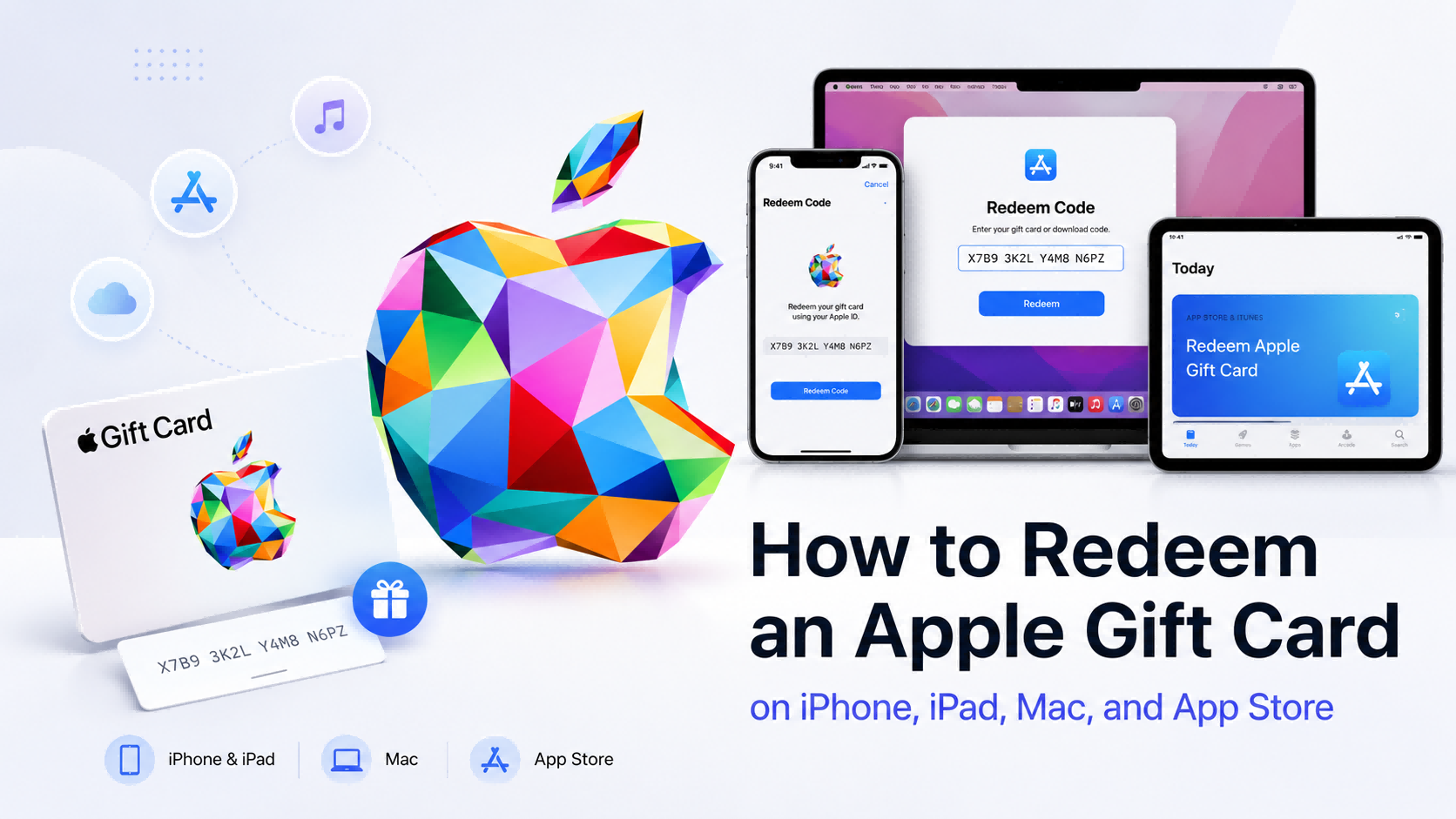
Quy trình này khá đơn giản nếu khu vực của Apple Gift Card trùng với khu vực Tài khoản Apple của bạn và bạn đã đăng nhập bằng đúng tài khoản. Trong hướng dẫn này, bạn sẽ biết cách đổi Apple Gift Card trên iPhone, iPad, Mac, App Store, Apple Music, Wallet và từ thẻ quà tặng qua email. Bạn cũng sẽ biết cần làm gì nếu mã không hoạt động, cách kiểm tra số dư và cách tránh các chiêu lừa đảo Apple Gift Card.
Quảng cáo Topuplist: Mua Apple Gift Card trước khi bạn đổi
Cần một Apple Gift Card kỹ thuật số trước khi đổi? Bạn có thể mua qua Apple Gift Card Topuplist. Topuplist cung cấp mã Apple Gift Card kỹ thuật số ở nhiều khu vực và mệnh giá khác nhau, giúp người dùng muốn nạp số dư vào Tài khoản Apple của mình thuận tiện hơn.
Trước khi mua, hãy luôn kiểm tra kỹ khu vực của Apple Gift Card. Apple Gift Card US phải được đổi trên Apple Account US, Apple Gift Card Japan phải được đổi trên Apple Account Japan, và tương tự. Apple Gift Card được áp dụng theo từng khu vực, vì vậy chọn sai khu vực có thể gây ra lỗi đổi mã. Hãy luôn xác nhận tên sản phẩm, khu vực, mệnh giá và chi tiết đơn hàng trước khi thanh toán.
Trả lời nhanh: Làm thế nào để đổi Apple Gift Card?
Để đổi Apple Gift Card, hãy mở App Store, chạm vào biểu tượng hồ sơ của bạn, chọn Đổi Gift Card hoặc Mã, sau đó quét mã bằng camera hoặc nhập thủ công. Sau khi đổi thành công, giá trị sẽ được cộng vào số dư Apple Account của bạn.
Cách đổi mã phổ biến nhất là qua App Store. Hướng dẫn chính thức của Apple cũng giải thích cách đổi Apple Gift Cards thông qua App Store, ứng dụng Apple Music hoặc Wallet trên các thiết lập iPhone được hỗ trợ. Bạn có thể xem hướng dẫn chính thức của Apple tại đây: Cách đổi Apple Gift Card của bạn.
Trước Khi Đổi Mã: Những Điều Bạn Cần Kiểm Tra Trước
Nhiều vấn đề với Apple Gift Card xảy ra ngay cả trước khi người dùng bắt đầu đổi mã. Các lỗi phổ biến nhất là sai khu vực, sai Apple Account, sai mã hoặc thẻ đã được đổi trước đó.
Đảm bảo khu vực của Thẻ quà tặng khớp với Tài khoản Apple của bạn
Apple Gift Card thường gắn với quốc gia hoặc khu vực nơi thẻ được mua. Thẻ quà tặng được mua cho một khu vực thường không thể đổi trong khu vực Tài khoản Apple khác.
Ví dụ:
Apple Gift Card US thường yêu cầu Tài khoản Apple US.
Apple Gift Card UK thường yêu cầu Tài khoản Apple UK.
Apple Gift Card Japan thường yêu cầu Tài khoản Apple Japan.
Nếu khu vực không khớp, bạn có thể gặp lỗi trong quá trình đổi mã. Trang hỗ trợ của Apple về lỗi đổi mã giải thích các vấn đề liên quan đến khu vực và mã tại đây: Nếu bạn không thể đổi Apple Gift Card của mình.
Kiểm tra xem bạn có đúng mã hay không
Apple Gift Card vật lý thường có mã đổi quà được ẩn ở mặt sau. Bạn có thể cần bóc hoặc cào lớp nhãn để hiển thị mã. Thẻ quà tặng kỹ thuật số thường bao gồm mã trong email hoặc trên trang chi tiết đơn hàng.
Đừng nhầm mã đổi quà với:
Mã đơn hàng
Số sê-ri
Số mã vạch
Số biên lai
SKU sản phẩm
Mã đổi quà là mã bạn nhập trong App Store hoặc quy trình đổi quà của Apple.
Đăng nhập bằng đúng tài khoản Apple
Số dư đã đổi sẽ được cộng vào Apple Account đang đăng nhập tại thời điểm đổi mã. Nếu bạn có nhiều Apple Account, hãy kiểm tra kỹ trước khi đổi mã.
Sau khi thẻ quà tặng được đổi, số dư thường sẽ gắn với Apple Account đó và không thể đơn giản chuyển sang tài khoản khác.
Kiểm tra xem thẻ đã được đổi chưa
Nếu mã đã được đổi trước đó, Apple có thể hiển thị thông báo lỗi. Trước khi cho rằng thẻ bị lỗi, hãy kiểm tra xem bạn có đã đổi mã trên thiết bị khác hoặc Apple Account khác hay chưa.
Nếu bạn mua mã kỹ thuật số từ một người bán và mã đó đã được đổi trước khi bạn sử dụng, hãy liên hệ với người bán và Bộ phận hỗ trợ của Apple kèm theo hóa đơn và chi tiết đơn hàng của bạn.
Cách đổi Apple Gift Card trên iPhone
Đổi quà trên iPhone là cách dễ nhất đối với hầu hết người dùng.
Hướng dẫn từng bước cho iPhone
Mở App Store trên iPhone của bạn.
Nhấn vào biểu tượng hồ sơ của bạn ở góc trên bên phải.
Nhấn Đổi Gift Card hoặc mã.
Chọn Sử dụng camera nếu bạn có thẻ vật lý.
Hoặc nhấn Nhập mã thủ công nếu bạn có mã kỹ thuật số.
Nhập mã chính xác như hiển thị.
Nhấn Đổi mã.
Chờ thông báo xác nhận.
Kiểm tra số dư Tài khoản Apple của bạn.
Nếu đổi quà thành công, giá trị thẻ sẽ được cộng vào số dư Tài khoản Apple của bạn.
Khi nào nên dùng tính năng quét bằng camera
Quét bằng camera phù hợp nhất cho Apple Gift Card bản vật lý. Cách này nhanh hơn so với nhập mã thủ công và giúp giảm lỗi nhập liệu.
Dùng tính năng quét bằng camera khi:
Mã rõ ràng.
Ánh sáng tốt.
Thẻ không bị hư hỏng.
Nhãn đã được gỡ bỏ hoàn toàn.
Camera iPhone của bạn có thể lấy nét vào mã.
Nếu quét không thành công, hãy nhập thủ công.
Khi nào cần nhập mã thủ công
Nhập thủ công là tốt nhất cho mã kỹ thuật số và thẻ vật lý bị hỏng.
Khi nhập thủ công:
Nhập chính xác mã như hiển thị.
Không thêm khoảng trắng thừa.
Kiểm tra các ký tự dễ nhìn nhầm.
Đảm bảo bạn đang nhập mã đổi thưởng, không phải số khác trên thẻ.
Hãy thử lại chậm hơn nếu lần thử đầu tiên thất bại.
Cách đổi Apple Gift Card trên iPad
Việc đổi Apple Gift Card trên iPad gần như giống hệt với cách đổi trên iPhone.
Hướng dẫn từng bước cho iPad
Mở App Store trên iPad của bạn.
Nhấn vào biểu tượng hồ sơ Apple Account của bạn.
Nhấn vào Đổi Thẻ quà tặng hoặc Mã.
Quét thẻ bằng camera hoặc nhập mã thủ công.
Xác nhận việc đổi mã.
Kiểm tra số dư Tài khoản Apple của bạn.
Mẹo đổi mã trên iPad
Nếu iPad của bạn được dùng chung với các thành viên trong gia đình, hãy đảm bảo đúng Tài khoản Apple đã đăng nhập trước khi đổi mã. Số dư sẽ được cộng vào tài khoản hiện đang đăng nhập.
Nếu mã không hoạt động trên iPad, hãy thử:
Nhập mã theo cách thủ công.
Kiểm tra khu vực của thẻ.
Đổi quà trên iPhone.
Đổi quà trên Mac.
Liên hệ với bộ phận Hỗ trợ Apple nếu sự cố vẫn tiếp diễn.
Cách đổi Apple Gift Card trên Mac
Người dùng Mac có thể đổi Apple Gift Card thông qua Mac App Store.
Hướng dẫn từng bước dành cho Mac
Mở App Store trên máy Mac của bạn.
Đăng nhập bằng Tài khoản Apple của bạn.
Nhấp vào tên hoặc biểu tượng hồ sơ của bạn.
Chọn Đổi thẻ quà tặng.
Nhập mã thẻ quà tặng.
Xác nhận đổi quà.
Kiểm tra số dư Tài khoản Apple của bạn.
Mẹo đổi quà trên Mac
Trước khi đổi quà trên Mac, hãy đảm bảo:
Bạn đã đăng nhập đúng Tài khoản Apple.
Khu vực của Tài khoản Apple của bạn khớp với khu vực của thẻ quà tặng.
Ứng dụng App Store của bạn đang hoạt động bình thường.
Bạn nhập mã cẩn thận.
Nếu đổi quà không thành công trên Mac, hãy thử đổi trên iPhone hoặc iPad. Nếu cùng một lỗi xuất hiện trên nhiều thiết bị, vấn đề có thể liên quan đến khu vực của thẻ, trạng thái mã hoặc quy trình xác thực hệ thống của Apple.
Cách đổi Thẻ quà tặng Apple trên App Store
App Store là nơi phổ biến nhất để đổi Apple Gift Card. Thẻ hoạt động trên iPhone, iPad và Mac.
Đổi qua trang tài khoản App Store
Quy trình chung như sau:
Mở App Store.
Đăng nhập.
Mở hồ sơ tài khoản của bạn.
Chọn Đổi thẻ quà tặng hoặc mã.
Quét hoặc nhập mã.
Xác nhận đổi mã.
Sau khi đổi, số dư của bạn sẽ trở thành số dư Tài khoản Apple. Bạn có thể dùng số dư này cho các giao dịch mua đủ điều kiện trên App Store, trò chơi, giao dịch mua trong ứng dụng, gói đăng ký Apple, iCloud+ và nhiều nội dung khác.
Apple giải thích số dư này có thể được dùng cho những gì tại đây: Những gì bạn có thể mua bằng Apple Gift Card hoặc số dư Tài khoản Apple.
Bạn có thể quy đổi Apple Gift Card mà không cần App Store không?
Có, trong một số trường hợp. Apple cũng hỗ trợ quy đổi qua ứng dụng Apple Music và, tại các khu vực được hỗ trợ, qua Wallet trên iPhone.
Tuy nhiên, App Store vẫn là phương thức phổ biến nhất. Nếu cách khác không hoạt động, hãy thử quy đổi qua App Store.
Cách quy đổi Apple Gift Card từ email
Apple Gift Card kỹ thuật số thường được gửi qua email. Thông thường, bạn có thể quy đổi chúng thông qua Đổi ngay nút hoặc bằng cách sao chép mã theo cách thủ công vào App Store.
Hướng dẫn từng bước cho Thẻ quà tặng qua email
Mở email có chứa Apple Gift Card.
Xác nhận email là hợp lệ.
Nhấp vào Đổi ngay nếu có sẵn.
Hoặc sao chép mã thẻ quà tặng.
Đăng nhập bằng đúng Apple Account.
Hoàn tất việc đổi quà theo quy trình chính thức của Apple.
Kiểm tra số dư Apple Account của bạn.
Cách nhận biết email thẻ quà tặng có phải là thật hay không
Trước khi nhấp vào bất kỳ liên kết nào trong email thẻ quà tặng, hãy kiểm tra:
Địa chỉ người gửi
Chính tả và định dạng
Email có yêu cầu mật khẩu Apple Account của bạn hay không
Liên kết có dẫn đến miền Apple chính thức hay không
Liệu đơn hàng có khớp với thứ bạn đã mua hoặc nhận hay không
Nếu bạn không chắc chắn, đừng nhấp vào liên kết trong email. Hãy tự mở App Store và nhập mã vào đó.
Nếu mã trong email không hoạt động thì sao?
Nếu mã kỹ thuật số không hoạt động:
Kiểm tra xem mã đã được sao chép chính xác chưa.
Xác nhận khu vực của thẻ quà tặng.
Hãy đảm bảo thẻ chưa được đổi trước đó.
Hãy thử nhập thủ công.
Hãy liên hệ với người bán nếu mã có vẻ không hợp lệ.
Hãy liên hệ với Bộ phận Hỗ trợ của Apple nếu người bán xác nhận mã phải hợp lệ.
Cách đổi Apple Gift Card trong Wallet trên iPhone
Ở một số quốc gia hoặc khu vực, người dùng iPhone có thể đổi Apple Gift Card thông qua Wallet bằng Apple Account Card.
Khi tính năng đổi quà qua Wallet khả dụng
Tính năng đổi quà qua Wallet có thể không khả dụng ở mọi nơi. Nếu bạn không thấy Apple Account Card hoặc tùy chọn đổi quà, hãy dùng phương thức App Store thay thế.
Các bước đổi quà qua Wallet
Mở ứng dụng Wallet .
Nhấn vào Thẻ Tài khoản Apple nếu có sẵn.
Nhấn vào nút tùy chọn khác.
Chọn tùy chọn quy đổi.
Sử dụng camera hoặc nhập mã thủ công.
Xác nhận đổi quà.
Hướng dẫn dành cho iPhone của Apple cũng giải thích cách có thể sử dụng Wallet cho số dư Tài khoản Apple trong các thiết lập được hỗ trợ: Kiểm tra số dư Tài khoản Apple trong Wallet.
Wallet và App Store: Cách nào dễ hơn?
Với hầu hết người dùng, App Store vẫn là lựa chọn đơn giản nhất.
Điều gì xảy ra sau khi bạn đổi thẻ quà tặng Apple?
Sau khi bạn đổi Apple Gift Card, giá trị sẽ được cộng vào số dư Tài khoản Apple của bạn.
Giá trị sẽ được cộng vào số dư Tài khoản Apple
Số dư Tài khoản Apple của bạn được liên kết với Tài khoản Apple. Đây không phải là một ví riêng biệt có thể tự do chuyển cho người khác.
Bạn có thể kiểm tra số dư trong App Store, phần cài đặt tài khoản hoặc Wallet nếu được hỗ trợ.
Trang số dư chính thức của Apple ở đây: Kiểm tra số dư thẻ quà tặng của bạn.
Bạn có thể dùng số dư cho những gì
Số dư tài khoản Apple có thể được dùng cho nhiều giao dịch mua đủ điều kiện, chẳng hạn như:
Ứng dụng trên App Store
Trò chơi trên App Store
Mua hàng trong ứng dụng
Apple Music
Apple TV+
Apple Arcade
iCloud+
Apple Books
Phim và nhạc
Sản phẩm và phụ kiện Apple tại các quốc gia hoặc khu vực được hỗ trợ
Những gì bạn không thể dùng số dư này để thanh toán
Số dư Tài khoản Apple không thể được sử dụng cho mọi thứ.
Thông thường, bạn không thể dùng số dư này để thanh toán cho:
Hóa đơn không thuộc Apple
Thuế
Phí chính phủ
Tiền thuê nhà
Nợ
Tiền phạt của cảnh sát
Mua thẻ quà tặng khác
Chi tiêu của một thành viên Chia sẻ trong gia đình khác
Một số giao dịch mua yêu cầu phương thức thanh toán dự phòng
Nếu ai đó yêu cầu bạn dùng Apple Gift Cards để thanh toán cho các sản phẩm hoặc dịch vụ không phải của Apple, rất có thể đó là lừa đảo.
Cách kiểm tra số dư Apple Gift Card hoặc tài khoản Apple của bạn
Sau khi đổi, bạn nên kiểm tra xem giá trị đã được cộng thành công hay chưa.
Kiểm tra số dư trên iPhone hoặc iPad
Mở App Store.
Nhấn vào biểu tượng hồ sơ của bạn.
Tìm số dư Tài khoản Apple của bạn.
Nếu được hỗ trợ, hãy kiểm tra Thẻ Tài khoản Apple trong Ví.
Kiểm tra số dư trên máy Mac
Mở App Store.
Đăng nhập.
Nhấp vào tên hoặc tài khoản của bạn.
Xem số dư Tài khoản Apple của bạn.
Nếu số dư không hiển thị thì sao?
Nếu số dư của bạn không xuất hiện:
Xác nhận rằng việc đổi quà đã thành công.
Hãy নিশ্চিত bạn đã đăng nhập đúng Tài khoản Apple.
Làm mới App Store.
Đăng xuất rồi đăng nhập lại.
Thử một thiết bị Apple khác.
Chờ một lát.
Liên hệ Bộ phận hỗ trợ của Apple nếu số dư vẫn không hiển thị.
Apple Gift Card không hoạt động? Các lỗi đổi quà thường gặp và cách khắc phục
Lỗi Apple Gift Card khá phổ biến, đặc biệt với mã kỹ thuật số, sai khu vực, thẻ chưa được kích hoạt hoặc lỗi nhập liệu.
Mã không hợp lệ
Nguyên nhân có thể là:
Lỗi nhập liệu
Nhập sai ô mã
Thẻ chưa được kích hoạt
Mã bị hỏng
Sai loại thẻ
Sai khu vực
Lỗi hệ thống Apple tạm thời
Cách khắc phục:
Nhập mã theo cách thủ công.
Kiểm tra các ký tự dễ nhầm lẫn.
Đảm bảo bạn đang sử dụng mã đổi quà.
Xác nhận khu vực của thẻ.
Liên hệ với người bán nếu thẻ chưa được kích hoạt.
Mã đã được đổi rồi
Nguyên nhân có thể là:
Bạn đã đổi mã này trước đó.
Người khác đã sử dụng mã này.
Người bán đã giao mã đã qua sử dụng.
Mã đã bị lộ hoặc bị đánh cắp.
Cách khắc phục:
Kiểm tra số dư Tài khoản Apple của bạn.
Kiểm tra các Tài khoản Apple khác của bạn.
Kiểm tra đơn hàng và email giao hàng.
Liên hệ với người bán kèm bằng chứng mua hàng.
Liên hệ với Bộ phận Hỗ trợ của Apple nếu bạn cho rằng mã đã bị đánh cắp.
Lỗi khu vực
Nguyên nhân có thể là:
Khu vực của thẻ quà tặng không khớp với khu vực của Tài khoản Apple của bạn.
Bạn đã mua nhầm khu vực.
Cài đặt quốc gia của Tài khoản Apple của bạn đã thay đổi.
Cách khắc phục:
Xác nhận khu vực của thẻ.
Kiểm tra quốc gia hoặc khu vực của Tài khoản Apple của bạn.
Sử dụng thẻ khớp với khu vực Tài khoản Apple của bạn.
Liên hệ với người bán nếu mã chưa được sử dụng và bạn đã mua nhầm khu vực.
Không nên tùy tiện thay đổi quốc gia của Tài khoản Apple khi chưa hiểu rõ việc này có thể ảnh hưởng như thế nào đến gói đăng ký, ứng dụng, phương thức thanh toán và số dư hiện có.
Thẻ chưa được kích hoạt
Thẻ vật lý có thể không hoạt động nếu nhà bán lẻ chưa kích hoạt đúng cách khi thanh toán.
Cách khắc phục:
Liên hệ với nhà bán lẻ.
Giữ lại hóa đơn.
Giữ lại thẻ vật lý.
Yêu cầu xác nhận kích hoạt.
Liên hệ với Bộ phận hỗ trợ của Apple nếu nhà bán lẻ không thể hỗ trợ.
Trang đổi thưởng không tải được
Nguyên nhân có thể là:
Sự cố mạng
Sự cố App Store
Sự cố hệ thống Apple
Phần mềm thiết bị đã lỗi thời
Sự cố tài khoản tạm thời
Cách khắc phục:
Kiểm tra kết nối internet của bạn.
Khởi động lại App Store.
Thử thiết bị khác.
Cập nhật iOS, iPadOS hoặc macOS.
Vui lòng thử lại sau.
Khóa vùng của Apple Gift Card: Vì sao vùng lại quan trọng
Khóa vùng là một trong những điều quan trọng nhất bạn cần hiểu trước khi mua hoặc đổi Apple Gift Card.
Bạn có thể đổi Apple Gift Card Mỹ trên tài khoản Apple không thuộc Mỹ không?
Thông thường là không. Apple Gift Card Mỹ thường cần tài khoản Apple Mỹ. Nếu tài khoản Apple của bạn được đặt ở quốc gia hoặc khu vực khác, mã có thể không hoạt động.
Cách kiểm tra khu vực tài khoản Apple của bạn
Bạn có thể kiểm tra quốc gia hoặc khu vực của Apple Account trong phần cài đặt tài khoản. Hãy đảm bảo thông tin này khớp với khu vực của Apple Gift Card trước khi đổi mã.
Cần làm gì nếu bạn mua nhầm khu vực
Nếu bạn mua nhầm khu vực:
Không thử đổi mã ngẫu nhiên nhiều lần.
Liên hệ với người bán nếu mã chưa được sử dụng.
Kiểm tra chính sách hoàn tiền hoặc đổi trả.
Lần sau hãy mua đúng khu vực.
Tránh những người bán không ghi rõ khu vực áp dụng của thẻ.
Nếu bạn mua từ Topuplist Apple Gift Card, hãy chọn đúng khu vực và mệnh giá trước khi thanh toán.
Mẹo an toàn trước khi đổi Apple Gift Card
An toàn thẻ quà tặng rất quan trọng vì mã chính là tiền. Một khi người khác đổi mã, việc khôi phục có thể sẽ khó khăn.
Không bao giờ chia sẻ mã thẻ quà tặng của bạn
Không chia sẻ:
Toàn bộ mã thẻ quà tặng
Ảnh chụp màn hình thẻ
Mặt sau của thẻ vật lý
Email giao hàng kỹ thuật số
Liên kết đổi mã
Biên lai có mã bị lộ
Nếu ai đó yêu cầu mã trước khi cung cấp cho bạn sản phẩm, dịch vụ, khoản thanh toán, công việc, giải thưởng hoặc khoản hoàn tiền, hãy xem đó là dấu hiệu đáng ngờ.
Cảnh giác với các vụ lừa đảo bằng Apple Gift Card
Apple Gift Card chỉ có thể được dùng cho các sản phẩm và dịch vụ của Apple. Cảnh báo lừa đảo chính thức của Apple nêu rõ rằng nếu ai đó yêu cầu bạn dùng Apple Gift Card để mua thứ không do Apple bán, bạn có thể đang bị nhắm đến bởi một vụ lừa đảo. Đọc cảnh báo chính thức của Apple tại đây: Về các trò lừa đảo bằng thẻ quà tặng.
Các tình huống lừa đảo phổ biến bao gồm:
Cuộc gọi giả mạo từ bộ phận Hỗ trợ Apple
Yêu cầu thanh toán thuế hoặc chính phủ giả mạo
Thu hồi nợ giả mạo
Yêu cầu nhận thưởng giả mạo
Phí nộp đơn xin việc giả mạo
Lừa đảo tình cảm
Người bán hàng trực tuyến giả mạo
Ai đó yêu cầu bạn đọc mã qua điện thoại
Chỉ đổi trên các trang hoặc ứng dụng Apple chính thức
Sử dụng các ứng dụng hoặc trang Apple chính thức, chẳng hạn như:
App Store
ứng dụng Apple Music
Ví nếu được hỗ trợ
hướng dẫn hỗ trợ chính thức của Apple
Tránh các trang web yêu cầu cả mật khẩu Apple Account và mã thẻ quà tặng của bạn. Đó là một dấu hiệu cảnh báo nghiêm trọng.
Nơi mua thẻ quà tặng Apple trước khi đổi
Nếu bạn chưa có thẻ, hãy mua từ nguồn đáng tin cậy. Bạn có thể mua từ Apple, nhà bán lẻ được ủy quyền, người bán trực tuyến uy tín hoặc các nền tảng thẻ quà tặng kỹ thuật số đáng tin cậy.
Mua đúng khu vực
Trước khi mua:
Kiểm tra khu vực của Tài khoản Apple.
Chọn cùng khu vực của thẻ quà tặng.
Xác nhận mệnh giá.
Xem phương thức giao hàng.
Kiểm tra quy định hoàn tiền.
Tránh các danh sách thẻ quà tặng “toàn cầu” không rõ ràng.
Mã kỹ thuật số và thẻ vật lý
CTA của Topuplist: Mua Apple Gift Card trực tuyến
Cần Apple Gift Card trước khi đổi mã? Bạn có thể mua mã kỹ thuật số qua Apple Gift Card trên Topuplist. Hãy chọn đúng khu vực, chọn mệnh giá, hoàn tất thanh toán và đổi mã vào số dư Tài khoản Apple của bạn thông qua quy trình đổi mã chính thức của Apple.
Nếu bài viết này được đăng trên Topuplist, đây là một liên kết sản phẩm nội bộ thông thường và nên truyền giá trị SEO đến trang sản phẩm Apple Gift Card.
Đổi Apple Gift Card cho ứng dụng, trò chơi và gói đăng ký
Sau khi đổi, số dư Tài khoản Apple của bạn có thể được dùng cho nhiều giao dịch mua kỹ thuật số.
Ứng dụng và trò chơi trên App Store
Bạn có thể dùng số dư Tài khoản Apple để thanh toán cho nhiều ứng dụng và trò chơi trả phí trên App Store.
Điều này hữu ích cho:
Ứng dụng tăng năng suất
Ứng dụng chỉnh sửa ảnh
Ứng dụng học tập
Trò chơi cao cấp
Ứng dụng tiện ích
Mua hàng trong ứng dụng
Số dư Tài khoản Apple thường có thể được dùng để mua hàng trong ứng dụng được xử lý qua hệ thống thanh toán của Apple.
Ví dụ bao gồm:
Tiền tệ trong game
Vé mùa chiến đấu
Tính năng cao cấp
Nâng cấp gói đăng ký
Mở khóa nội dung ứng dụng
Apple Music, iCloud+, Apple TV+ và Apple Arcade
Số dư Apple Account thường có thể được dùng cho các gói đăng ký Apple, bao gồm Apple Music, iCloud+, Apple TV+ và Apple Arcade.
Trong một số trường hợp đăng ký, bạn vẫn có thể cần một phương thức thanh toán khác đã được lưu, vì vậy hãy kiểm tra cài đặt thanh toán nếu giao dịch không thành công.
Sản phẩm và phụ kiện Apple
Tại các quốc gia hoặc khu vực được hỗ trợ, số dư Apple Account có thể được dùng trên apple.com, tại Apple Store hoặc trong ứng dụng Apple Store để mua sản phẩm và phụ kiện.
Có thể bao gồm:
iPhone
iPad
Mac
Apple Watch
AirPods
Bộ sạc
Ốp lưng
Cáp
Các phụ kiện Apple khác
Tình trạng sẵn có tùy thuộc vào quốc gia hoặc khu vực.
Câu hỏi thường gặp về cách đổi Apple Gift Card
Làm cách nào để đổi Apple Gift Card trên iPhone?
Mở App Store, chạm vào biểu tượng hồ sơ của bạn, chạm vào Đổi Thẻ Quà Tặng hoặc Mã, sau đó quét mã hoặc nhập thủ công.
Làm cách nào để đổi Apple Gift Card trên iPad?
Mở App Store trên iPad của bạn, chạm vào biểu tượng hồ sơ của bạn, chọn Đổi Thẻ Quà Tặng hoặc Mã, sau đó quét hoặc nhập mã theo cách thủ công.
Làm cách nào để đổi Apple Gift Card trên máy Mac?
Mở Mac App Store, đăng nhập, nhấp vào tài khoản hoặc hồ sơ của bạn, chọn Đổi thẻ quà tặng, nhập mã và xác nhận đổi quà.
Tôi có thể đổi Apple Gift Card trong App Store không?
Có. App Store là nơi phổ biến nhất để đổi Apple Gift Card trên iPhone, iPad và Mac.
Tôi có thể đổi Apple Gift Card từ email không?
Có. Hãy mở email, xác minh rằng email là hợp lệ, nhấp vào tùy chọn đổi quà nếu có hoặc sao chép mã và đổi mã đó qua App Store.
Tại sao Apple Gift Card của tôi không hoạt động?
Các lý do phổ biến bao gồm không khớp khu vực, nhập mã không hợp lệ, mã đã được đổi, thẻ chưa được kích hoạt, sai loại thẻ hoặc sự cố tạm thời từ hệ thống Apple.
Điều gì xảy ra sau khi tôi đổi Apple Gift Card?
Giá trị sẽ được cộng vào số dư Apple Account của bạn.
Tôi có thể chuyển số dư Apple Gift Card đã đổi sang tài khoản khác không?
Thông thường là không. Số dư đã đổi được liên kết với Apple Account được sử dụng trong quá trình đổi thẻ.
Tôi có thể đổi Apple Gift Card US ở quốc gia khác không?
Thông thường là không. Khu vực của thẻ quà tặng phải khớp với quốc gia hoặc khu vực trên Apple Account của bạn.
Tôi có thể dùng Apple Gift Card để mua hàng trong ứng dụng không?
Có, nếu giao dịch mua trong ứng dụng đủ điều kiện và được xử lý qua hệ thống thanh toán của Apple.
Tôi có thể dùng Apple Gift Card cho iCloud+ không?
Có. Số dư tài khoản Apple thường có thể được dùng cho iCloud+.
Đổi Apple Gift Cards trực tuyến có an toàn không?
Có, nếu bạn đổi qua các ứng dụng hoặc trang chính thức của Apple và tuyệt đối không chia sẻ mã của mình với người lạ.
Kết luận: Đổi thẻ cẩn thận và kiểm tra số dư của bạn
Việc đổi Apple Gift Card rất đơn giản nếu khu vực, mã và Apple Account đều chính xác. Hầu hết người dùng nên đổi qua App Store, trong khi người dùng iPhone ở các khu vực được hỗ trợ cũng có thể dùng Wallet. Người dùng thẻ quà tặng kỹ thuật số nên kiểm tra email và mã trước khi nhấp vào bất kỳ liên kết nào.
Những quy tắc quan trọng nhất là:
Đổi bằng đúng Apple Account.
Đảm bảo khu vực của thẻ quà tặng khớp với khu vực của Apple Account.
Sử dụng App Store hoặc các phương thức đổi chính thức của Apple.
Không bao giờ chia sẻ mã của bạn với người lạ.
Kiểm tra số dư Tài khoản Apple của bạn sau khi đổi mã.
Tránh các trò lừa đảo thẻ quà tặng.
Nếu bạn cần Apple Gift Card kỹ thuật số trước khi đổi mã, hãy mua đúng khu vực từ Apple Gift Card trên Topuplist, xác nhận kỹ mệnh giá và đổi vào số dư Tài khoản Apple của bạn thông qua quy trình đổi mã chính thức của Apple.
Khi được sử dụng đúng cách, Apple Gift Card là một cách dễ dàng để thanh toán cho ứng dụng, trò chơi, giao dịch mua trong ứng dụng, gói đăng ký, iCloud+ và một số sản phẩm hoặc phụ kiện Apple được chọn.