


Cách chơi Destiny: Rising trên PC (2026): Tải xuống, Cài đặt & Hướng dẫn tay cầm
Kể từ khi ra mắt, một câu hỏi đã được vô số người chơi đặt ra:
Bạn có thể chơi Destiny: Rising trên PC không?
Mặc dù NetEase chưa phát hành ứng dụng khách PC gốc, nhiều người chơi đã tận hưởng Destiny: Rising trên màn hình lớn hơn bằng cách sử dụng trình giả lập Android. Chơi trên PC mang lại một số lợi ích, bao gồm hiệu năng tốt hơn, điều khiển chính xác hơn, hỗ trợ tay cầm và trải nghiệm chơi game tổng thể thoải mái hơn.
Nếu bạn muốn tận hưởng Destiny: Rising ngoài thiết bị di động, hướng dẫn này sẽ đưa bạn qua mọi điều cần biết.
Có phiên bản Destiny: Rising gốc cho PC không?
Tại thời điểm viết bài, Destiny: Rising chỉ khả dụng trên các nền tảng di động.
NetEase chưa công bố phiên bản Steam, trình khởi chạy PC độc lập hoặc ứng dụng khách Windows gốc. Do đó, cách đáng tin cậy nhất để chơi Destiny: Rising trên máy tính là thông qua trình giả lập Android.
May mắn thay, các trình giả lập hiện đại có thể chạy trò chơi mượt mà đồng thời hỗ trợ đầu vào bằng bàn phím, chuột và tay cầm.
Tại sao nên chơi Destiny: Rising trên PC?
Mặc dù trò chơi được thiết kế cho thiết bị di động, nhiều người chơi vẫn thích thiết lập PC vì một số lý do:
Màn hình lớn hơn để cải thiện khả năng quan sát trong chiến đấu.
Ngắm bắn chính xác hơn với bàn phím và chuột.
Công thái học tốt hơn trong các phiên chơi dài.
Hỗ trợ tay cầm để có trải nghiệm giống máy chơi game console.
Khả năng đa nhiệm tốt hơn khi chơi game.
Đối với những người chơi dành hàng giờ để cày trang bị, hoàn thành nhiệm vụ hoặc tham gia các hoạt động endgame, thiết lập PC có thể mang lại trải nghiệm thoải mái hơn đáng kể.
Hướng dẫn từng bước: Tải xuống và cài đặt Destiny: Rising trên PC
Bước 1: Chọn trình giả lập Android
Để có trải nghiệm tốt nhất, hãy sử dụng trình giả lập hiện đại được thiết kế cho các trò chơi 3D đòi hỏi cao.
Các lựa chọn được đề xuất bao gồm:
MuMu Player 12
BlueStacks 5 (Pie 64-bit)
LDPlayer 9
Tải xuống trình giả lập bạn muốn từ trang web chính thức của nó và hoàn tất cài đặt.
Bước 2: Cài đặt Destiny: Rising
Khởi chạy trình giả lập.
Đăng nhập bằng tài khoản Google của bạn.
Mở Google Play Store.
Tìm kiếm Destiny: Rising.
Nhấp vào Cài đặt và chờ quá trình tải xuống hoàn tất.
Nếu trò chơi không khả dụng ở khu vực của bạn, bạn có thể cần chờ phát hành tại khu vực hoặc sử dụng APK chính thức của trò chơi từ một nguồn đáng tin cậy.
Bước 3: Tối ưu hiệu năng trình giả lập
Trước khi khởi chạy trò chơi, hãy điều chỉnh cài đặt trình giả lập để có lối chơi mượt mà hơn.
Các cài đặt này giúp giảm giật lag và cải thiện độ ổn định tổng thể trong chiến đấu và khám phá.
Thiết lập bàn phím và chuột tốt nhất
Một trong những lợi thế lớn nhất của việc chơi trên PC là khả năng sử dụng điều khiển bằng bàn phím và chuột.
Hầu hết các trình giả lập đều có công cụ gán phím tích hợp cho phép bạn tùy chỉnh điều khiển cho di chuyển, ngắm bắn, kỹ năng và tương tác.
Một thiết lập điển hình có thể bao gồm:
Hãy thoải mái điều chỉnh các phím gán này theo sở thích cá nhân của bạn.
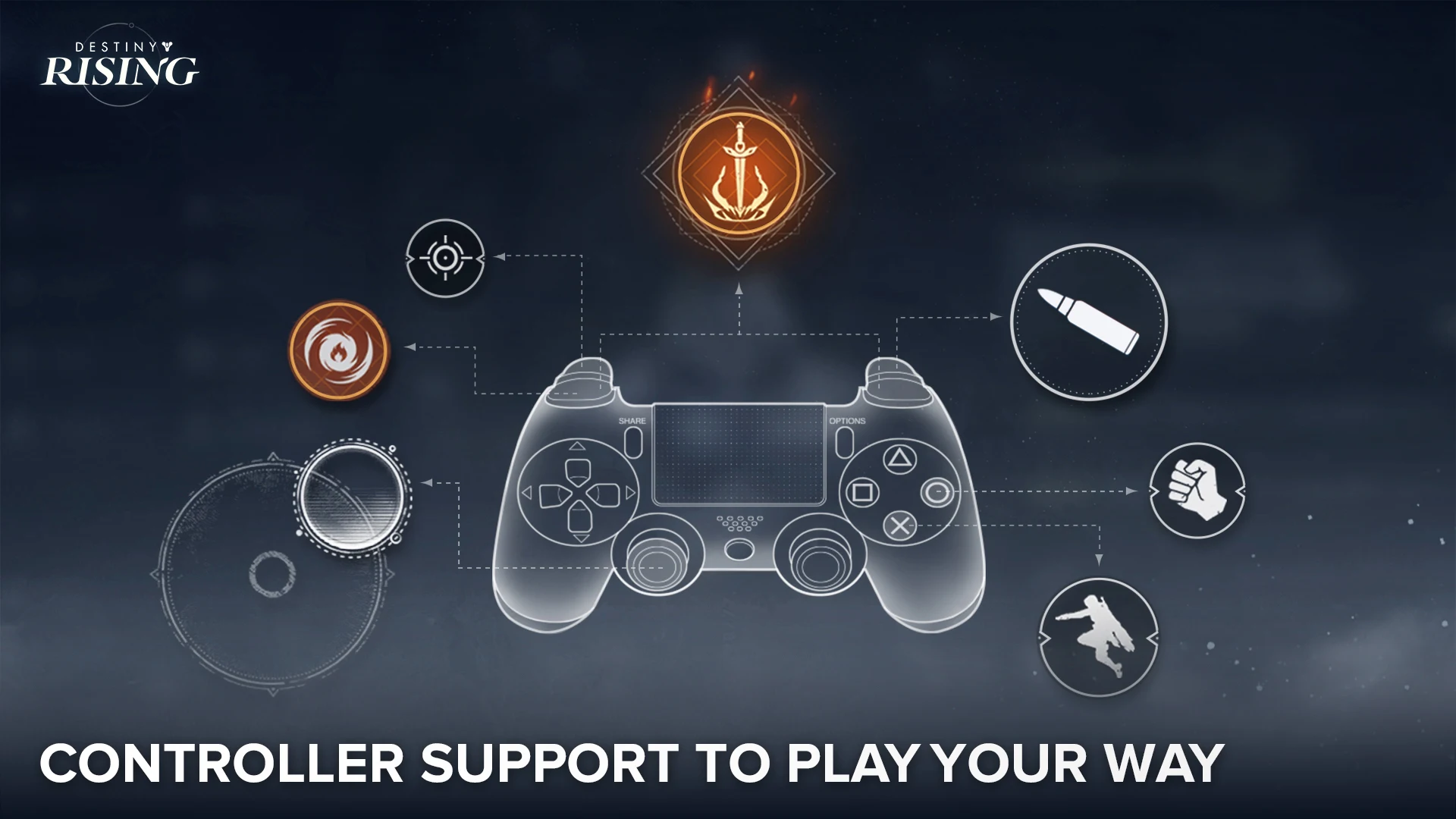
Cách sử dụng tay cầm trên PC
Destiny: Rising hỗ trợ chơi bằng tay cầm, khiến đây trở thành lựa chọn tuyệt vời cho những người chơi thích trải nghiệm kiểu console.
Để kết nối tay cầm:
Kết nối tay cầm Xbox hoặc PlayStation của bạn qua USB hoặc Bluetooth.
Khởi chạy trình giả lập của bạn.
Đảm bảo hỗ trợ gamepad được bật trong phần cài đặt của trình giả lập.
Khởi động Destiny: Rising.
Trong hầu hết trường hợp, trò chơi sẽ tự động nhận diện các tay cầm được hỗ trợ.
Nếu một số nút không hoạt động đúng, hãy dùng tính năng ánh xạ gamepad của trình giả lập để tùy chỉnh bố cục.
Các cách khắc phục hiệu năng phổ biến
Nếu trò chơi chạy chậm hoặc không ổn định, hãy thử các tối ưu hóa sau:
Bật ảo hóa CPU
Công nghệ ảo hóa (VT-x hoặc AMD-V) cải thiện đáng kể hiệu năng của trình giả lập.
Hầu hết người dùng có thể bật tính năng này thông qua cài đặt BIOS của bo mạch chủ.
Cập nhật trình điều khiển đồ họa
Trình điều khiển GPU lỗi thời có thể gây ra lỗi hiển thị hoặc giảm hiệu năng.
Hãy đảm bảo trình điều khiển đồ họa NVIDIA, AMD hoặc Intel của bạn đã được cập nhật đầy đủ.
Chuyển đổi chế độ kết xuất đồ họa
Nếu bạn gặp tình trạng crash hoặc lỗi hiển thị, hãy chuyển đổi giữa Vulkan và OpenGL trong phần cài đặt của trình giả lập.
Các cấu hình phần cứng khác nhau thường hoạt động tốt hơn với các API kết xuất khác nhau.
Đóng các ứng dụng chạy nền
Trình duyệt web, phần mềm ghi hình và các chương trình ngốn tài nguyên khác có thể làm giảm hiệu năng của trình giả lập.
Đóng các ứng dụng không cần thiết có thể giải phóng tài nguyên CPU và RAM.
Các cách thay thế để nạp tài khoản của bạn
Hầu hết người chơi có thể mua trực tiếp thông qua Google Play khi dùng trình giả lập.
Tuy nhiên, đôi khi có thể xảy ra hạn chế thanh toán theo khu vực, thiếu phương thức thanh toán khả dụng hoặc các vấn đề giao dịch riêng của tài khoản.
Trong những trường hợp đó, một số người chơi chọn sử dụng các nền tảng nạp tiền bên thứ ba đáng tin cậy thay thế.
Các nền tảng như TopUpList cung cấp một cách khác để mua tiền tệ trong game và các gói vật phẩm mà không phải phụ thuộc hoàn toàn vào giao diện thanh toán của trình giả lập.
Luôn đảm bảo bạn sử dụng các dịch vụ uy tín và xác minh thông tin tài khoản của mình trước khi hoàn tất bất kỳ giao dịch nào.
Câu hỏi thường gặp
Có thể chơi Destiny: Rising trên PC mà không cần trình giả lập không?
Không. Hiện tại, chưa có phiên bản PC chính thức của Destiny: Rising.
Chơi thông qua trình giả lập có được phép không?
Trình giả lập Android thường được sử dụng để chơi game di động. Tuy nhiên, người chơi luôn nên tuân thủ Điều khoản Dịch vụ và các chính sách chính thức của trò chơi.
Trình giả lập nào hoạt động tốt nhất cho Destiny: Rising?
MuMu Player 12, BlueStacks 5 và LDPlayer 9 là những lựa chọn phổ biến nhất để chạy Destiny: Rising trên PC.
Destiny: Rising có hỗ trợ tay cầm không?
Có. Trò chơi hỗ trợ chơi bằng tay cầm khi được cấu hình đúng cách thông qua thiết bị hoặc trình giả lập tương thích.
Lời kết
Mặc dù Destiny: Rising hiện chưa có phiên bản PC gốc, các trình giả lập Android hiện đại giúp bạn dễ dàng tận hưởng trò chơi trên màn hình lớn hơn với khả năng điều khiển và hiệu năng được cải thiện.
Dù bạn thích bàn phím và chuột hay tay cầm, một trình giả lập được cấu hình đúng cách vẫn có thể mang lại trải nghiệm mượt mà và thú vị. Cho đến khi có bản phát hành PC chính thức, giả lập vẫn là cách tốt nhất để chơi Destiny: Rising trên máy tính để bàn.
