


วิธีเล่น Destiny: Rising บน PC (2026): ดาวน์โหลด การตั้งค่า และคู่มือคอนโทรลเลอร์
นับตั้งแต่เปิดตัว มีคำถามหนึ่งที่ผู้เล่นนับไม่ถ้วนถามกันเข้ามาว่า:
คุณสามารถเล่น Destiny: Rising บน PC ได้หรือไม่?
แม้ว่า NetEase จะยังไม่ได้เปิดตัวไคลเอนต์ PC แบบเนทีฟ แต่ผู้เล่นจำนวนมากก็สนุกกับการเล่น Destiny: Rising บนหน้าจอที่ใหญ่ขึ้นผ่านอีมูเลเตอร์ Android การเล่นบน PC มีข้อดีหลายประการ รวมถึงประสิทธิภาพที่ดีกว่า การควบคุมที่แม่นยำกว่า รองรับคอนโทรลเลอร์ และมอบประสบการณ์การเล่นเกมที่สบายโดยรวมมากกว่า
หากคุณต้องการเพลิดเพลินกับ Destiny: Rising นอกเหนือจากบนอุปกรณ์มือถือ คู่มือนี้จะพาคุณไปรู้ทุกสิ่งที่จำเป็นต้องรู้
มี Destiny: Rising เวอร์ชัน PC แบบเนทีฟหรือไม่?
ณ เวลาที่เขียนบทความนี้ Destiny: Rising มีให้เล่นเฉพาะบนแพลตฟอร์มมือถือเท่านั้น
NetEase ยังไม่ได้ประกาศเวอร์ชัน Steam, ตัวเปิดเกม PC แบบสแตนด์อโลน หรือไคลเอนต์ Windows แบบเนทีฟ ดังนั้น วิธีที่น่าเชื่อถือที่สุดในการเล่น Destiny: Rising บนคอมพิวเตอร์คือผ่านอีมูเลเตอร์ Android
โชคดีที่อีมูเลเตอร์สมัยใหม่สามารถรันเกมได้อย่างลื่นไหล พร้อมรองรับการป้อนข้อมูลจากคีย์บอร์ด เมาส์ และคอนโทรลเลอร์
ทำไมถึงควรเล่น Destiny: Rising บน PC?
แม้ว่าเกมนี้จะถูกออกแบบมาสำหรับอุปกรณ์มือถือ แต่ผู้เล่นจำนวนมากชอบการตั้งค่าบน PC ด้วยเหตุผลหลายประการ:
หน้าจอใหญ่ขึ้นเพื่อการมองเห็นที่ดีขึ้นระหว่างการต่อสู้
การเล็งที่แม่นยำยิ่งขึ้นด้วยคีย์บอร์ดและเมาส์
สรีรศาสตร์ที่ดีกว่าสำหรับการเล่นเป็นเวลานาน
รองรับคอนโทรลเลอร์เพื่อประสบการณ์แบบคอนโซล
ทำหลายอย่างพร้อมกันได้ดีขึ้นระหว่างเล่นเกม
สำหรับผู้เล่นที่ใช้เวลาหลายชั่วโมงในการฟาร์มอุปกรณ์ ทำภารกิจให้สำเร็จ หรือเข้าร่วมกิจกรรมช่วงท้ายเกม การตั้งค่าบน PC สามารถมอบประสบการณ์ที่สะดวกสบายยิ่งขึ้นอย่างมาก
คู่มือทีละขั้นตอน: ดาวน์โหลดและติดตั้ง Destiny: Rising บน PC
ขั้นตอนที่ 1: เลือกอีมูเลเตอร์ Android
เพื่อประสบการณ์ที่ดีที่สุด ให้ใช้อีมูเลเตอร์สมัยใหม่ที่ออกแบบมาสำหรับเกม 3D ที่ต้องการประสิทธิภาพสูง
ตัวเลือกที่แนะนำ ได้แก่:
MuMu Player 12
BlueStacks 5 (Pie 64-bit)
LDPlayer 9
ดาวน์โหลดอีมูเลเตอร์ที่คุณต้องการจากเว็บไซต์ทางการของมันและติดตั้งให้เสร็จสิ้น
ขั้นตอนที่ 2: ติดตั้ง Destiny: Rising
เปิดอีมูเลเตอร์
ลงชื่อเข้าใช้ด้วยบัญชี Google ของคุณ
เปิด Google Play Store
ค้นหา Destiny: Rising.
คลิก ติดตั้ง แล้วรอให้การดาวน์โหลดเสร็จสิ้น
หากเกมยังไม่พร้อมให้บริการในภูมิภาคของคุณ คุณอาจต้องรอให้เปิดให้บริการในภูมิภาคนั้น หรือใช้ APK ของเกมอย่างเป็นทางการจากแหล่งที่เชื่อถือได้
ขั้นตอนที่ 3: ปรับแต่งประสิทธิภาพของอีมูเลเตอร์
ก่อนเปิดเกม ให้ปรับการตั้งค่าอีมูเลเตอร์ของคุณเพื่อการเล่นที่ลื่นไหลยิ่งขึ้น
การตั้งค่าเหล่านี้ช่วยลดอาการกระตุกและปรับปรุงความเสถียรโดยรวมระหว่างการต่อสู้และการสำรวจ
การตั้งค่าคีย์บอร์ดและเมาส์ที่ดีที่สุด
หนึ่งในข้อดีที่ใหญ่ที่สุดของการเล่นบน PC คือความสามารถในการใช้การควบคุมด้วยคีย์บอร์ดและเมาส์
อีมูเลเตอร์ส่วนใหญ่มีเครื่องมือกำหนดปุ่มในตัวที่ให้คุณปรับแต่งการควบคุมสำหรับการเคลื่อนที่ การเล็ง สกิล และการโต้ตอบได้
การตั้งค่าทั่วไปอาจมีดังนี้:
คุณสามารถปรับการกำหนดปุ่มเหล่านี้ได้ตามความชอบส่วนตัว
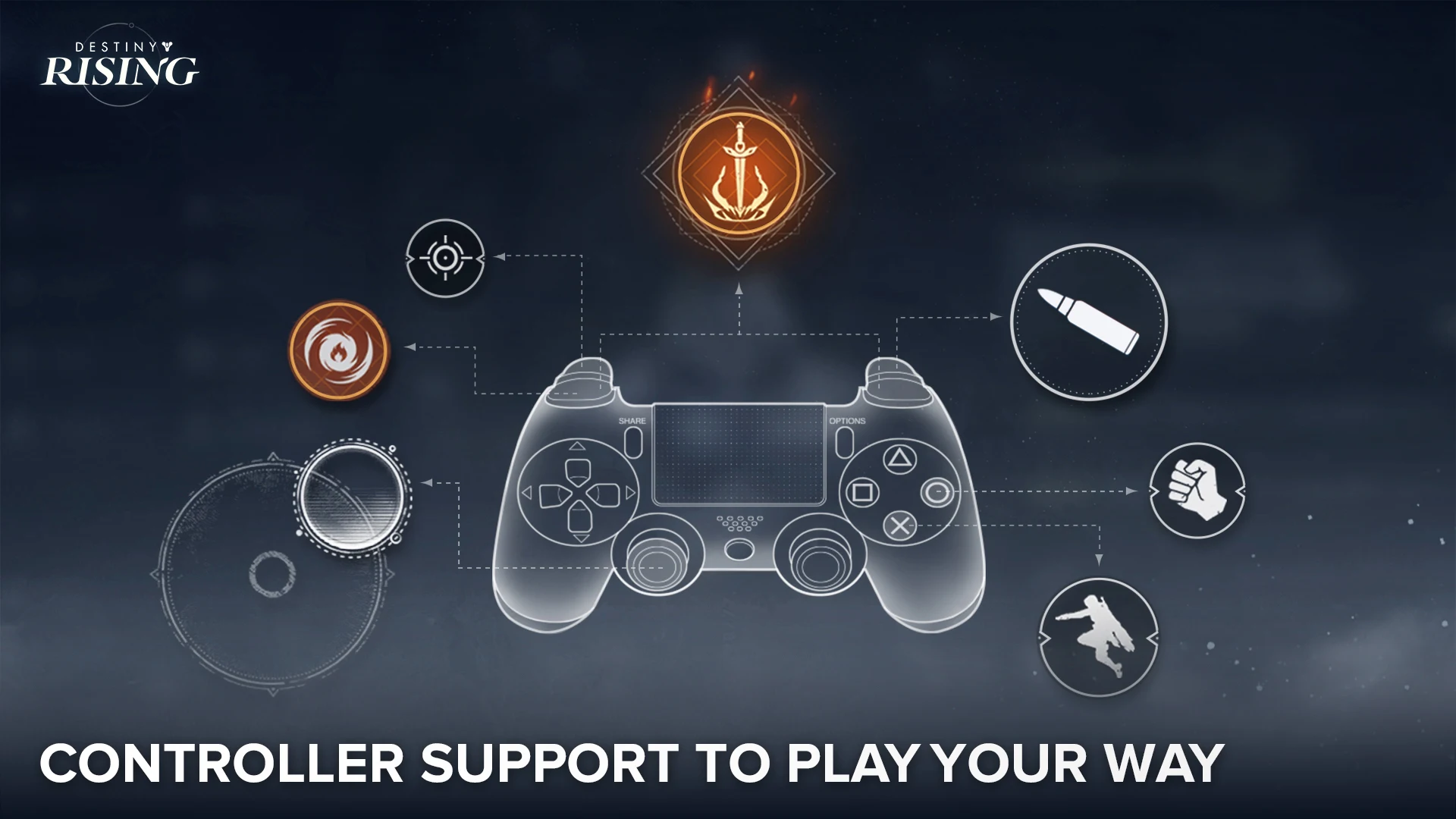
วิธีใช้คอนโทรลเลอร์บน PC
Destiny: Rising รองรับการเล่นด้วยคอนโทรลเลอร์ ทำให้เป็นตัวเลือกที่ยอดเยี่ยมสำหรับผู้เล่นที่ชอบประสบการณ์แบบคอนโซล
วิธีเชื่อมต่อคอนโทรลเลอร์:
เชื่อมต่อคอนโทรลเลอร์ Xbox หรือ PlayStation ของคุณผ่าน USB หรือ Bluetooth
เปิดอีมูเลเตอร์ของคุณ
ตรวจสอบให้แน่ใจว่าได้เปิดใช้งานการรองรับ gamepad ในการตั้งค่าอีมูเลเตอร์
เริ่ม Destiny: Rising
ในกรณีส่วนใหญ่ เกมควรตรวจจับคอนโทรลเลอร์ที่รองรับได้โดยอัตโนมัติ
หากบางปุ่มทำงานไม่ถูกต้อง ให้ใช้ฟีเจอร์แมปปิง gamepad ของอีมูเลเตอร์เพื่อปรับแต่งผังปุ่ม
วิธีแก้ปัญหาด้านประสิทธิภาพที่พบบ่อย
หากเกมรู้สึกช้าหรือไม่เสถียร ให้ลองปรับแต่งต่อไปนี้:
เปิดใช้งาน CPU Virtualization
Virtualization Technology (VT-x or AMD-V) ช่วยปรับปรุงประสิทธิภาพของอีมูเลเตอร์ได้อย่างมาก
ผู้ใช้ส่วนใหญ่สามารถเปิดใช้งานฟีเจอร์นี้ได้ผ่านการตั้งค่า BIOS ของเมนบอร์ด
อัปเดตไดรเวอร์กราฟิก
ไดรเวอร์ GPU ที่ล้าสมัยอาจทำให้เกิดความผิดพลาดด้านกราฟิกหรือประสิทธิภาพลดลง
ตรวจสอบให้แน่ใจว่าไดรเวอร์กราฟิก NVIDIA, AMD หรือ Intel ของคุณได้รับการอัปเดตครบถ้วนแล้ว
สลับโหมดการเรนเดอร์กราฟิก
หากคุณพบการแครชหรือปัญหาด้านภาพ ให้สลับระหว่าง Vulkan และ OpenGL ภายในการตั้งค่าอีมูเลเตอร์ของคุณ
การกำหนดค่าฮาร์ดแวร์ที่แตกต่างกันมักทำงานได้ดีกว่ากับ API การเรนเดอร์ที่ต่างกัน
ปิดแอปพลิเคชันที่ทำงานอยู่เบื้องหลัง
เว็บเบราว์เซอร์ ซอฟต์แวร์บันทึกหน้าจอ และโปรแกรมอื่น ๆ ที่ใช้ทรัพยากรมากอาจลดประสิทธิภาพของอีมูเลเตอร์
การปิดแอปพลิเคชันที่ไม่จำเป็นสามารถช่วยเพิ่มทรัพยากร CPU และ RAM ที่ว่างได้
ทางเลือกอื่นในการเติมเงินเข้าบัญชีของคุณ
ผู้เล่นส่วนใหญ่สามารถซื้อสินค้าได้โดยตรงผ่าน Google Play ขณะใช้อีมูเลเตอร์
อย่างไรก็ตาม ข้อจำกัดการชำระเงินตามภูมิภาค วิธีการชำระเงินที่ไม่พร้อมใช้งาน หรือปัญหาธุรกรรมเฉพาะบัญชีอาจเกิดขึ้นได้เป็นครั้งคราว
ในสถานการณ์เหล่านั้น ผู้เล่นบางคนเลือกใช้แพลตฟอร์มเติมเงินของบุคคลที่สามที่เชื่อถือได้แทน
แพลตฟอร์มอย่าง TopUpList มอบทางเลือกในการซื้อสกุลเงินในเกมและชุดบันเดิลโดยไม่ต้องพึ่งพาอินเทอร์เฟซการชำระเงินของอีมูเลเตอร์ทั้งหมด
ตรวจสอบให้แน่ใจเสมอว่าคุณใช้บริการที่มีชื่อเสียงน่าเชื่อถือ และยืนยันข้อมูลบัญชีของคุณก่อนทำธุรกรรมใด ๆ ให้เสร็จสิ้น
คำถามที่พบบ่อย
ฉันสามารถเล่น Destiny: Rising บน PC โดยไม่ใช้อีมูเลเตอร์ได้หรือไม่?
ไม่ได้ ขณะนี้ยังไม่มี Destiny: Rising เวอร์ชัน PC อย่างเป็นทางการ
การเล่นผ่านอีมูเลเตอร์ได้รับอนุญาตหรือไม่?
อีมูเลเตอร์ Android เป็นสิ่งที่ใช้กันทั่วไปในการเล่นเกมมือถือ อย่างไรก็ตาม ผู้เล่นควรปฏิบัติตามข้อกำหนดการให้บริการของเกมและนโยบายทางการอยู่เสมอ
อีมูเลเตอร์ตัวใดทำงานได้ดีที่สุดสำหรับ Destiny: Rising?
MuMu Player 12, BlueStacks 5 และ LDPlayer 9 เป็นตัวเลือกยอดนิยมที่สุดสำหรับการรัน Destiny: Rising บน PC
Destiny: Rising รองรับคอนโทรลเลอร์หรือไม่?
ใช่ เกมรองรับการเล่นด้วยคอนโทรลเลอร์เมื่อกำหนดค่าอย่างถูกต้องผ่านอุปกรณ์หรืออีมูเลเตอร์ที่เข้ากันได้
ข้อคิดส่งท้าย
แม้ว่า Destiny: Rising จะยังไม่มีเวอร์ชัน PC แบบเนทีฟในขณะนี้ แต่อีมูเลเตอร์ Android สมัยใหม่ทำให้การเพลิดเพลินกับเกมบนหน้าจอที่ใหญ่ขึ้นพร้อมการควบคุมและประสิทธิภาพที่ดีขึ้นเป็นเรื่องง่าย
ไม่ว่าคุณจะชอบคีย์บอร์ดและเมาส์หรือคอนโทรลเลอร์ อีมูเลเตอร์ที่กำหนดค่าอย่างเหมาะสมก็สามารถมอบประสบการณ์ที่ลื่นไหลและสนุกสนานได้ จนกว่าจะมีการเปิดตัวเวอร์ชัน PC อย่างเป็นทางการ การจำลองระบบยังคงเป็นวิธีที่ดีที่สุดในการเล่น Destiny: Rising บนเดสก์ท็อป
