


เล่น Destiny Rising บน PC ได้ไหม? คู่มือฉบับสมบูรณ์สำหรับ Windows และ Steam Deck
พร้อมกับการเปิดตัวของ Destiny Risingผู้เล่นหลายคนกำลังถามคำถามเดียวกันว่า: คุณสามารถเล่น Destiny Rising บน PC ได้หรือไม่?
แม้ว่า Destiny Rising จะเปิดตัวอย่างเป็นทางการในฐานะเกมมือถือ แต่ไม่ได้หมายความว่าคุณจะถูกจำกัดอยู่แค่สมาร์ทโฟน ด้วย Android emulator และวิธีแก้ไขที่ชุมชนได้ทดสอบแล้ว ผู้เล่นสามารถเพลิดเพลินกับเกมบนหน้าจอขนาดใหญ่ขึ้น พร้อมการรองรับคีย์บอร์ด เมาส์ คอนโทรลเลอร์ หรือเครื่องเล่นเกมพกพาได้
ในคู่มือนี้ เราจะอธิบายทุกวิธีที่มีในการเล่น Destiny Rising บน PC รวมถึงคอมพิวเตอร์ Windows และอุปกรณ์ Steam Deck
คุณสามารถเล่น Destiny Rising บน PC ได้หรือไม่?
ได้ แต่ไม่มีเวอร์ชัน PC แบบเนทีฟ
ณ เวลาที่เขียนบทความนี้ Destiny Rising เปิดให้เล่นอย่างเป็นทางการเฉพาะบนอุปกรณ์ Android และ iOS เท่านั้น.
อย่างไรก็ตาม ผู้เล่น PC ยังสามารถเข้าถึงเกมผ่านซอฟต์แวร์ Android emulation ซึ่งช่วยให้รันเวอร์ชันมือถือบน Windows ได้ เจ้าของ Steam Deck ก็มีวิธีทางเลือกในการติดตั้งและเล่นเกมผ่านเครื่องมือความเข้ากันได้ของ Android เช่นกัน
สรุปสั้น ๆ:
วิธีที่ดีที่สุดในการเล่น Destiny Rising บน Windows PC
สำหรับผู้เล่นส่วนใหญ่ การใช้ Android emulator เป็นตัวเลือกที่ง่ายและเสถียรที่สุด
Emulator ที่แนะนำ
ตัวเลือกยอดนิยมได้แก่:
MuMu Player
BlueStacks
LDPlayer
NoxPlayer
Emulator เหล่านี้ช่วยให้คุณติดตั้งเกม Android ลงบน PC ได้โดยตรง พร้อมรองรับ:
การควบคุมด้วยคีย์บอร์ดและเมาส์
รองรับเกมแพด
ความละเอียดที่สูงขึ้น
ฟีเจอร์หลายอินสแตนซ์
ประสิทธิภาพที่ดีขึ้นบนฮาร์ดแวร์ที่ทรงพลัง
วิธีติดตั้ง Destiny Rising บน PC
ทำตามขั้นตอนง่าย ๆ เหล่านี้:
ดาวน์โหลดและติดตั้ง Android emulator ที่คุณต้องการ
ลงชื่อเข้าใช้บัญชี Google ของคุณ
เปิด Google Play Store
ค้นหา Destiny Rising.
ติดตั้งและเปิดเกม
ตั้งค่าการแมปปุ่มหรือการตั้งค่าคอนโทรลเลอร์
Emulator สมัยใหม่ส่วนใหญ่สามารถตรวจจับการควบคุมเกมยิงได้โดยอัตโนมัติ ทำให้การตั้งค่าค่อนข้างตรงไปตรงมา
ทำไมต้องเล่น Destiny Rising บน PC?
ผู้เล่นหลายคนชอบเล่นเกมบน PC เพราะมีความสะดวกสบายและประโยชน์ด้านประสิทธิภาพเพิ่มเติม
ประสบการณ์หน้าจอใหญ่
Destiny Rising มีสนามรบขนาดใหญ่ สภาพแวดล้อมที่ละเอียด และการต่อสู้ที่รวดเร็ว จอภาพให้การมองเห็นที่ดีกว่าหน้าจอสมาร์ทโฟน
การควบคุมที่ดีกว่า
การใช้คีย์บอร์ดและเมาส์สามารถช่วยเพิ่มความแม่นยำในการเล็งระหว่างภารกิจ PvE และการต่อสู้กับบอส
เล่นได้นานขึ้น
การเล่นบน PC ช่วยหลีกเลี่ยง:
แบตเตอรี่หมดเร็ว
เครื่องร้อนเกินไป
การหยุดชะงักจากการชาร์จบ่อยครั้ง
ประสิทธิภาพที่ดีขึ้น
ขึ้นอยู่กับฮาร์ดแวร์ของคุณ คุณอาจได้รับ:
อัตราเฟรมที่เสถียรมากขึ้น
เวลาโหลดที่เร็วขึ้น
การตั้งค่ากราฟิกที่ดีกว่า
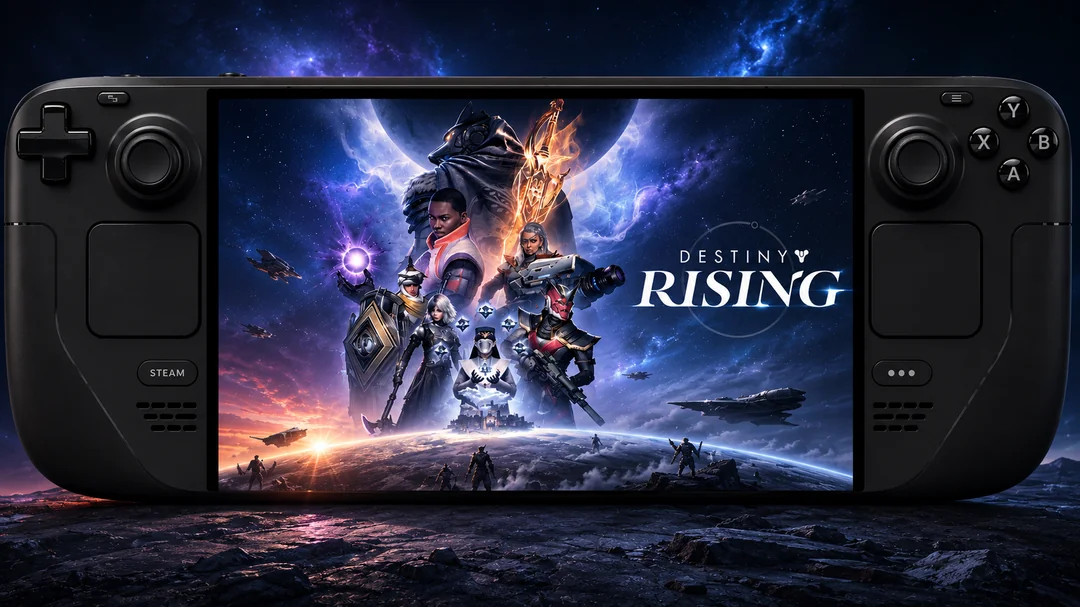
คุณสามารถเล่น Destiny Rising บน Steam Deck ได้หรือไม่?
ได้ แต่ต้องตั้งค่าเพิ่มเติม
ผู้ใช้ Steam Deck ก็สามารถเล่น Destiny Rising ได้เช่นกัน แม้ว่ากระบวนการจะซับซ้อนกว่าบน Windows
เนื่องจาก SteamOS ทำงานบนพื้นฐาน Linux เกม Android จึงไม่สามารถติดตั้งได้โดยตรง โดยทั่วไปผู้เล่นจะใช้สภาพแวดล้อมความเข้ากันได้ของ Android ที่ช่วยให้แอปมือถือทำงานบนฮาร์ดแวร์ Steam Deck ได้
กระบวนการตั้งค่าทั่วไป
การติดตั้งบน Steam Deck โดยทั่วไปมีขั้นตอนดังต่อไปนี้:
เมื่อการตั้งค่าเสร็จสมบูรณ์แล้ว Destiny Rising สามารถเปิดได้โดยตรงจาก Gaming Mode ของ Steam Deck ทำให้ได้ประสบการณ์ที่ใกล้เคียงกับเกมพกพาแบบเนทีฟมากขึ้น
Destiny Rising บน PC เทียบกับมือถือ
สำหรับผู้เล่นสายแข่งขันและผู้ที่วางแผนจะเล่นเป็นเวลานาน PC มักมอบประสบการณ์ที่สะดวกสบายกว่า
มี Destiny Rising เวอร์ชัน Steam หรือไม่?
น่าเสียดายที่ ขณะนี้ยังไม่มีเวอร์ชัน Steam อย่างเป็นทางการ.
ผู้เล่นที่ค้นหา Destiny Rising บน Steam จะไม่พบไคลเอนต์ PC แบบเฉพาะในขณะนี้
อย่างไรก็ตาม เกมที่เริ่มต้นจากมือถือหลายเกมก็มักขยายมาสู่ PC ในภายหลังหากความต้องการของผู้เล่นยังคงสูง แม้จะยังไม่มีการประกาศอย่างเป็นทางการ แต่ก็ยังมีความเป็นไปได้ที่จะขยายไปยังแพลตฟอร์มอื่นในอนาคต
เคล็ดลับเพื่อประสบการณ์ PC ที่ดีที่สุด
เพื่อให้ได้ประสิทธิภาพที่ดีที่สุดเมื่อเล่น Destiny Rising บน PC:
ใช้ Hardware Virtualization
เปิดใช้งาน Intel VT-x หรือ AMD-V ในการตั้งค่า BIOS ของคุณเพื่อให้ emulator ทำงานได้ดีขึ้น
จัดสรรทรัพยากรให้เพียงพอ
การตั้งค่า emulator ที่แนะนำ:
ใช้คอนโทรลเลอร์
หากคุณต้องการประสบการณ์แบบคอนโซล emulator ส่วนใหญ่รองรับ:
คอนโทรลเลอร์ Xbox
คอนโทรลเลอร์ PlayStation
เกมแพด Bluetooth ทั่วไป
การซื้อ Silver ใช้ร่วมกันระหว่างมือถือและ PC ได้หรือไม่?
ได้ เนื่องจากปัจจุบัน Destiny Rising ใช้บัญชีเกมเดียวกันในทุกแพลตฟอร์มที่รองรับ Silver ที่ซื้อบนอุปกรณ์มือถือสามารถใช้ได้เมื่อเล่นผ่าน PC emulator ด้วยตราบใดที่คุณเข้าสู่ระบบด้วยบัญชีเดียวกัน
ตัวอย่างเช่น:
ข้อกำหนดสำคัญคือคุณต้องใช้ บัญชีเกมเดียวกันยอด Silver ตัวละคร อาวุธ ความคืบหน้า และข้อมูลบัญชีส่วนใหญ่ของคุณจะซิงก์ผ่านเซิร์ฟเวอร์ของ Destiny Rising แทนที่จะถูกเก็บไว้ในอุปกรณ์ใดอุปกรณ์หนึ่ง
นั่นหมายความว่าคุณสามารถ:
เติม Silver บนโทรศัพท์ของคุณ
เล่นต่อบน PC emulator
เข้าถึงยอด Silver เดิมได้ทันทีหลังจากเข้าสู่ระบบ
สลับระหว่างมือถือและ PC ได้โดยไม่สูญเสียความคืบหน้า
การเติม Silver ขณะเล่นบน PC ปลอดภัยหรือไม่?
ปลอดภัย แม้ว่าคุณจะเล่นผ่าน Android emulator การซื้อจะผูกกับบัญชี Destiny Rising ของคุณ ไม่ใช่กับตัวอุปกรณ์ ตราบใดที่คุณใช้ช่องทางเติมเงินที่ได้รับอนุญาต Silver ของคุณจะยังคงใช้งานได้บนทุกอุปกรณ์ที่เชื่อมโยงกับบัญชีเดียวกัน
สำหรับผู้เล่นที่ต้องการประสบการณ์เติมเงินที่รวดเร็วและสะดวกยิ่งขึ้น Topuplist มีบริการ เติมเงิน Destiny Rising ที่ปลอดภัย พร้อมส่งมอบทันทีและรองรับวิธีชำระเงินหลายรูปแบบทั่วโลก
👉 ตรวจสอบตัวเลือกการเติม Silver ของ Destiny Rising ล่าสุดบน Topuplist ก่อนการอัปเกรดหรือการเปิดแบนเนอร์ครั้งถัดไปของคุณ
คำถามที่พบบ่อย
ฉันสามารถเล่น Destiny Rising บน PC โดยไม่ใช้ emulator ได้หรือไม่?
ไม่ได้ ขณะนี้ยังไม่มีไคลเอนต์ PC อย่างเป็นทางการ ดังนั้นจึงจำเป็นต้องใช้ Android emulator
Destiny Rising มีให้เล่นบน Steam หรือไม่?
ไม่มี ขณะนี้เกมยังไม่มีให้เล่นบน Steam
Steam Deck รัน Destiny Rising ได้หรือไม่?
ได้ ผู้ใช้ Steam Deck สามารถรันเกมผ่านโซลูชันความเข้ากันได้ของ Android ได้ แม้ว่าการตั้งค่าจะซับซ้อนกว่าบน Windows
Destiny Rising รองรับคีย์บอร์ดและเมาส์หรือไม่?
รองรับ เมื่อเล่นผ่าน emulator สามารถกำหนดค่าควบคุมด้วยคีย์บอร์ดและเมาส์ผ่านเครื่องมือแมปปุ่มได้
emulator ตัวไหนดีที่สุดสำหรับ Destiny Rising?
MuMu Player, BlueStacks และ LDPlayer เป็นตัวเลือกที่มักได้รับการแนะนำมากที่สุด เนื่องจากมีความเสถียรและประสิทธิภาพที่ดี
สรุปส่งท้าย
แม้ว่าในขณะนี้ Destiny Rising จะยังไม่มีเวอร์ชัน PC อย่างเป็นทางการ แต่ผู้เล่นก็ยังสามารถสนุกกับเกมบน Windows PC และอุปกรณ์ Steam Deck ได้ผ่านโซลูชันที่ใช้ Android เป็นฐาน สำหรับผู้ใช้ส่วนใหญ่ Android emulator ยังคงเป็นวิธีที่ง่ายและน่าเชื่อถือที่สุดในการสัมผัสเกมบนหน้าจอใหญ่ขึ้น พร้อมการควบคุมและประสิทธิภาพที่ดีขึ้น
หากคุณวางแผนจะใช้เวลานับไม่ถ้วนในการสำรวจโลกของ Destiny Rising การเล่นบน PC อาจเป็นตัวเลือกที่สะดวกสบายที่สุดในวันนี้
